

本文摘要在接入点模式下为 OPNsense 配置 Protectli WiFi 套件前提条件安装了 OPNsense 支持的 WiFi 套件已安装 OPNsense(本文基于 20.7 版本)添加设备并分配接口进入 OPNsense Web 管理界面,选择左侧菜单中的 接口。在接口列下,选择 Wireless,然后选择 设备。在设备菜单中,点击右上角的 添加。选择 run0() 作为 父接口 并保存。接口...
在接入点模式下为 OPNsense 配置 Protectli WiFi 套件
前提条件
- 安装了 OPNsense 支持的 WiFi 套件
- 已安装 OPNsense(本文基于 20.7 版本)
添加设备并分配接口
进入 OPNsense Web 管理界面,选择左侧菜单中的 接口。
- 在接口列下,选择 Wireless,然后选择 设备。
- 在设备菜单中,点击右上角的 添加。
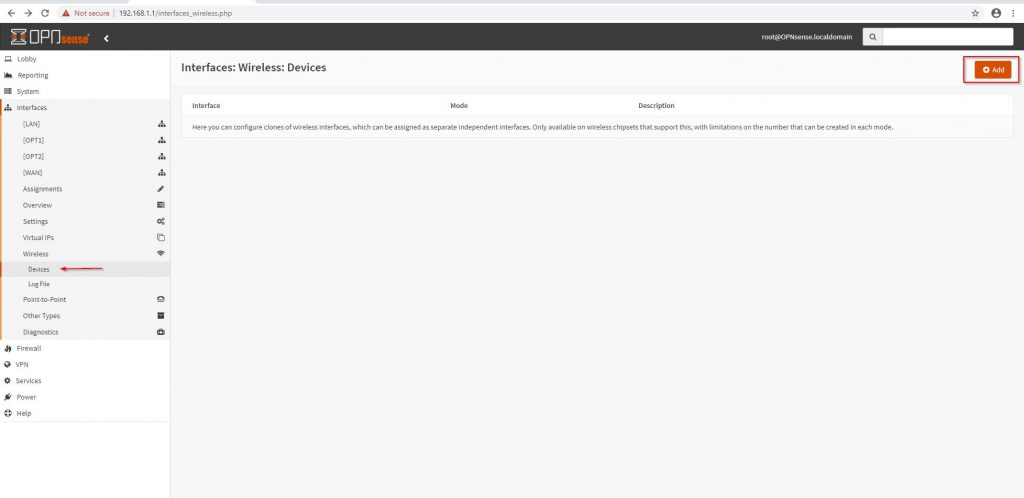
- 选择 run0() 作为 父接口 并保存。
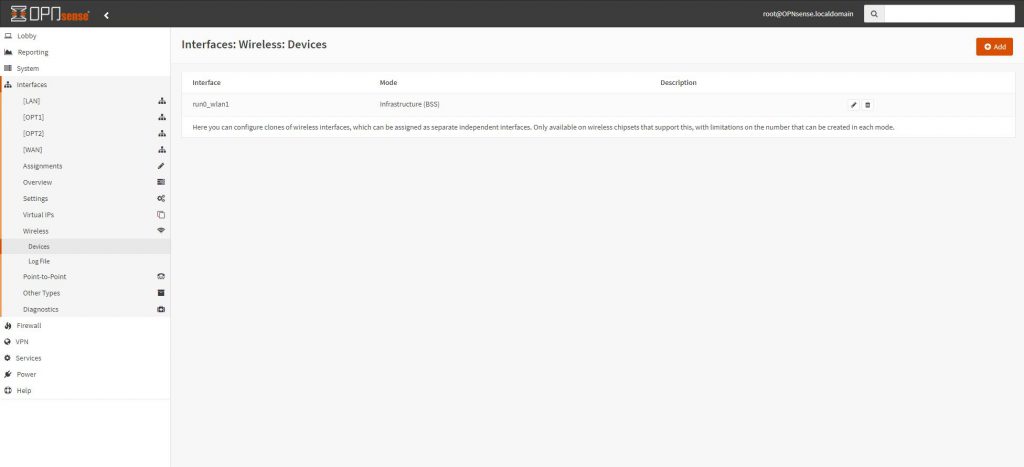
- 接口 run0_wlan1 出现,如下图所示。
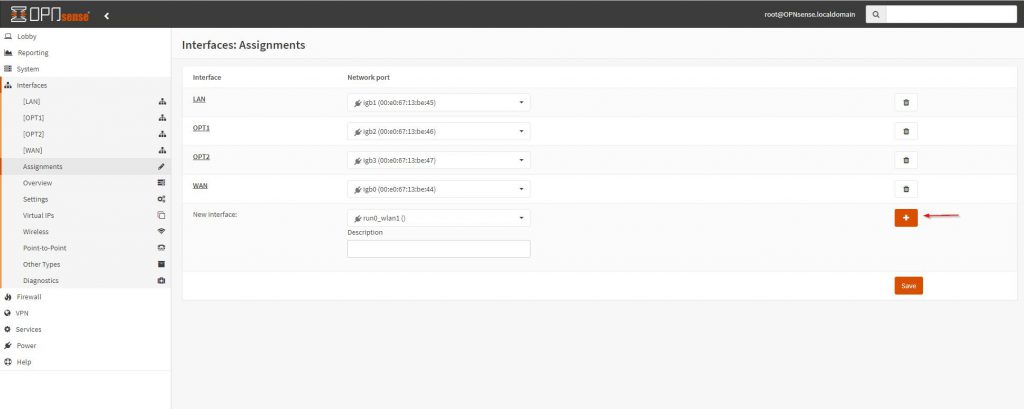
- 返回 接口 菜单,选择 分配。
- 在网络端口列表中,找到 run0_wlan1 设备,点击 “+” 按钮进行分配,然后保存。
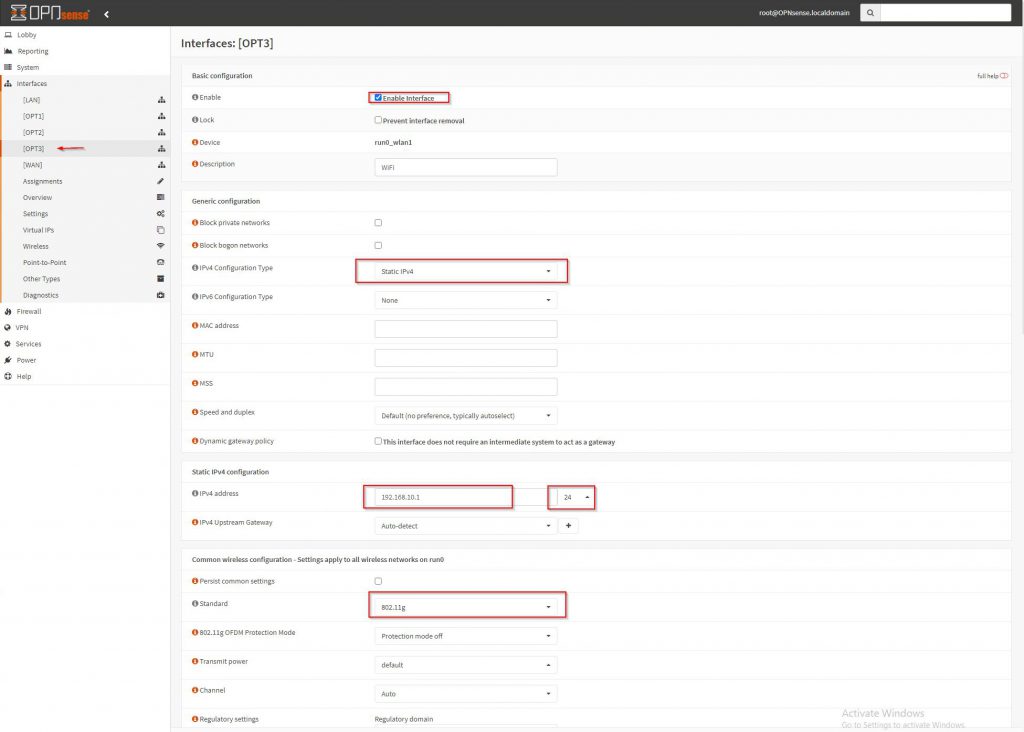
分配接口后,选择无线设备分配到的接口(本例中为 OPT3)。点击该接口,勾选 启用接口,随后会显示其他配置选项。
填入静态 IPv4 地址:192.168.10.1,子网掩码为 24。在常规无线配置下,选择要使用的无线标准(本示例 WiFi 套件在 OPNsense 中提供 B/G 支持,这里选择 G)。
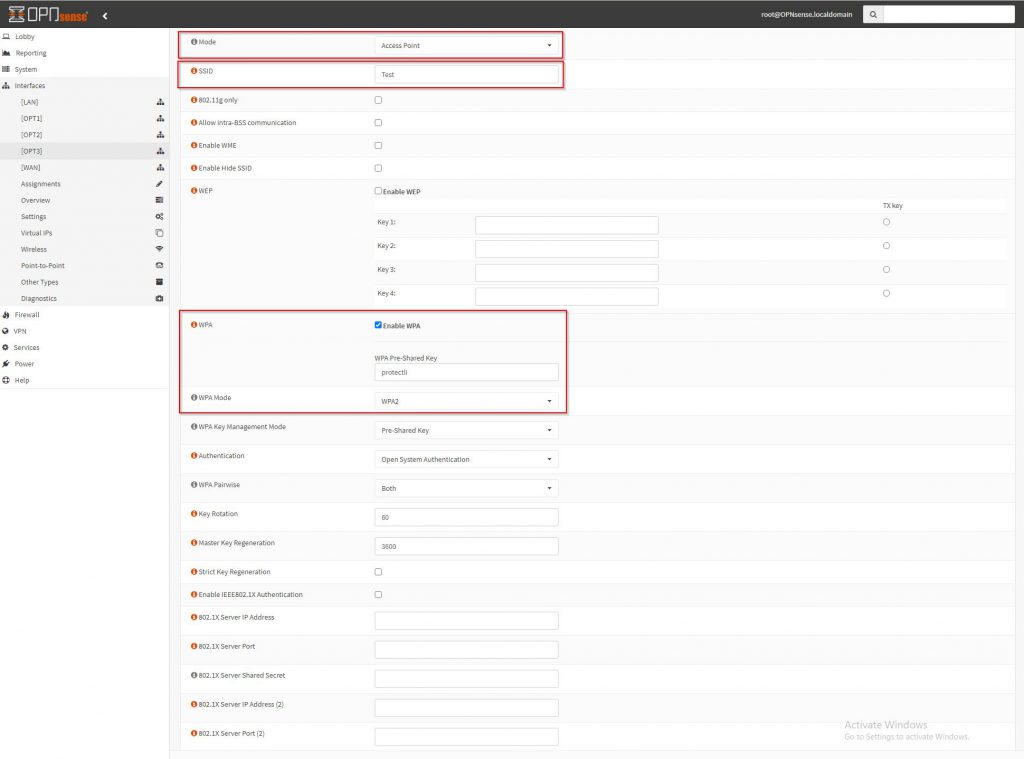
- 模式 选择 接入点
- 输入你选择的 SSID
- WPA 勾选 启用
- 在 WPA 预共享密钥 字段中输入安全密码
- WPA 模式建议选择 WPA2
- 身份验证 更改为 共享密钥身份验证
- WPA Pairwise 改为推荐的 AES
- 点击底部 保存,然后点击右上角 应用更改
配置 DHCP 与防火墙规则
WiFi 已基本就绪,还需配置 DHCP 服务器以分发 IP 地址,并设置防火墙规则允许访问互联网。
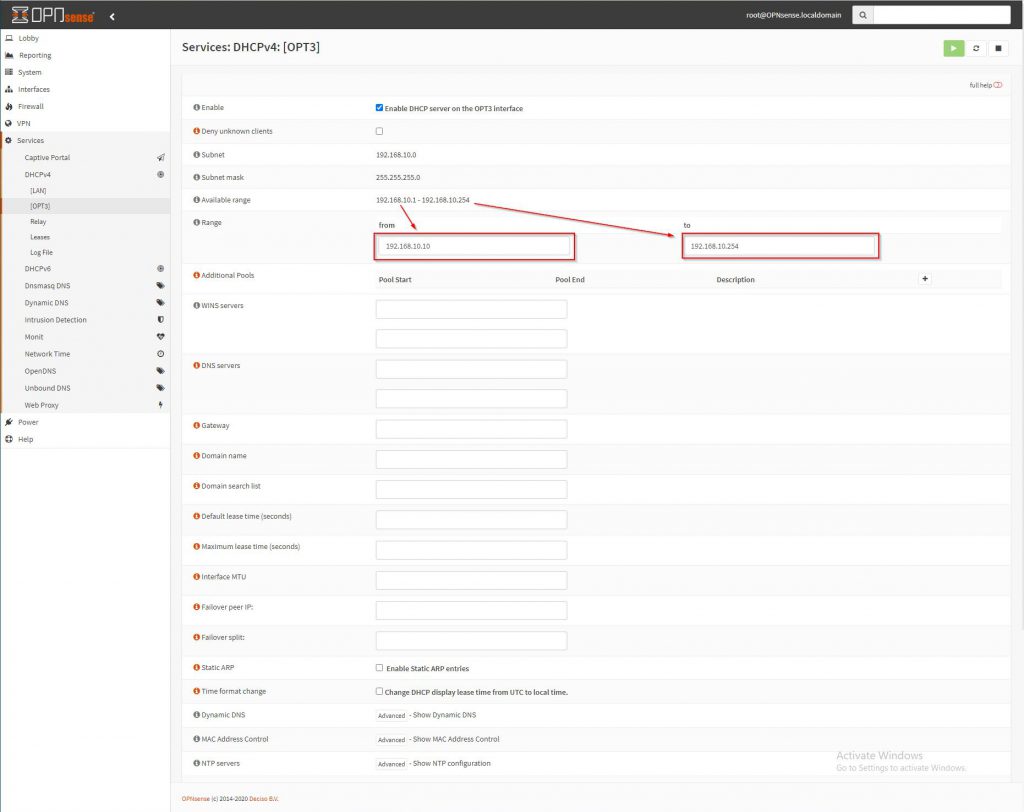
- 在左侧菜单选择 服务 > DHCPv4 > [WiFi 接口]。
- 勾选 启用,并填写 范围。
- 点击 保存。
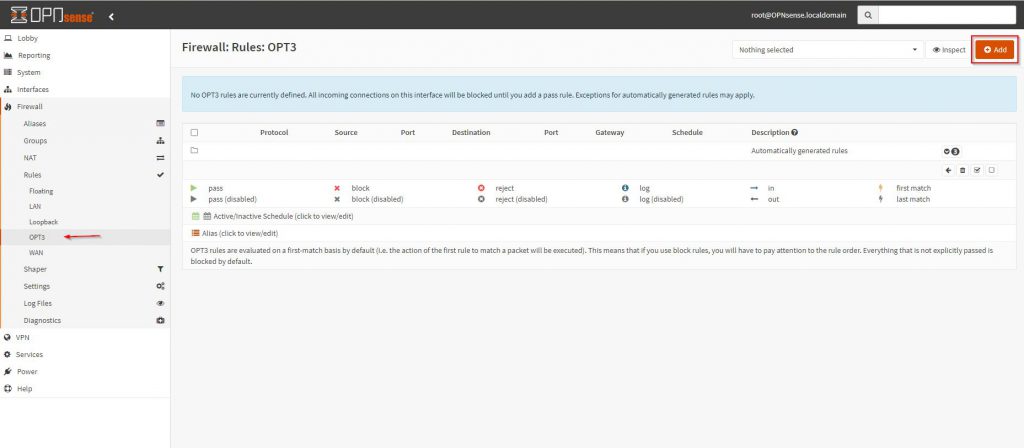
- 导航到 防火墙 > 规则 > [WiFi 接口]。
- 点击右上角的 添加。
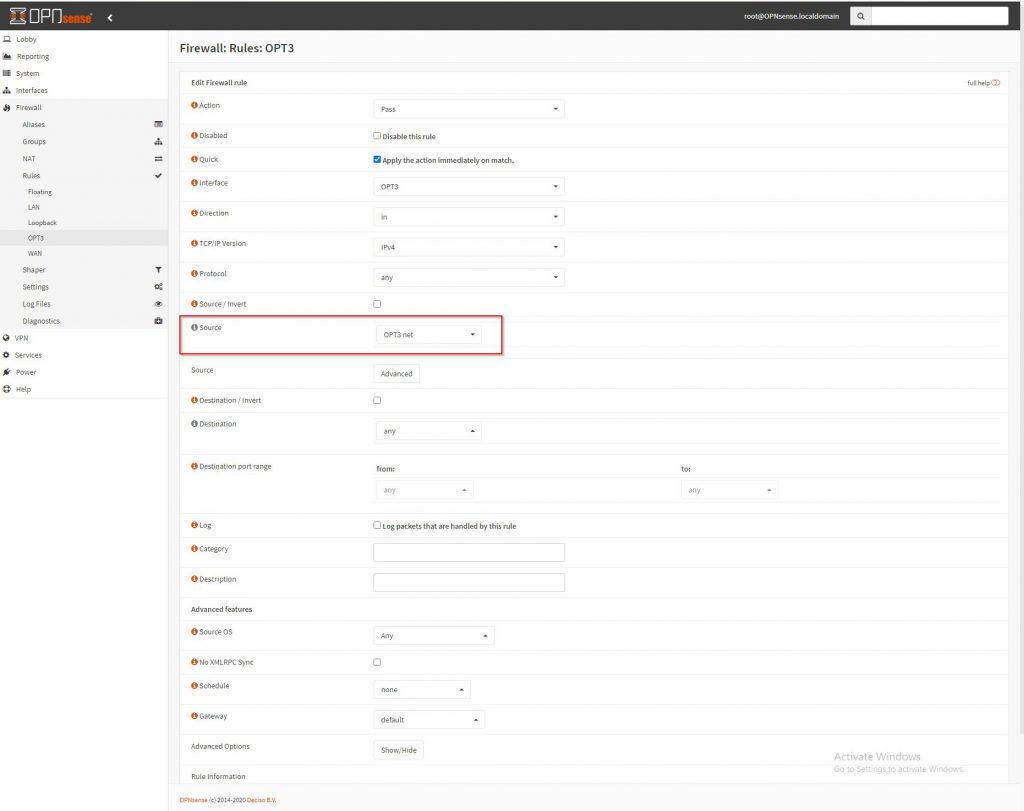
添加以下规则:
- 动作:通过
- 接口:(WiFi 接口)
- 方向:进
- TCP/IP 版本:IPv4
- 协议:any
- 源:(WiFi 接口)net
- 目标:any
- 点击 保存,然后点击右上角 应用更改。
现在,使用 WiFi 的设备应能连接到 SSID,自动获取 IP 地址并访问互联网。
觉得内容不错?我要
