

威联通 QHora-301W 刷写 OpenWrt 固件教程
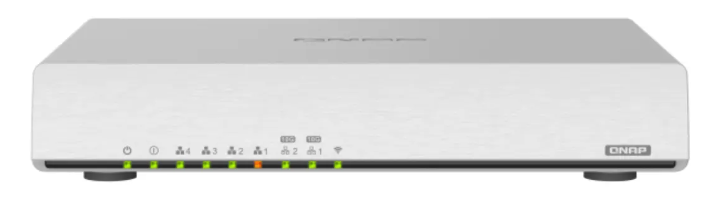
威联通 QHora-301W 是2021年推出的一款无线路由器,搭载高通 IPQ8072A 四核 Cortex-A53 2.2GHz 处理器,1GB RAM,4GB eMMC。机身配置 2 个万兆网口(支持 1G/2.5/10G 自适应)、4 个千兆网口,可灵活配置多 WAN 口并整合多个外网接入。支持满血 WiFi 6(802.11ax)协议,内置 8 根 5dBi 高增益天线,双频并发可达 3600M。另外还有 2 个 USB3.2 Gen1 接口及 1 个 WPS 按钮。
该款路由器性能强大,但官方固件功能较少,可玩性不强。@lean 和 @asushugo 为 301W 路由器开发了 OpenWrt 固件,大大拓展了其功能!本教程仅限 lean 的 qsdk 闭源固件,其他固件请参考网络上的其他教程。
无损刷机
1、开启 SSH 服务
路由器通电,打开电源开关,等待听到“嘟”一声表示系统启动完成。长按路由器 WPS 键,直到听到两次“嘟”声后松开(大约 12 秒),即可开启 SSH 功能。
2、连接路由器后台
SSH 端口号为 22200,用户名 admin,密码为路由器网页登录密码(默认密码在机身贴纸上)。
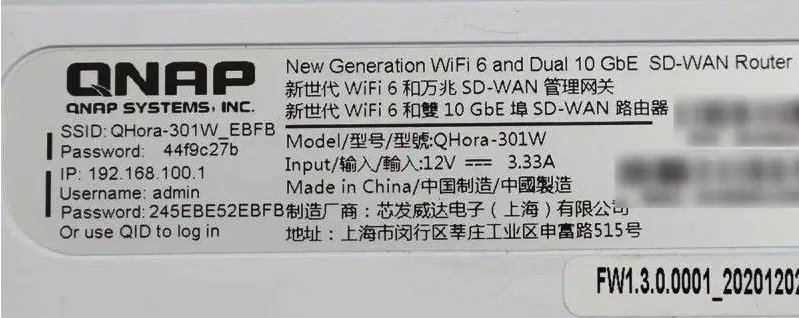
在 Windows 或 macOS 下,使用以下命令连接(假设路由器 IP 为 192.168.1.1):
ssh admin@192.168.1.1 -p 22200输入登录密码即可进入 shell。也可以使用 putty 或 MobaXterm 等工具连接。
3、切换到第二启动分区
QHora-301W 有两个启动分区,分别保存官方固件。我们将 OpenWrt 刷入第一分区,保留第二分区的官方固件。执行以下命令切换到第二分区启动:
sudo fw_setenv current_entry 1按提示输入密码,然后重启:
sudo reboot4、检查当前启动分区
重新登录 SSH,执行:
sudo fw_printenv -n current_entry如果输出 1 则正确。若不是,请重复步骤 3。
5、刷写固件
使用 MobaXterm 或 WinSCP 将 kernel.bin 和 rootfs.bin 上传到路由器的 /tmp 目录,然后依次执行:
sudo dd if=/tmp/kernel.bin of=/dev/mmcblk0p1
sudo dd if=/tmp/rootfs.bin of=/dev/mmcblk0p4
sudo fw_setenv current_entry 0
sudo fw_setenv boot_0 good
sudo reboot
6、刷入 10G PHY 固件
系统刷完后,万兆网卡还不能立马工作,需要刷入 PHY 固件。
- 将
AQR_ethphyfw_5.6.7.mbn文件上传到/tmp目录。 - 连接 SSH,擦除原 mtd10 分区:
mtd erase /dev/mtd10- 写入新固件:
mtd -n write /tmp/AQR_ethphyfw_5.6.7.mbn /dev/mtd10- 修改启动变量:
fw_setenv bootcmd "aq_load_fw 0; aq_load_fw 8; bootipq"- 检查是否生效:
fw_printenv应能看到 bootcmd=aq_load_fw 0; aq_load_fw 8; bootipq 记录。
- 重启完成:
rebootOpenWrt 默认地址 192.168.1.1,用户名/密码 root/password。
TTL 救砖刷机
若刷机失败导致不断重启,可使用 TTL 方式恢复。
1、拆卸路由器
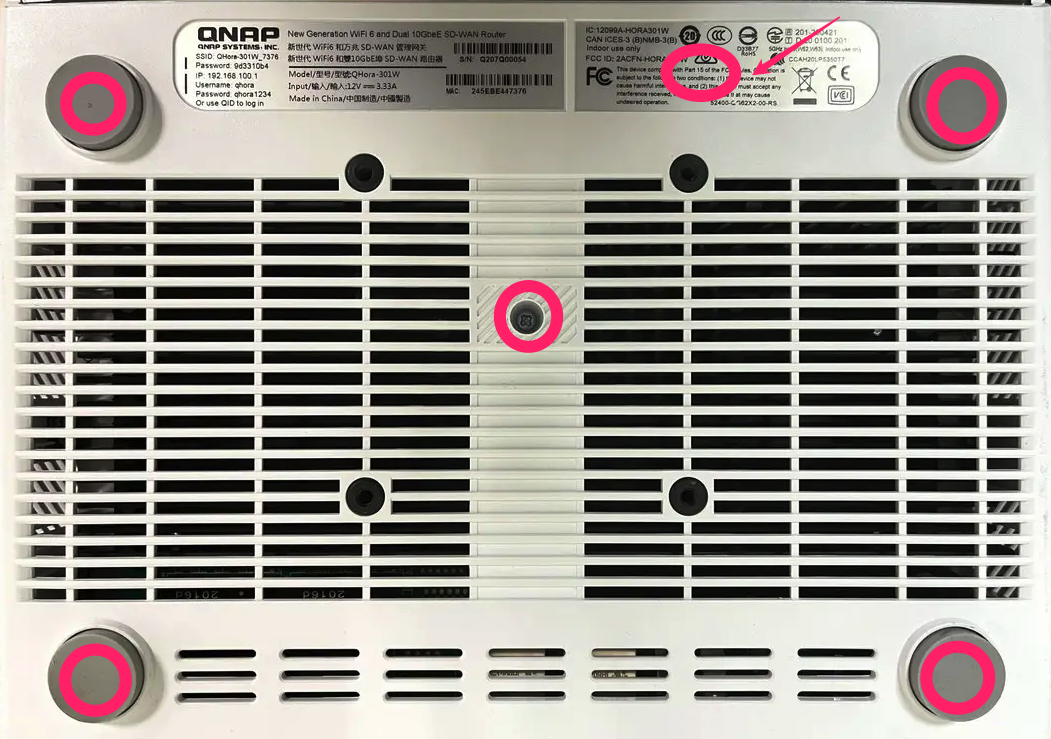
四个胶垫下各有一颗螺丝,中间及右上标签下共 6 颗。全部拧下后,用塑料工具从两侧缝隙撬开卡扣,取下外壳。
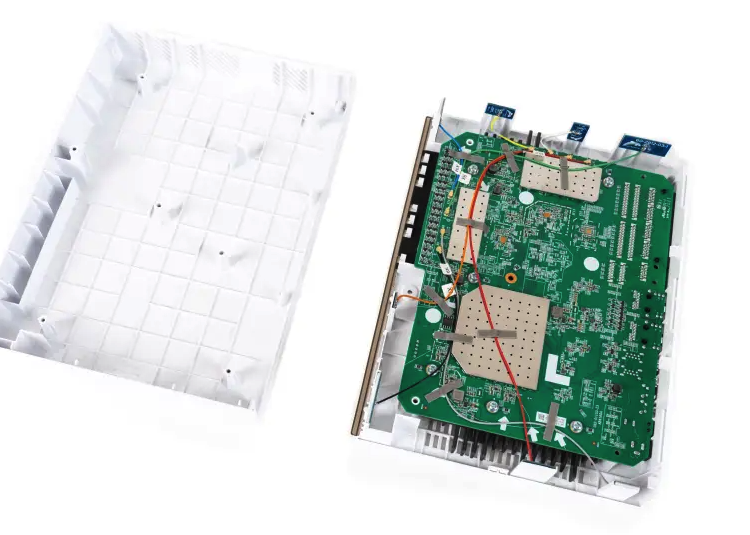
2、连接 TTL
背板上有 TTL 插针,中间 3 根从左到右为 TX - GND - RX,参数 115200 / 8N1 / 3.3V。
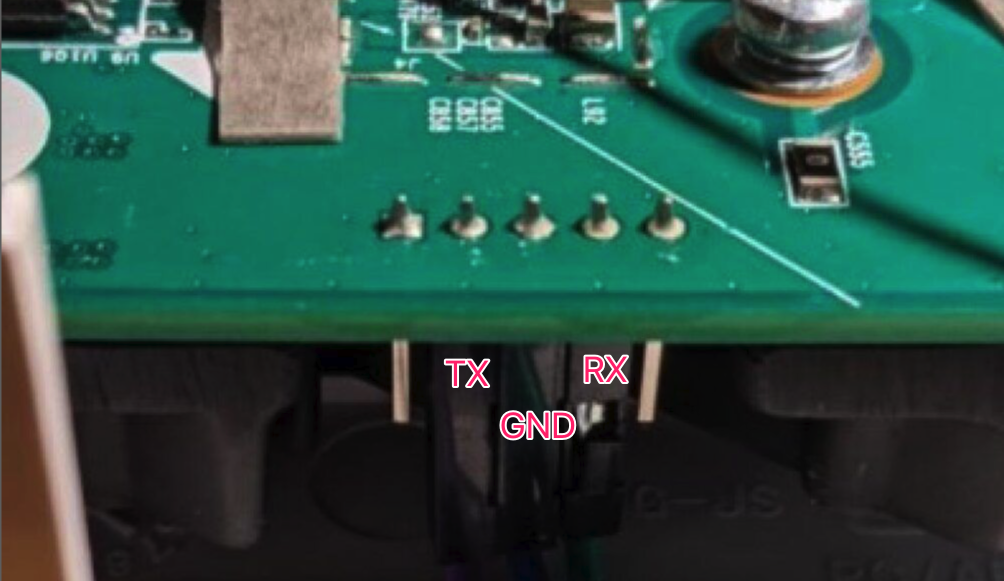
将电脑 IP 设为 192.168.10.1,子网掩码 255.255.255.0,启动 tftpd 软件,选择该 IP,将 openwrt-ipq807x-generic-qnap_301w-initramfs-fit-uImage.itb 放入 tftpd 目录,并关闭系统防火墙和杀毒软件。
连接好 TTL,打开终端软件(如 Tera Term),设置串口参数。给路由器通电,迅速按空格键中断启动,进入 uboot 命令行。依次执行:
setenv serverip 192.168.10.1
setenv ipaddr 192.168.10.10
saveenv
然后加载恢复固件:
tftpboot openwrt-ipq807x-generic-qnap_301w-initramfs-fit-uImage.itb传输完成后启动系统:
bootm此时路由器会进入一个临时 OpenWrt 系统,地址 192.168.1.1,用户 root,密码 password,SSH 默认开启。
3、正式刷写固件
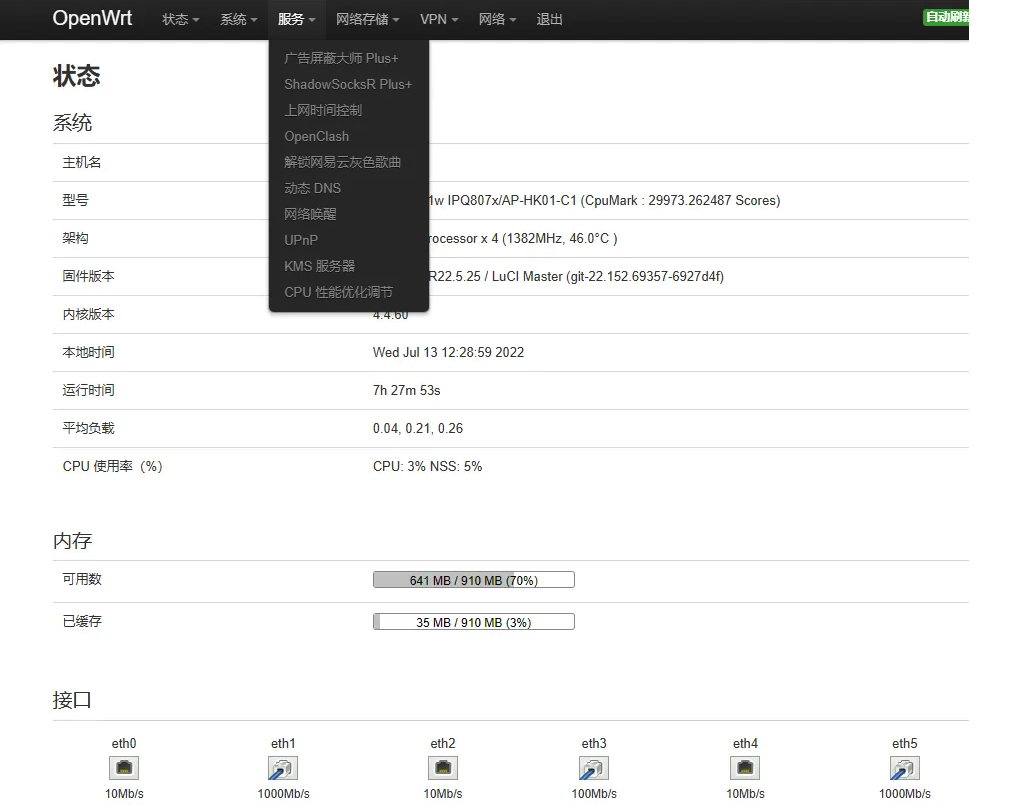
按照上文无损刷机部分的第 4-6 步操作即可,此处不再赘述。刷写完成后的系统界面:
切换启动分区
SSH 连接路由器后,可随时切换系统:
- 启动 OpenWrt:
fw_setenv current_entry 0 - 切回原厂固件:
fw_setenv current_entry 1
执行后重启即可。
固件下载
觉得内容不错?我要
