

OPNSense上集成了WireGuard插件,除了可以配置为站点到站点的连接以外,也可以配置成服务器->客户端模式,方便我们使用手机等终端进行远程访问。
安装WireGuard
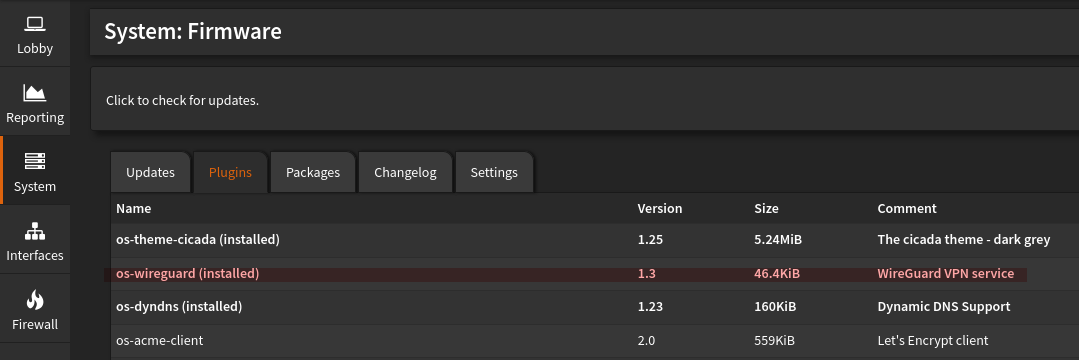
导航到System -> Firmware -> Plugins ->,安装os-wireguard插件。
启用服务
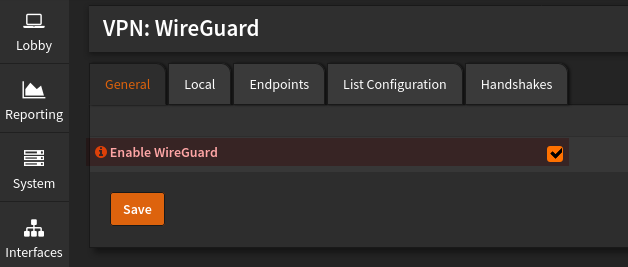
导航到VPN-> WireGuard,选中启用WireGuard。然后点击保存并应用更改。
添加本地服务器
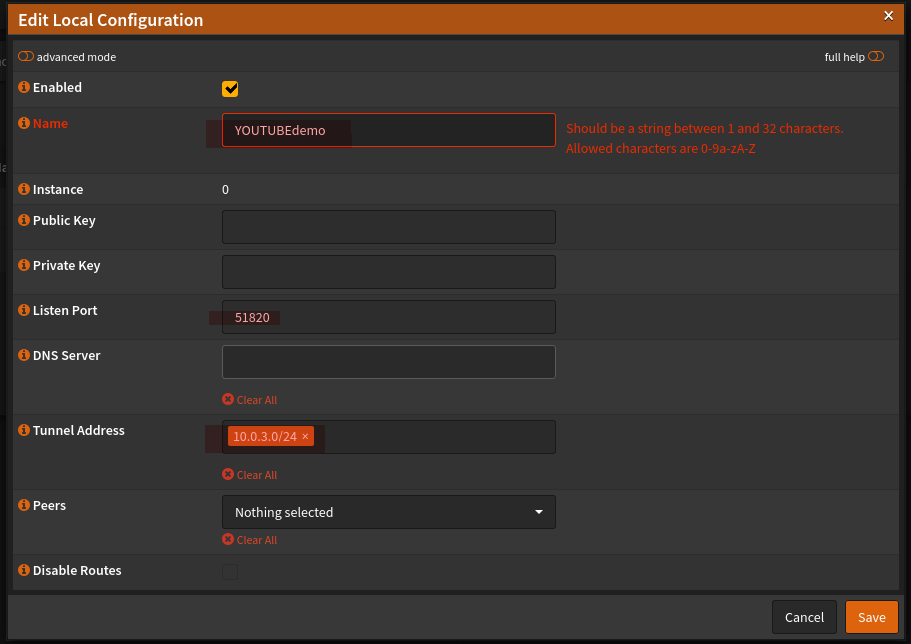
导航到VPN -> WireGuard -> Local,点击添加,填写服务器各项参数并保存。
添加新端点
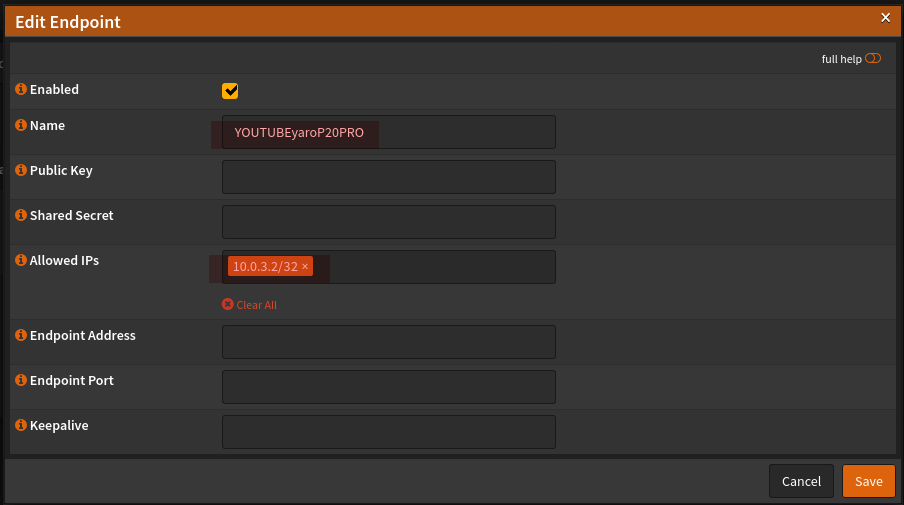
导航到VPN -> WireGuard -> Endpoints,点击添加,添加一个新端点。
配置手机端点
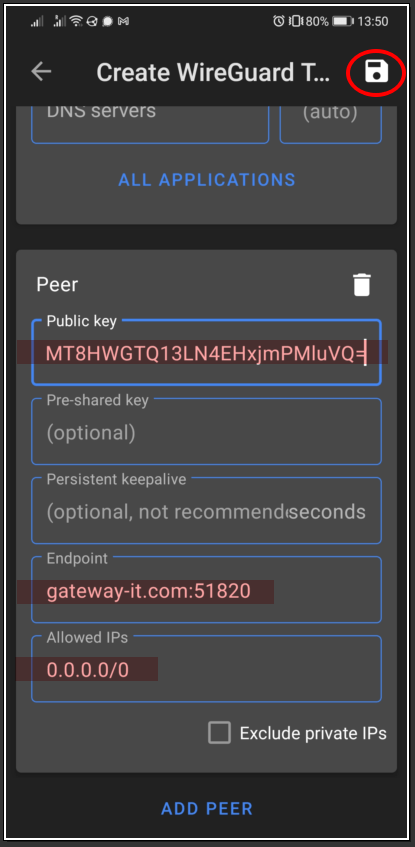
在android手机上添加新的对端。按“添加对端”后,将手机上的应用程序最小化,以便接收和复制服务器公钥。
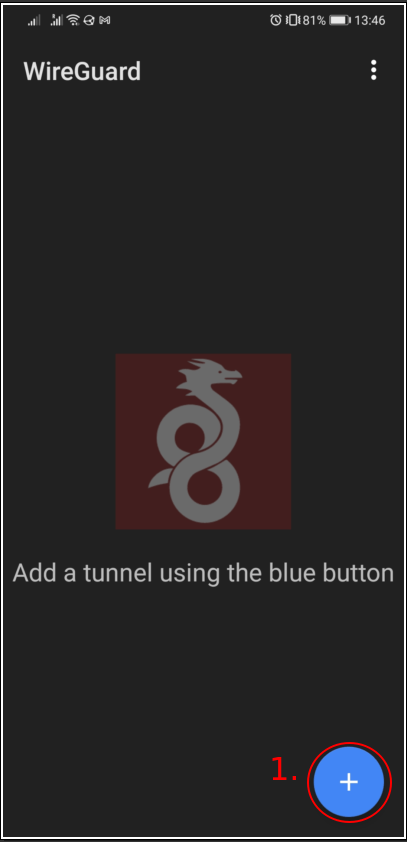
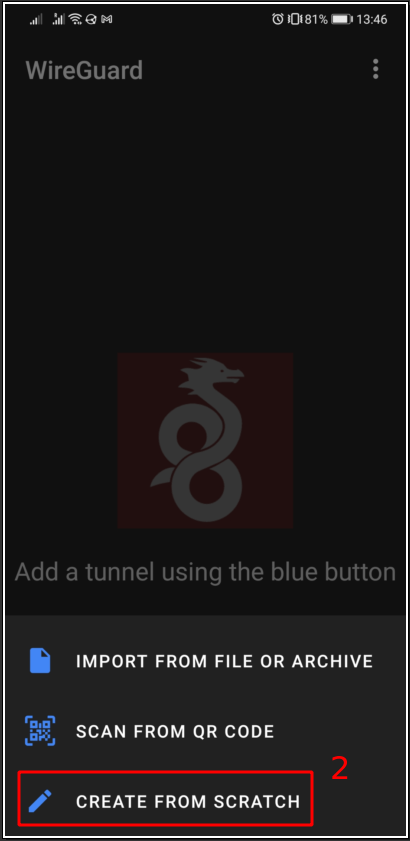
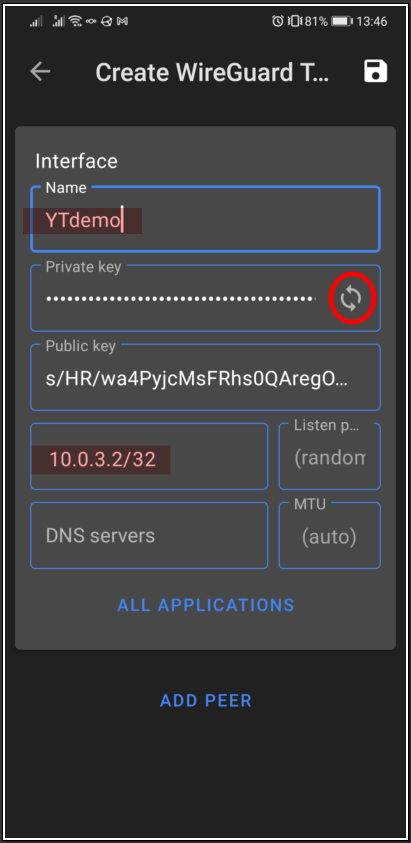
交换公钥
导航到VPN -> WireGuard -> Local,点击编辑。然后复制公钥并将其发送给到手机。填写服务器地址、端口的信息,“允许的IP”指定为“0.0.0.0/0”。在OPNSense端,根据需要选择客户端(对等)或多个对等端,然后单击“保存”,在手机客户端上,单击“保存”图标。
注意:“允许的IP”会将路由表添加到你的客户端,如果要使用分割隧道类型的设置,请指定所有允许的内部CIDR,并以逗号分隔。
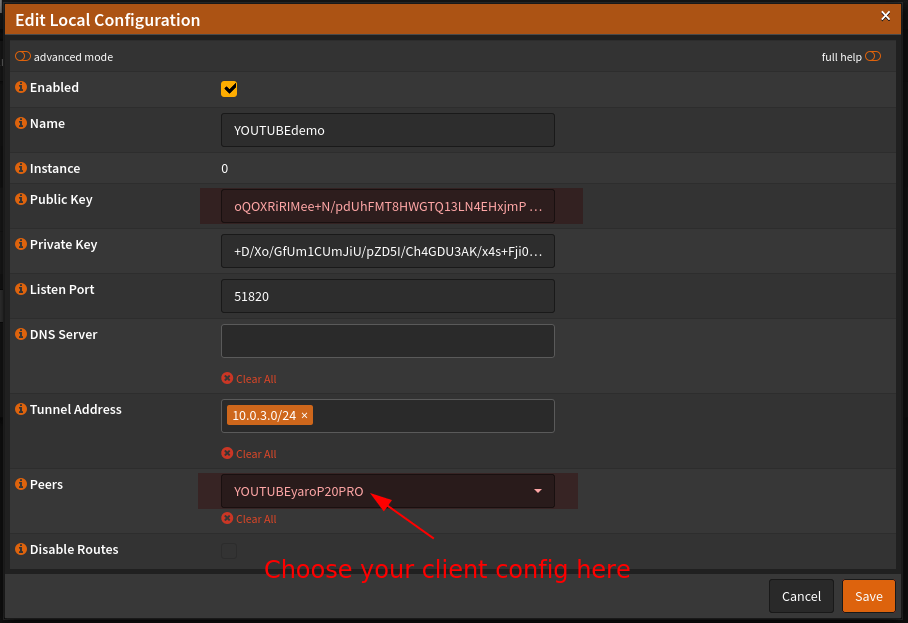
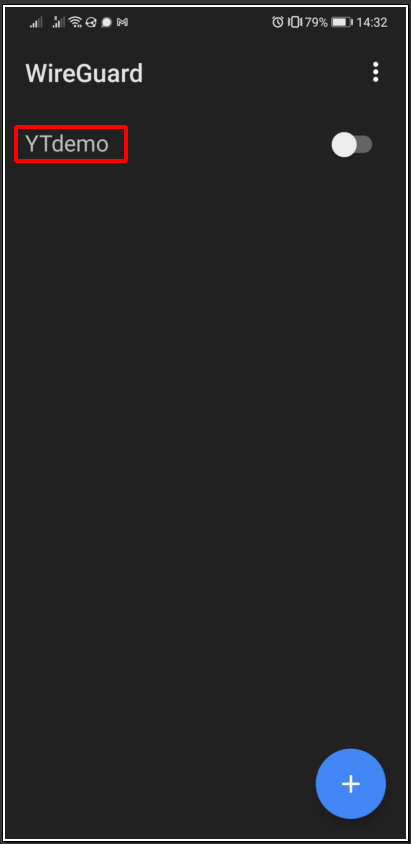
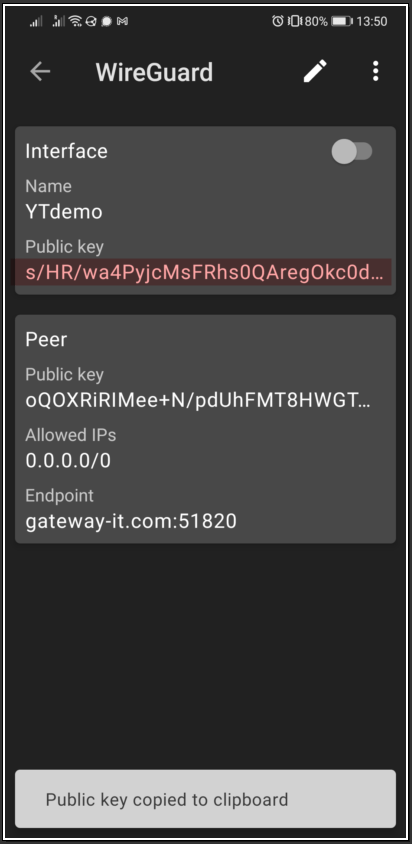
将配置保存在手机上后,返回服务器列表,点击服务器名称,然后在公共密钥区域中点击一次以便将密钥复制到剪贴板并将其发送到计算机。
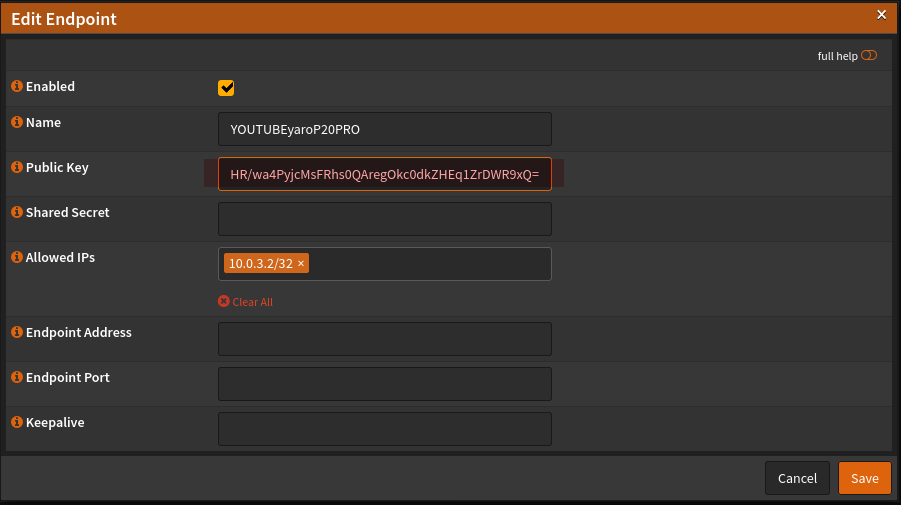
在OPNSense上,转到VPN -> WireGuard -> Endpoints ,点击编辑。从手机中将公钥粘贴到“公钥”文本区域中,然后单击“保存”。
添加WAN接口防火墙规则
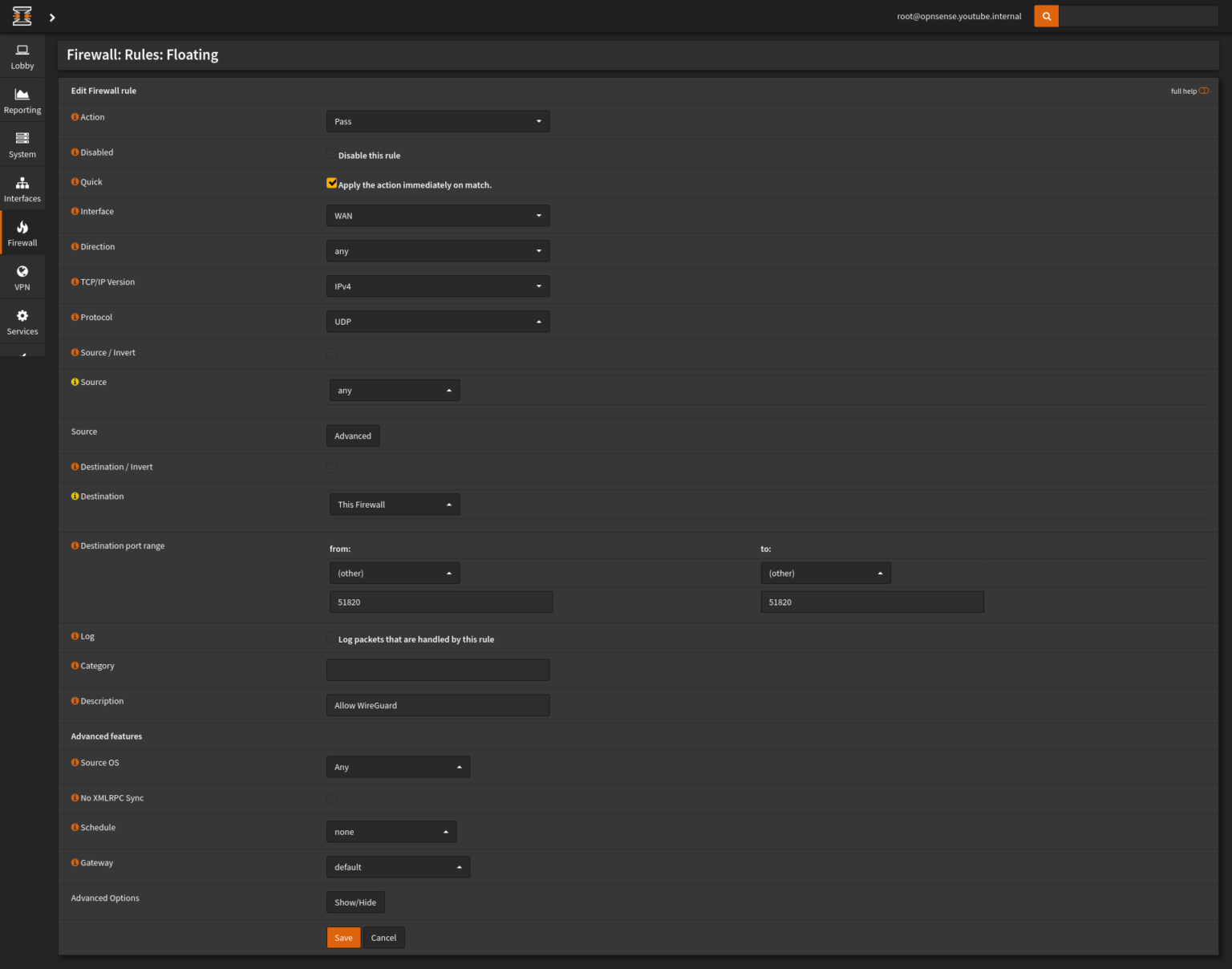
在WAN接口选项卡上添加防火墙规则,以允许WireGuard与防火墙进行通信。
导航到Firewall -> Rules -> Floating,点击添加,添加一条新规则:
- 动作:通过
- 接口:WAN
- 方向:任意
- 协议:UDP,
- 源:任意
- 目标:此防火墙
- 目标端口范围:51820
- 描述:允许WireGuard
- 其他:如果需要,请启用日志记录
测试连接
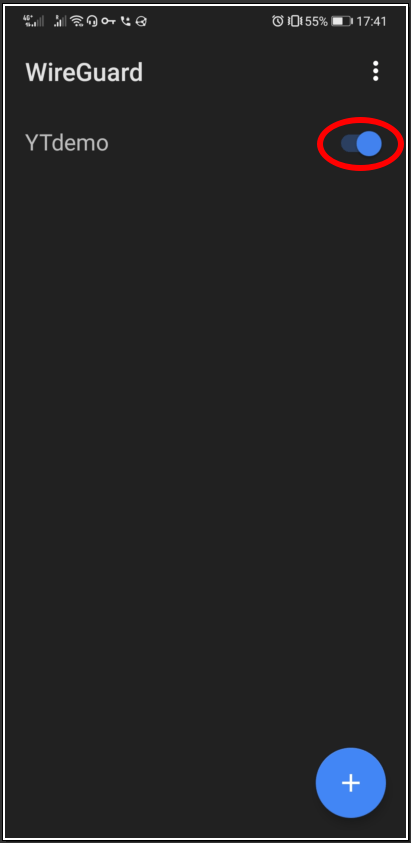
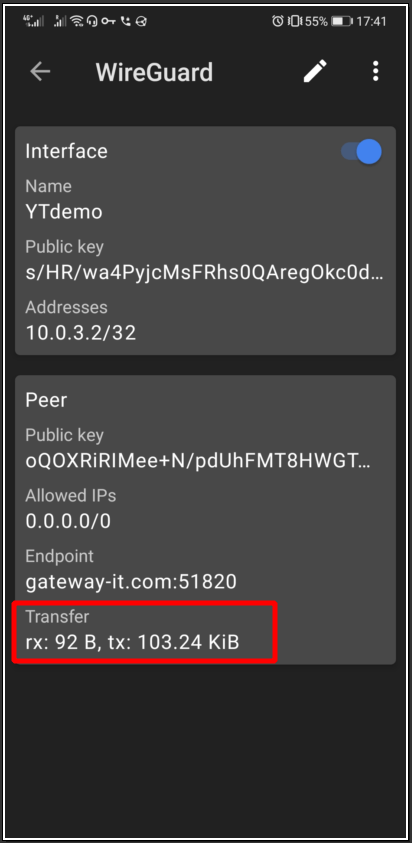
打开WireGuard应用并激活连接,并查看活动连接信息。
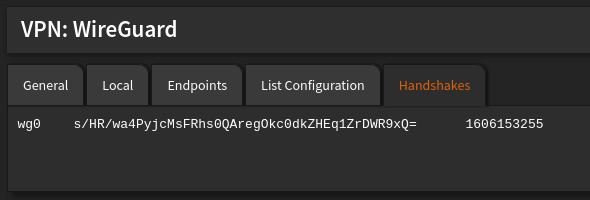
转到VPN -> WireGuard -> Handshakes,查看连接信息。
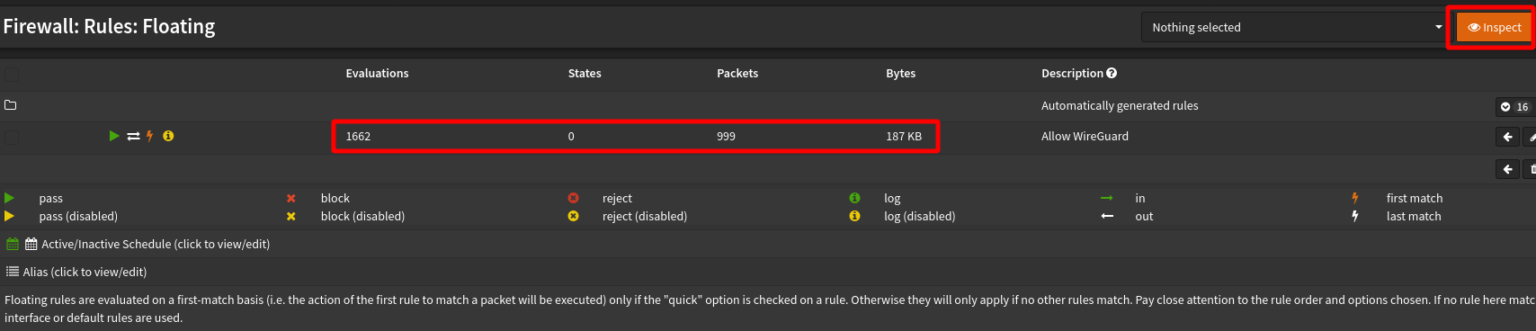
转到防火墙->规则->浮动,然后检查是否有流量进入。
添加WG接口
添加WG0接口
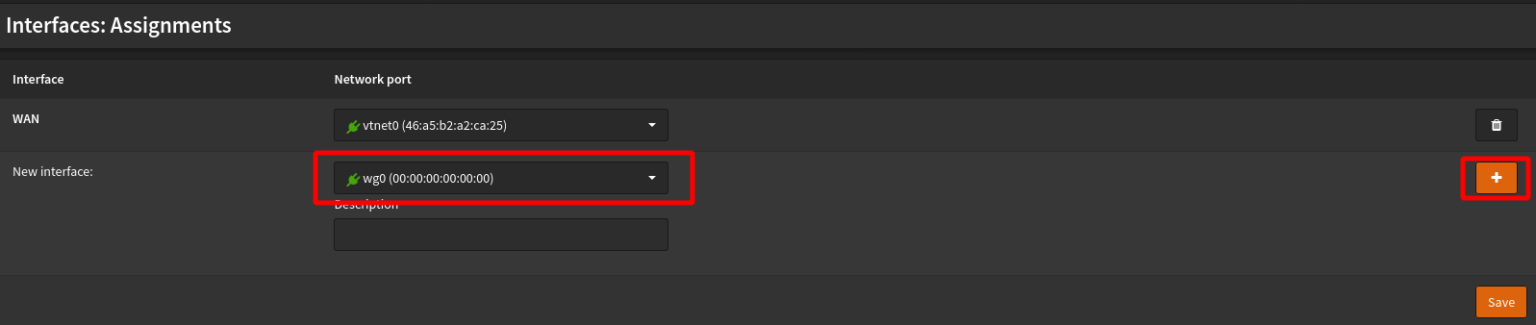
导航到Interfaces -> Assignments,选择WG0接口并点击右侧”+”进行添加。
编辑接口
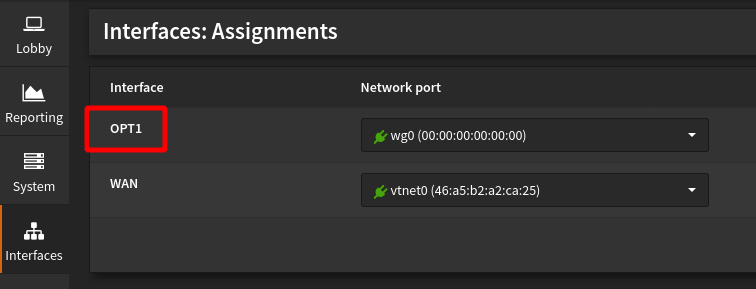
转到Interfaces -> Assignments -> OPT1启用接口。
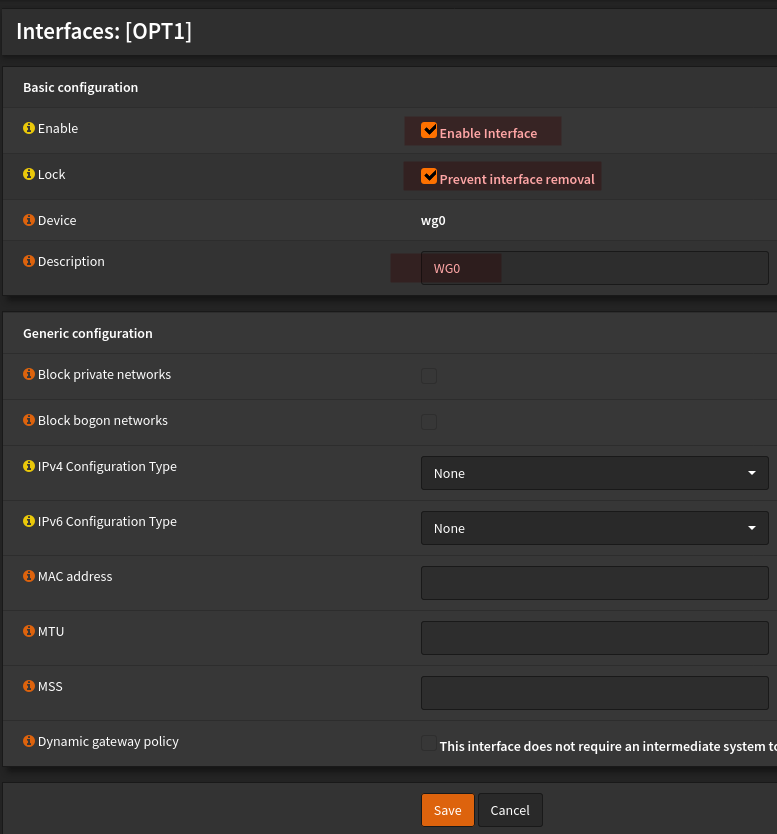
选中防止接口被删除,输入描述信息,然后单击“保存”。
添加防火墙规则
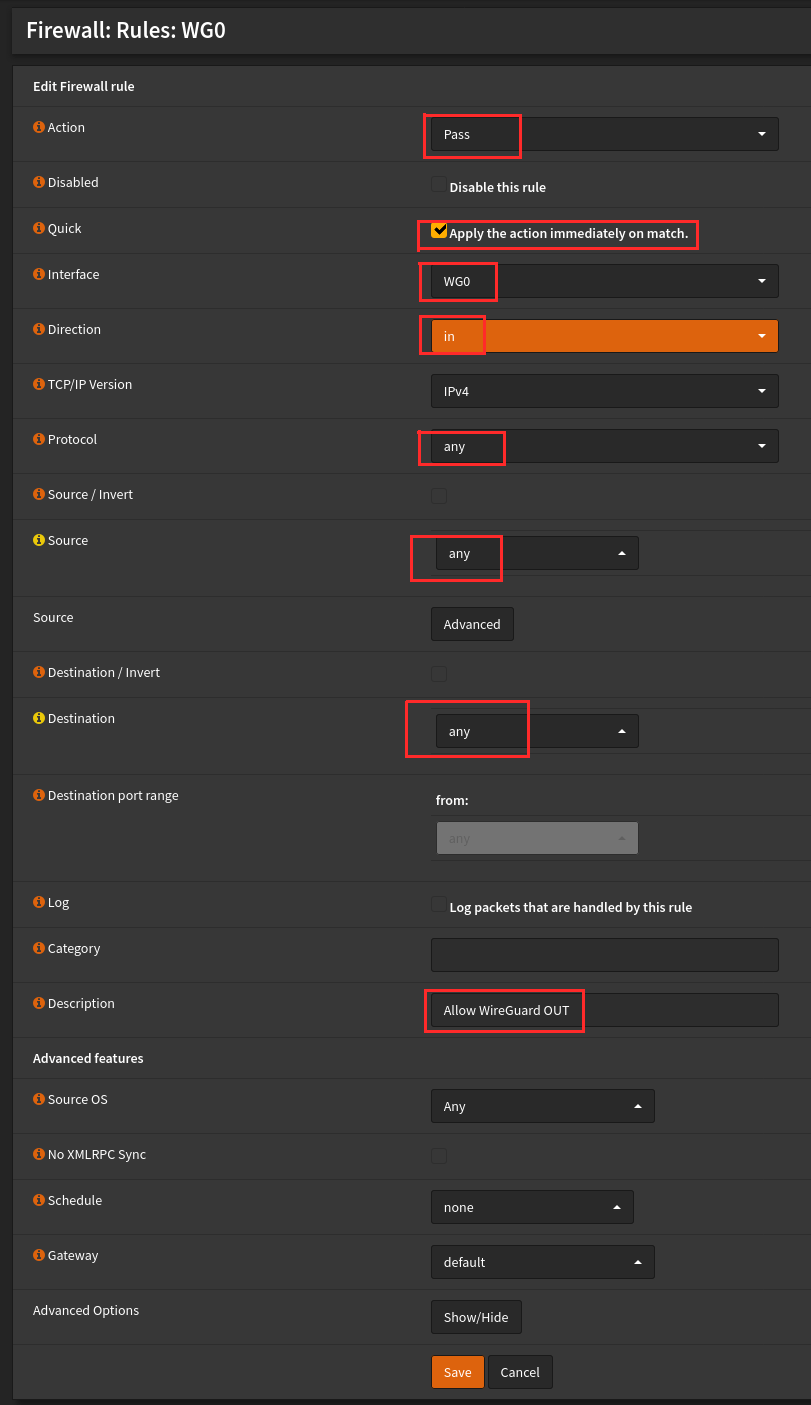
在WG0接口上添加规则,以允许流量从WG0接口网络出站。
导航到Firewall -> Rules -> WG0,添加一条新规则。
- 动作:通过
- 接口:WG0
- 方向:输入
- 协议:任意
- 源:任意
- 目标:任意,
- 描述:允许WireGuard OUT
- 其他:如果需要,可以启用日志记录
保存并应用更改。
测试VPN连接
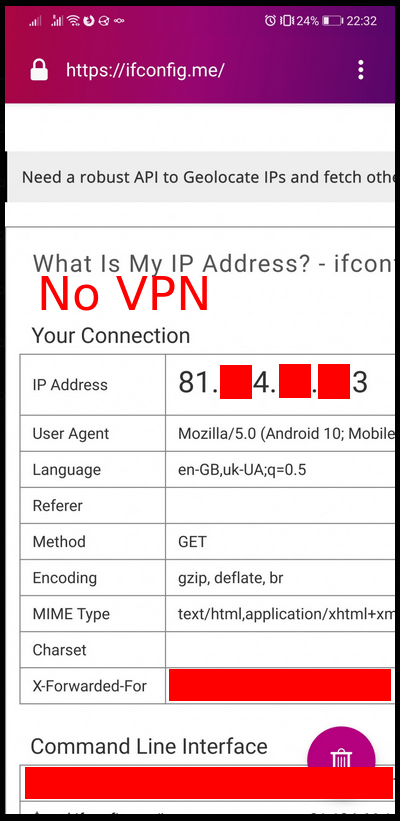
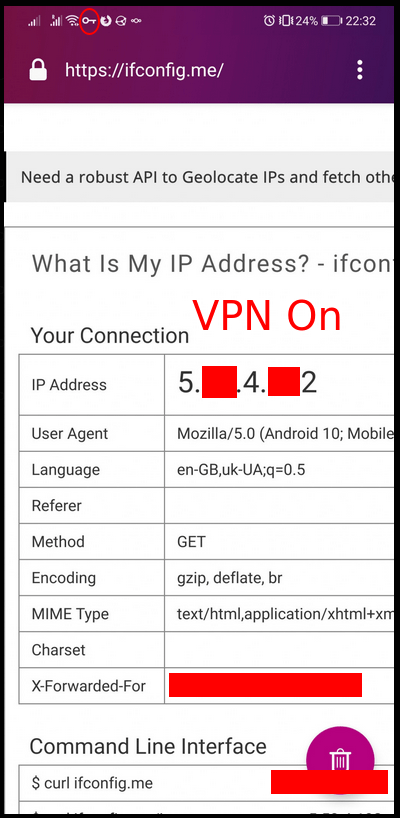
转到“ ifconfig.me”或“ dnsleaktest.com”进行测试,通过查看IP地址来确认是否采用了VPN连接。
觉得内容不错?我要
