

使用 DDNSTO 实现 pfSense/OPNsense 远程访问
由于国内运营商封堵常用端口,使用 pfSense 自带的动态 DNS 程序远程访问防火墙非常困难。现在可以借助 DDNSTO 来解决这一问题。DDNSTO 是由 KoolShare 小宝开发的一款稳定、快速、简单易用的内网穿透工具,可以让用户在公司、旅途等场景下通过浏览器方便地访问家庭内部网络设备。
DDNSTO 的优点:
- 无需公网 IP,不受网络环境限制。
- 无需购买域名或服务器,省去服务器年费、带宽要求以及域名购买、备案等繁琐操作。
- 全程在浏览器中完成安装、配置和使用,对新手非常友好。
- 支持 HTTP/2,访问家庭内网速度更快。
- 配合远程应用中心,可支持远程桌面、远程下载、远程文件管理等更多功能。
由于 DDNSTO 目前仅支持 Linux 环境,无法直接在 pfSense 或 OPNsense 上运行,因此需要借助一台 OpenWrt 旁路由来实现穿透。以下以我的网络环境为例介绍具体配置。
示例网络环境:
- 主路由:pfSense,LAN 访问地址
192.168.100.254:5678 - 旁路由:OpenWrt,LAN 访问地址
192.168.100.1
安装 DDNSTO
浏览器打开 OpenWrt 管理界面,进入 系统 → TTYD 终端 菜单,输入以下任一命令进行安装:
使用 curl:
sh -c "$(curl -sSL http://firmware.koolshare.cn/binary/ddnsto/openwrt/install_ddnsto.sh)"使用 wget:
sh -c "$(wget --no-check-certificate -qO- http://firmware.koolshare.cn/binary/ddnsto/openwrt/install_ddnsto.sh)"或进入 /tmp 后执行:
cd /tmp; wget --no-check-certificate http://firmware.koolshare.cn/binary/ddnsto/openwrt/install_ddnsto.sh; sh ./install_ddnsto.sh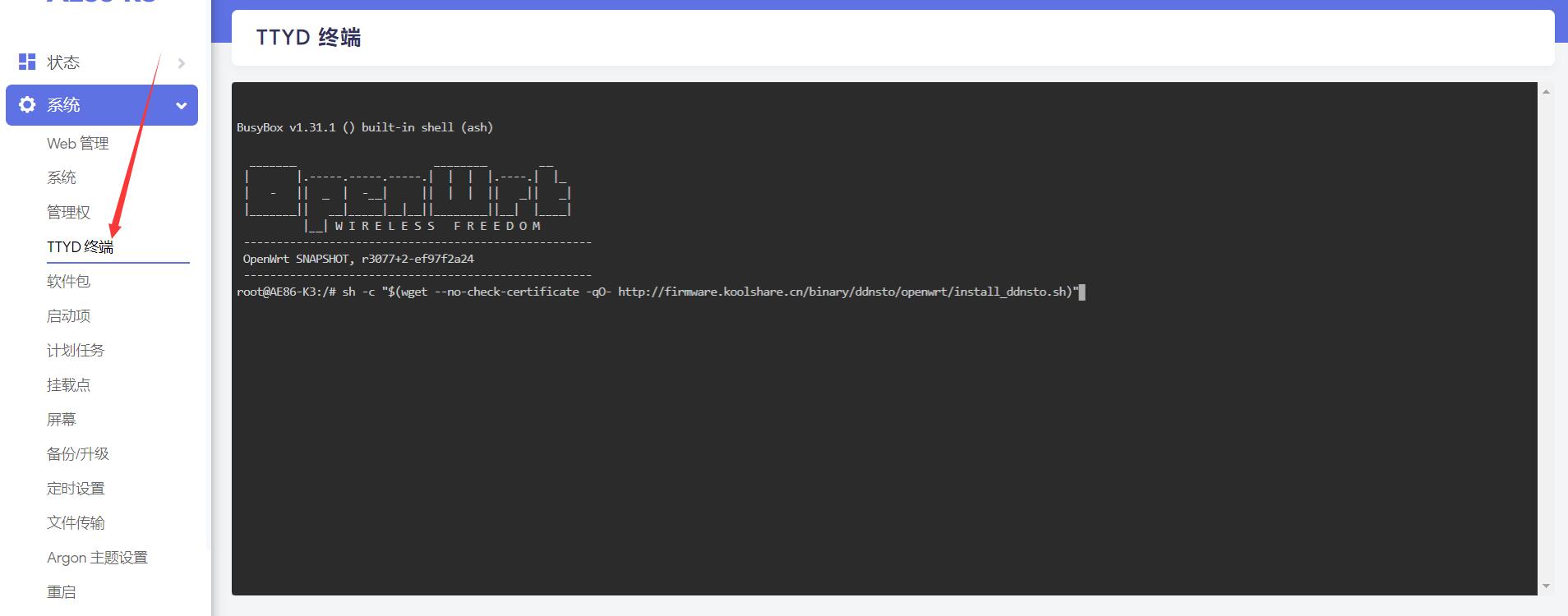
安装完成后终端输出如下:
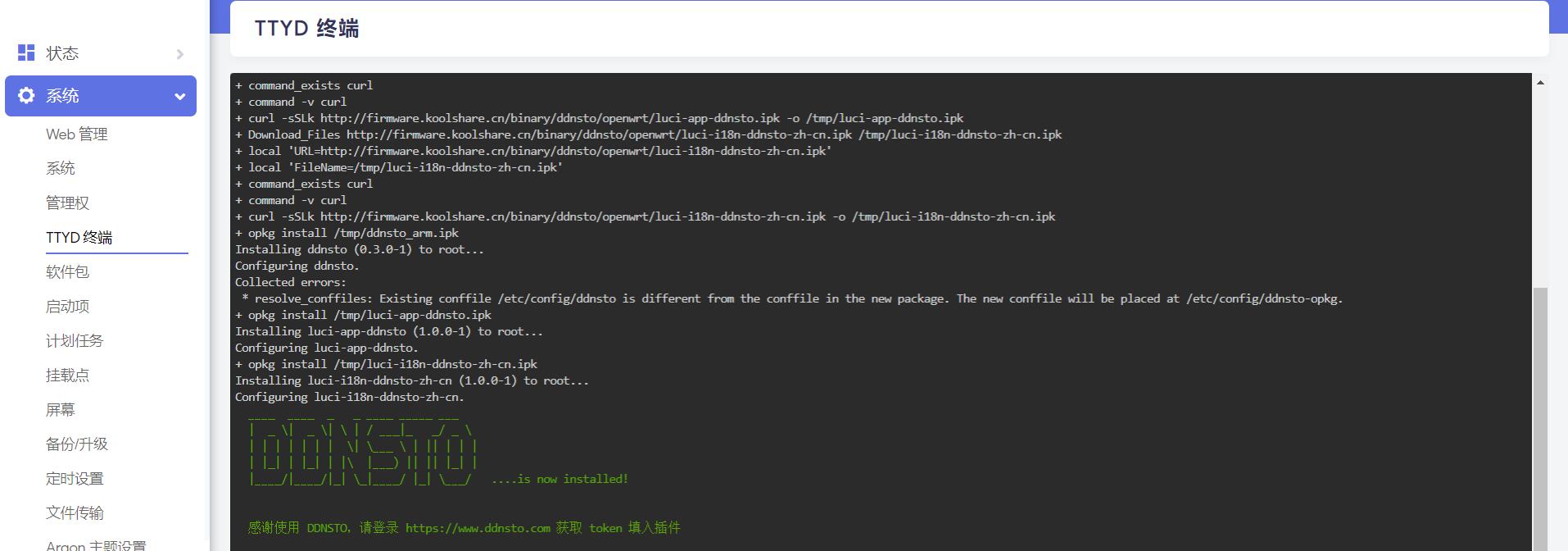
启用 DDNSTO
在 OpenWrt 中导航到 服务 → DDNS.to 内网穿透,打开 DDNSTO 配置页面,输入您的令牌(通过微信注册获取),保存并应用。
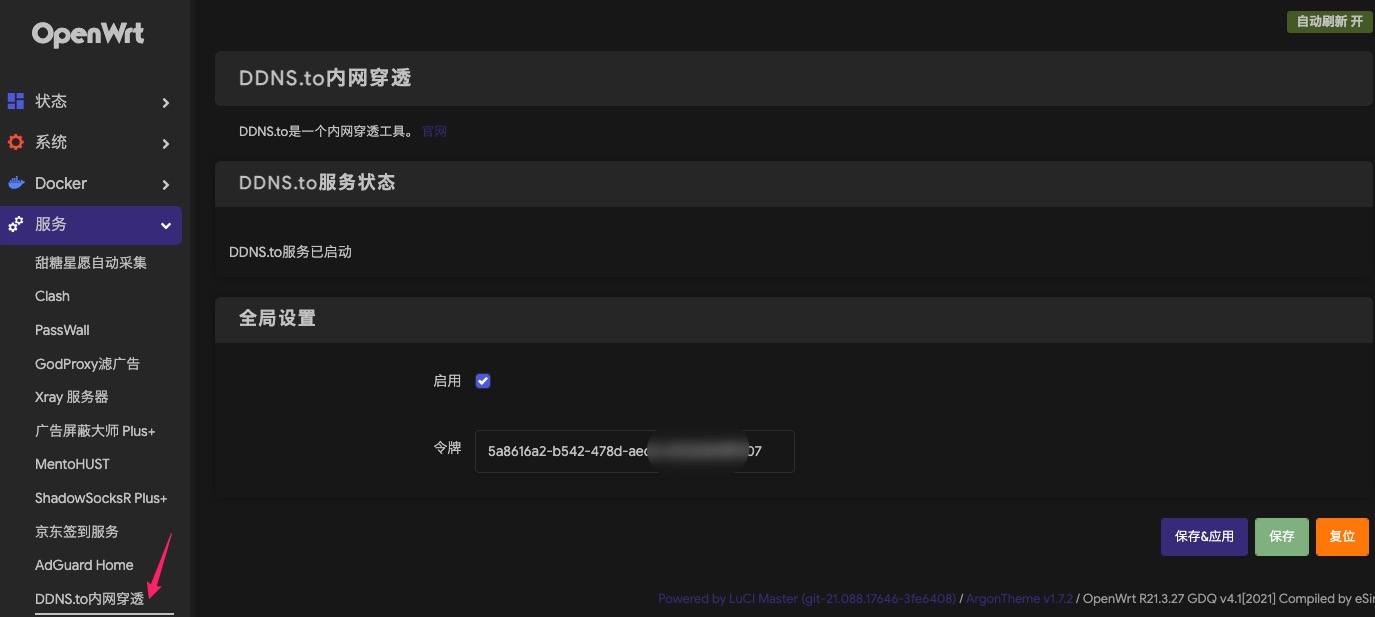
配置 DDNSTO
前往 DDNSTO 管理后台,按提示输入主域名和目标主机地址。主域名至少需要 6 个字符,后缀由系统自动生成。本例中需要访问 pfSense 防火墙,目标主机地址填写 http://192.168.100.254:5678;若需访问 OpenWrt,则填写 http://192.168.100.1。
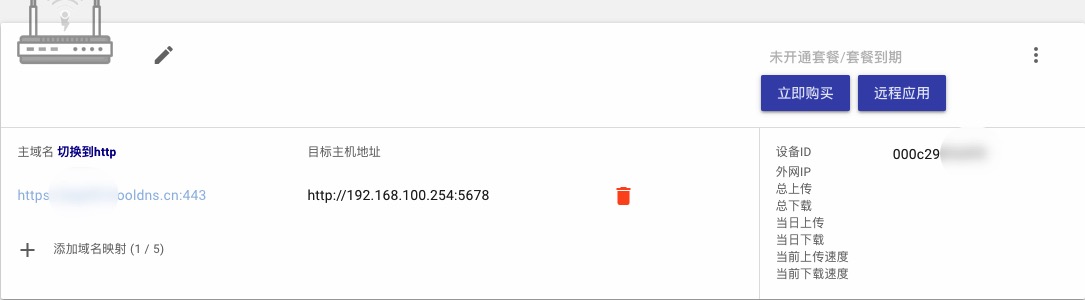
pfSense 配置
配置完成后稍等片刻,使用分配的域名访问 pfSense 防火墙。不出意外会看到以下错误提示:

这是因为 pfSense 默认启用了 DNS Rebinding(重绑定)保护,需要进行调整。
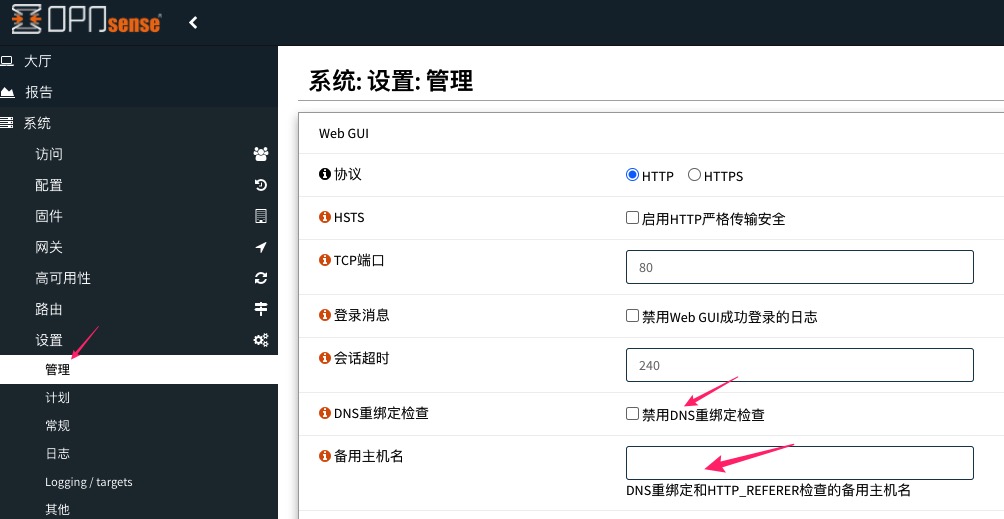
登录 pfSense,进入 系统 → 高级设置 → 管理员访问 选项卡,勾选 禁用 DNS 重绑定检查,或者在 备用主机名 栏中输入 DDNSTO 上映射的主域名,保存并应用即可。

OPNsense 的设置类似,如下图所示:
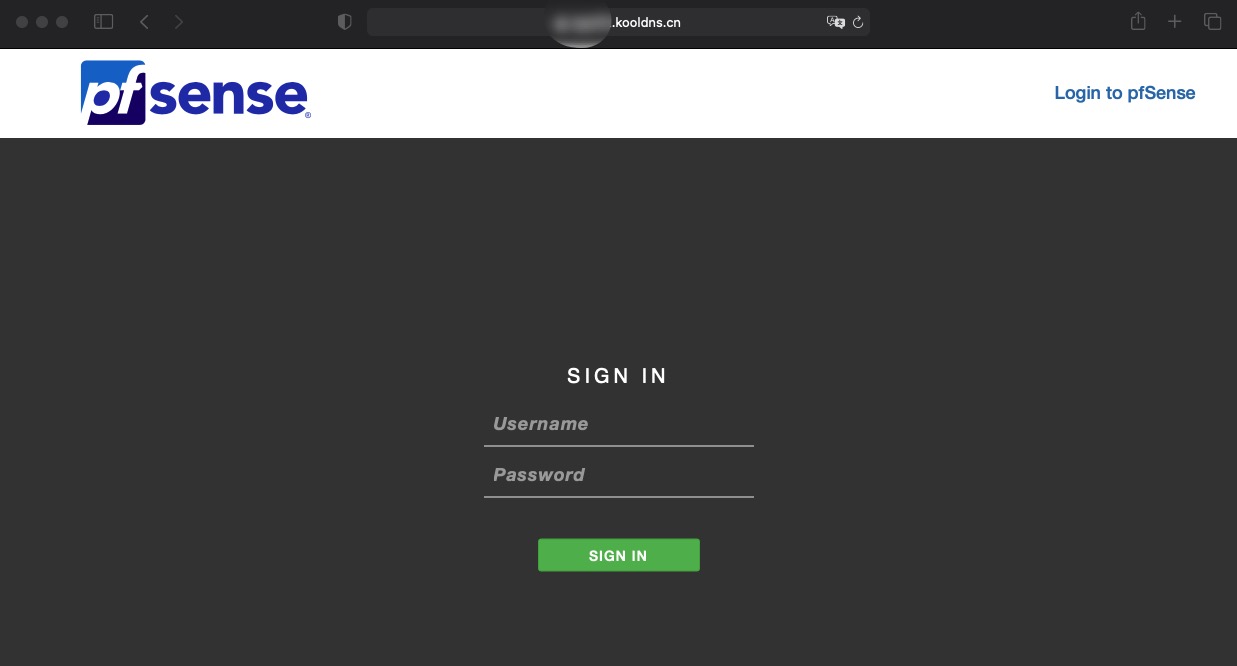
再次使用域名访问 pfSense 防火墙,即可正常打开管理页面。
觉得内容不错?我要
