

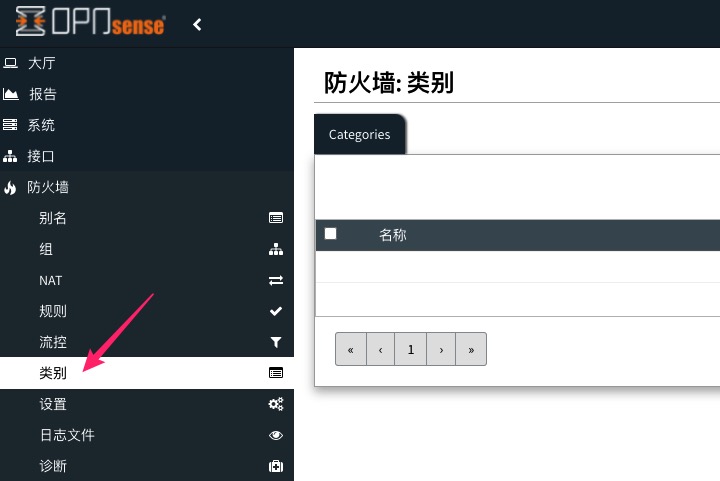
本文摘要本文以汉化 OPNsense 防火墙菜单为例,介绍修改 OPNsense 防火墙菜单的方法。修改菜单名称OPNsense 防火墙的菜单文件位于以下位置:/usr/local/opnsense/mvc/app/models/OPNsense/Core/Menu/Menu.xml下面是修改前菜单显示的英文 Categories 菜单。使用 WINSCP 工具进入防火墙的后台,找到 Menu.xml 文...
本文以汉化 OPNsense 防火墙菜单为例,介绍修改 OPNsense 防火墙菜单的方法。
修改菜单名称
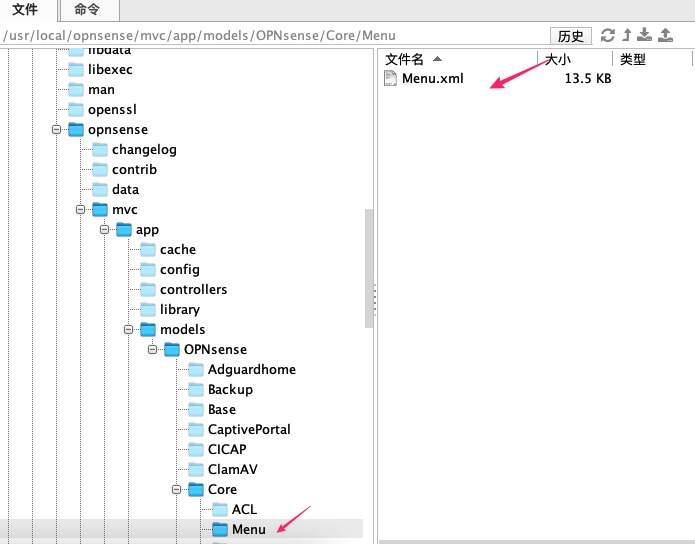
OPNsense 防火墙的菜单文件位于以下位置:
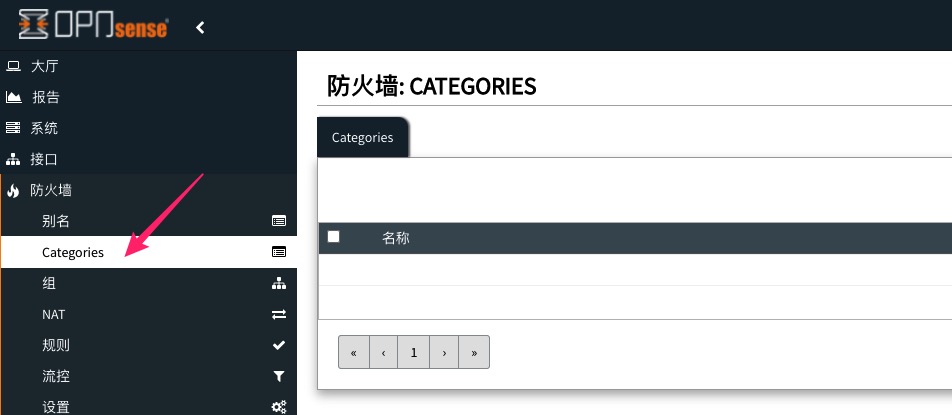
/usr/local/opnsense/mvc/app/models/OPNsense/Core/Menu/Menu.xml下面是修改前菜单显示的英文 Categories 菜单。
使用 WINSCP 工具进入防火墙的后台,找到 Menu.xml 文件。
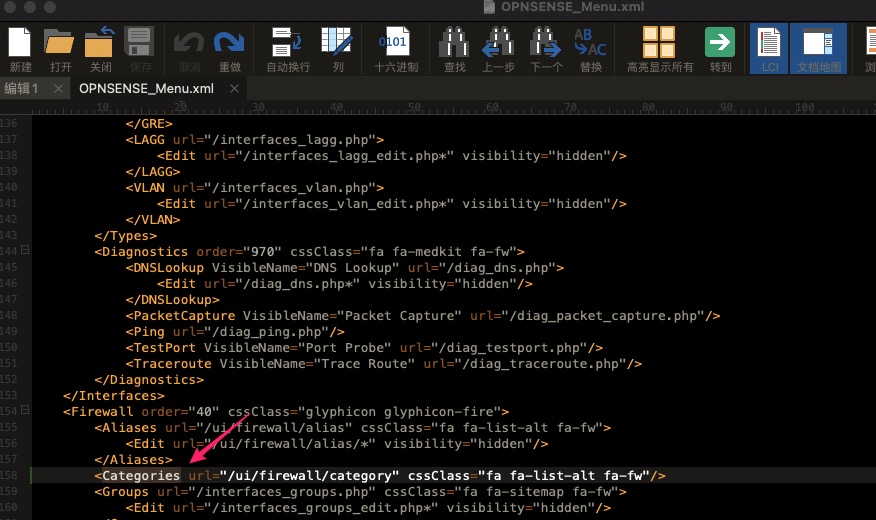
用 UltraEdit 或其他文本编辑软件打开 Menu.xml 文件,找到 Categories 菜单所在的行。
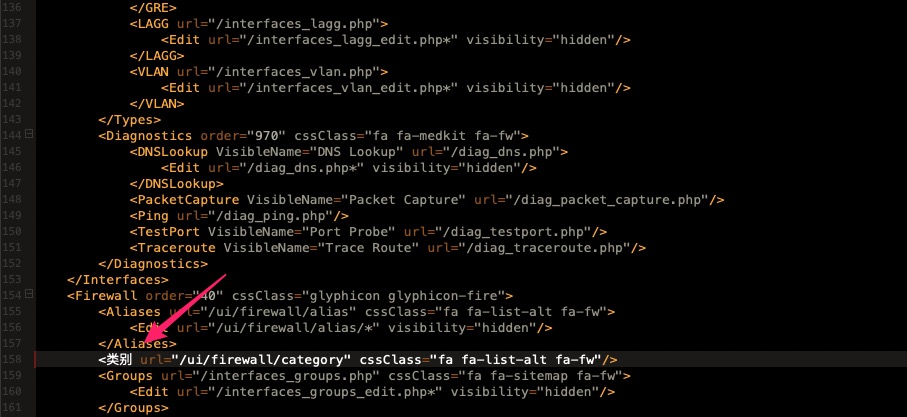
将 Categories 所对应的英文修改为中文菜单 类别,保存并覆盖原文件。
进入防火墙 SHELL 环境,运行以下命令:
sudo /usr/local/etc/rc.configure_firmware重新导入防火墙 Web 页面,可以看到菜单汉化成功。
修改菜单图标
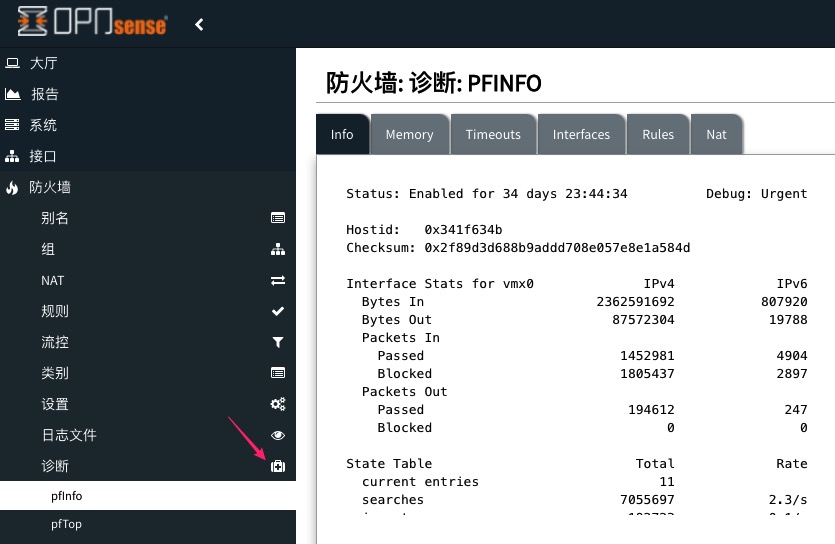
如果要修改菜单对应的图标,也可以在 Menu.xml 文件中进行修改。以修改 防火墙 > 诊断 菜单图标为例,修改前的图标为一个急救包,如下图所示:
在 Menu.xml 文件中,找到诊断菜单所在的行:

第一行代码为图标设置内容,包含图标的大小,类别等信息。可以到 Font Awesome 4.7 图标库 找到想替换的图标代码进行替换。在本例中,将它替换为一个心形的图标,找到图标的代码如下:
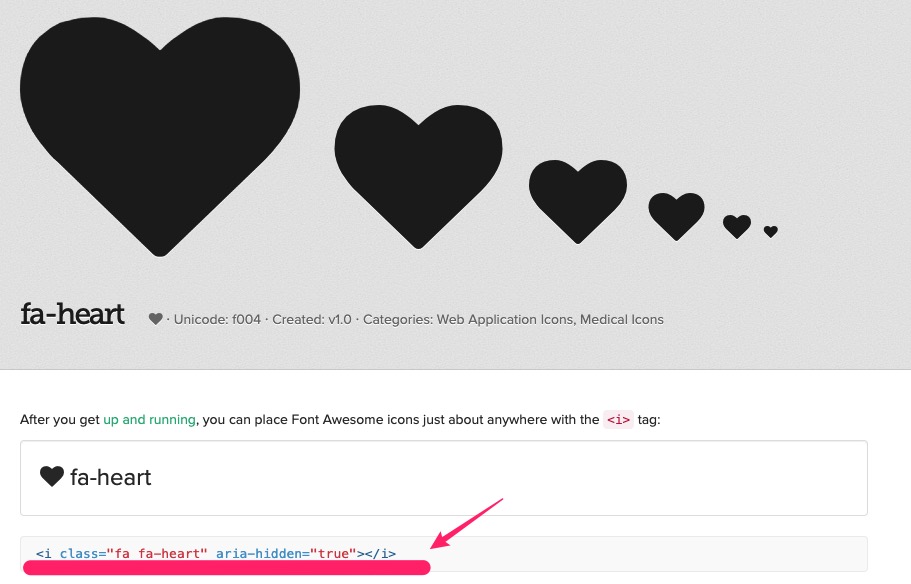
把原代码中的 fa-medkit 替换为 fa-heart,保存并替换原有文件。

进入防火墙 SHELL 环境,运行以下命令:
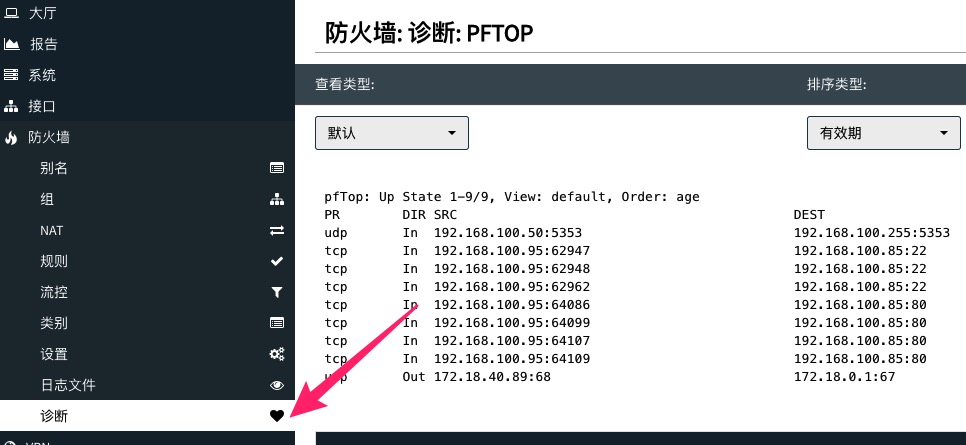
sudo /usr/local/etc/rc.configure_firmware重新导入防火墙 Web 页面,菜单图标成功修改完成。
其他
可以参照系统默认的菜单格式,添加自定义菜单。例如,添加指向自定义网站的链接等。
注意,修改后的防火墙菜单,在系统升级后将被自动替换为默认菜单。
觉得内容不错?我要
