

本文摘要pfSense添加Google动态域名对于没有固定公网IP的外网访问,动态域名是一个实用的解决方案。pfSense对动态DNS支持全面,完全兼容Google Domains的动态DNS记录。在pfSense中添加Google动态域名,需完成以下步骤。一、设置动态域名登录Google Domains,进入域名列表,找到你拥有的域名。点击所选域名旁的“Configure DNS(配置DNS)”图标。进...
pfSense添加Google动态域名
对于没有固定公网IP的外网访问,动态域名是一个实用的解决方案。pfSense对动态DNS支持全面,完全兼容Google Domains的动态DNS记录。在pfSense中添加Google动态域名,需完成以下步骤。
一、设置动态域名
登录Google Domains,进入域名列表,找到你拥有的域名。
点击所选域名旁的“Configure DNS(配置DNS)”图标。
进入“Synthetic records”部分,选择“Dynamic DNS”,点击“Add”。

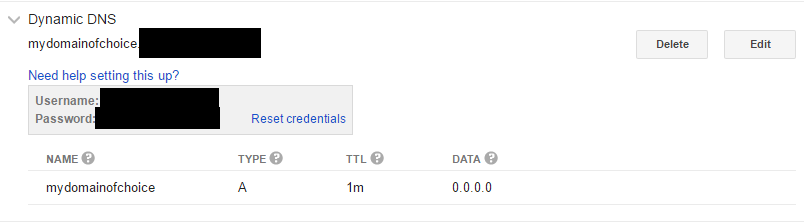
点击新建记录旁的箭头 >,选择“View credentials(查看凭证)”,获取生成的用户名和密码。请记录完整域名及对应的凭据,后续将在pfSense中使用。Google为每个域提供独立的凭据,相比DynDNS等服务更具安全性。
二、pfSense防火墙设置
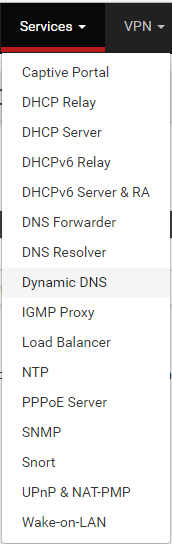
在pfSense管理界面,依次进入 Services > Dynamic DNS。
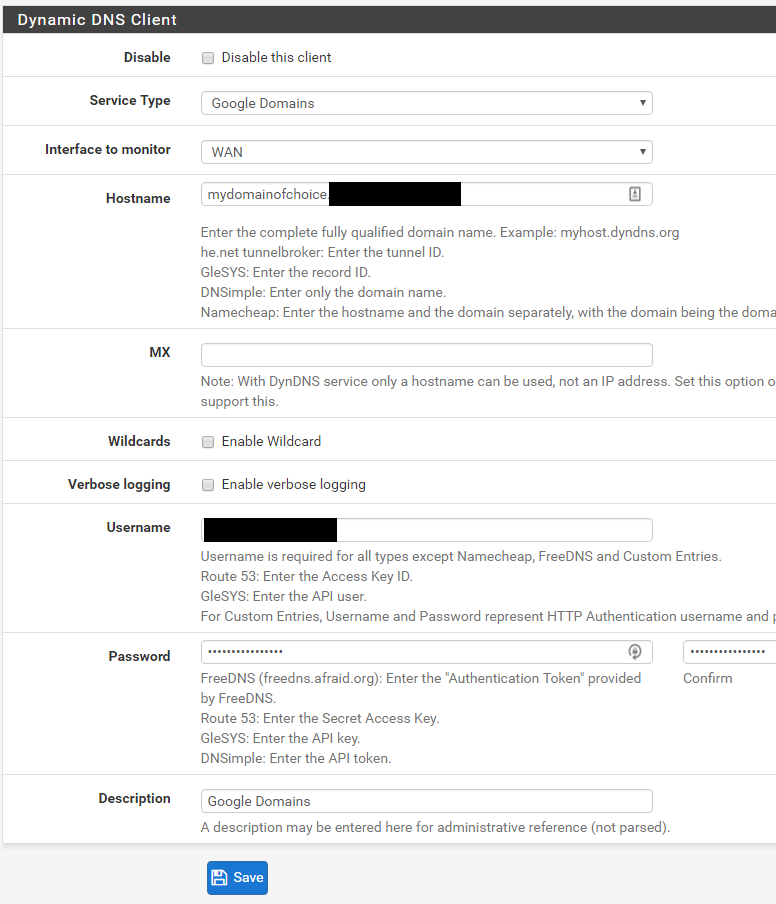
点击“Add”,在配置页中填入必要信息:从前一步获取的完整域名(如 mydomainofchoice.example.com,注意务必包含完整的域名部分)、用户名和密码。
保存后返回动态DNS列表,稍等片刻即可看到新创建的条目,并显示绿色的IP地址,表示更新成功。

三、测试
要验证域名解析是否生效,可在终端执行 ping mydomainofchoice.example.com。虽然Google Domains的动态DNS TTL为1分钟,但建议等待5分钟左右再进行测试。

觉得内容不错?我要
