

闲来无事,将国外空间的博客网站克隆到本地闲置主机,通过查阅资料加摸索终于搞定。下面将过程记录下来。
主机操作系统为 Win2008,有独立公网 IP,事先已经做了域名解析。
安装宝塔面板
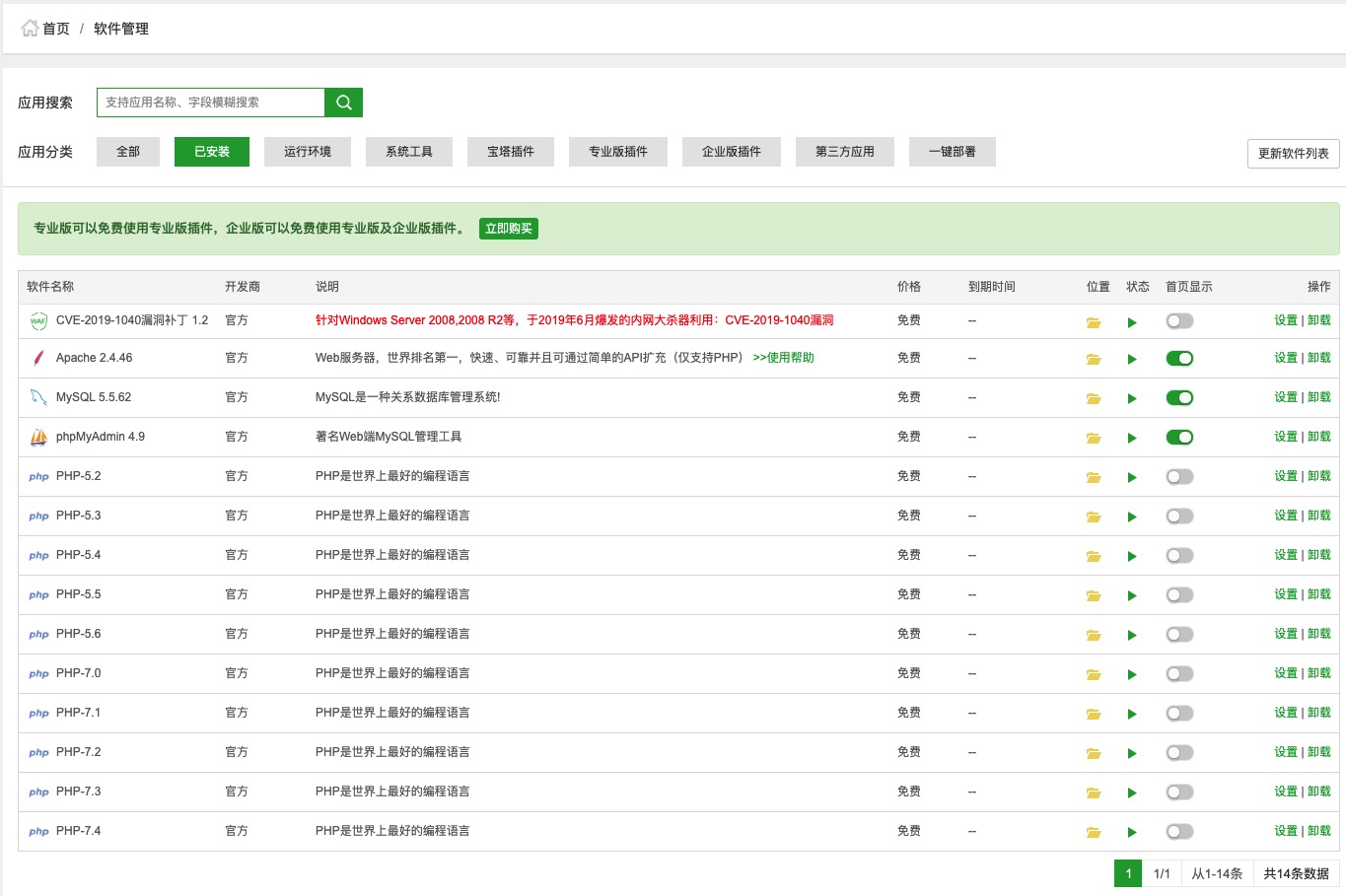
去官网下载宝塔面板的 Windows 版本,安装并配置好帐号,将博客网站运行需要的软件全部装好。
部署 WordPress 博客
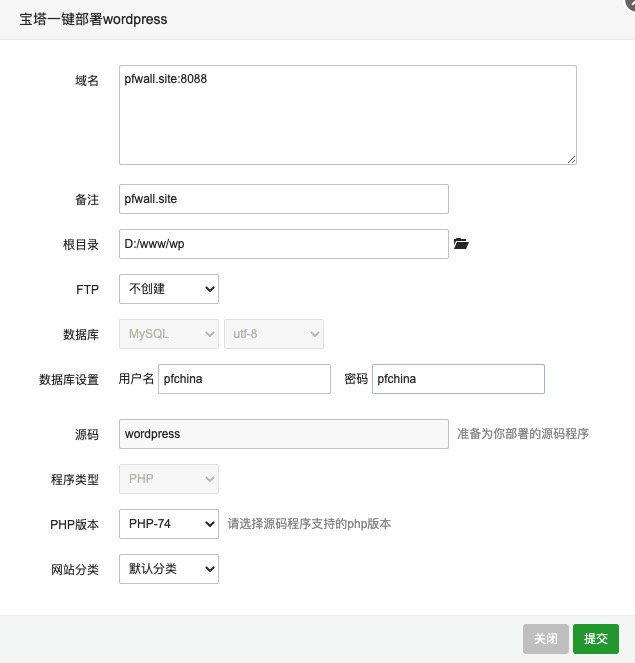
在宝塔面板的软件管理界面,选择一键部署安装 WordPress 博客,填入域名信息,配置好相应的参数和选项,记录数据库的名称和密码。当然你也可以跟我一样,手动更改为自己熟悉的帐号和密码。
配置 WordPress 博客
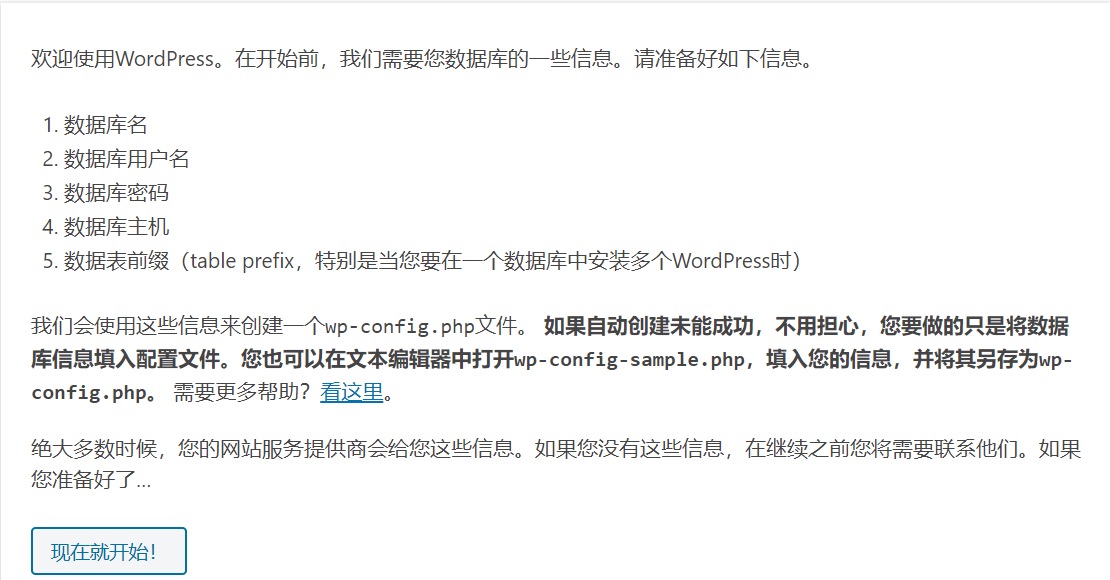
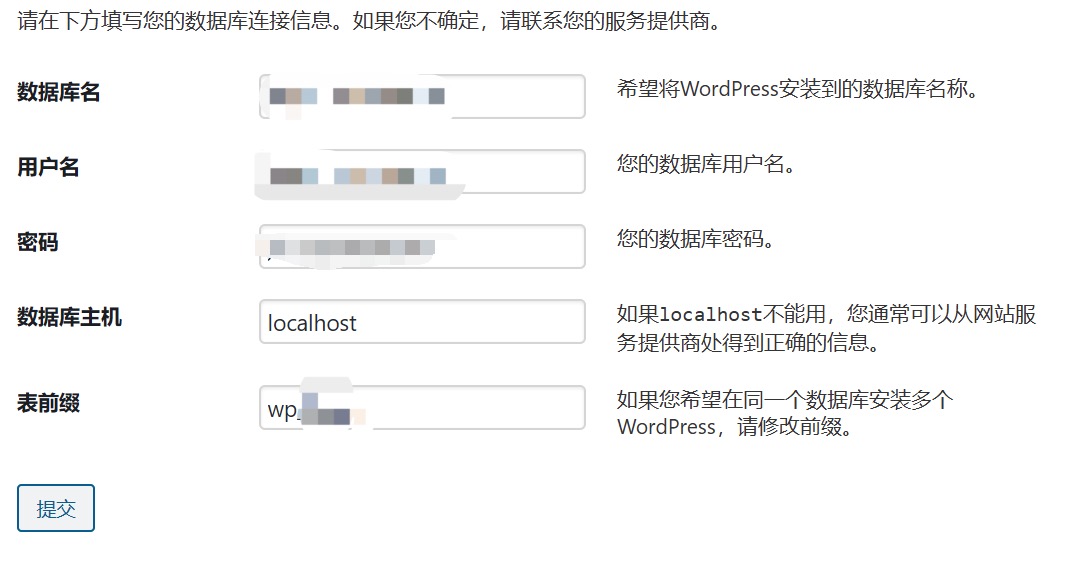
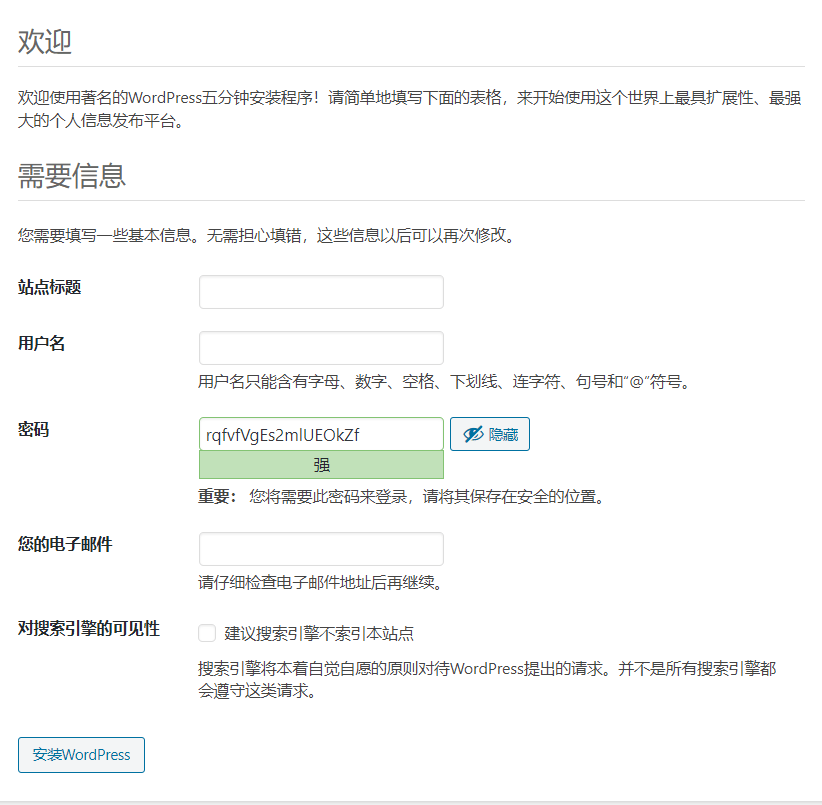
在浏览器地址栏输入 pfwall.site:8088,访问博客初始配置界面,如果不能显示,可以在域名后面加上 /wp-admin/setup-config.php,根据提示输入数据库相关信息、站点信息,设置管理员帐号后,进入博客首页。
导入原网站数据库
克隆原网站,必须导入原网站的数据库,然后进行域名替换。
导入数据库
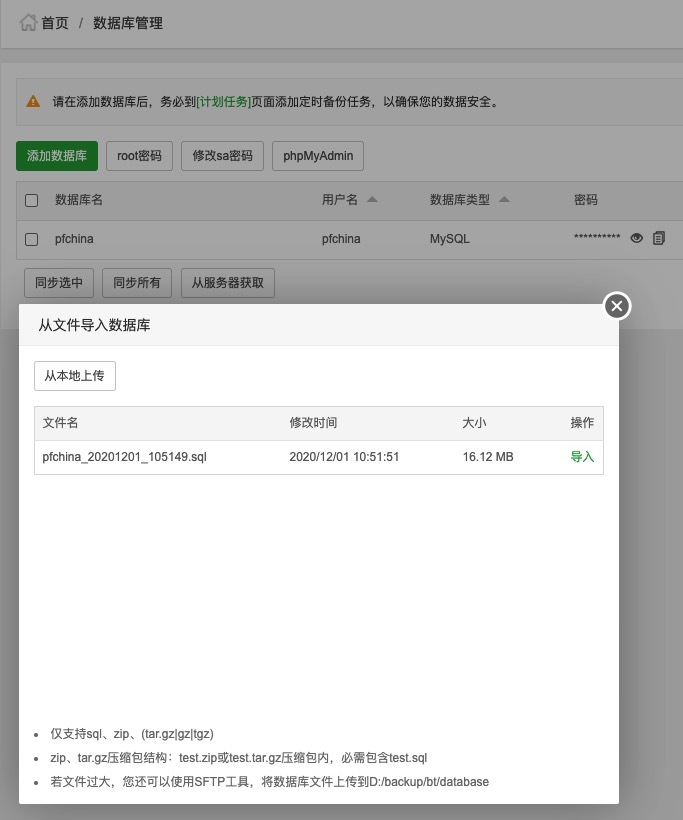
进入宝塔面板的数据库页面,点击导入,将事先下载的原网站数据库根据提示上传导入。
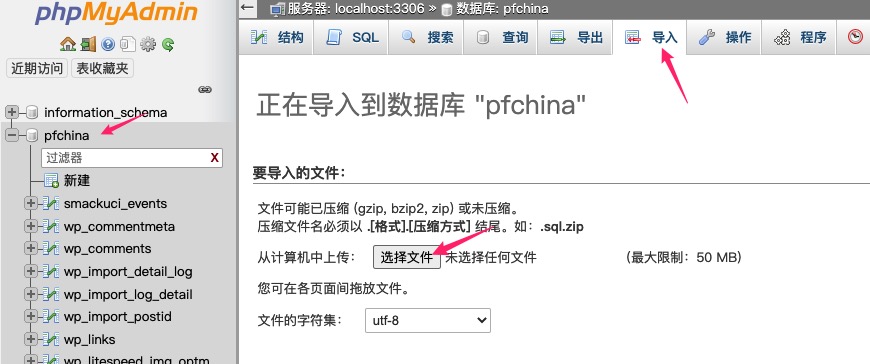
也可以在 phpMyAdmin 管理界面导入,如下图所示:
更换域名
导入的数据库仍为原网站域名,网站信息、各种地址、链接都关联原网站域名,必须替换为新的域名网站才能正常访问。点击 phpMyAdmin,输入数据库帐号密码,进入数据库的后台管理界面。点击左侧数据库,再点击右侧 SQL 菜单,按下面的格式输入 SQL 语句,然后点右下角执行按钮,将原网站域名替换为新的本地主机域名。
UPDATE wp_options SET option_value = replace(option_value, 'http://www.old.com', 'http://www.new.com') WHERE option_name = 'home' OR option_name = 'siteurl';
UPDATE wp_posts SET post_content = replace(post_content, 'http://www.old.com', 'http://www.new.com');
UPDATE wp_posts SET guid = replace(guid, 'http://www.old.com', 'http://www.new.com');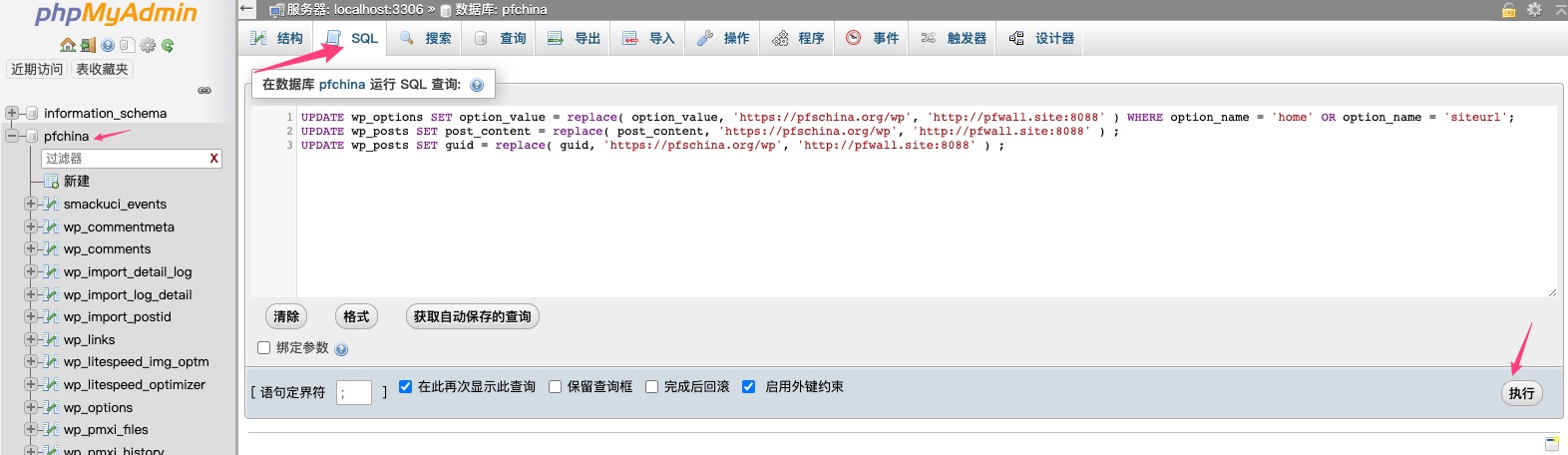
导入原网站数据
导入原网站的图片、视频、插件、主题、附件等数据。将原网站的备份数据解压缩,用 wp-content 下的 uploads、plugins、themes 目录覆盖替换本地主机的同名目录。刷新后再访问,所有数据已实现本地访问,各项设置也与原网站无异。
其他:域名更换插件
域名到期更换,可以按上面介绍的方法在数据库里直接进行替换操作,也可以安装 一键换域名 插件,简单方便更换域名。
将下载的压缩包解压,复制到 WordPress 博客 /wp-content/plugins 目录下,进入博客网站的后台,在插件页面启用这个插件。

然后,进入 WP 后台 → 工具 → 更换域名页面,输入新旧域名信息。
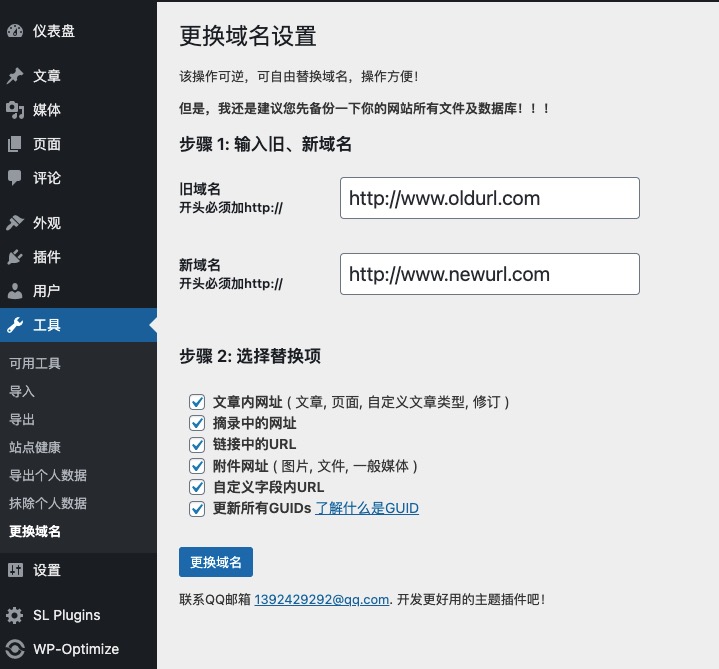
点击更换域名按钮。
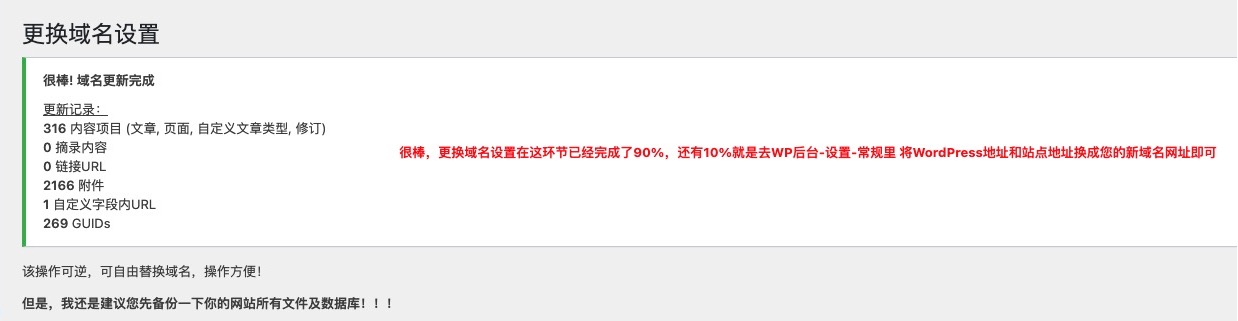
根据提示,进入设置 → 常规设置页面,将两个地址换为新域名即可。
是不是很方便!
觉得内容不错?我要
