

pfSense防火墙安装了无线mini-PCIe卡,下面介绍如何配置桥接LAN+WiFi接入点(AP)网络并设置pfSense。
在本教程中,我们将对pfSense进行相关设置来桥接LAN+Wi-Fi网络接入点,当前的网络设置如下所示:
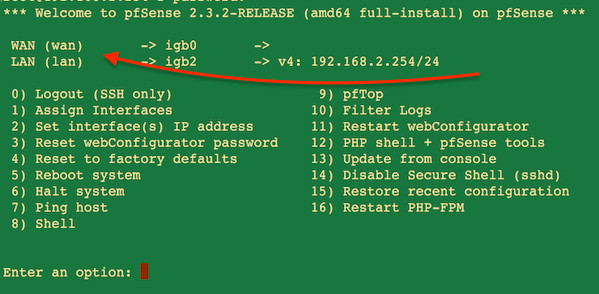
这个网桥将包括LAN(igb2)和Wifi(ath0)接口:
bridge0 = LAN + WIFI
其他接口(OPT1)将按如下方式进行配置:
- WAN = 公共IP / 上游路由器IP
- LAN = bridge0
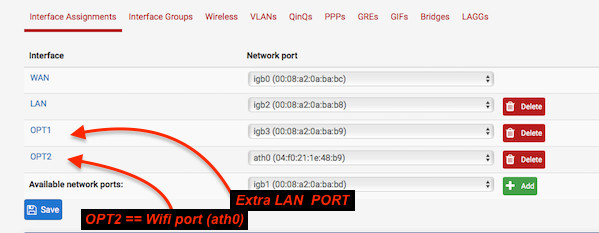
- OPT1 = LAN(igb2)
- OPT2 = ath0(wifi)
为了不失去与Web界面的连接,必须保留OPT1的设置,不要为bridge0或ath0(wifi)接口分配IP地址。确保为LAN接口启用了DHCP服务。下面我们来为pfSense添加一个接入点。
步骤1:添加OPT1和OPT2接口
单击 Interfaces > Assign
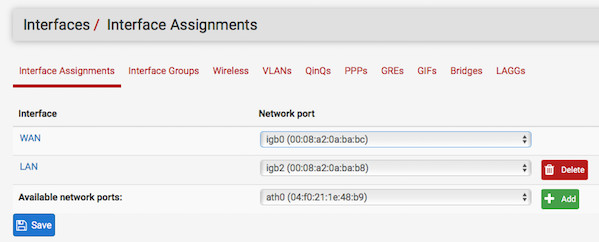
从下拉菜单中选择 igb3 网络端口(或在路由器中自由选择),然后单击 添加 按钮来创建OPT1:

接下来重复相同的步骤,将 ath0 作为网络端口添加到 OPT2。最后你应该有四个接口,如下图所示:
步骤2:启用OPT1接口
单击 Interfaces > Assign > OPT1 并按如下所示进行设置:
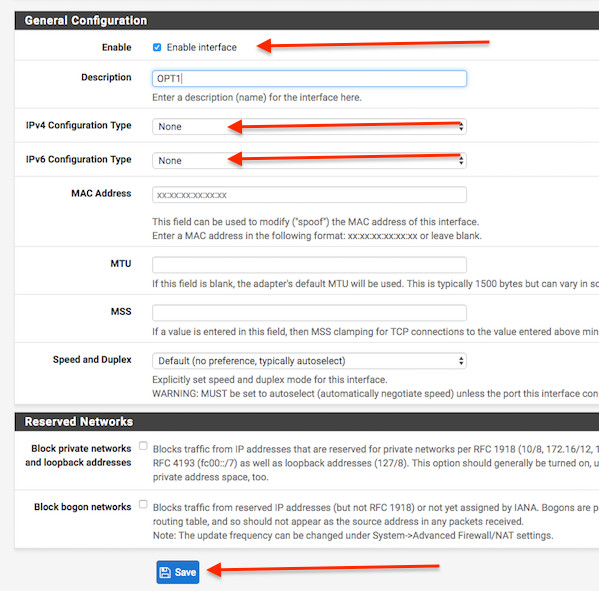
单击 保存 更改。
步骤3:启用OPT2(ath0 wifi AP)接口
单击 Interfaces > Assign > OPT2 并将其设置如下(激活访问点):
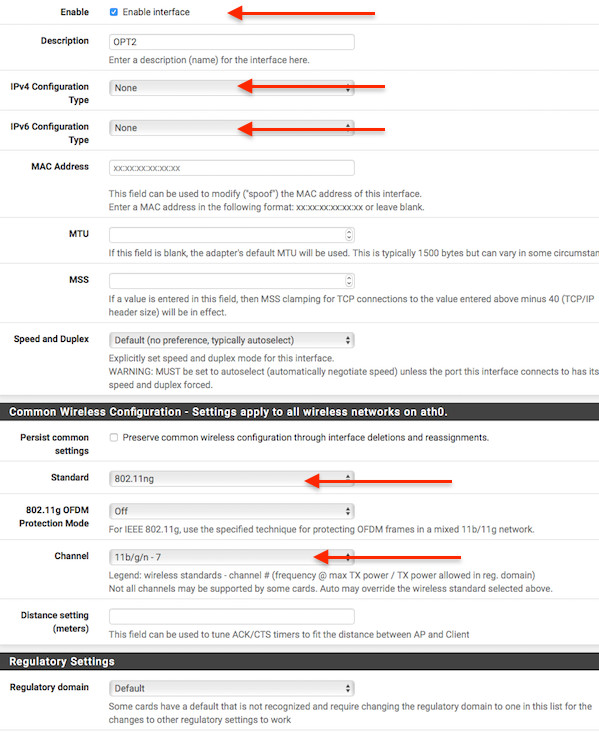
向下滚动并将模式设置为ACCESS POINT,SSID,选择WME,启用WPA,将WPA预共享密钥(wifi密码),WPA模式设置为WPA2,将WPA成对设置为AES,如下所示:
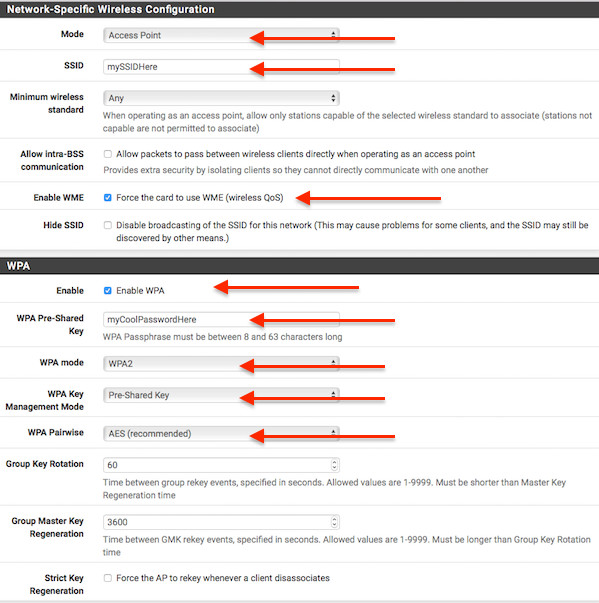
单击 保存 更改。
步骤4:创建一个桥(OPT1 + OPT2)
单击 Interfaces > Assign > 选择 Bridges 选项卡 > 单击 Add 按钮:
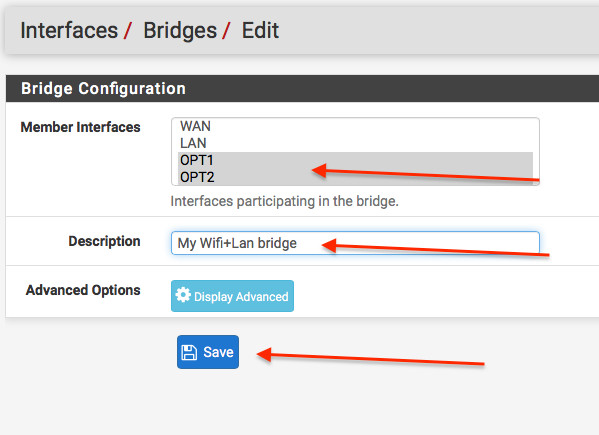
确保在 Member Interfaces 下选择 OPT1 和 OPT2 接口。单击 保存 按钮。
步骤5:分配正确的接口
将LAN和OPT1接口进行切换,并设置正确的网络端口,如下所示:
接口 旧网络端口 新网络端口
LAN igb2 BRIDGE0
OPT1 igb3 igb2
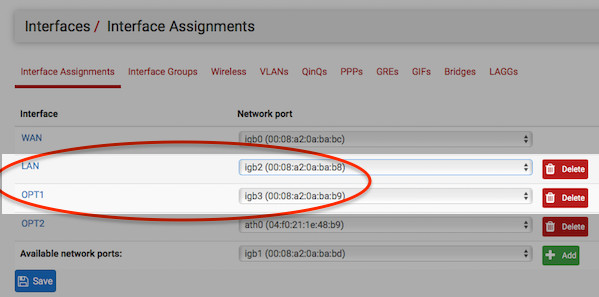
接下来,将BRIDGE0端口分配给LAN接口,将LAN接口的旧值调整给OPT1:
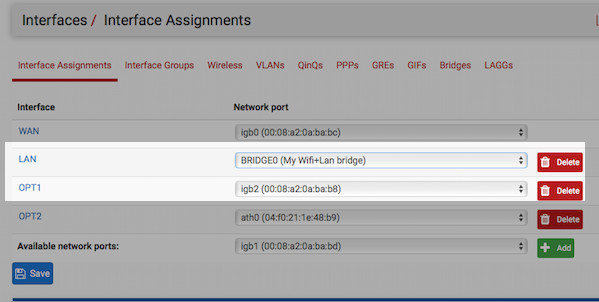
单击 保存 按钮。pfSense需要一点时间来重新加载所有更改,网络连接不会断开。重新加载成功后,点击pfSense徽标,从仪表板查看您的网络状态:
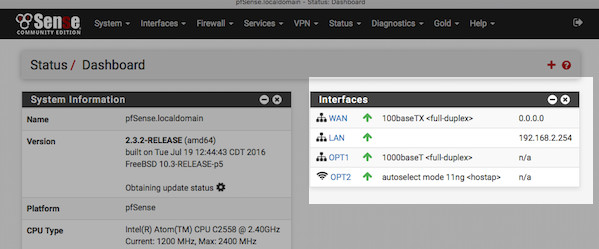
最后,根据您的需要调整无线设置。另外,不要忘记为要通过的流量设置防火墙规则。
觉得内容不错?我要
