

本文摘要配置 Sarg 从 E2guardian 获取报告本文将展示如何配置 Sarg 服务,以便从 E2guardian 生成图表报告。Sarg 通过分析代理日志文件生成统计图表。如果你正在使用 E2guardian,强烈建议使用 Sarg 而非 Lightsquid 来获取报告。 关于 E2guardian 的配置方法,请参考这里。一、安装 Sarg 软件包进入 系统 > 插件管理,搜索 Sar...
配置 Sarg 从 E2guardian 获取报告
本文将展示如何配置 Sarg 服务,以便从 E2guardian 生成图表报告。Sarg 通过分析代理日志文件生成统计图表。如果你正在使用 E2guardian,强烈建议使用 Sarg 而非 Lightsquid 来获取报告。
关于 E2guardian 的配置方法,请参考这里。
一、安装 Sarg 软件包
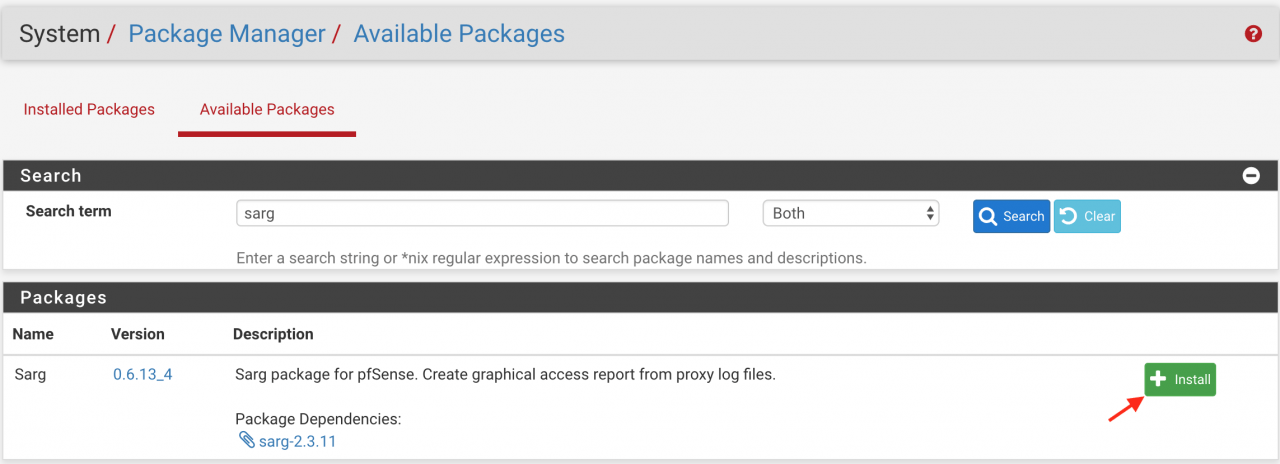
进入 系统 > 插件管理,搜索 Sarg 软件包并进行安装。
二、配置 E2guardian 服务
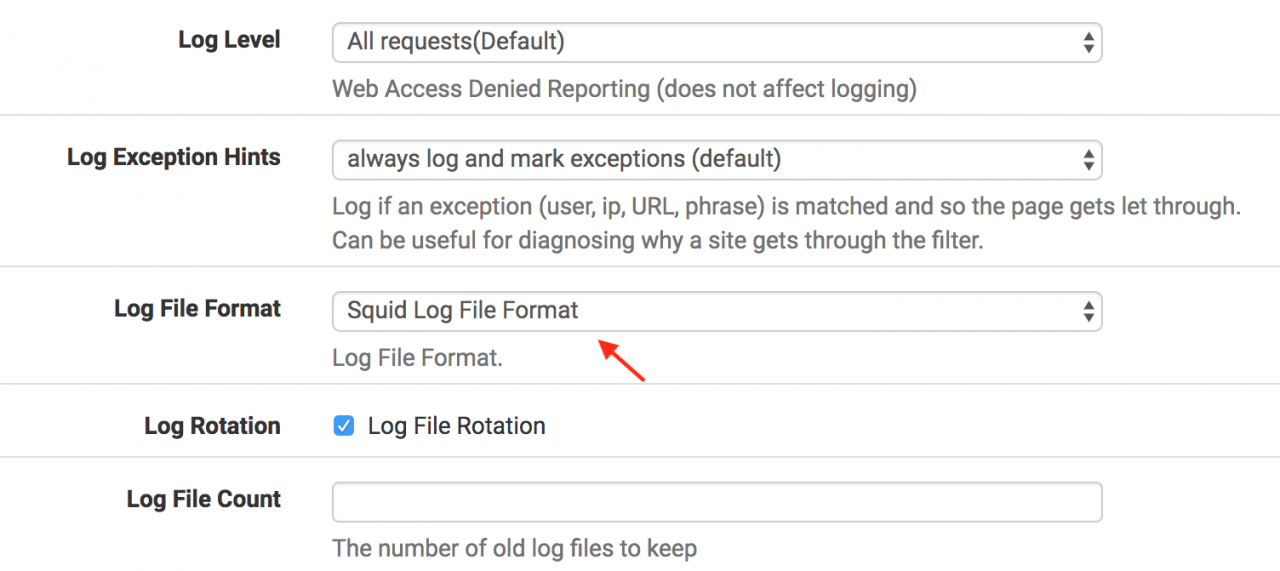
转到 系统服务 > E2guardian 菜单,在 日志设置 中找到 日志文件格式,将其更改为 Squid 日志文件格式,然后 保存 设置。
三、配置 Sarg 服务
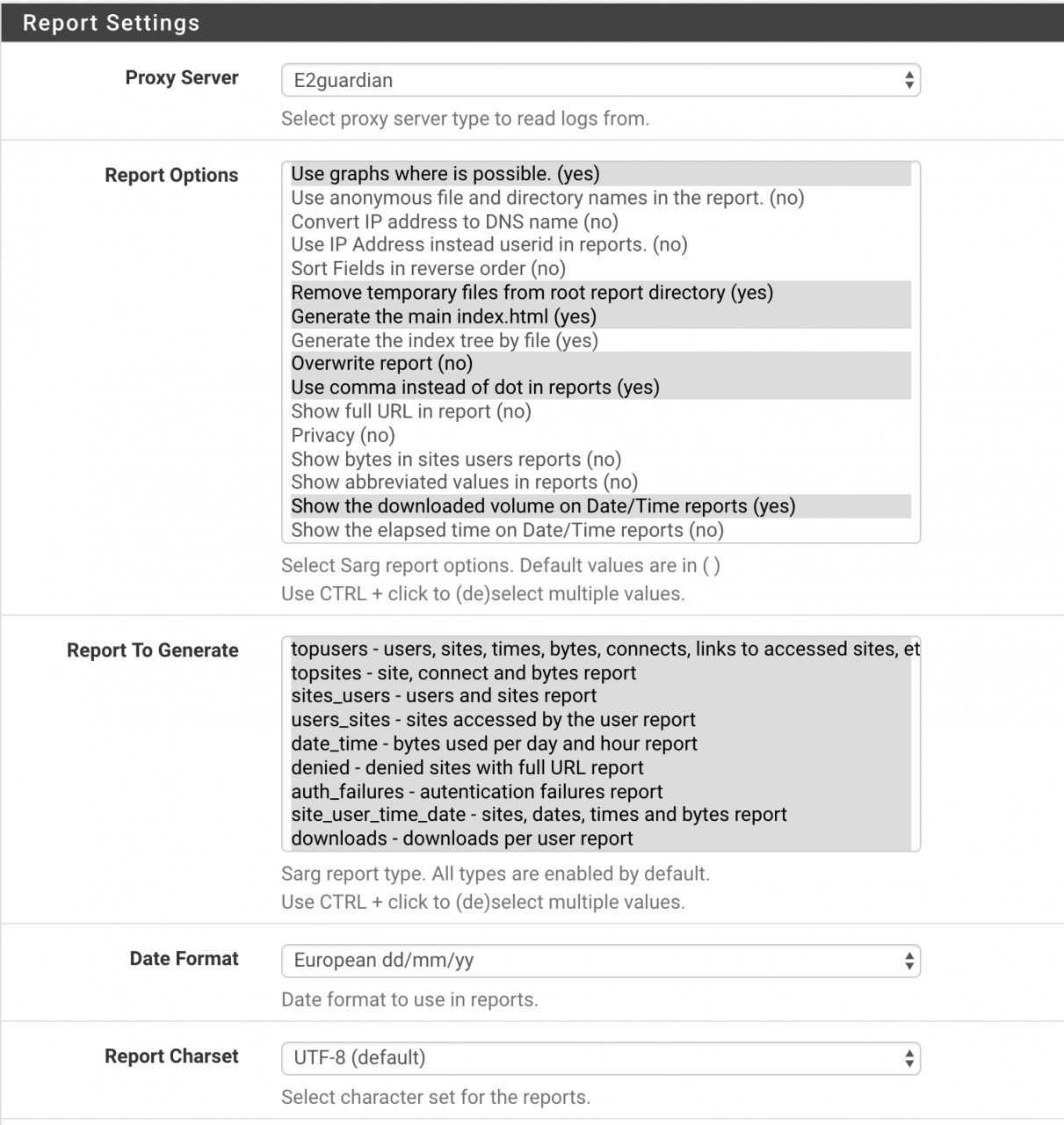
进入 状态 > Sarg Reports 菜单,根据需要进行设置,然后点击 保存。
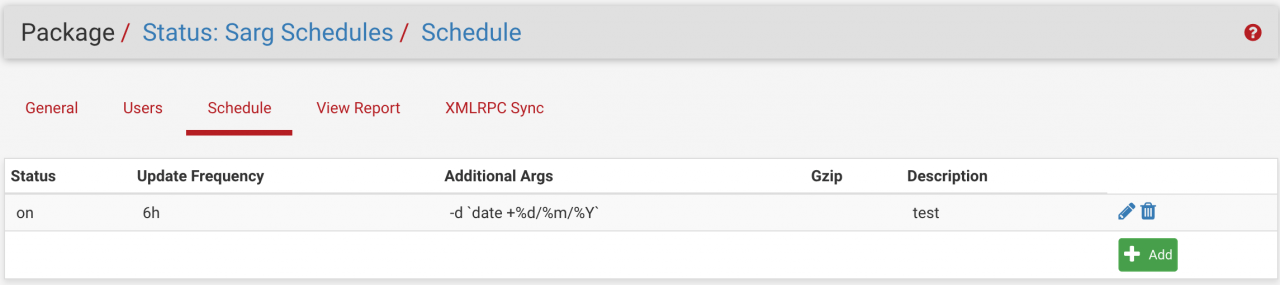
切换到 Schedule(计划) 选项卡,创建一个计划。以下是一个示例计划,你可以根据需求自行调整。
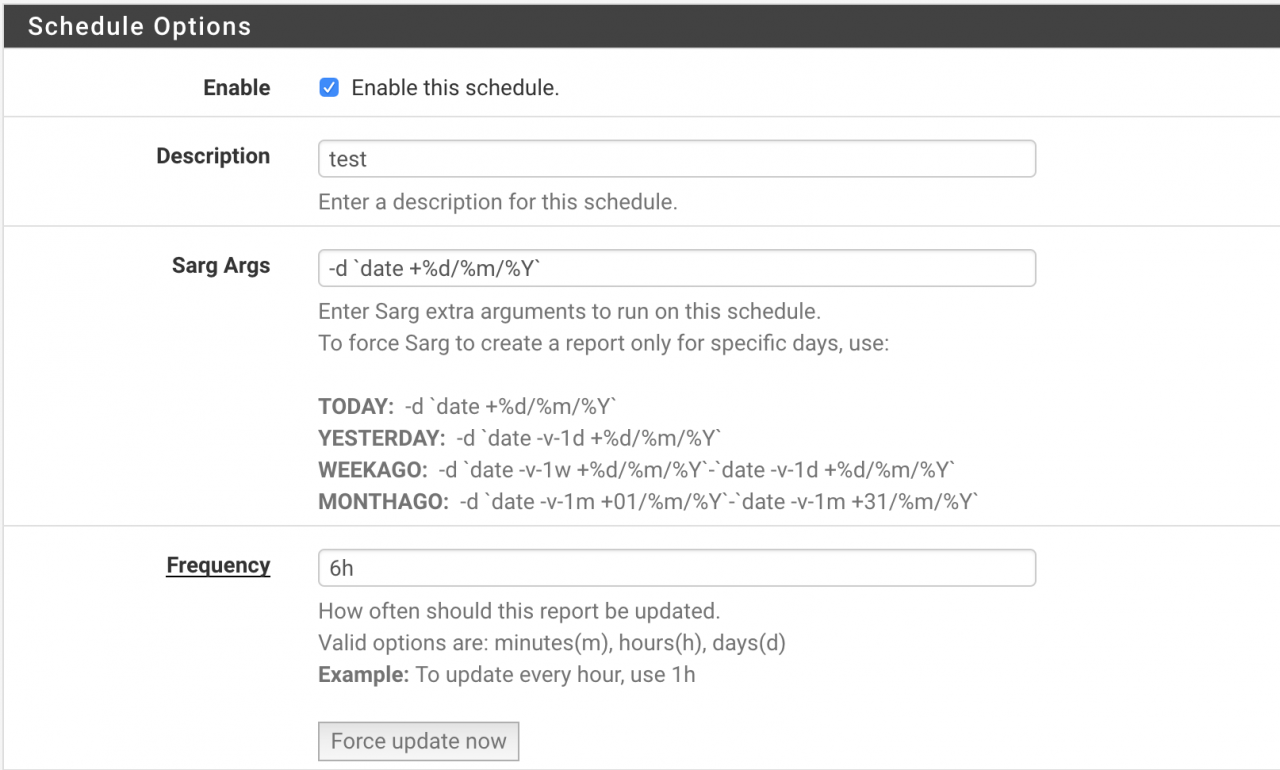
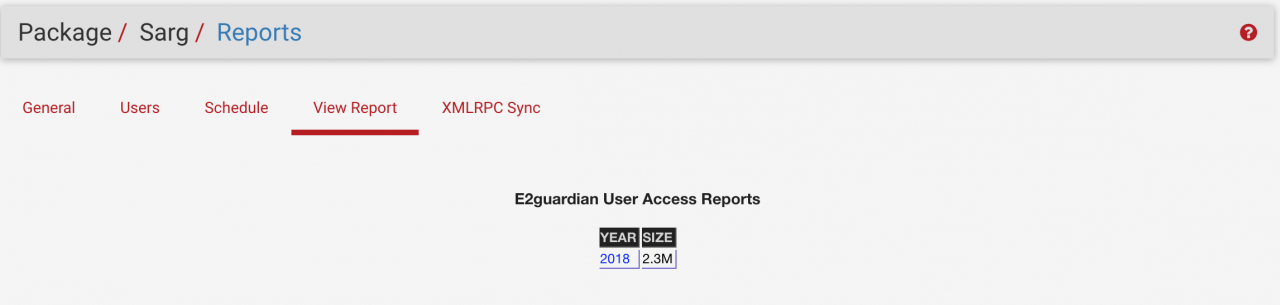
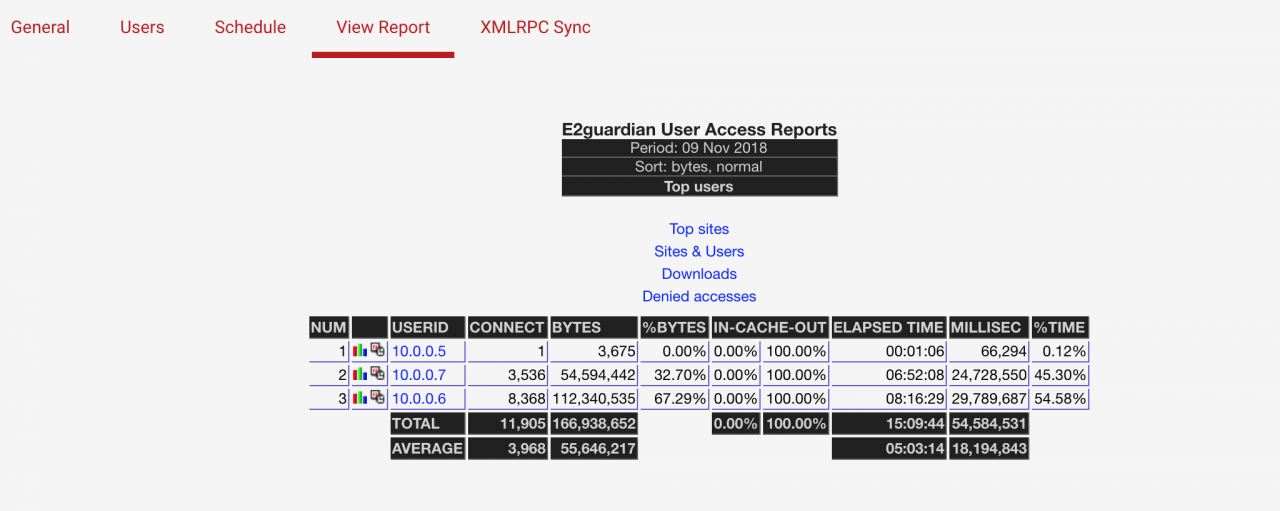
创建计划后,编辑该计划并单击 “立即强制更新” 按钮。然后转到 “查看报告” 标签,即可看到当天的日志,示例如下。
四、故障排除
如果在 查看报告 菜单中未显示报告,请使用以下命令调试服务:
pfsense# sarg -x如果仍出现 “no index file(无索引文件)” 错误,请确认流量是否写入以下文件:
pfsense# tail -f /var/log/e2guardian/access.log若问题依旧存在,请重启 pfSense,之后再次检查 查看报告 菜单:
pfsense# reboot觉得内容不错?我要
