

本文摘要L2TP 是一种常见的 VPN 连接方式,pfSense 也支持这种连接方式。在 pfSense 中,设置 L2TP 相对较简单,主要分以下步骤:一、L2TP 服务器设置导航到 VPN > L2TP 菜单,按下图所示填写 L2TP 服务器各项参数。二、添加 L2TP 用户导航到 VPN > L2TP > 用户 菜单,单击右下角的 添加,添加新用户。添加完成后如下:三、添加防火墙规...
L2TP 是一种常见的 VPN 连接方式,pfSense 也支持这种连接方式。在 pfSense 中,设置 L2TP 相对较简单,主要分以下步骤:
一、L2TP 服务器设置
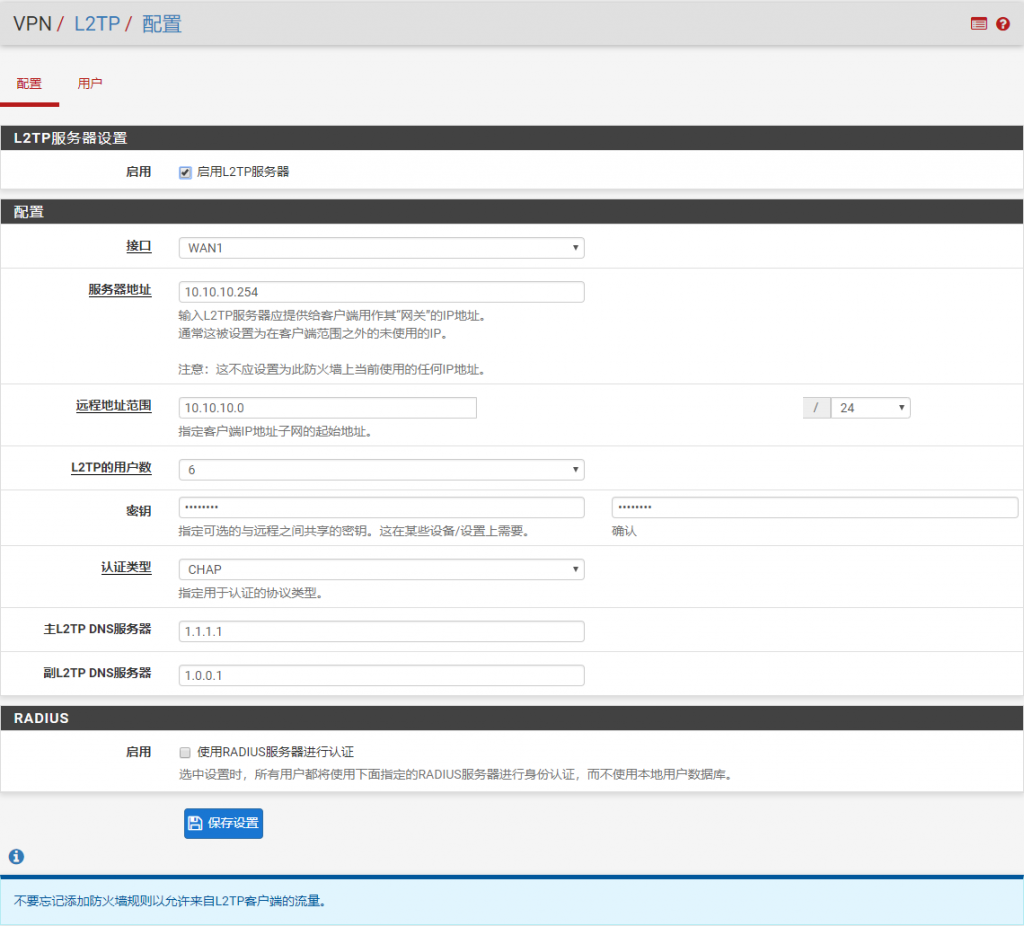
导航到 VPN > L2TP 菜单,按下图所示填写 L2TP 服务器各项参数。
二、添加 L2TP 用户
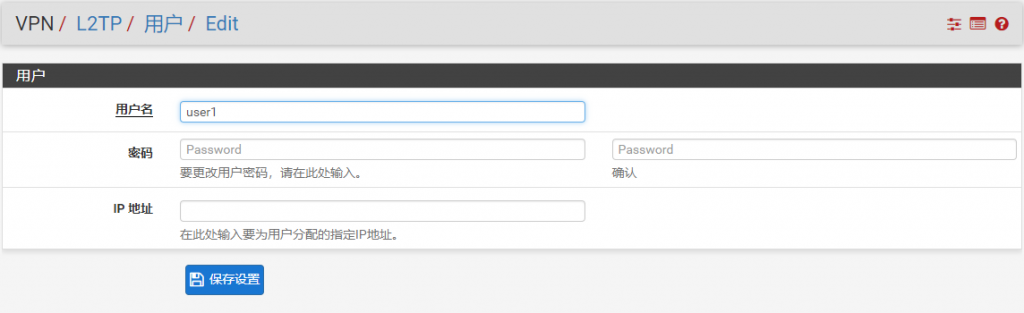
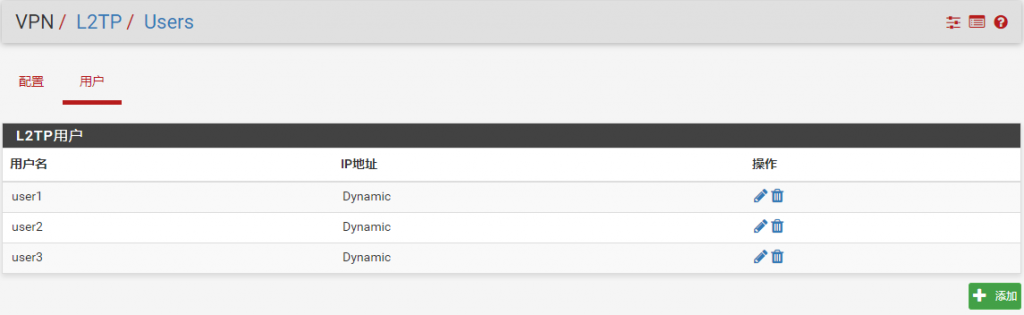
导航到 VPN > L2TP > 用户 菜单,单击右下角的 添加,添加新用户。
添加完成后如下:
三、添加防火墙规则
1、开放 WAN 接口的 1701 端口
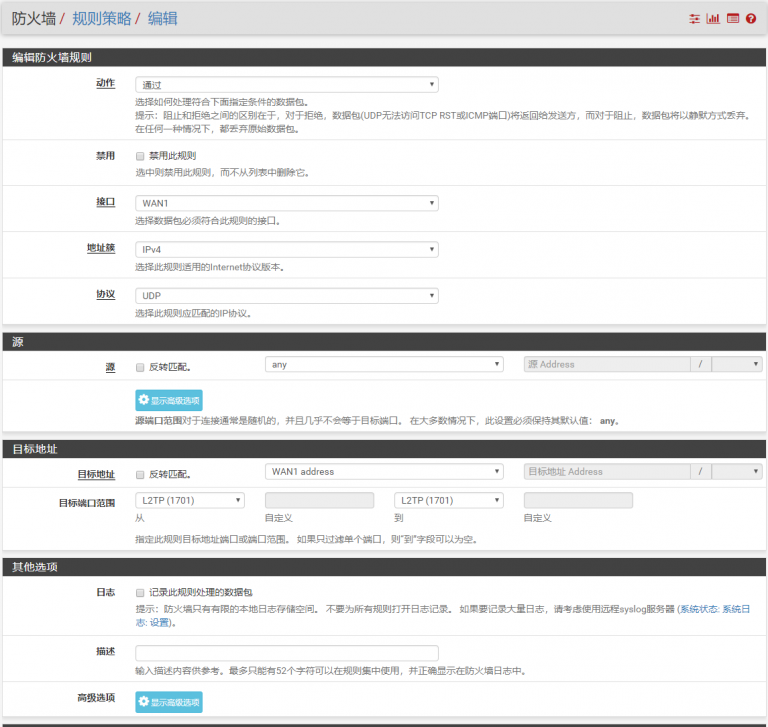
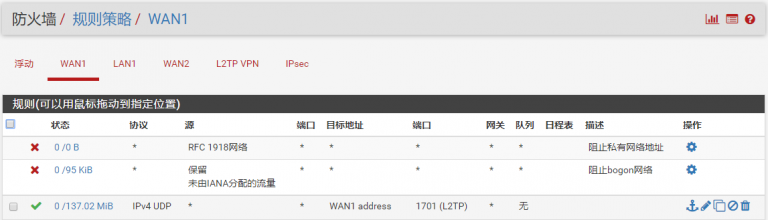
L2TP 连接必须开放 WAN 接口的 1701 UDP 端口 才能正常连接。导航到 防火墙 > 规则策略 > WAN 接口,在右下角单击 添加,设置如下:
添加完成后,防火墙规则列表如下:
2、允许 L2TP 用户访问防火墙内部网络
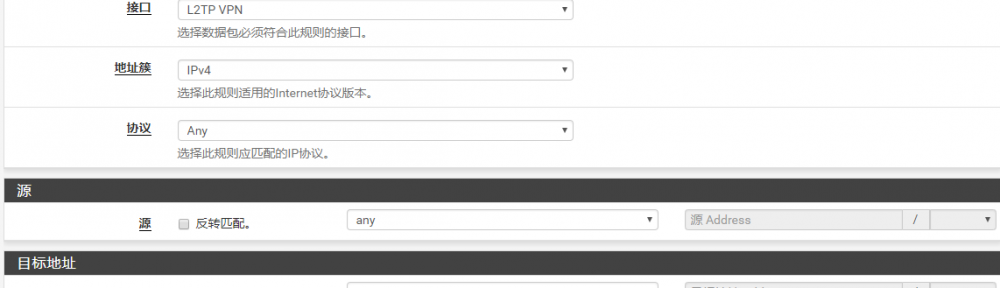
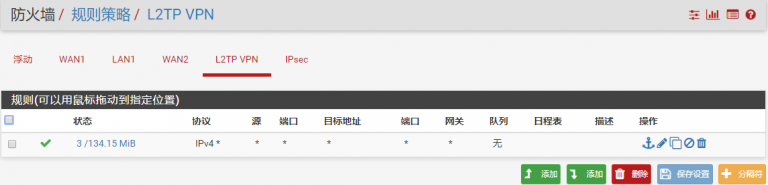
导航到 防火墙 > 规则策略 > L2TP VPN 接口,在右下角单击 添加,设置如下:
设置完成后,防火墙列表如下:
四、客户端连接
Win10 连接 L2TP 服务器,请参照 百度,这里就不再赘述。
五、如何在 pfSense 中查看 L2TP 连接
导航到 状态 > 系统日志 > VPN > L2TP 登录,这里可以看到哪些用户登录了 L2TP 服务器。
六、其他
如果需要通过远程防火墙网关上网,必须进行如下设置。
在 VPN 连接上单击右键,选 属性,进入 TCP/IPv4 连接,选 高级。选中“在远程网络上使用默认网关”和“自动跃点”。
觉得内容不错?我要
