

本地/服务器
可以使用DVD ISO映像在虚拟机上安装OPNsense。初始安装和配置一章中提供了完整的说明。
注意:
为获得最佳性能和兼容性,我们给出了以下建议:
- 所需的最小RAM为1 GB
- 建议的最小虚拟磁盘大小为8GB
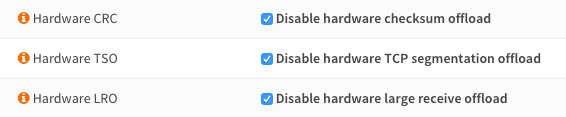
- 禁用 Interfaces -> Settings 中的所有关于卸载设置
VMware ESXi
VMware提供了安装FreeBSD的完整说明,可在这里查看。
要安装VMware工具,只需转到 System -> Firmware -> Plugins 并通过单击旁边的加号来安装 os-vmware。

注意:虽然其他网络设置也可能正常工作,但建议使用e1000驱动程序,实践证明兼容性最好。
Xen
要安装Xen工具,只需转到 System -> Firmware -> Plugins 并通过单击旁边的加号来安装 os-xen。

HyperV
HyperV第1代和第2代支持开箱即用,无需额外的驱动程序或工具。
其他
OPNsense可以安装在支持FreeBSD的所有虚拟机上(例如KVM,Bhyve,VirtualBox)。
托管
对于无法使用DVD ISO进行安装的托管安装,可以采用 opnsense-bootstrap 的形式提供替代方法。
opnsense-bootstrap
opnsense-bootstrap(8)是一个工具,可以完全重新安装正在运行的系统,以便彻底恢复出厂设置或恢复所有OPNsense文件的一致性。它也可以擦除配置目录,但默认情况下不会这样做。
它将自动获取最新的可用版本,并使用当前的软件包指纹构建信任链 -> CA根证书 -> HTTPS -> OPNsense。
考虑到UFS用于安装根文件系统,它还将把支持的FreeBSD版本发布到OPNsense安装中。
opnsense bootstrap可以在我们的 github源存储库 获取。
亚马逊AWS

将OPNsense安装到Amazon云中可能是一项重要任务,因为没有提供控制台。作为Deciso支持软件的一部分(请参阅OPNsense商业支持),deciso可免费访问其OPNsense亚马逊机器映像(AMI)。
安装OPNsense AWS映像
要申请访问OPNsense Amazon AWS EC2云映像,您需要:
- 有效的支持订阅
请参阅:https://opnsense.org/support-overview/commercial-support/ - 提供您的亚马逊帐号
分享亚马逊机器映像。
第1步 – 添加新实例
启动一个新实例,然后转到“instances实例”,然后转到“launch instance启动实例”,然后转到“My AMIs我的AMI”,不要忘记选择“Shared with me与我共享”
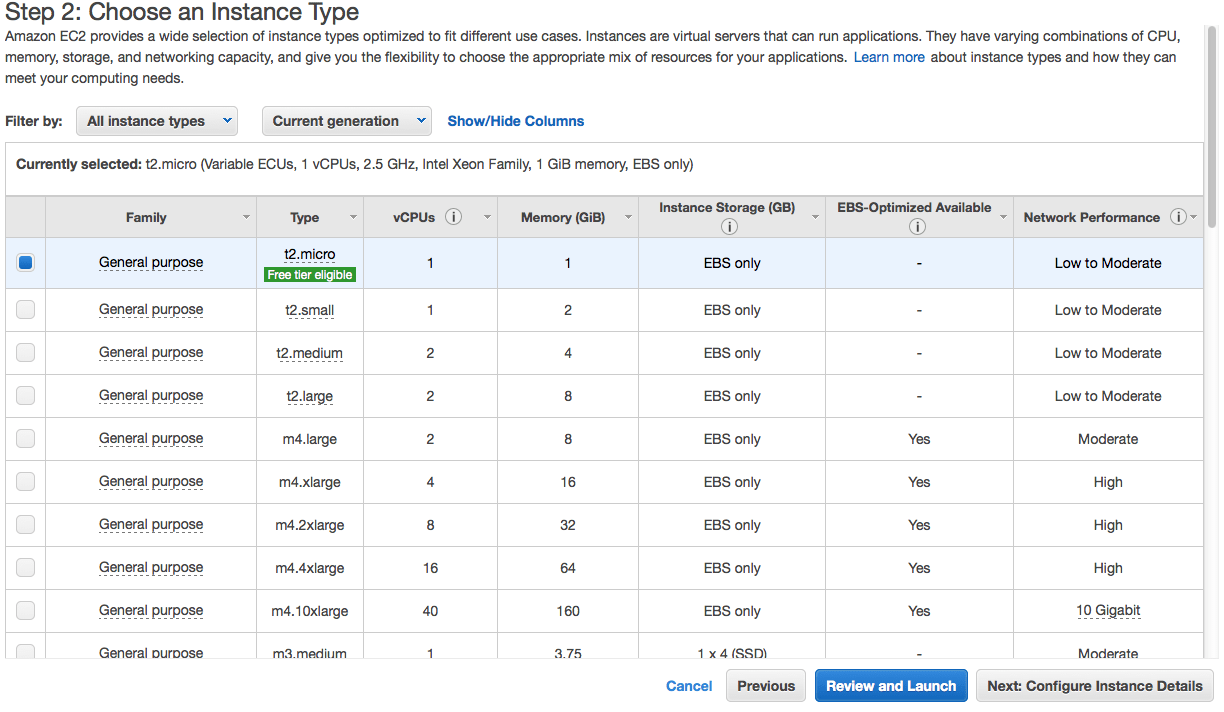
第2步 – 选择类型
选择实例类型
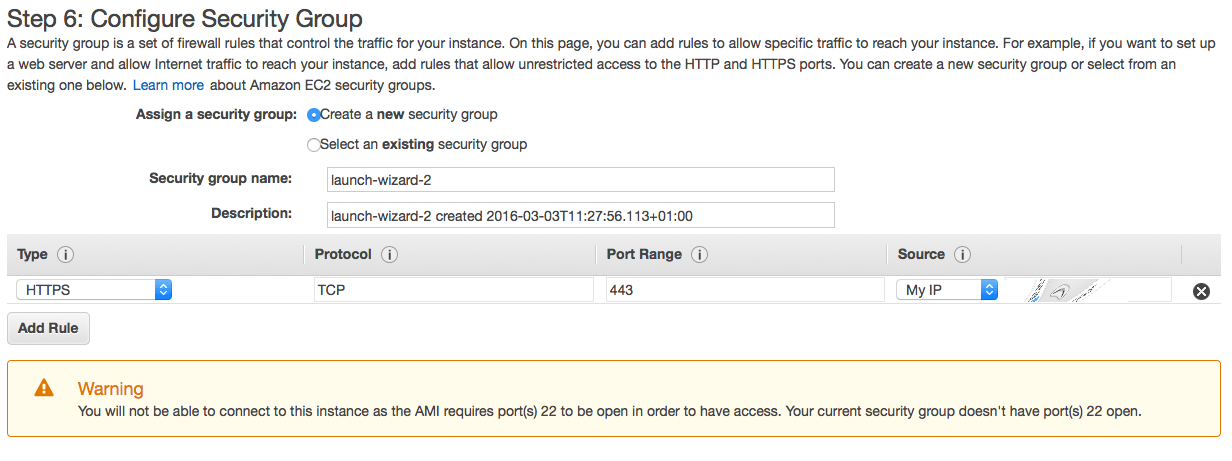
第3步 – 配置安全组
要配置安全组,请确保允许从您自己的网络访问https。
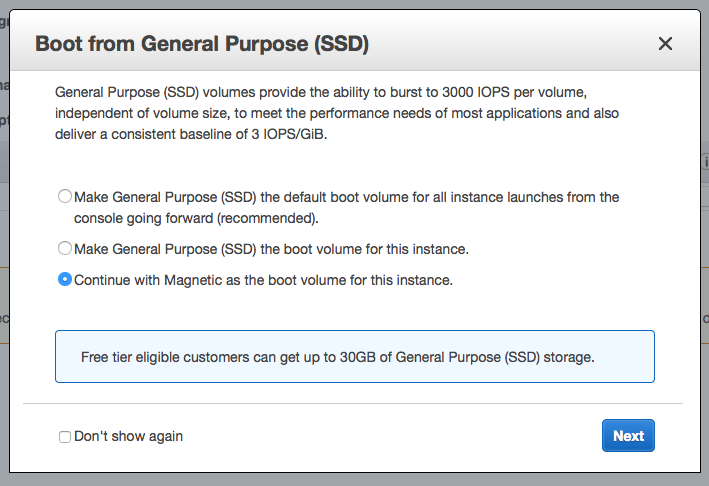
第4步 – 配置磁盘
第5步 – 检查您的设置
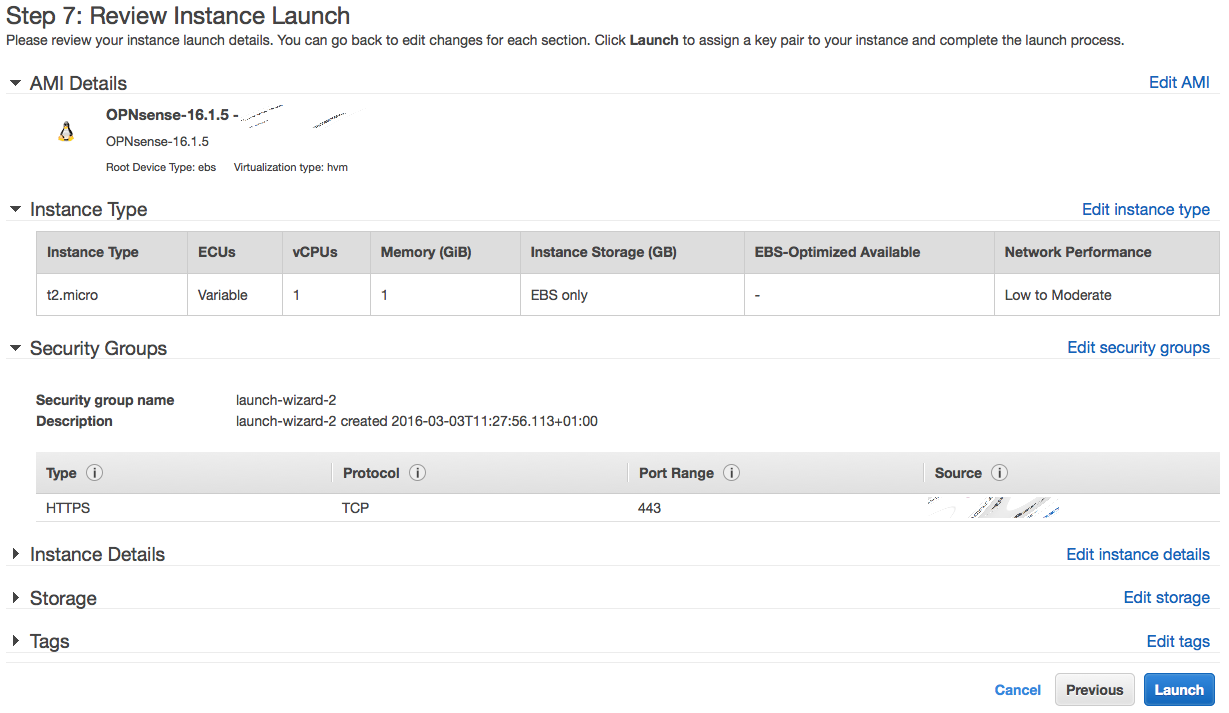
第6步 – SSH密钥对
选择ssh keypair或跳过,ssh密钥不能用于OPNsense,默认情况下禁用ssh。
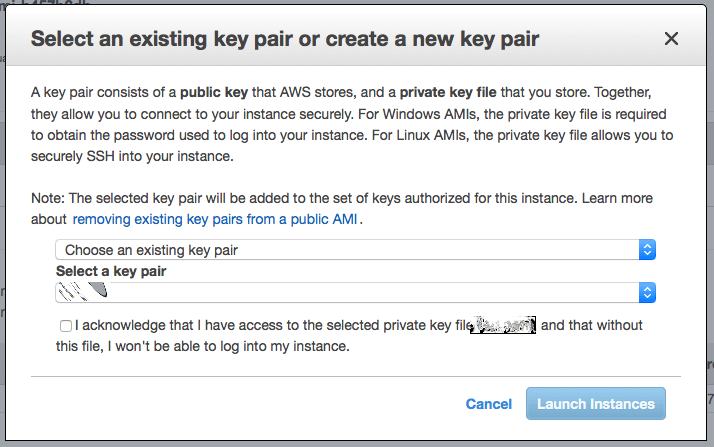
第7步 – 查看状态页面
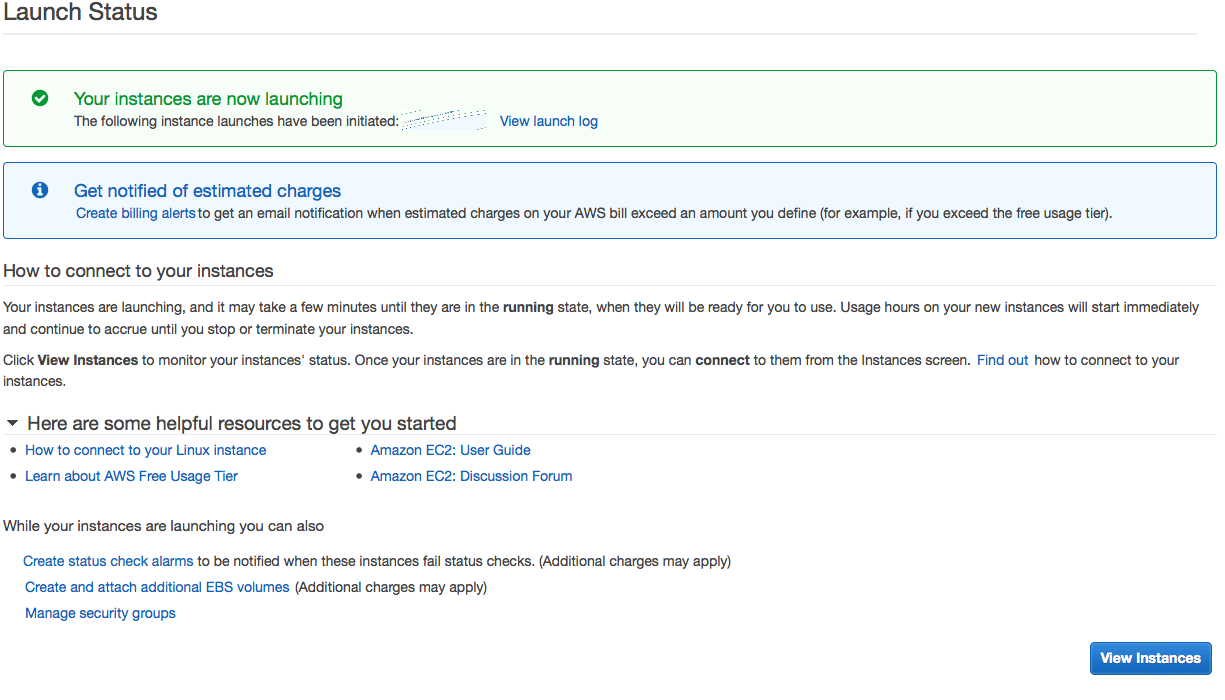
第8步 – AWS实例
转到您的AWS实例
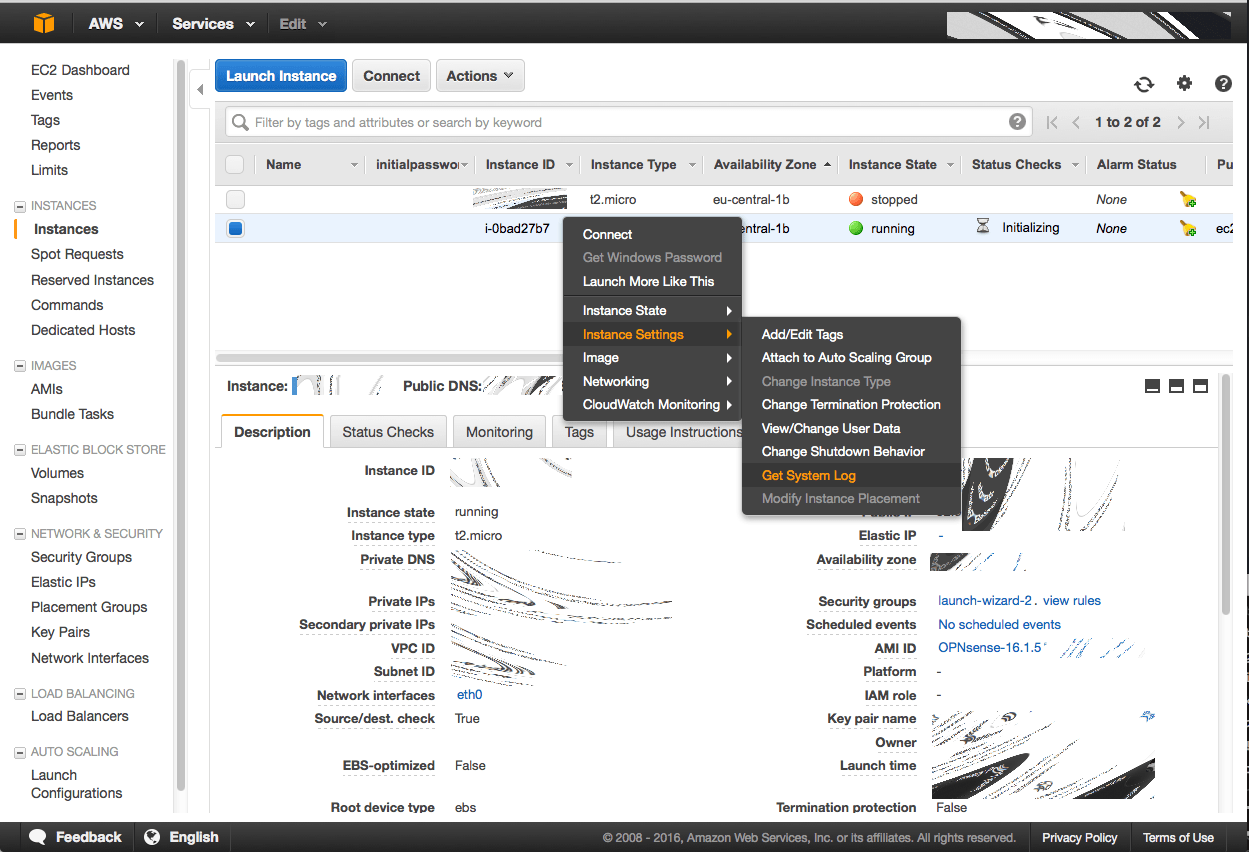
选择映像,转到“image settings映像设置”,然后“get system log获取系统日志”以获取初始密码
第9步 – 初始root密码
复制您的初始root密码(注意查看以“* set initial…”开头的那一行)
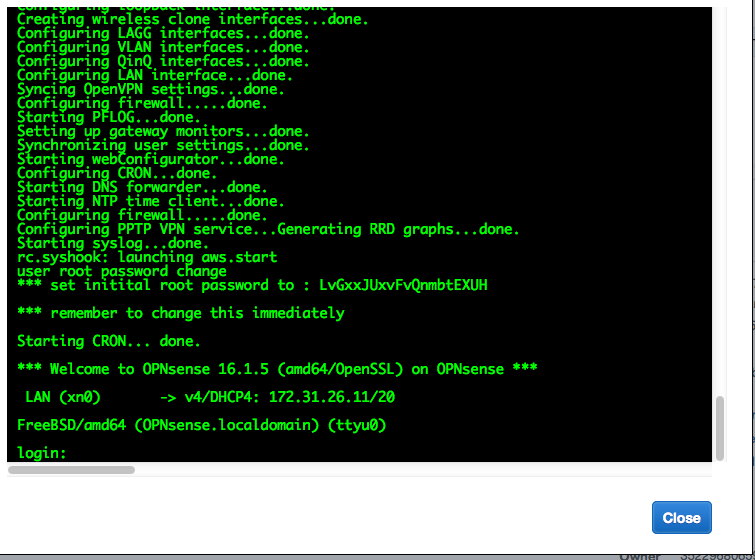
第10步 – 搜索当前地址
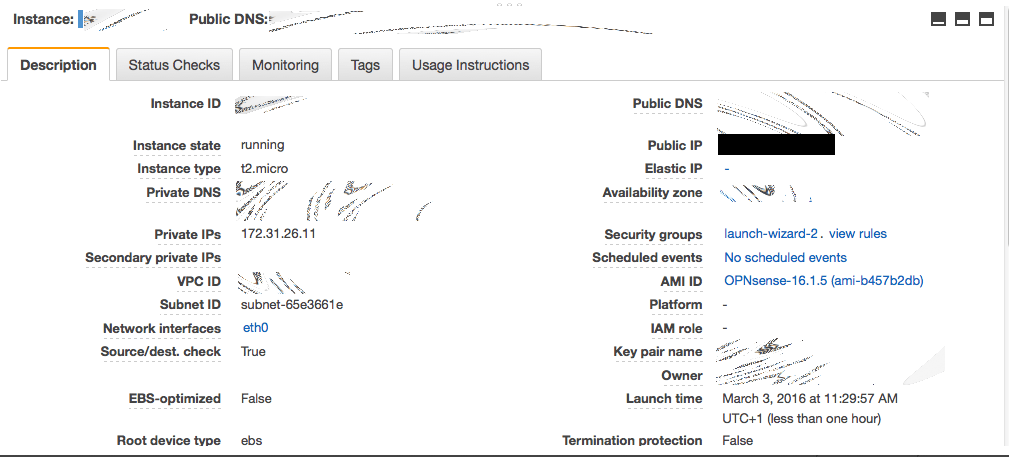
使用提供的地址登录OPNsense。
常见问题
已针对不同的虚拟环境报告了一些常见问题。您可以在下面找到这些问题的已知解决方案。
如果您没有列出问题,请首先尝试使用文章中提到的常规提示。
安装过程中文件复制失败
此问题很可能是由内存设置不足引起的。确保您的虚拟OPNsense安装至少有1GB的RAM。
VMware上的磁盘错误
此问题可能是由驱动器故障引起的。据报道,在某些ESXi版本中将驱动器模式更改为IDE可以解决问题。
KVM上的安装失败
如果您使用virtio作为根磁盘,请尝试切换到sata模式。
XenServer上的NAT问题
据报道,这个问题可以通过在OPNsense domU和Vifs上禁用checksum offloading来解决问题。
流量控制在VMware上不起作用
如果您使用的是vmxnet3驱动程序,请尝试切换到E1000。
觉得内容不错?我要
