

本文摘要本文将简要介绍OPNsense图形用户界面或GUI的基础知识。用户登录登录的GUI的默认用户名是root,密码是opnsense。GUI布局和主要组件GUI由以下主要组件组成:标识和仪表板链接无论您在界面中的哪个位置单击OPNsense徽标,您都将被引导至大厅和仪表板。在大厅,您可以:使用小部件查看仪表板查看2条BSD许可证更改您的密码注销菜单区菜单区域包含所有主菜单和子菜单。您可以在此处选择要观...
本文将简要介绍OPNsense图形用户界面或GUI的基础知识。
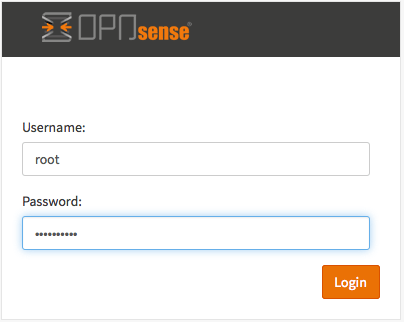
用户登录
登录的GUI的默认用户名是root,密码是opnsense。
GUI布局和主要组件
GUI由以下主要组件组成:
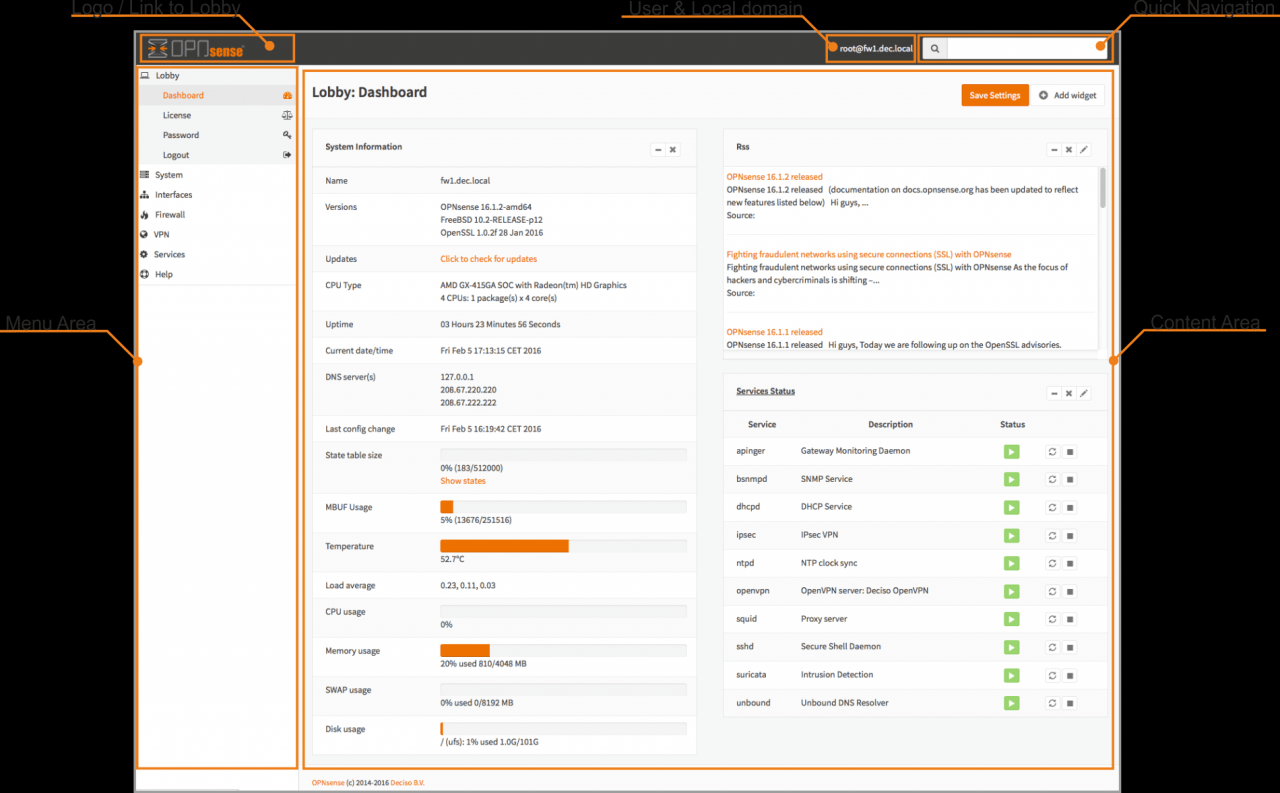
标识和仪表板链接
无论您在界面中的哪个位置单击OPNsense徽标,您都将被引导至大厅和仪表板。
在大厅,您可以:
- 使用小部件查看仪表板
- 查看2条BSD许可证
- 更改您的密码
- 注销
菜单区
菜单区域包含所有主菜单和子菜单。您可以在此处选择要观看或更改的系统部分。
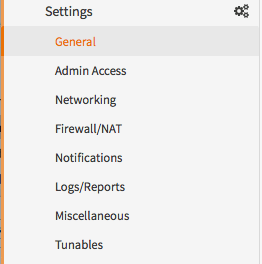
您可以在菜单上看到分层。有三个级别:
- 类别
- 功能
- 配置(如果功能简单,可能不存在)
在以下示例中,您将看到类别System的屏幕截图,其中包含:
- 功能:Settings
- 选定配置项:General
快速导航
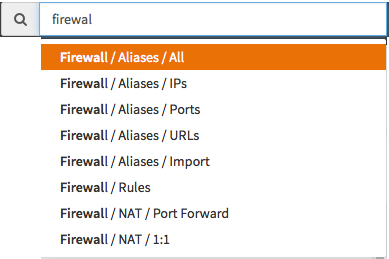
使用gui导航的更快方法是使用屏幕右上角的快速导航/搜索框。单击它或按Tab键选择它。
搜索字段是一个按类型分类的字段,这意味着它将猜测您要查找的内容并在输入时填写。按Enter键或单击选项以选择并直接导航到右侧页面。
用户和本地域
在快速导航左侧的右上角,您将看到您的用户名和防火墙配置的完整域名(要更改防火墙名称,请转到 System->Setting->General)。
内容区域
内容区域用于显示:
- 输入表格
- 弹出窗体
- 按钮
- 一般形式的数据输出图形和基本文本
表单视图
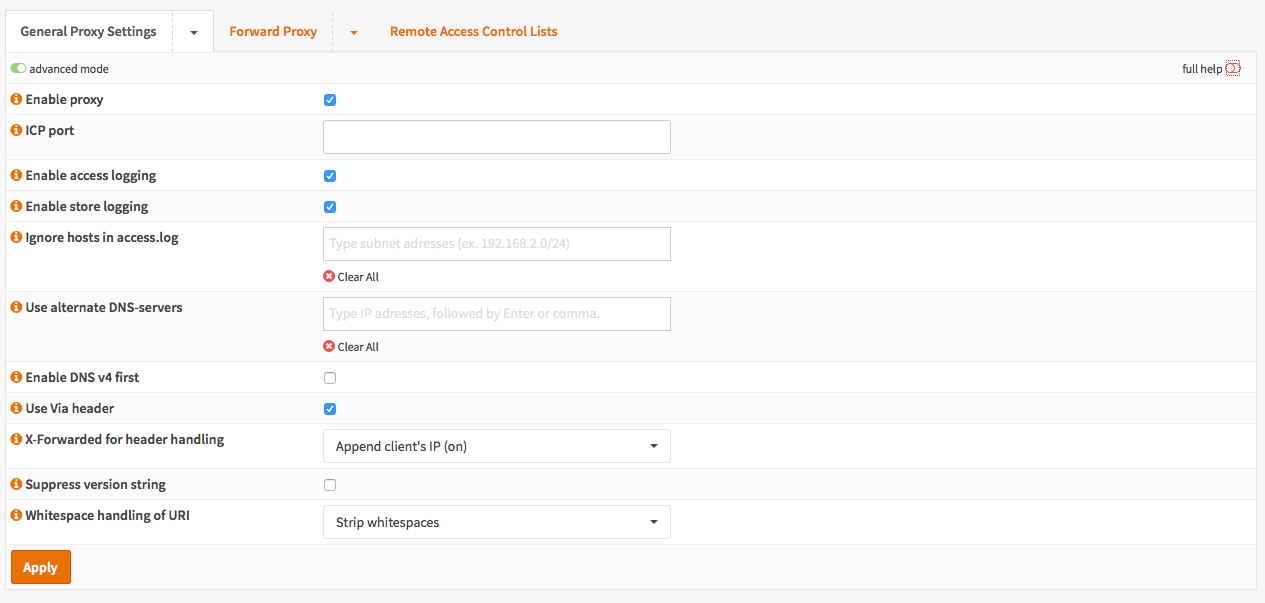
让我们看一下高级表单的外观:

完整帮助
许多表格都配有内置帮助。在表单的右上角,您可以选择一次查看所有帮助消息。启用后,切换颜色为绿色,并在输入项下方显示帮助消息。

高级模式
某些表单隐藏了高级功能,切换表单左角的 advanced mode(高级模式)就可以查看。这样做将显示所有高级选项。
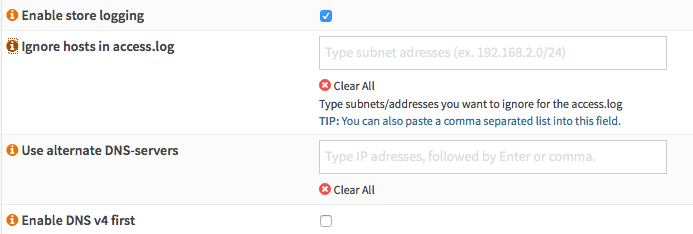
单项帮助
按表单项的左侧(i)显示单行帮助。像这样:
标准选项卡
可以单击标准选项卡以打开相应的表单。
这里可以看到一个样本:

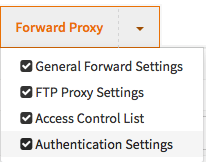
下拉选项卡
可以单击下拉选项卡打开第一个菜单项,也可以单击其旁边的箭头以显示所有选项,例如:
觉得内容不错?我要
