

调用安装程序是在启动实时环境后,使用用户名installer和密码opnsense登录,按提示进行操作即可。
架构
OPNsense® 可以安装和运行在 x86-32 和 x86-64 位微处理器架构上。
嵌入式 vs 完全安装
完全安装可以在 SD 存储卡、固态磁盘(SSD)或硬盘驱动器(HDD)上运行。
自 15.1.10 版本(2015 年 5 月 4 日)开始,还支持进行嵌入式安装。
嵌入式映像和完整映像之间的主要区别是:
| 嵌入式 | 完整 |
|---|---|
| 使用 NanoBSD | 使用 FreeBSD |
| 写入 RAM 磁盘 | 写入本地磁盘 |
| 重启后没有日志数据保留 | 重启后记录数据保留 |
| 不适用于本地磁盘写入 | 适用于磁盘写入。 |
| 仅能使用嵌入式 | 可以为嵌入模式启用 RAM 磁盘。 |
嵌入式映像(nanobsd)仅将记录和缓存数据存储在内存中,而完整版本将数据保存在本地磁盘上。完整版可以通过启用 RAM 磁盘来模拟嵌入式版本的行为,这对于 SD 存储卡安装尤其有用。
下载软件
可以从这里下载 OPNsense 的最新发行版。
安装媒体
根据您的硬件和使用条件,提供了不同的安装介质:
| 类型 | 描述 |
|---|---|
| dvd | 具有实时系统功能的 ISO 安装程序映像 仅在 VGA 模式下运行 |
| vga | 具有实时系统功能的 USB 安装程序映像 仅在 VGA 模式下运行 |
| serial | 具有实时系统功能的 USB 安装程序映像 使用串行控制台(115200)模式运行 辅助 VGA 支持(虽然没有内核消息) |
| nano | 预装的 4GB USB 记忆棒串行映像, 用于嵌入式设备的 SD 或 CF 卡安装 |
警告:闪存卡只能容忍有限数量的写入和重写。对于嵌入式(nano)版本,默认情况下应用 /var 和 /tmp 的内存磁盘以延长 CF(闪存)卡的使用寿命。
要启用非嵌入式版本:启用 System ⇒ Settings ⇒ Miscellaneous ⇒ RAM 磁盘设置;之后重启。同时要考虑启用外部 syslog 服务器。
安装文件名组合
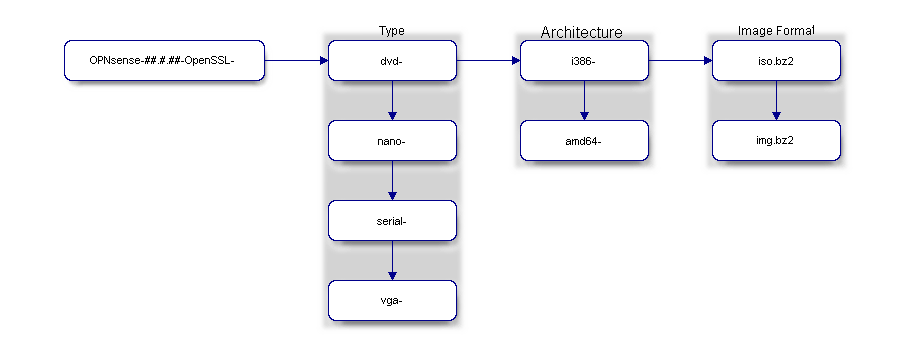
注意,最新的安装介质并不总是与最新发布的版本一致。OPNsense 安装映像在每年的 1 月和 7 月与发行的版本一起定期提供。
OpenSSL 和 LibreSSL
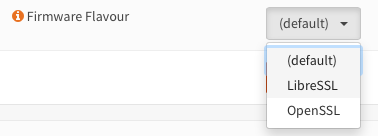
OPNsense 的安装映像是基于 OpenSSL 进行提供的。也可以选择 LibreSSL,只需要从 GUI(System ⇒ Firmware ⇒ Settings)内选择。为了应用新的选择,必须在保存后执行更新,包括重新引导系统。
安装方法
从 OPNsense 网站上列出的其中一个镜像下载安装映像。
最简单的安装方法是使用 USB-memstick 安装程序。如果目标平台具有串行接口,请选择“串行映像”。提供 64 位和 32 位安装映像。以下示例适用于两者。
将映像写入 USB 闪存驱动器(>= 1GB)或 IDE 硬盘,在 FreeBSD 下使用 dd,在 Windows 下使用 physdiskwrite。
在擦写(iso)映像之前,需要先解压缩(使用 bunzip2)。
FreeBSD
dd if=OPNsense-##.#.##-[Type]-[Architecture].img of=/dev/daX bs=16k其中 X = USB 闪存盘的设备号(检查 dmesg)
Linux
dd if=OPNsense-##.#.##-[Type]-[Architecture].img of=/dev/sdX bs=16k其中 X = USB 闪存驱动器的 IDE 设备名称(使用 hdparm -i /dev/sdX 检查)
OpenBSD
dd if=OPNsense-##.#.##-[Type]-[Architecture].img of=/dev/rsd6c bs=16k设备必须是整个设备(在 Windows/DOS 语言中:'C' 分区),以及原始 I/O 设备(设备 "sd6" 前面的 "r"),而不是块模式设备。
Mac OS X
sudo dd if=OPNsense-##.#.##-[Type]-[Architecture].img of=/dev/rdiskX bs=64k其中 r = 原始设备,其中 X = CF 卡的磁盘设备号(检查磁盘工具)
Windows
physdiskwrite -u OPNsense-##.#.##-[Type]-[Architecture].img(使用 v0.3 或更高版本!)
安装说明
引导过程使您有机会运行多个可选配置步骤。它被设计为始终启动到实时环境,以便能够直接访问 GUI 甚至 SSH。如果错过超时,只需重新启动引导过程。
OPNsense Importer
所有映像都具有新的 "opnsense-importer" 实用程序,现在调用该实用程序而不是早期安装程序。您可以按任意键停止自动超时。之后,您将有机会选择要导入的磁盘。如果选项超时或在没有磁盘选择的情况下退出 Importer,则将引导到出厂默认设置。
下一个提示是手动接口选择。自 OPNsense 15.7 发布以来,这一步骤一直存在。
实时环境
然后系统将继续进入实时环境。如果以前在现有安装中使用了配置导入程序,则系统将使用功能完备的设置启动,但不会覆盖以前的安装。使用此功能可以安全地预览升级。
如果您使用了 DVD,VGA,串行映像,则默认情况下您可以使用密码 "opnsense"、用户名 "root" 登录 root shell 以操作实时环境。
除非导入了先前的配置,否则 GUI 将在 https://192.168.1.1/ 上侦听用户 "root",默认密码为 "opnsense"。使用 SSH,"root" 和 "installer" 用户也可以在 IP 192.168.1.1 上使用。请注意,这些安装媒体是只读的,这意味着您的当前实时配置将在重新启动后丢失。
Nano 映像
如果您使用过 Nano 映像,则系统已经启动并运行,因为它的设计就是这样。通过将相关分区安装为内存文件系统并默认禁用报告功能,将其设置为读写为最小化写周期。
使用下载和解压缩的映像文件创建可启动的 USB 闪存驱动器。将系统配置为从 USB 启动。
安装到目标系统
如果您使用过 DVD,VGA,串行映像,则默认情况下您可以使用密码 "opnsense"、用户 "installer" 启动安装程序。在先前导入的配置中,密码将与 root 的密码相同。
如果安装程序用户因任何原因无法工作,请以用户 "root" 身份登录,从菜单中选择选项 8,然后键入 "opnsense-installer"。如果您需要再次运行导入,"opnsense-importer" 也可以这种方式运行。
即使对于 Nano 映像,也始终可以运行安装程序来克隆现有系统。这对于创建实时备份以供以后恢复非常有用。
安装过程包括几个简单的步骤。
注意:使用用户名 installer 和密码 opnsense 才能调用安装程序登录
也可以使用 ssh 从网络启动安装程序,默认 IP 地址为 192.168.1.1
- 配置控制台 – 对于大多数情况,默认配置应该没问题。
- 选择任务 – Quick/Easy Install 选项在大多数情况下都应该没问题。对于嵌入式系统或具有最小磁盘空间的系统的安装,请选择 "Custom Installation",不要创建交换分区。继续使用默认设置。
- Are you SURE? – 当进行 OPNsense 时,将安装在系统的第一个硬盘上。
- 重新启动 – 系统现已安装,需要重新启动才能继续配置。
警告:您将丢失安装磁盘上的所有文件。如果要使用其他磁盘,则选择自定义安装而不是 Quick/Easy Install。
初始配置
安装完成后,系统会提示您输入接口,如果忽略此项,则会应用默认设置。安装以登录提示结束。
默认情况下,您必须登录才能进入控制台。
欢迎界面
*** Welcome to OPNsense [OPNsense 15.7.25 (amd64/OpenSSL) on OPNsense ***

WAN (em1)     -> v4/DHCP4: 192.168.2.100/24
LAN (em0)     -> v4: 192.168.1.1/24

FreeBSD/10.1 (OPNsense.localdomain) (ttyv0)

login:
用户可以使用其凭据登录控制台菜单。全新安装后的默认用户名为 "root",密码 "opnsense"。
- VLAN 和分配接口
如果选择手动接口分配或找不到配置文件,则会要求您分配接口和 VLAN。VLAN 是可选的。如果您不需要 VLAN,则选择 no。您可以在以后配置 VLAN。 - LAN,WAN 和附加接口
第一个接口是 LAN 接口。输入适当的接口名称,例如 "em0"。第二个接口是 WAN 接口。输入适当的接口名称,例如 "em1"。可以将可能的附加接口指定为 OPT 接口。如果您分配了所有接口,则可以按 [ENTER] 并确认设置。OPNsense 将配置您的系统并在完成后显示登录提示。 - 最低安装操作
在最小安装设置的情况下(即在 CF 卡上),OPNsense 可以运行所有标准功能,期望需要磁盘写入的功能,例如像 Squid 这样的缓存代理。不要创建交换分区,而是创建 RAM 磁盘。在 GUI 中启用 System ⇒ Settings ⇒ Miscellaneous ⇒ RAM 磁盘设置,并将大小设置为 100-128 MB 或更多,具体取决于您的可用 RAM。然后重启。
手动启用 RAM 磁盘
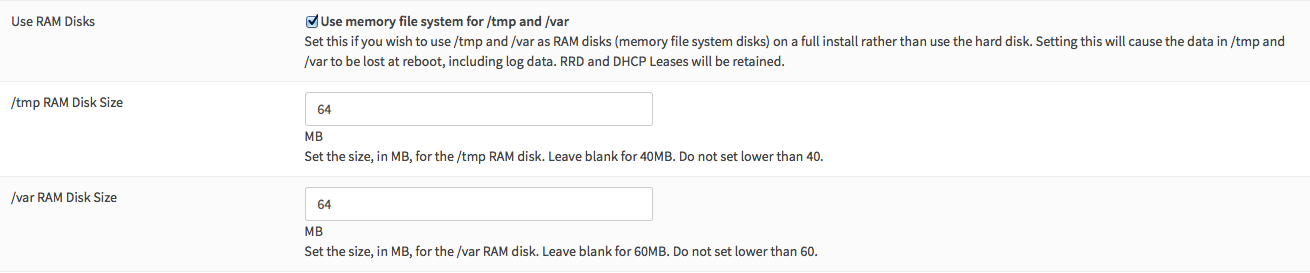
然后通过控制台,检查你的 /etc/fstab 并确保你的主分区有 rw,noatime 而不是 rw。
控制台菜单显示 13 个选项。
0)    Logout                       7)     Ping host
1)    Assign interfaces            8)     Shell
2)    Set interface(s) IP address  9)     pfTop
3)    Reset the root password      10)    Filter logs
4)    Reset to factory defaults    11)    Restart web interface
5)    Reboot system                12)    Upgrade from console
6)    Halt system                  13)    Restore a configuration
opnsense 更新
OPNsense 具有命令行界面(CLI)工具 "opnsense-update"。通过菜单选项 8,进入 Shell,使用 opnsense-update 命令进行更新。如需帮助,请输入 opnsense-update -help
从控制台升级
升级系统的另一种方法是通过控制台选项 12 Upgrade from console
GUI
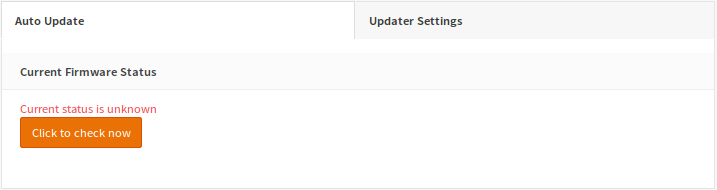
可以通过 System ⇒ Firmware ⇒ Updates 通过 GUI 完成更新。
觉得内容不错?我要
