

本文摘要安装pfSense有很多方法,本文介绍用PE启动U盘安装pfSense系统。这种方法的特点是快速、简便,适合在没有光驱的电脑上进行安装。在系统升级时,采用此方法进行安装,一般只要5分钟就可以恢复正常设置。下面介绍具体的方法。一、下载WINPE程序推荐用通用PE工具箱,但我只用5.0的,后面的版本广告太多了,下载地址。也可以使用其他的,比如老毛桃等。二、制作PE启动U盘以通用PE工具箱5.0为例,按...
安装pfSense有很多方法,本文介绍用PE启动U盘安装pfSense系统。这种方法的特点是快速、简便,适合在没有光驱的电脑上进行安装。在系统升级时,采用此方法进行安装,一般只要5分钟就可以恢复正常设置。下面介绍具体的方法。
一、下载WINPE程序
推荐用通用PE工具箱,但我只用5.0的,后面的版本广告太多了,下载地址。也可以使用其他的,比如老毛桃等。
二、制作PE启动U盘
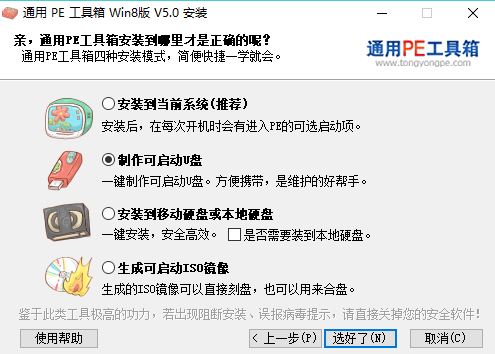
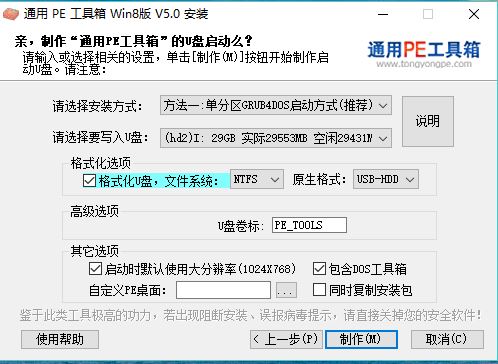
以通用PE工具箱5.0为例,按下图进行PE启动U盘制作。
三、pfSense映像写盘
将以img为扩展名的pfSense安装文件以及写盘工具软件physdiskwrite(DOS下运行)、IMG写盘工具(PE下运行,附件提供下载)一起复制进U盘。
用U盘启动电脑,进入PE系统。
在PE的DOS系统下运行physdiskwrite命令进行写盘安装,命令格式:physdiskwrite -u XXX.img(大于2g的硬盘加参数u)。
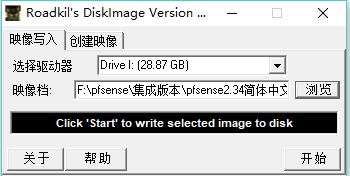
或运行IMG写盘工具,直接鼠标操作。写盘完成后,拔掉U盘启动pfSense,就可以进行相关设置或导入以前的配置文件。
觉得内容不错?我要
