

pfSense 是基于 FreeBSD 的开源防火墙解决方案,该发行版本可以免费安装在任意的设备上。pfSense 对硬件的要求较低,10 年前的电脑用来运行 pfSense 防火墙也没问题,当然不同的需求也对 pfSense 的硬件有不同的要求:
最低硬件要求
- 500 MHz CPU
- 1 GB 的 RAM
- 4GB 的存储空间
- 2 个网络接口卡
建议的硬件规格
- 1GHz CPU
- 1 GB 的 RAM
- 4GB 的存储空间
- 2 个或更多 PCI-e 网络接口卡
如果要启用 pfSense 的其他功能,例如 Snort,防病毒扫描,DNS 黑名单,Web 内容过滤等,则推荐的硬件要更高一些:
- 至少运行 2.0 GHz 的现代多核 CPU
- 4GB 以上的 RAM
- 10GB + 的存储空间
- 2 个或更多 Intel PCI-e 网络接口卡
一、pfSense 2.4.4 的安装
在本教程中,将介绍 pfSense 2.4.4 的安装和基本配置。
1、网络配置
下图为防火墙的网络配置拓扑图。
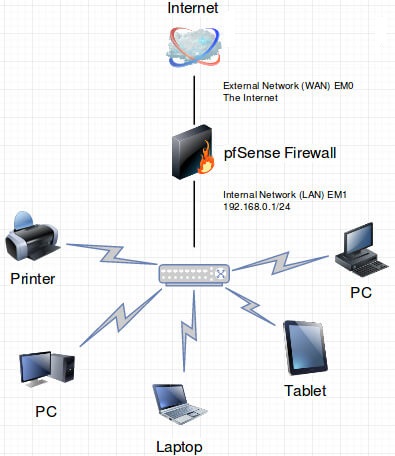
pfSense配置网络图
2、下载 pfSense
无论选择哪种硬件,安装 pfSense 都非常简单,只需注意网络端口的设置(LAN,WAN,无线等)。安装过程涉及提示用户配置 LAN 和 WAN 接口,建议在配置之前插入 WAN 接口,然后再通过插入 LAN 接口来完成安装。
点击 这里 下载 pfSense 软件。请根据设备和安装方法不同下载对应的安装程序。在本教程中,我们使用“ AMD64 CD (ISO) Installer”。下载并解压缩安装程序后,可以将其刻录到光盘上,也可以使用 PE 引导工具,将 ISO 文件复制到 U 盘上直接引导安装。当然你也可以下载 img 格式的安装文件,并用 rufus 工具写入 U 盘进行安装。
3、pfSense 的安装
用光盘或 U 盘引导系统,启动后将显示以下内容。
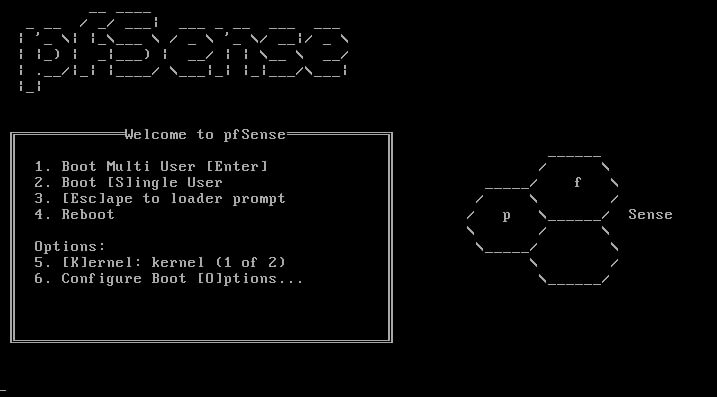
pfSense引导菜单
在该页面上,选择 1 继续启动进入安装环境。安装程序完成引导后,系统将提示您在键盘布局中进行所需的更改。如果所有内容都以母语显示,则只需单击“ Accept these Settings(接受这些设置)”。
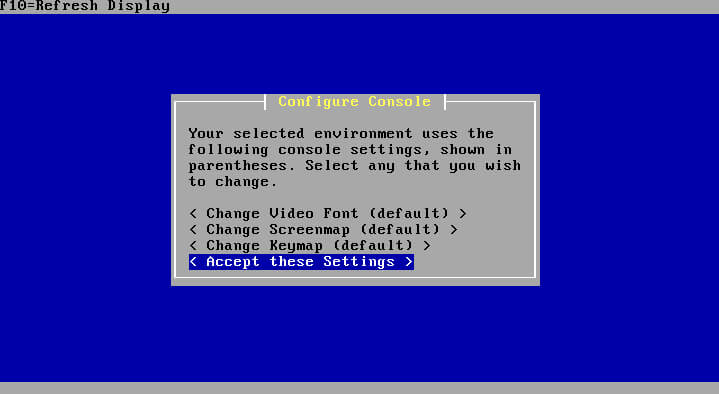
pfSense配置控制台
下一步将为用户提供“Quick/Easy Install(快速/简易安装)”选项或自定义安装选项。在这里,我们使用“Quick/Easy Install”选项。
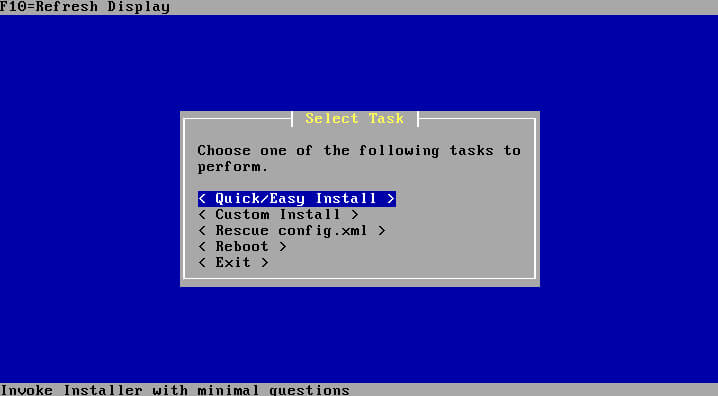
pfSense安装选项
在安装过程中,将会询问要安装哪个内核。这里选择“Standard Kernel(标准内核)”就可以了。
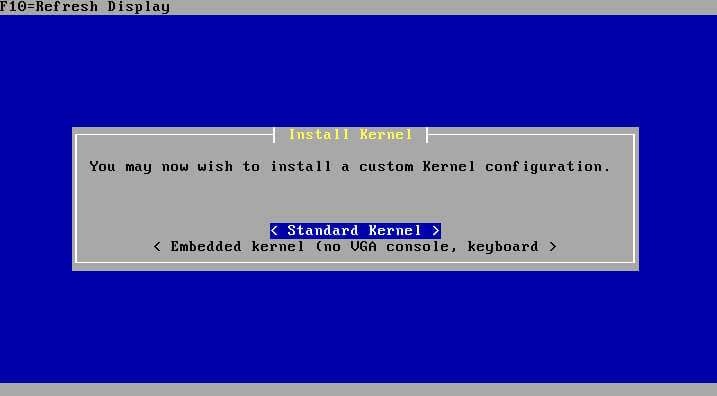
pfSense标准内核
安装程序完成后,将提示重新启动。请确保移除安装介质,以避免重新进入安装程序。
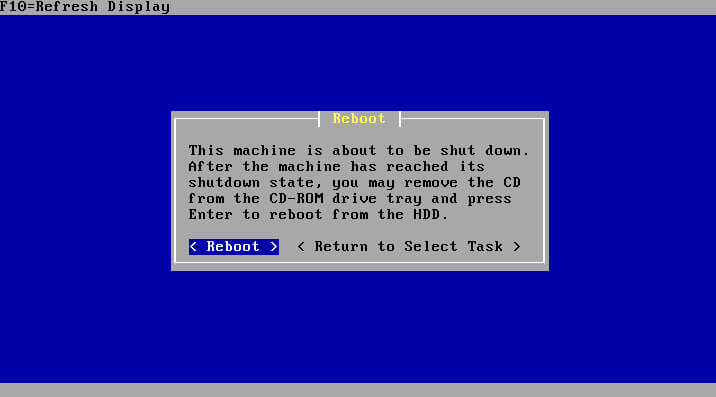
pfSense安装完成
二、pfSense 配置
重新启动后,将进入 pfSense 的命令行控制台,pfSense 将选择一个要设置为 DHCP 的 WAN 接口,保留未配置的 LAN 接口。
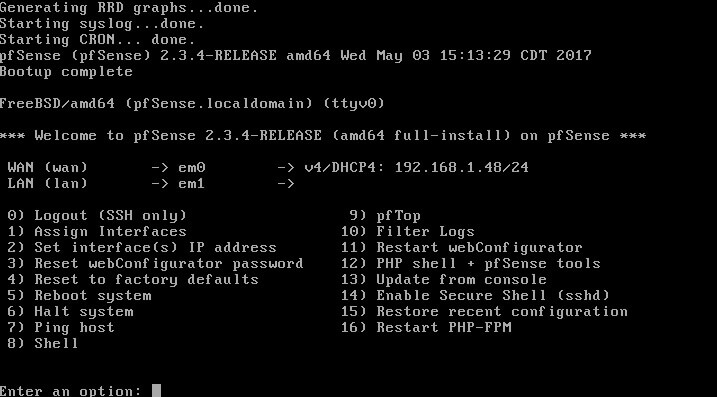
pfSense接口配置
pfSense 有基于 Web 的图形配置系统,但它仅在防火墙的 LAN 接口运行,但这时候 LAN 接口还未配置。我们要做的第一件事是在 LAN 接口上设置 IP 地址。
请按以下步骤操作:
- 注意 WAN 接口的名称(如上图为 em0)
- 输入“1”,然后按回车键
- 当询问有关 VLAN 时,输入“n”并按回车键
- 当提示您输入 WAN 接口时,输入在第一步中记录的接口名称,或立即更改为正确的接口。在本教程中,’em0 ‘是 WAN 接口,它是连接 Internet 的接口。
- 下一个提示将询问您的 LAN 接口,再次输入正确的接口名称,然后按回车键。在本教程中,“em1”是 LAN 接口。
- pfSense 将继续询问是否有更多接口,但是如果所有接口均已分配,只需再次按回车键就可以了。
- pfSense 将提示您确保正确分配接口。
- 如果接口正确,请输入“y”并按回车键。

pfSense网络接口
下一步为接口分配正确的 IP。返回主屏幕后,输入 “2” 并按回车键。这里要注意确保分配给 WAN 和 LAN 接口的接口名称不要弄错。一般而言,WAN 接口使用 DHCP 不会出现任何问题,但是在某些情况下可能需要静态地址。在 WAN 上配置静态地址的过程与配置 LAN 接口 IP 过程相同。
输入 “2” 来设置 IP 信息。在本教程中,LAN 接口是 2。

pfSense可用接口
输入此接口所需的 IPv4 地址,然后按回车键。该地址不能与网络上的其他任何地址冲突,并且该地址将成为主机的默认网关。

pfSense IP地址
下一步输入子网掩码。这里使用 24 或 255.255.255.0。完成后按回车键。

pfSense网络子网掩码
下一步将配置“上游 IPv4 网关 ”。由于当前配置的是 LAN 接口,这里只需按回车键即可。

pfSense网络网关
下一步要求在 LAN 接口上配置 IPv6。本教程只使用 IPv4,但如果使用环境需要 IPv6,则可以立即进行配置。否则,只需按回车键继续。

pfSense IPv6地址
下一步在 LAN 接口上启用 DHCP 服务器。大多数家庭用户将需要启用此功能。可以根据需要进行设置调整。在本教程中,默认提供 DHCP 服务,并为其他计算机分配 51 个地址,以便从 pfSense 设备获取 IP 地址。

pfSense DHCP配置
下一步要求将 pfSense 的网络协议恢复为 HTTP。一般建议不要修改,因为 HTTPS 协议更安全。

pfSense HTTP协议
回车后,pfSense 将保存接口更改并在 LAN 接口上启动 DHCP 服务。
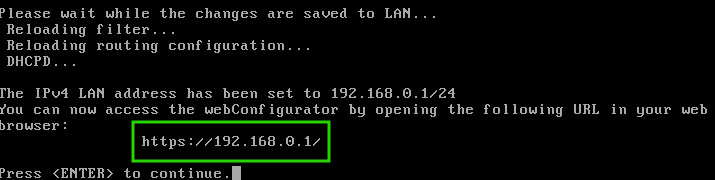
pfSense接口管理地址
现在我们通过浏览器访问防火墙 LAN 接口的 IP 地址,进入 pfSense 的 Web 管理界面。
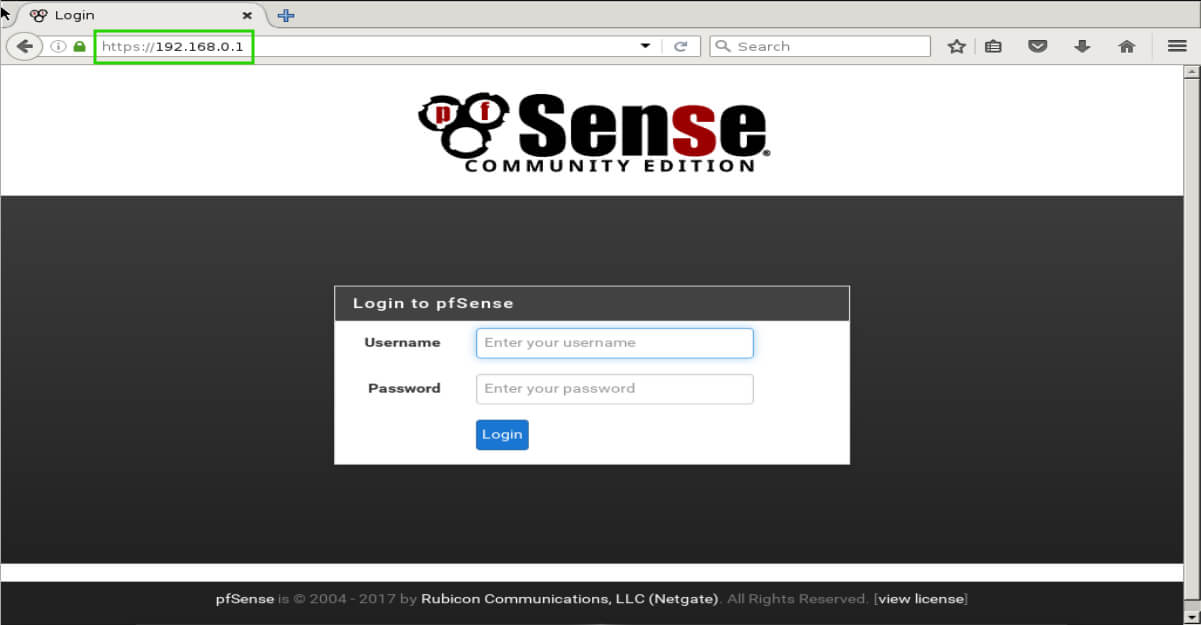
pfSense登录界面
pfSense 的默认登录帐号和密码为:
- 用户名:admin
- 密码:pfsense
首次通过 Web 界面成功登录后,pfSense 将通过初始设置运行来重设管理员密码。
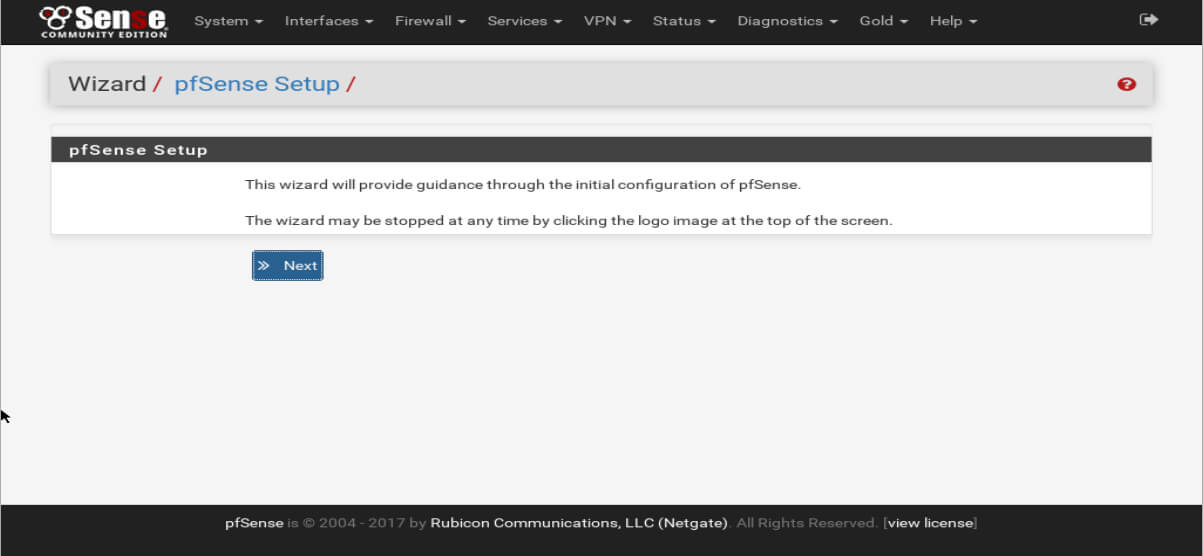
pfSense安装向导
第一个页面是注册 pfSense 金牌订阅,它具有诸如自动配置备份,访问 pfSense 培训资料以及与 pfSense 开发人员进行定期视频会议等服务。不需要购买金牌订阅,可以根据需要跳过该步骤。下一步将提示用户输入防火墙的更多配置信息,例如主机名、域名(如果适用)和 DNS 服务器。
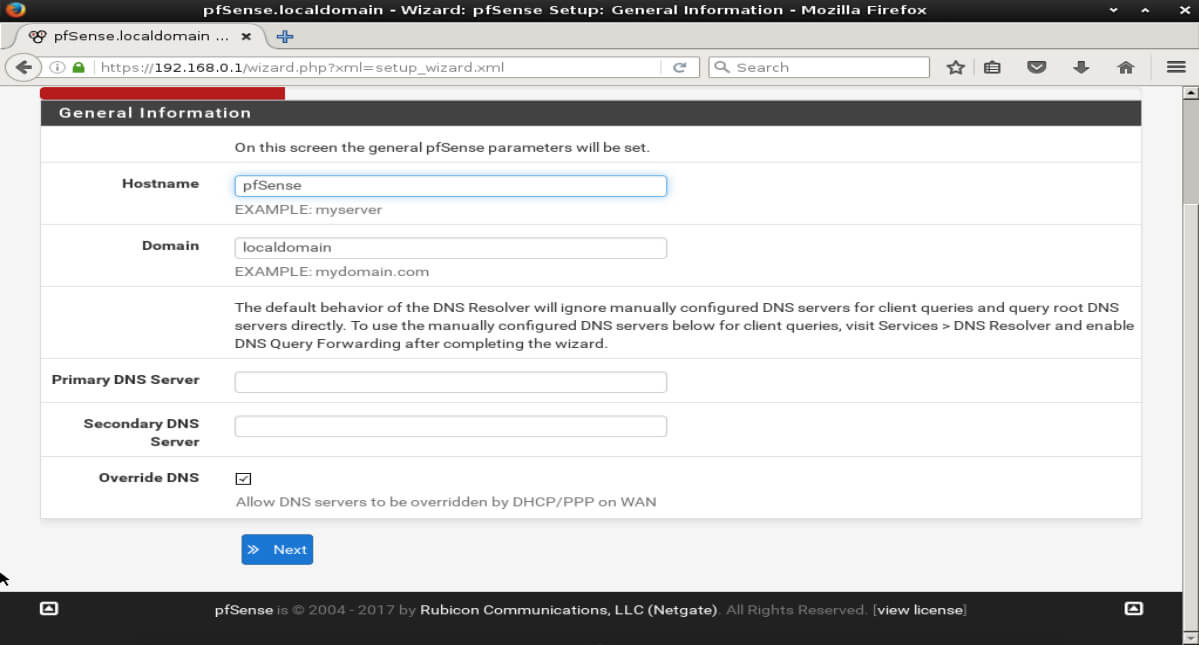
pfSense一般信息
下一步配置网络时间协议、NTP。除非需要其他时间服务器,否则可以保留默认选项。
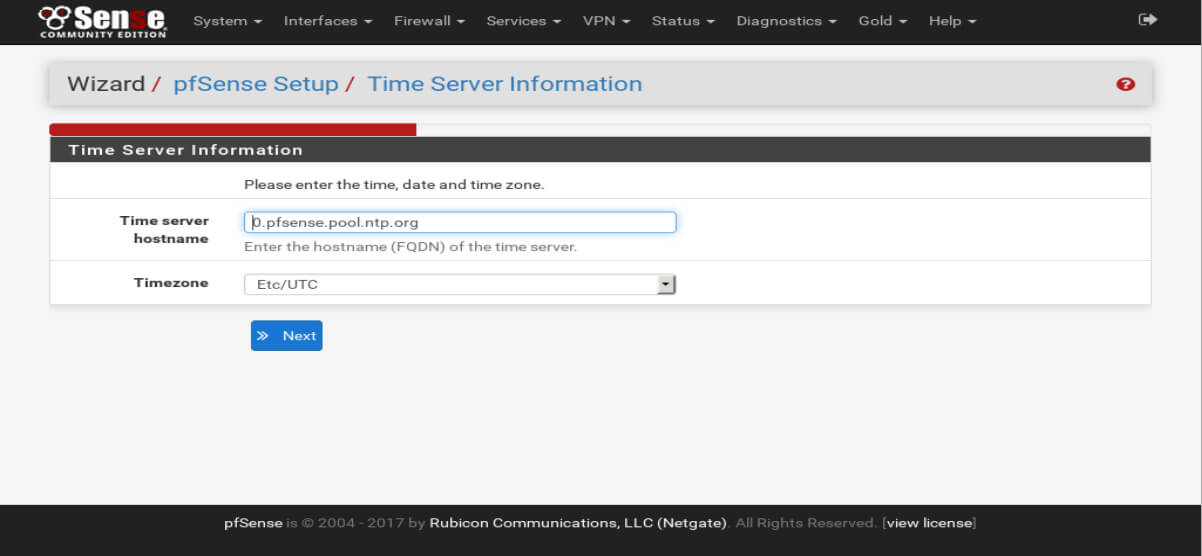
pfSense网络时间协议
设置 NTP 之后,pfSense 安装向导将提示用户配置 WAN 接口。pfSense 支持多种 WAN 接口配置方法。这里可以使用 DHCP,也可以使用 PPPOE 拨号,根据自己的网络情况进行设置。
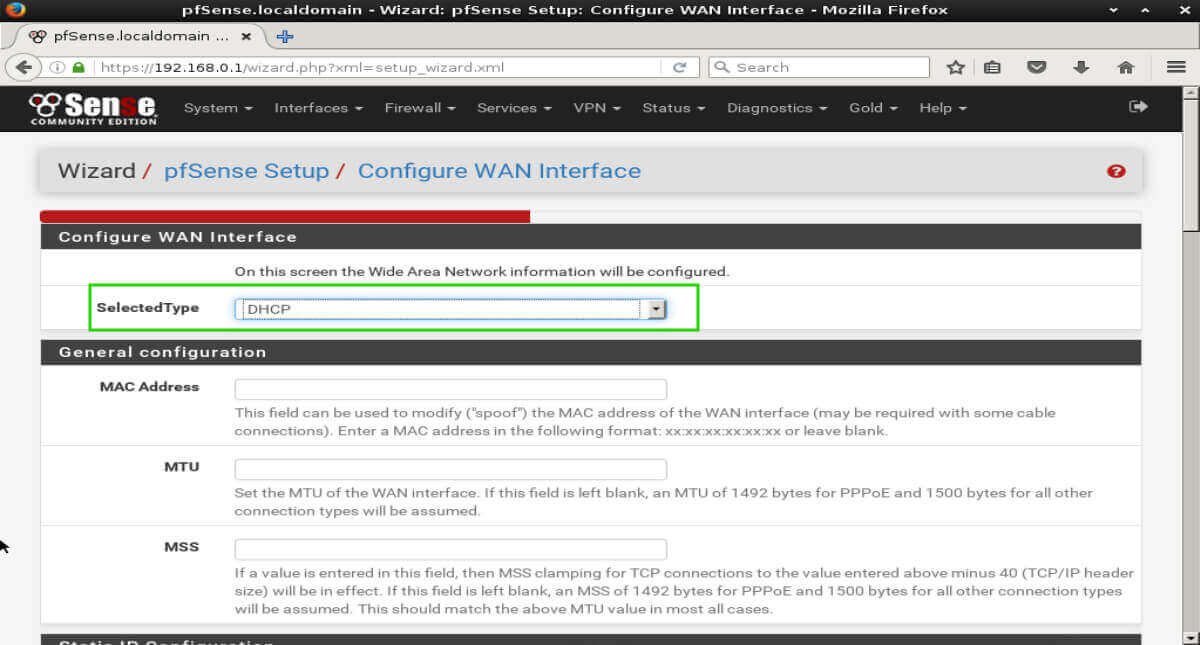
pfSense WAN配置
下一步配置 LAN 接口 IP 地址。如果不需要,可以直接跳过。确保记住设置的 LAN IP 地址,这是管理员访问 Web 界面的方式!
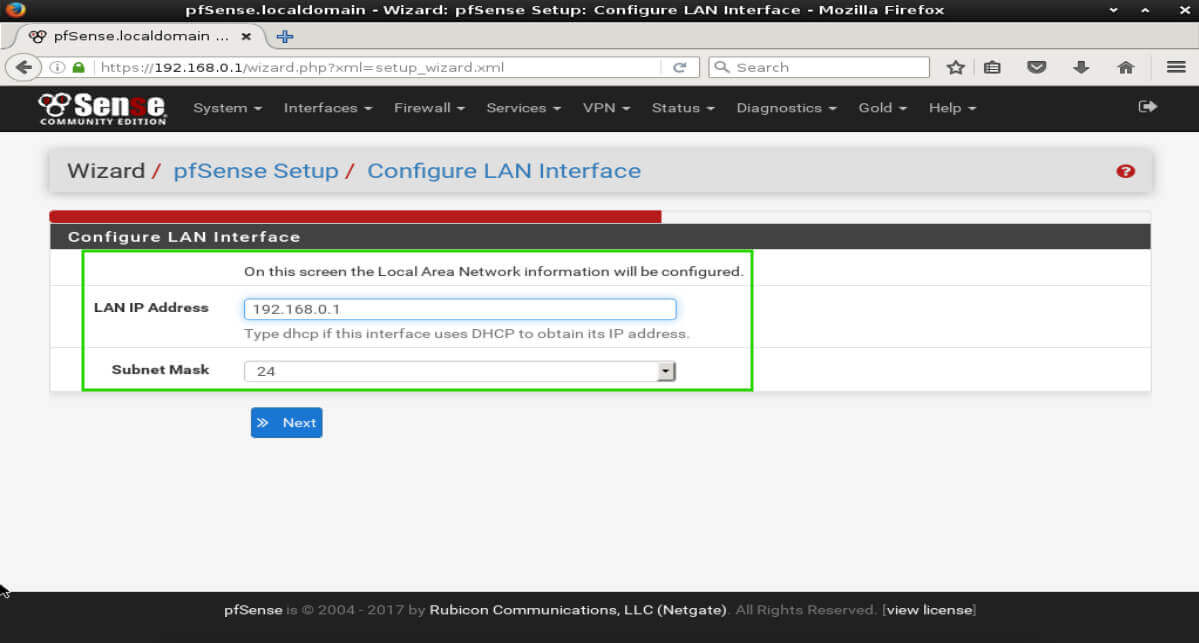
pfSense LAN配置
下一步提示更改管理员“admin”帐号的默认密码,为保证安全,建议设置较强的密码。
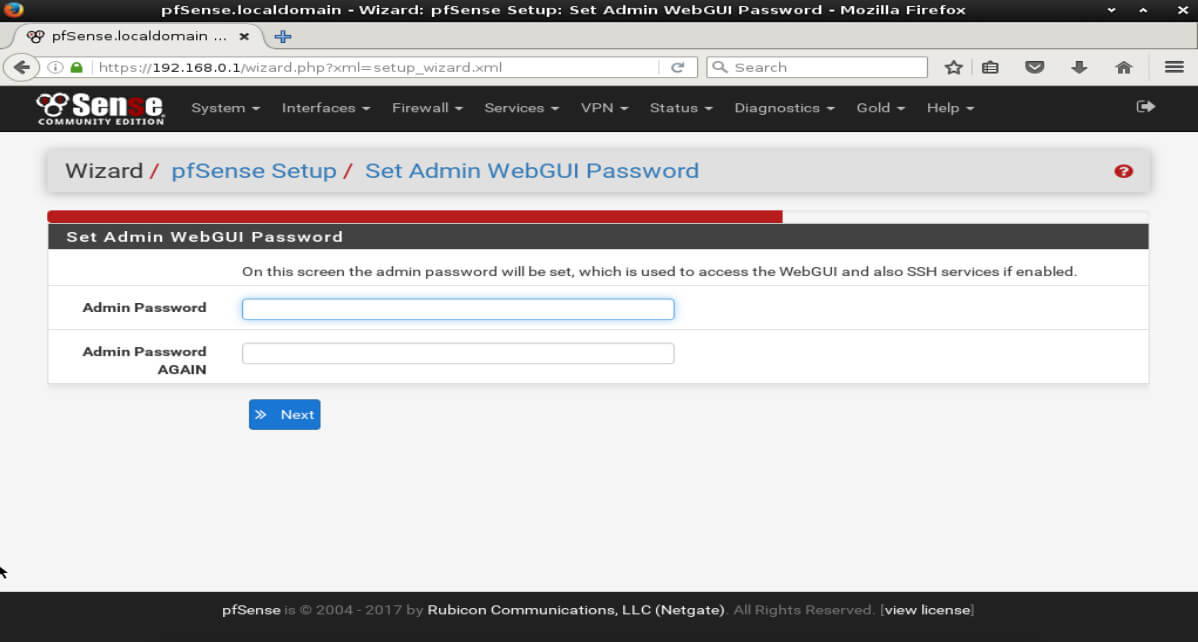
pfSense管理员设置
最后,使用新配置重新启动 pfSense。只需点击“重新加载”按钮。
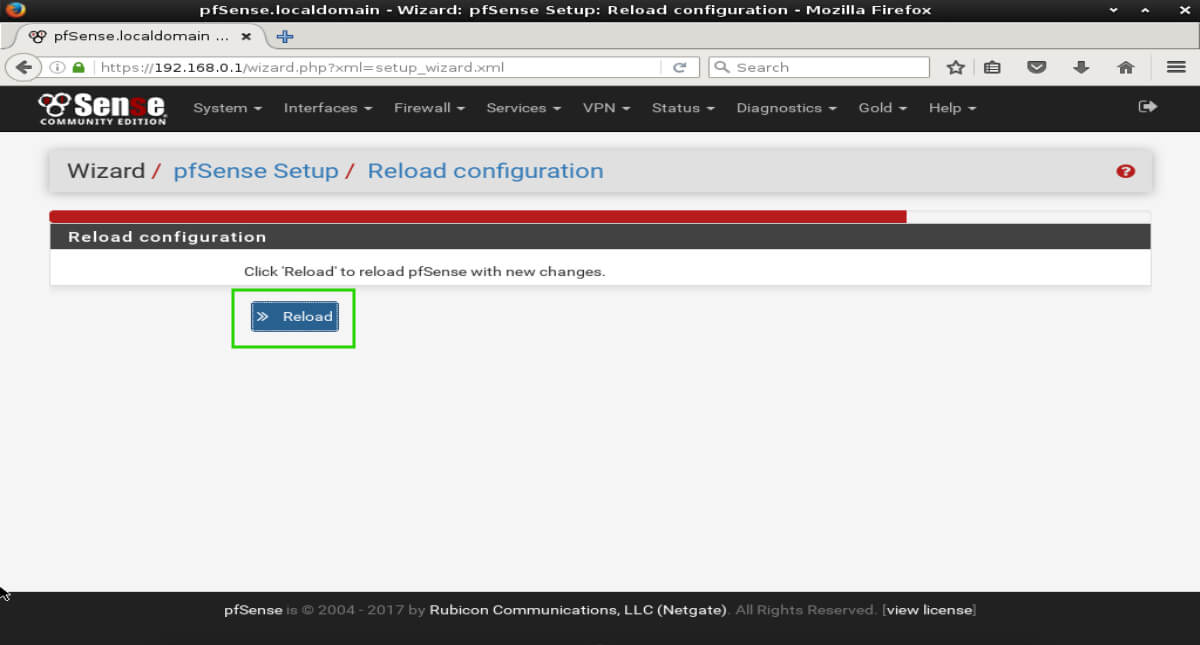
pfSense配置重新加载
pfSense 重新加载后,只需单击第二个“Click Here(单击这里)”进行登录,进入 Web 管理界面的主仪表板。
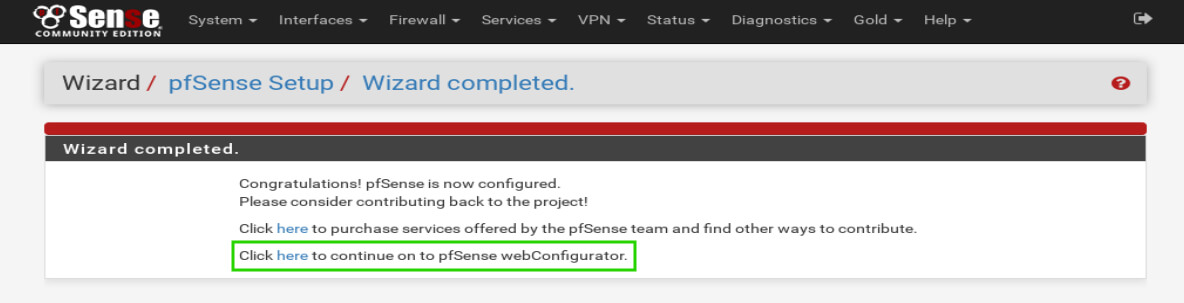
pfSense向导完成
pfSense 基本配置完成,下面就可以在 Web 界面进行各种设置了。
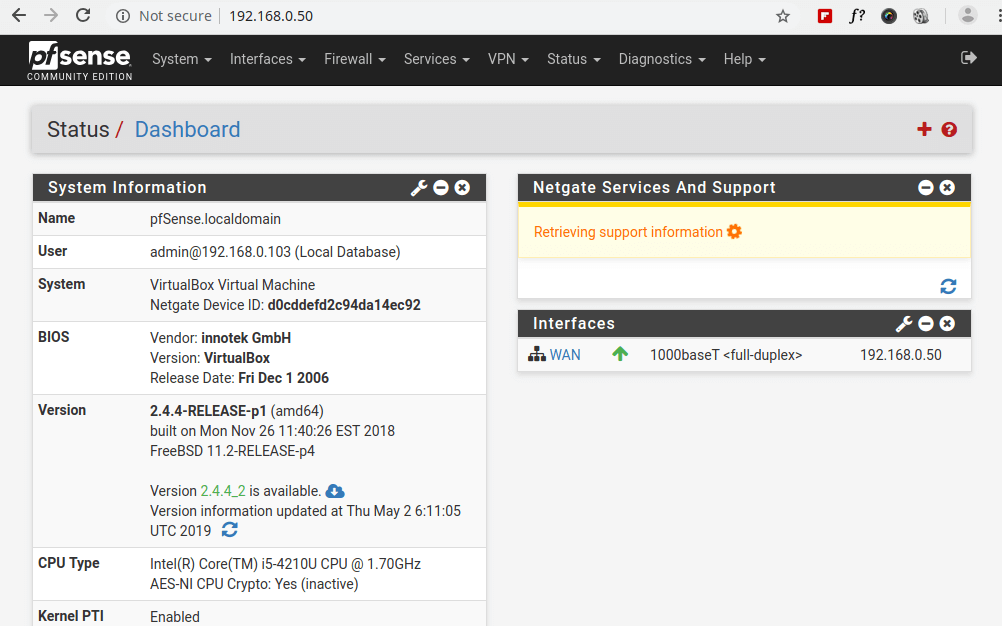
pfSense仪表板
觉得内容不错?我要
