

本文摘要专线开通了IPv6,电信分配的是静态公网IPv6地址。在pfSense上配置静态IPv6公网的案例很少,经过各种尝试,最终配置成功。机房后台的配置截图:可以看出分配的公网地址为:240E:670:480D::2/64,网关:240E:670:480D::1,子网:240e:670:4880:200::/56。在pfSense plus 23.09上配置静态IPv6公网步骤如下:启用IPv6选项添加...
专线开通了IPv6,电信分配的是静态公网IPv6地址。在pfSense上配置静态IPv6公网的案例很少,经过各种尝试,最终配置成功。
机房后台的配置截图:

可以看出分配的公网地址为:240E:670:480D::2/64,网关:240E:670:480D::1,子网:240e:670:4880:200::/56。
在pfSense plus 23.09上配置静态IPv6公网步骤如下:
- 启用IPv6选项
- 添加IPv6地址
- 放行IPv6流量
- 配置路由器通告
启用IPv6选项
导航到 系统 > 高级设置 > 网络设置,选中“启用IPv6”。

添加IPv6地址
转到 接口 > WAN,将 IPv6 配置类型选为“静态IPv6”。

输入静态IPv6地址和网关,前缀长度选 64。

注意:由于电信IPv6网关禁PING,建议将网关监控地址修改为可达的公共DNS地址。

转到 接口 > LAN,将 IPv6 配置类型选为“静态IPv6”。

IPv6 地址输入电信分配的子网地址之一,前缀长度选 64(不能选 56 或 60),网关留空。

放行IPv6流量
转到 防火墙 > 规则策略,点击 LAN 选项卡,添加一条放行 IPv6 的规则,网关选择 IPv6 的网关。

配置路由器通告
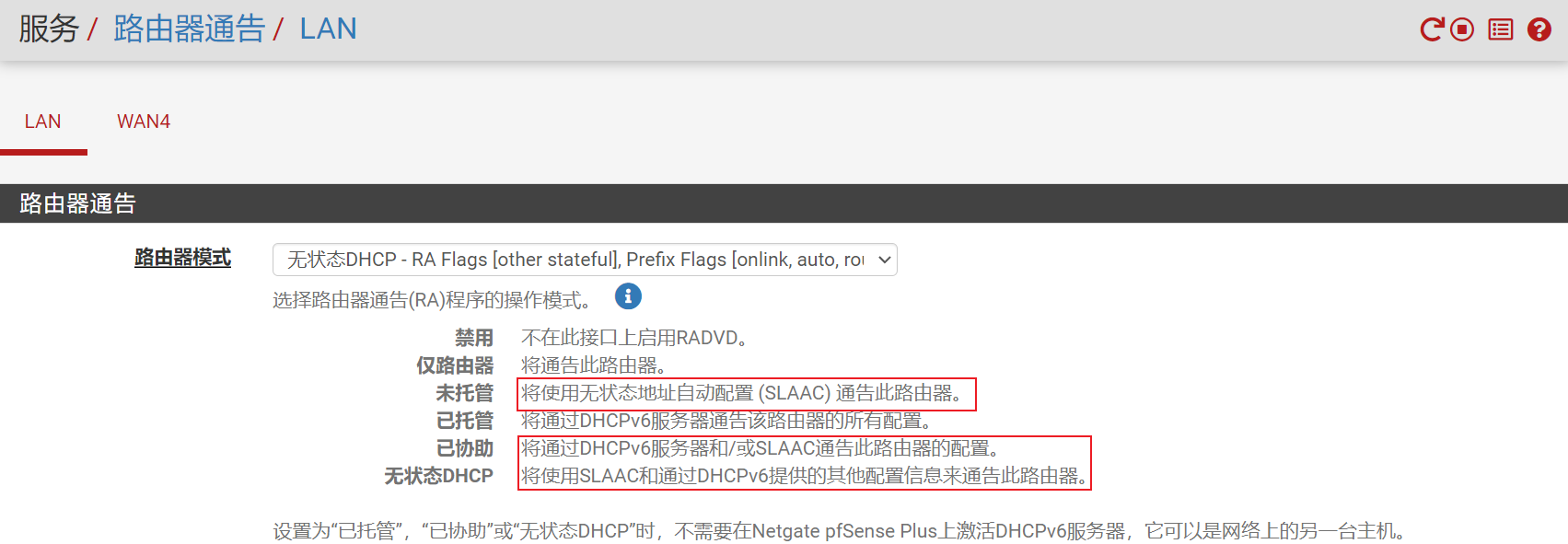
转到 服务 > 路由器通告,路由器模式选择“未托管”、“已协助”或“无状态 DHCP”之一。其他选项保持默认即可。
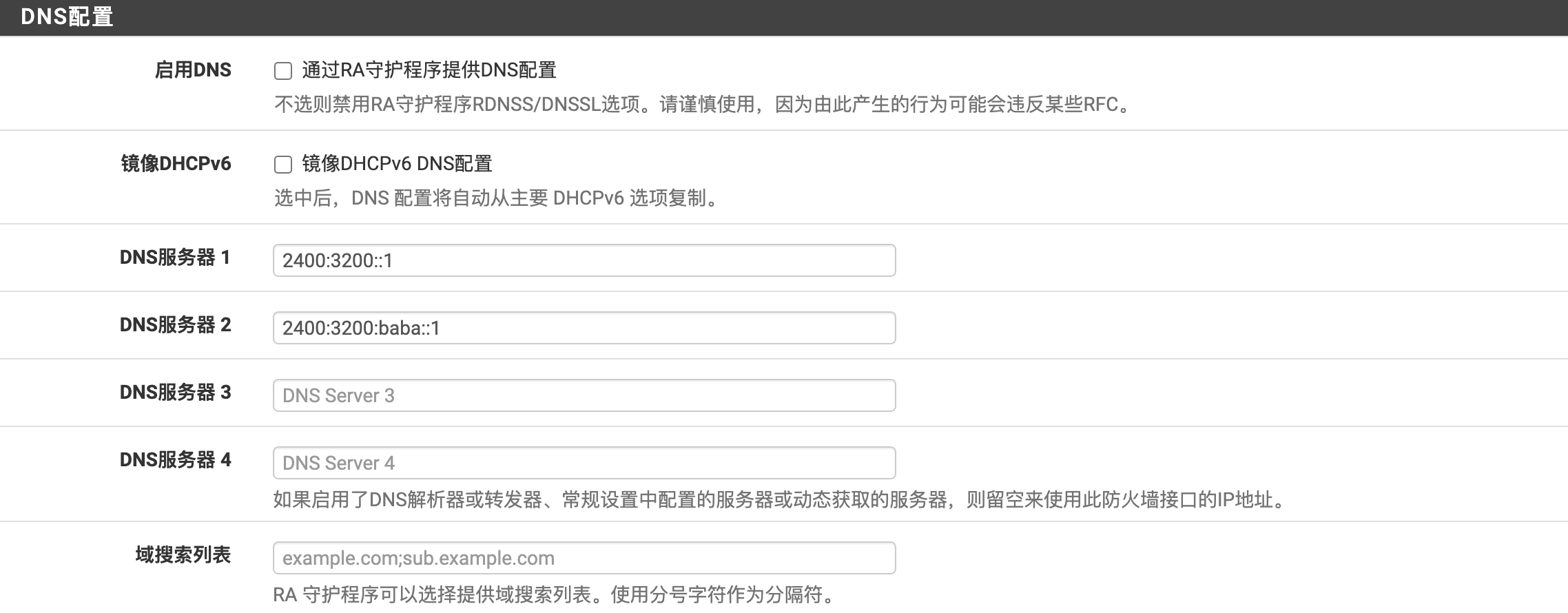
指定 DNS 设置,这里输入的是阿里的 IPv6 DNS。
检查测试
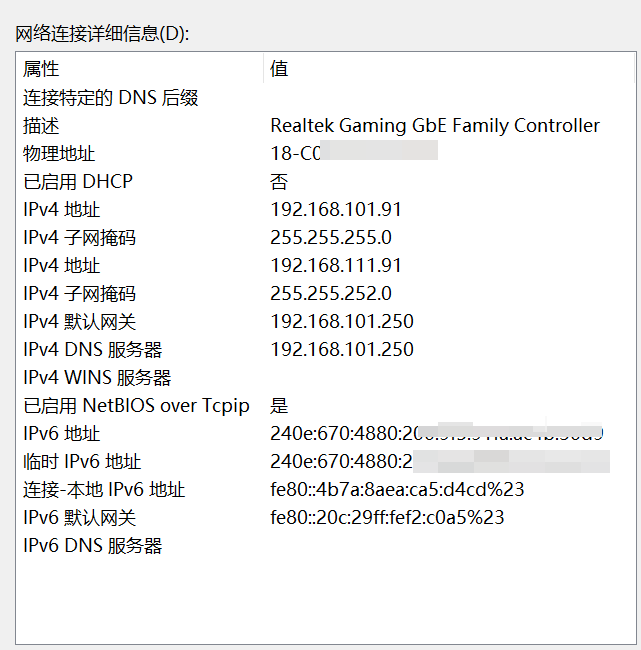
设置完成以后,查看客户端网络适配器,检查是否正确下发了 IPv6 地址。
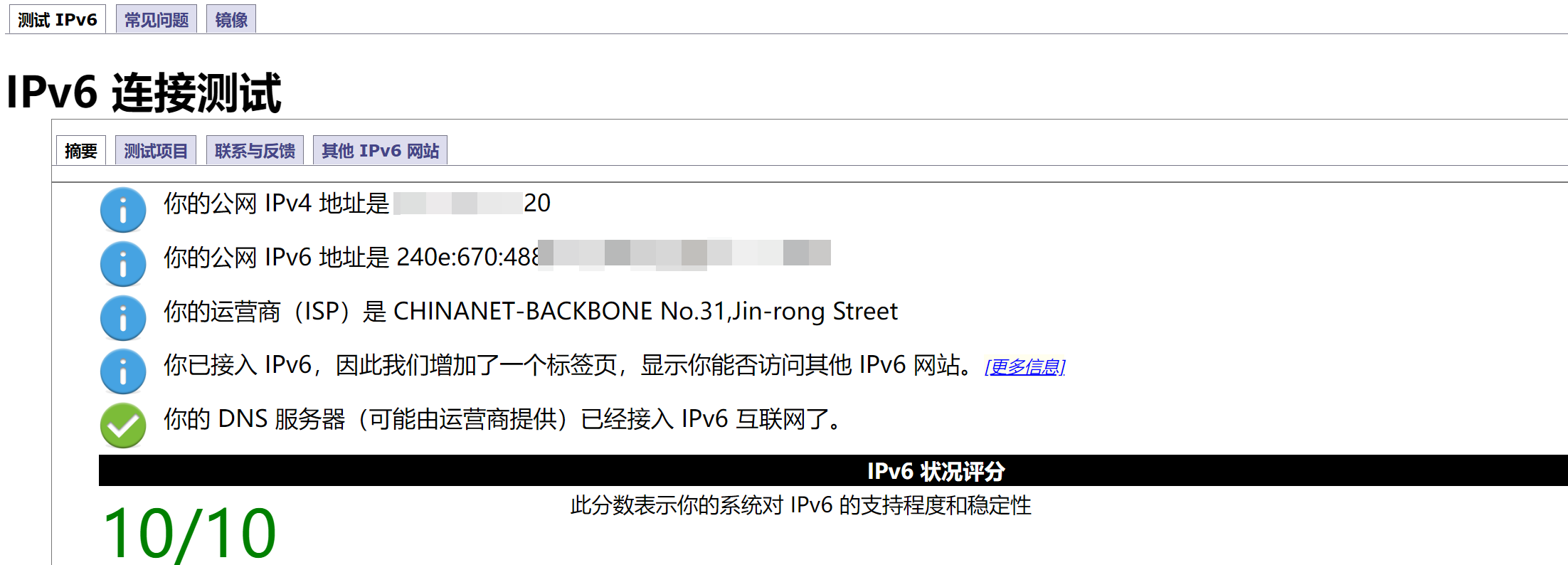
访问 test-ipv6.com,测试是否获得了 IPv6 公网地址。
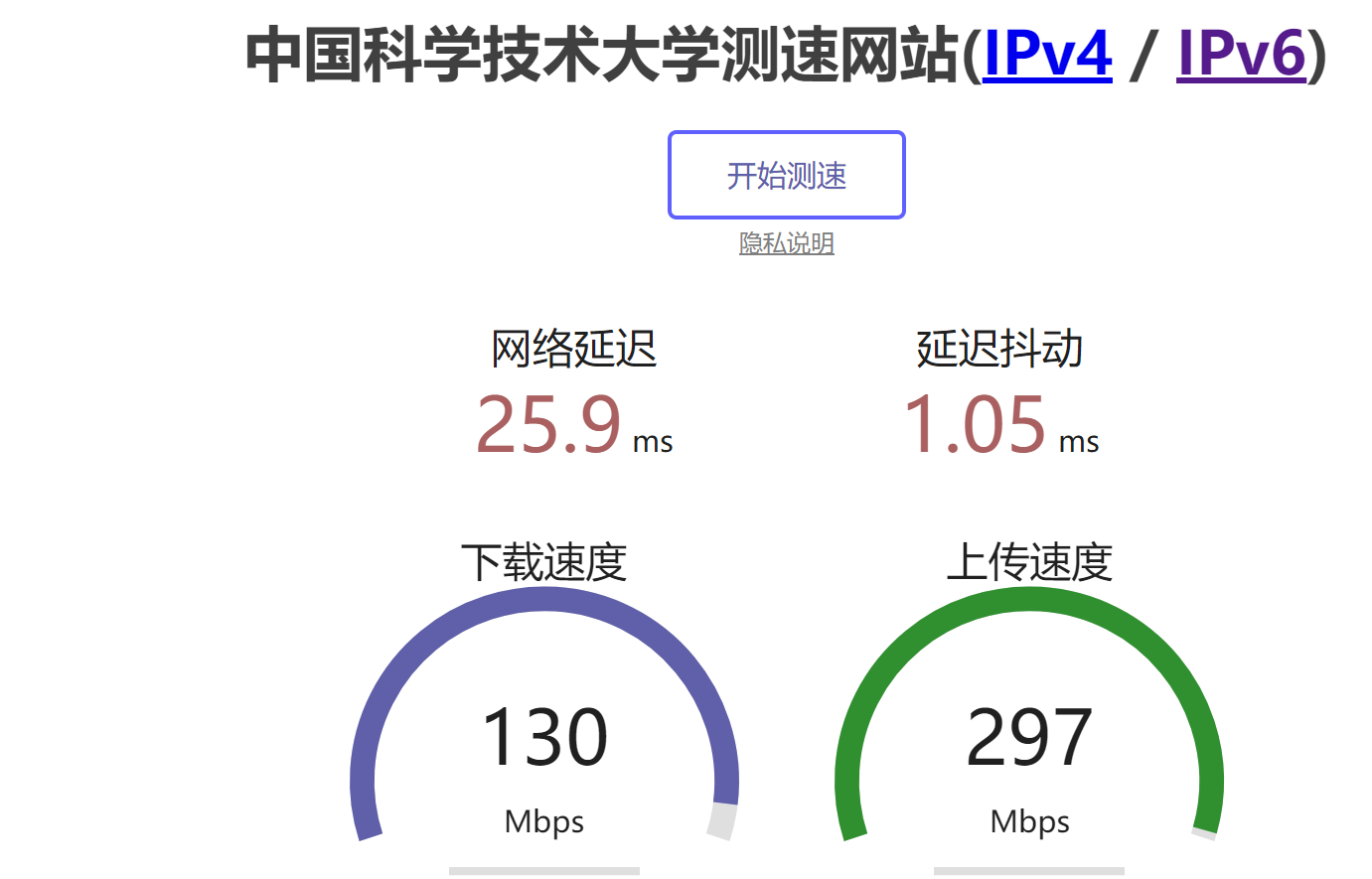
访问中国科学技术大学 IPv6 测速网站,查看是否能正常测速。
觉得内容不错?我要
