

本文摘要在一般的家庭网络环境中,可以让光猫负责拨号上网,OpenWrt旁路由负责科学上网及实现其他应用,DHCP可以放在主路由上,这样的好处是折腾旁路由不会影响整个家庭网络。如果DHCP设置在旁路由上,旁路由出现故障,则会影响到整个家庭网络访问。如果家庭需要科学上网的设备占绝大多数,那么DHCP放在旁路由上自然会更加方便,这时候对不需要科学上网的设备,我们可以在旁路由上将设备的网关和DNS指定为主路由,让...
在一般的家庭网络环境中,可以让光猫负责拨号上网,OpenWrt旁路由负责科学上网及实现其他应用,DHCP可以放在主路由上,这样的好处是折腾旁路由不会影响整个家庭网络。如果DHCP设置在旁路由上,旁路由出现故障,则会影响到整个家庭网络访问。
如果家庭需要科学上网的设备占绝大多数,那么DHCP放在旁路由上自然会更加方便,这时候对不需要科学上网的设备,我们可以在旁路由上将设备的网关和DNS指定为主路由,让它直接通过主路由访问外部网络,从而免去在客户端设备上手动设置的烦恼。下面介绍设置过程。
示例网络环境:主路由华为P812E光猫,网关地址192.168.18.254,旁路由使用NanoPi R6S软路由,固件为lean编译的版本,网关地址192.168.18.2。
设置 DHCP 静态映射
转到 网络 > DHCP/DNS,把已分配的设备的IP地址进行静态映射,如下图所示:
修改 DHCP 标识
使用 finalshell 工具,连接 OpenWrt 后台,编辑 /etc/config/dhcp 文件,在不需要科学上网的设备上添加 direct 标识。
config host
    option name 'Fn1'
    option dns '1'
    option mac 'fa:11:e5:65:4f:83'
    option ip '192.168.18.114'
    option tag 'direct'

config host
    option name 'Fn2'
    option dns '1'
    option mac '9e:53:76:01:cd:05'
    option ip '192.168.18.115'
    option tag 'direct'

config host
    option name 'Fn3'
    option dns '1'
    option mac '74:97:79:ce:7e:99'
    option ip '192.168.18.116'
    option tag 'direct'
编辑完成,保存文件。
设置 DHCP 高级选项
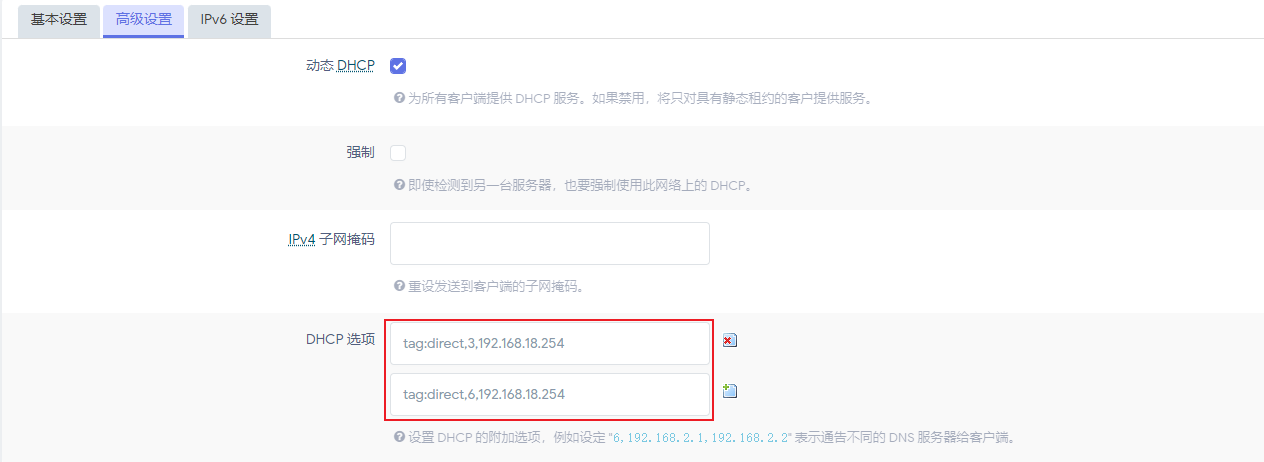
转到 网络 > 接口 > LAN,点击右侧的修改,在下面的 DHCP 的高级设置处,添加以下两个选项:
tag:direct,3,192.168.18.254
tag:direct,6,192.168.18.254
tag:direct,3,192.168.18.254 将指定标识为 direct 的设备网关指向 192.168.18.254,tag:direct,6,192.168.18.254 将指定标识为 direct 的设备的 DNS 指向 192.168.18.254。
DHCP 高级选项的设置,可以参考恩山的这篇贴子。
修改完成以后,点击保存并应用。客户端断开后重连,上述设备通过旁路由 DHCP 服务将会获取到主路由的网关和 DNS。
觉得内容不错?我要
