

使用 SoftEther VPN 搭建 L2TP 服务器教程
SoftEther VPN 是最强大且易于使用的多协议 VPN 软件之一。它可以在 Windows、Linux、Mac、FreeBSD 和 Solaris 上运行。
本文介绍使用一台海外 VPS 搭建 SoftEther VPN 服务器并配置 L2TP 连接的简单教程。
服务器系统:Ubuntu 20.04 LTS
VPS 服务器配置
包含系统更新、安装及初始配置。
更新系统,安装依赖包
sudo apt-get update
sudo apt-get install build-essential
安装编译软件
apt-get install make gcc g++ -y下载程序
wget https://www.softether-download.com/files/softether/v4.41-9787-rtm-2023.03.14-tree/Linux/SoftEther_VPN_Server/64bit_-_Intel_x64_or_AMD64/softether-vpnserver-v4.41-9787-rtm-2023.03.14-linux-x64-64bit.tar.gz如果程序版本更新,可以在官方下载页面找到新的下载地址。
安装程序
解压缩下载的程序:
tar xvf softether-vpnserver-v4.41-9787-rtm-2023.03.14-linux-x64-64bit.tar.gz切换到解压出来的目录:
cd vpnserver编译安装:
make启动 SoftEther
./vpnserver start服务器初始配置
如果不需要修改默认端口,可以省略这一步。
./vpncmd依次输入 1,回车,输入 localhost:5555,再回车、回车。
输入以下命令修改管理员密码:
ServerPasswordSet两次确认之后,按 Ctrl+C 退出管理。
设置开机启动
运行 vim /etc/rc.local,将以下内容加入到开机启动项中:
/root/vpnserver/vpnserver start访问管理界面
通过 https://VPS外网地址:5555/ 或 https://vps外网地址/ 访问管理界面。
默认帐号:Administrator,密码为前面设置的密码。
配置 SoftEther VPN
由于 SoftEther VPN 的 Web 配置界面功能过于简单,建议下载客户端程序进行配置。以 SoftEther VPN Server 配置程序为例,运行以后,点击左下角的新设置,新建一个连接。
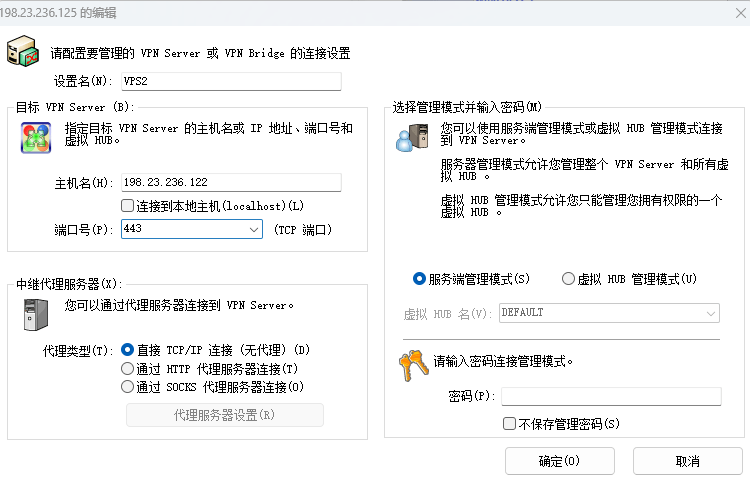
输入连接信息,密码为空或为前面配置的密码。点击确定后返回主程序。点击“连接(c)”按钮,使用密码登录以后,就可以配置 SoftEther VPN 了。
配置 L2TP
下面以配置 L2TP 为例,来介绍 SoftEther 的一般配置方法。
进入 SoftEther VPN 配置界面,点击 IPsec/L2TP 设置。
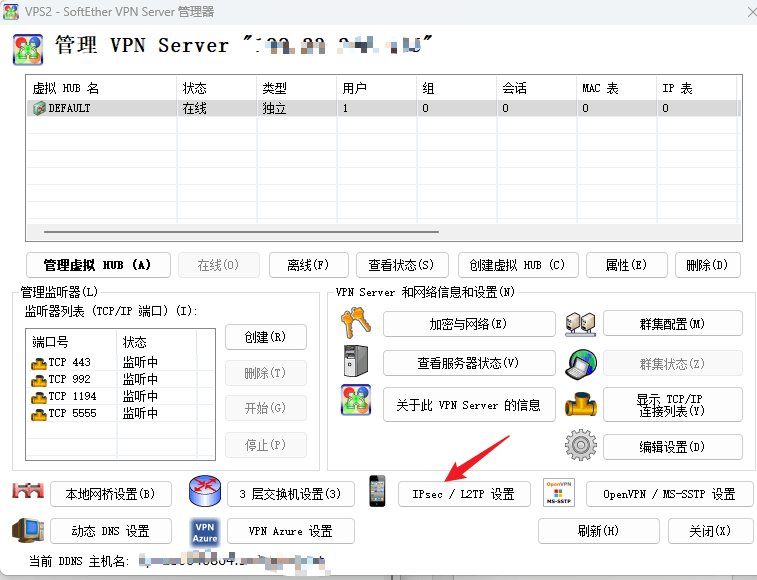
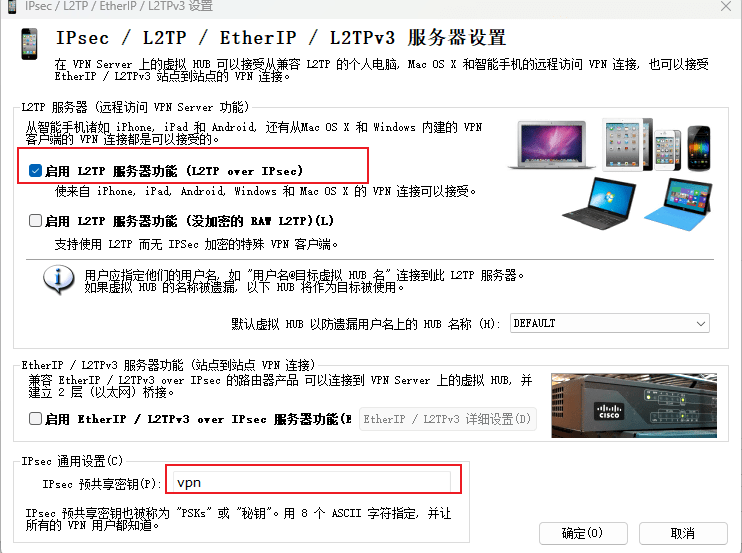
选中“启动 L2TP”选项,并输入 L2TP 的预共享密钥,然后点击确定。
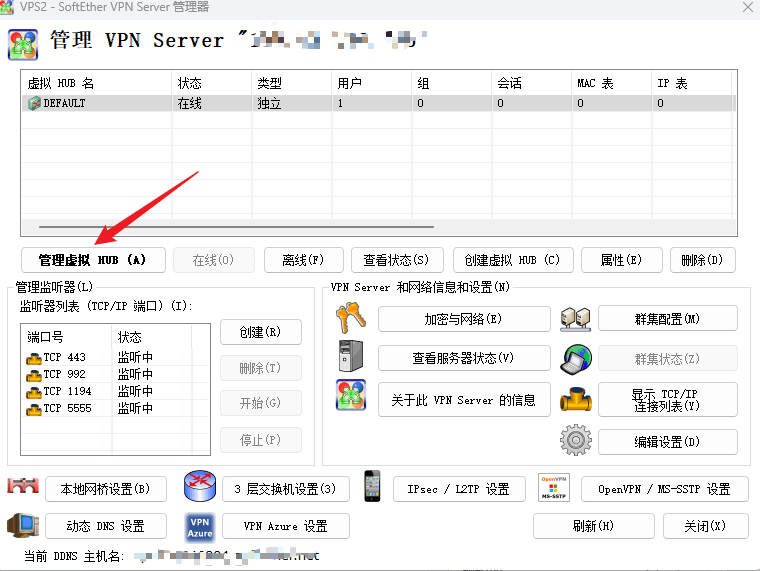
进入 SoftEther VPN 配置界面,点击 管理虚拟 HUB(A),单击 管理用户,添加一个 L2TP 用户。
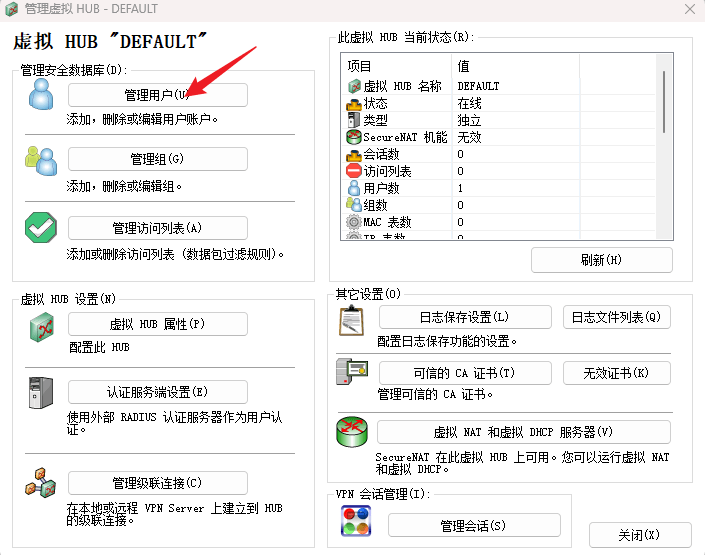
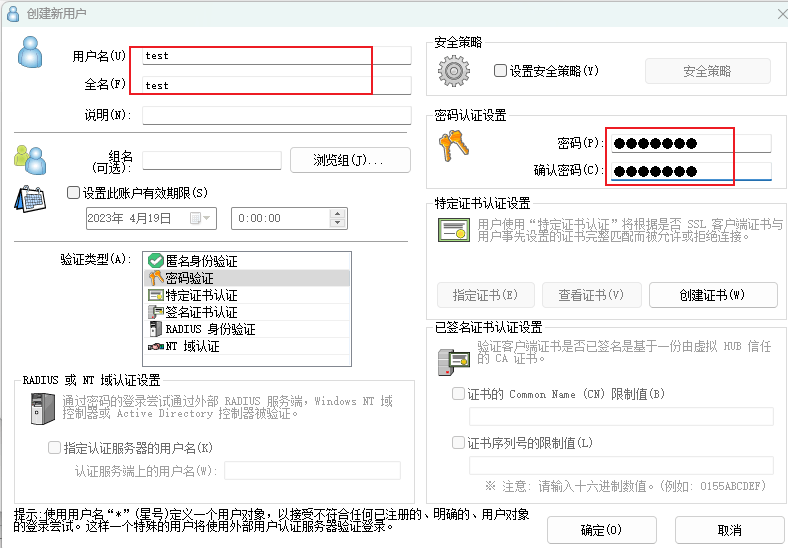
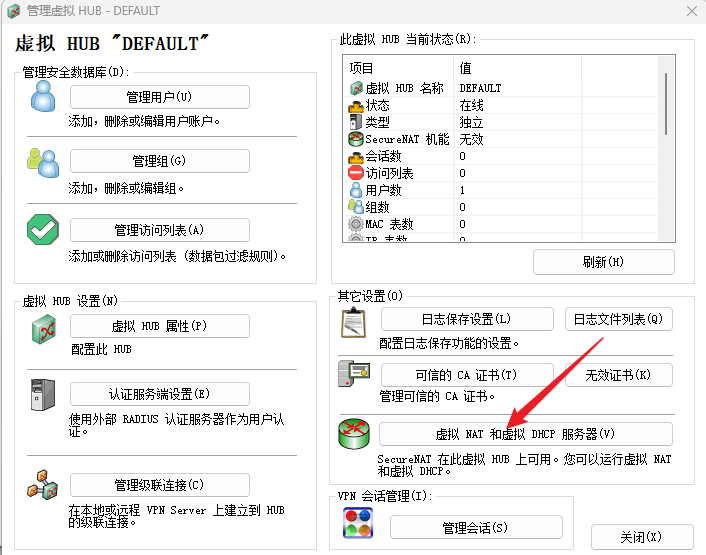
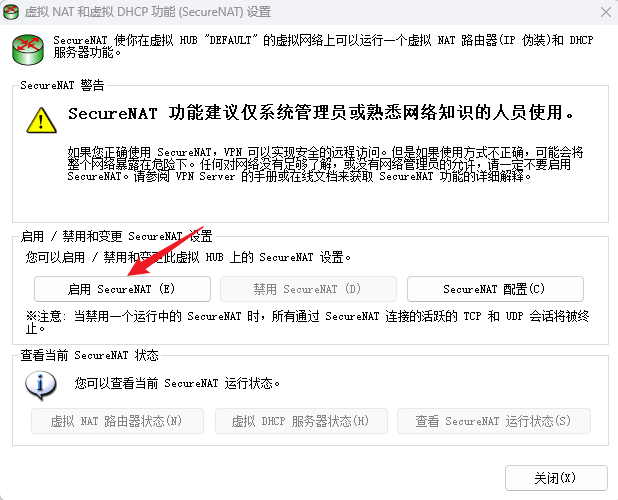
回到管理虚拟 HUB 界面,点击 虚拟 NAT 和虚拟 DHCP 服务器,单击 启用 SecureNAT,然后关闭。
手机端设置
以苹果手机为例,转到 设置 > VPN,添加一个 L2TP 的 VPN 配置,输入服务器地址、账户、密码及预共享密钥,选中“发送所有流量”。
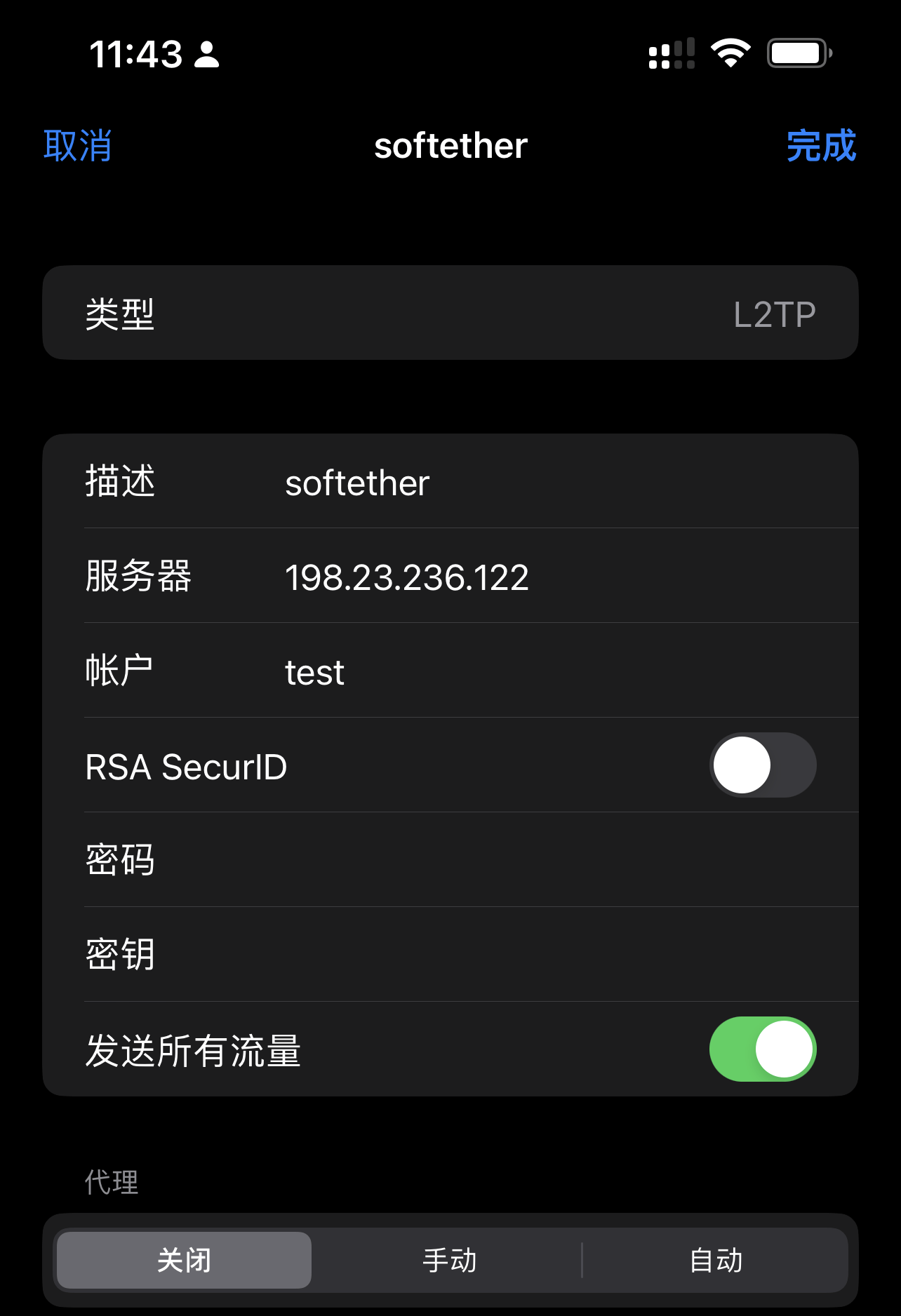
配置好以后,保存返回 VPN 页面,选中该 VPN,在状态选项处滑动,连接 VPN。
连接以后,就可以使用全局方式进行上网了。
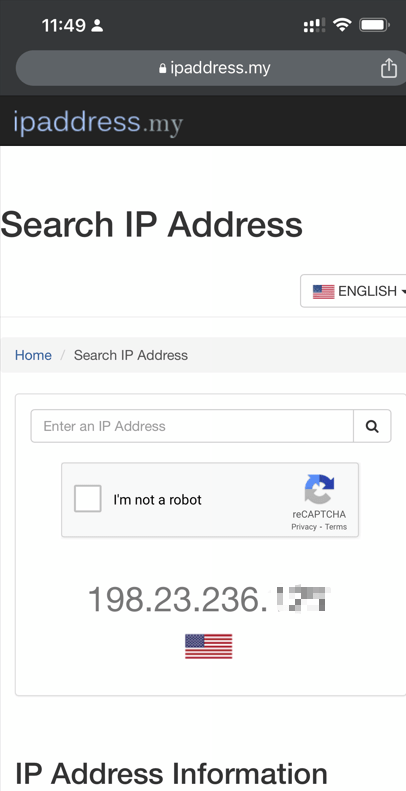
本教程只是一个简单测试,用于验证 SoftEther VPN 的可用性,不建议用本文的方法访问海外网站。
觉得内容不错?我要
