

Zenarmor 是一款纯软件的即时防火墙,可以部署在任何可以访问网络的平台上。该软件提供了 pfSense、OPNsense 等防火墙目前不具备的下一代功能。如果你正在运行 L4 防火墙(开源防火墙都属于这一类)并需要应用程序控制、网络分析和 TLS 检查等功能,Zenarmor 可以提供这些功能。
Zenarmor 具备的功能:
- 应用程序控制
- 云应用控制(Web 2.0 控制)
- 高级网络分析
- 所有端口的完整 TLS 检查(针对每个 TCP 端口,而不仅仅是 HTTPS)*即将推出
- 云威胁情报
- 加密威胁防护
- 网页过滤和安全
- 基于用户的过滤和报告
- 活动目录集成
- 基于策略的过滤和 QoS
- 基于应用程序/Web 类别的流量整形和优先级划分
- 基于云的集中管理和报告
支持的平台
目前可用于:
- OPNsense(OPNsense 19.x – 21.x,完全融入 OPNsense WebUI 中)
- FreeBSD(FreeBSD 的 11、12、13)
- pfSense(pfSense 2.5.x)
- Debian Linux(Debian 10)
- Ubuntu Linux(Ubuntu 18.04 LTS、20.04 LTS)
- Centos Linux(Centos 7、8)
- Alma Linux(AlmaLinux 1)
基于云的集中策略管理
可以在云端创建防火墙策略并将它们分配给选定的防火墙组,无需登录每个防火墙。
策略还原点可以帮助创建策略配置的备份,可以在需要的时候随时恢复到指定的配置。
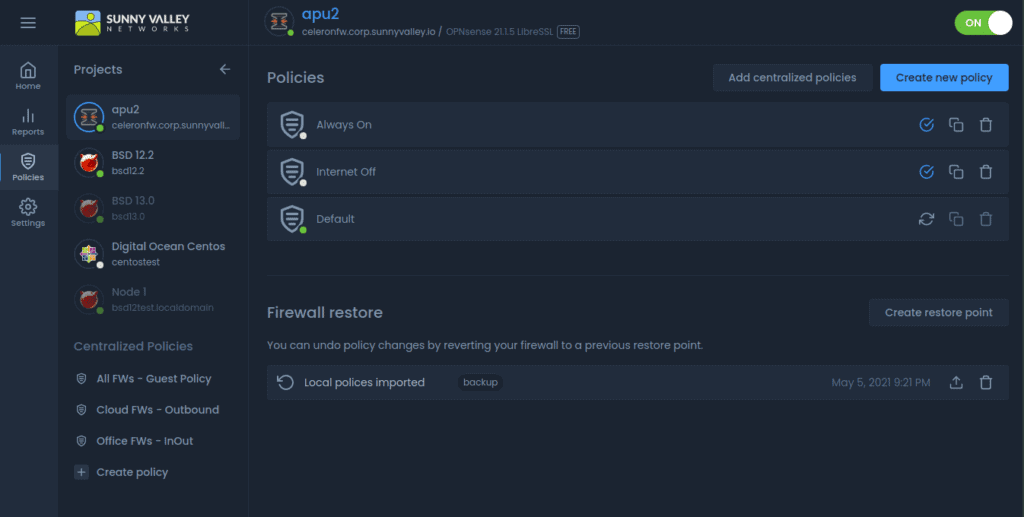
所有本地和基于云的策略都会即时双向同步,在云上或本地进行策略配置时都会自动同步到另一端。
集中报告和分析
跟集中策略管理一样,云中心管理可以将所有报告传输到某一个特定于项目的报告实例。方便从更多的图景开始运行分析,深入到特定的防火墙,甚至到每个连接,而无论它们在哪里。
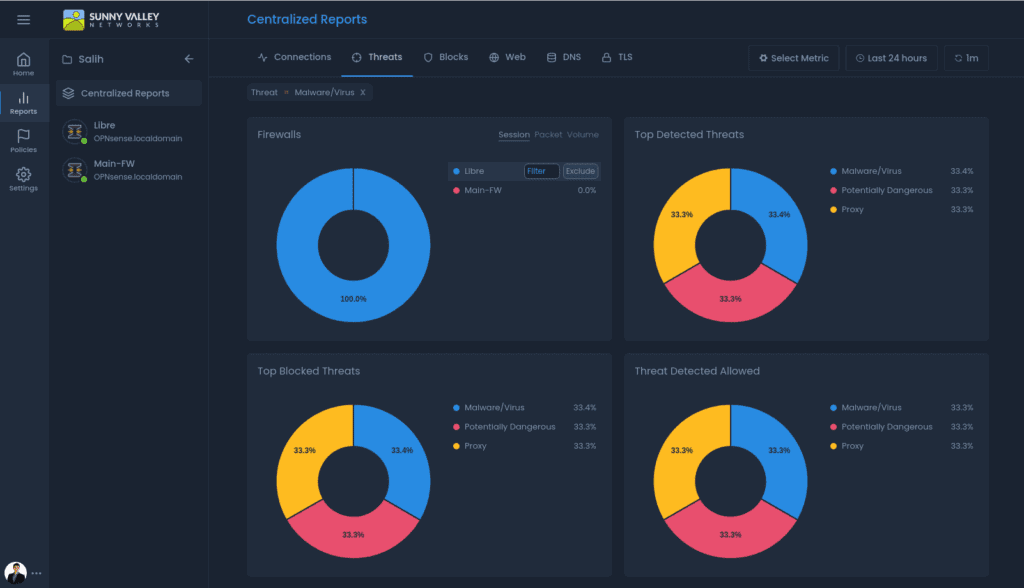
在 pfSense 上安装 Zenarmor
由于长久以来的合作,在 OPNsense 上有单独的 Zenarmor 安装插件,并提供了独立的配置和使用界面。但在 pfSense 上,只能在 shell 环境下运行命令进行安装。安装命令如下:
curl https://updates.sunnyvalley.io/getzenarmor | sh安装完成以后,需要将节点注册到云中心管理。可以点击这里 进行注册一个新帐户,注册完成以后,记住注册的帐号和密码。
运行以下命令,让 zenarmorctl 实用程序对 csh shell 可见。
rehash再输入云注册命令:
zenarmorctl cloud register根据提示输入注册的邮箱帐号和密码。
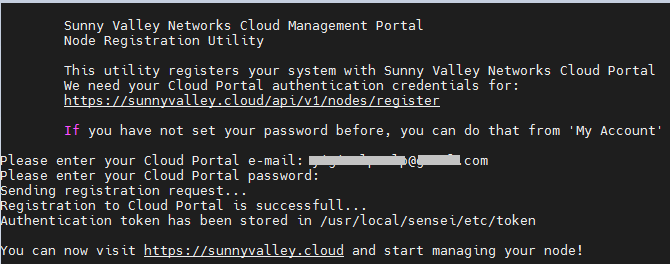
在 pfSense 上的安装完成以后,就可以到云中心管理门户上进行防火墙的初始配置了。pfSense 上安装 Zenarmor 是不带 GUI 的,这点与 OPNsense 不同,只能在云管理门户上进行设置并管理。
云中心管理门户防火墙初始配置
1、登录到云中心管理门户。

2、单击 Firewalls 选项卡,打开防火墙配置页面。
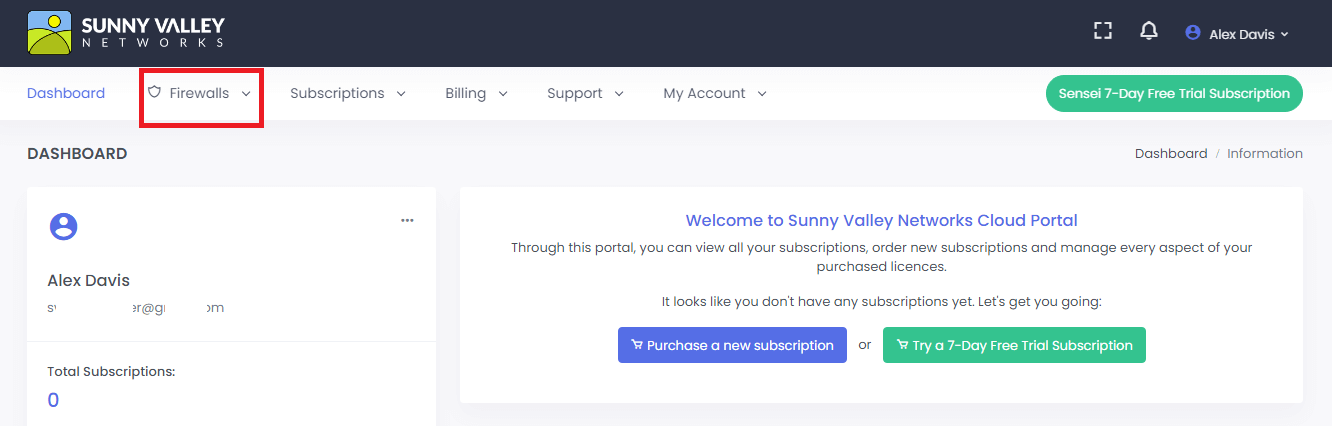
3、将防火墙添加到云门户,填写节点的所需信息。
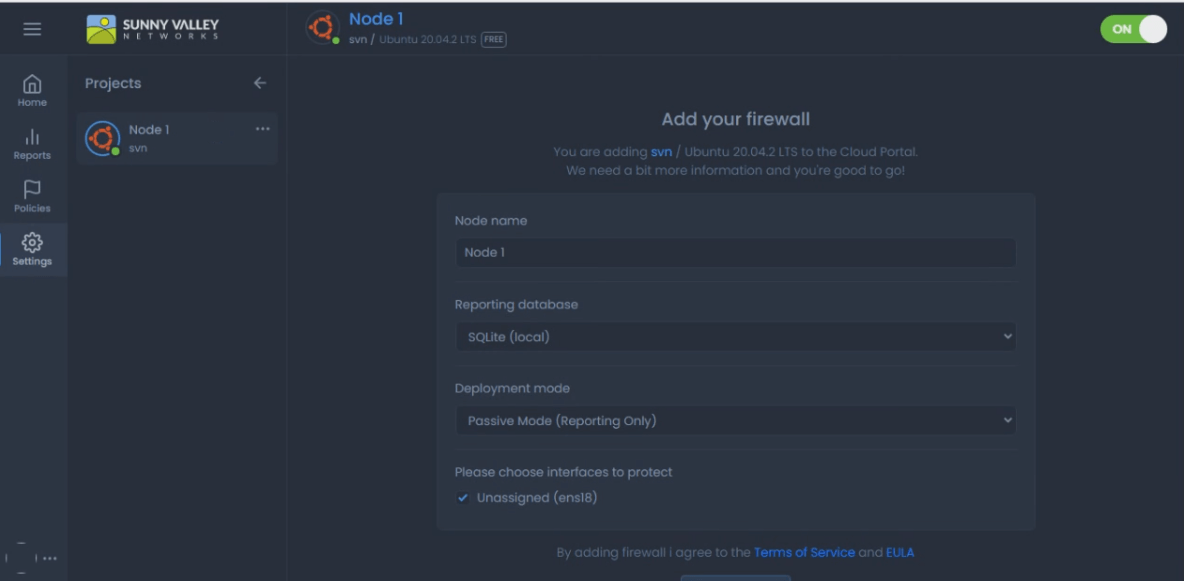
Node name,为防火墙设置一个名称。
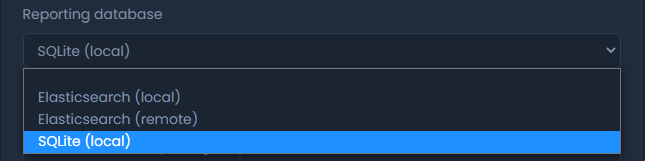
Reporting database,保留为 SQLite(local) 或 Elasticsearch (remote)。
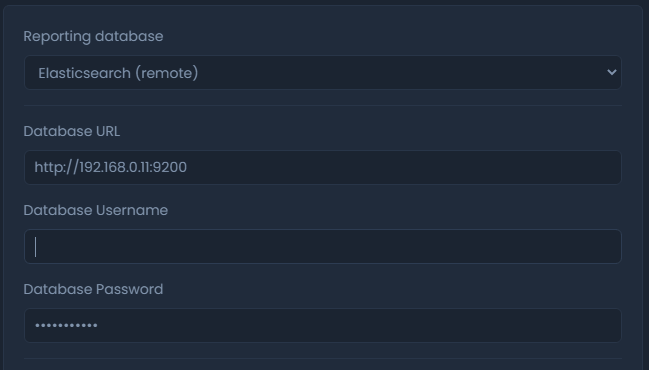
如果选择 Elasticsearch 作为报告数据库,还需要填写数据库 URL、数据库用户名和数据库密码字段。
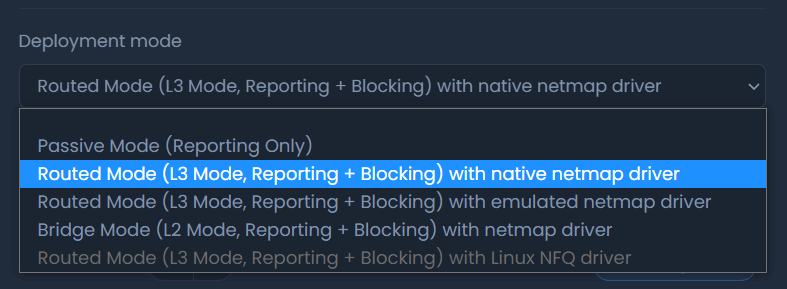
如果在 Passive Mode(部署模式) 下拉菜单中只有 Passive Mode(Reporting Only) 而没有 Routed Modes,那么说明系统上没有加载 netmap 内核模块,过滤、QoS 和 TLS 检查等一些高级功能将无法使用。
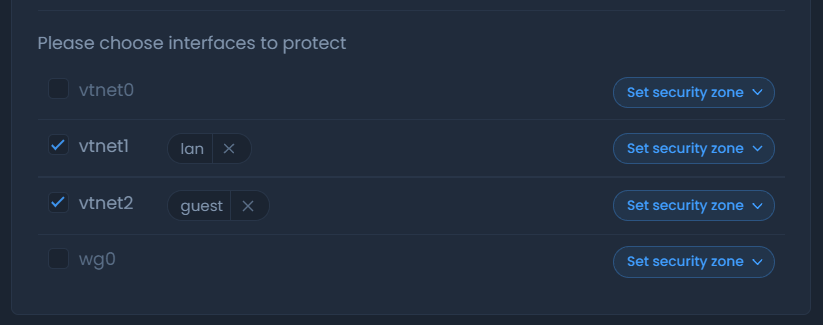
然后,选择要保护的接口。
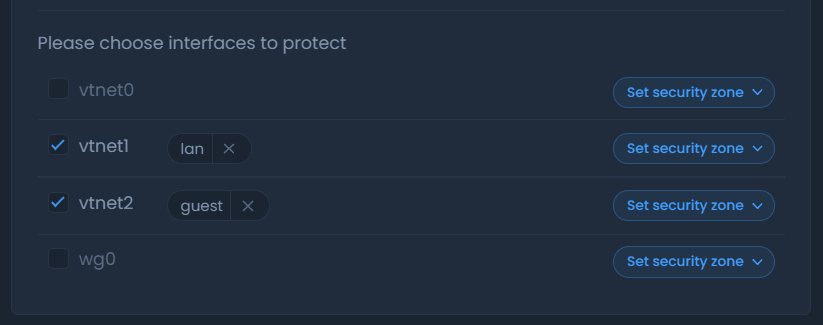
单击 Set Security Zone(设置安全区域) 下拉菜单为接口分配标签。可以设置自定义的安全区域名称或选择一个可用的选项,如 dmz、lan、guest、wifi 或 wan。
单击页面末尾的 Add Firewall 按钮,就会将配置发送到节点。如果一切顺利,页面右下角会弹出以下消息。

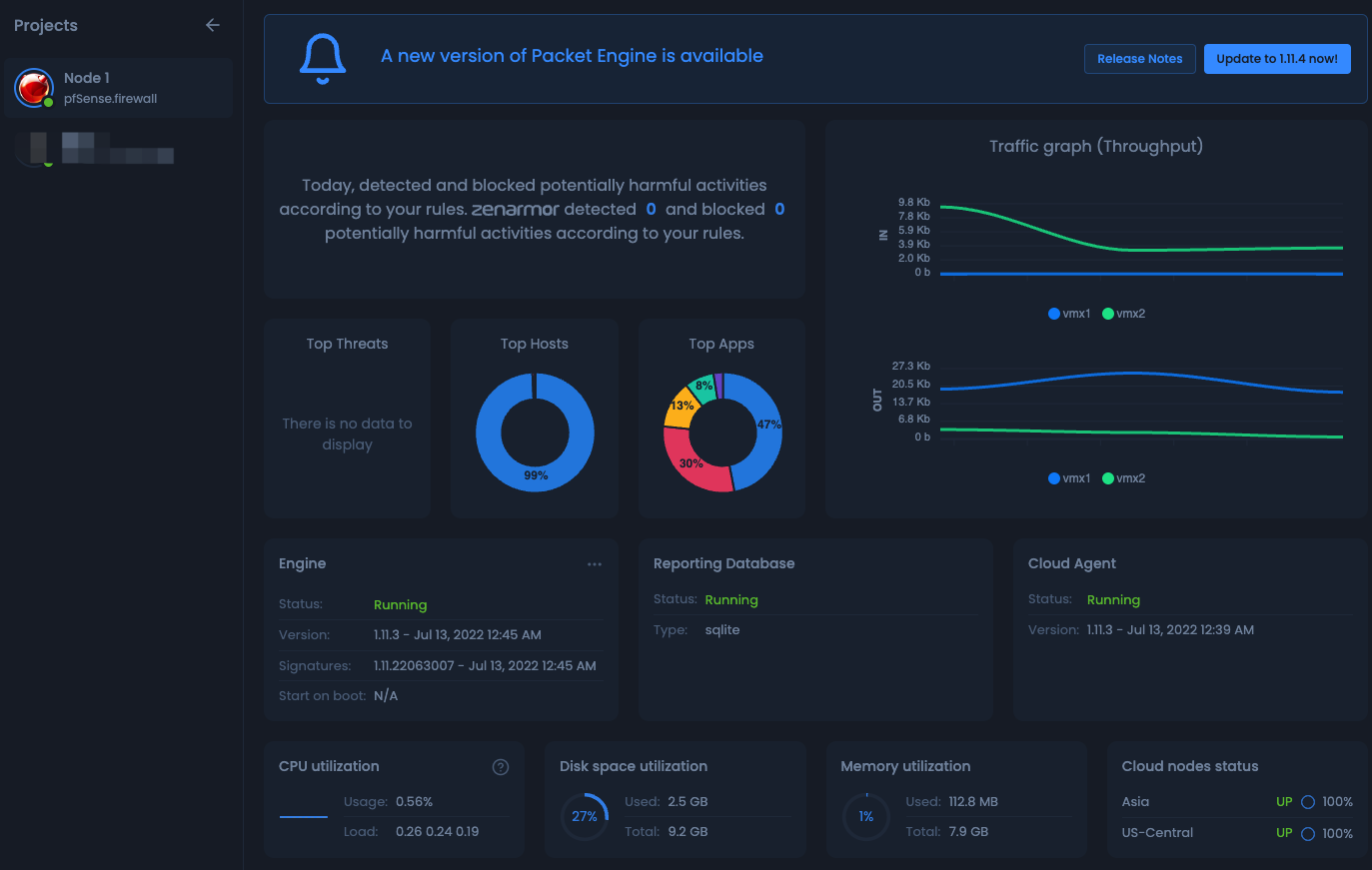
将防火墙添加到云门户后,就可以在云中心轻松管理和查看防火墙了。具体的设置这里就不再详细展开了,可以在官方网站上查看设置说明。
觉得内容不错?我要
