

本文摘要经常有群友问我,怎样在ESXi上扩展pfSense虚拟机磁盘容量,我告诉他们,先备份配置,然后重新建个虚拟机,再导入配置。这种方法简单易用,不容易出现问题。由于pfSense的底层操作系统是freeBSD,我们也可以使用freeBSD的分区命令来扩容磁盘。下面介绍在pfSense的shell环境下扩充pfSense磁盘容量的方法。在扩容之前,我的pfSense虚拟机占用2G的磁盘空间,磁盘的使用量...
经常有群友问我,怎样在ESXi上扩展pfSense虚拟机磁盘容量,我告诉他们,先备份配置,然后重新建个虚拟机,再导入配置。这种方法简单易用,不容易出现问题。由于pfSense的底层操作系统是freeBSD,我们也可以使用freeBSD的分区命令来扩容磁盘。下面介绍在pfSense的shell环境下扩充pfSense磁盘容量的方法。
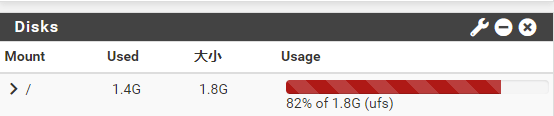
在扩容之前,我的pfSense虚拟机占用2G的磁盘空间,磁盘的使用量已经处于红色报警区域。在扩容之前,建议先备份防火墙配置。
下面开始扩容过程。
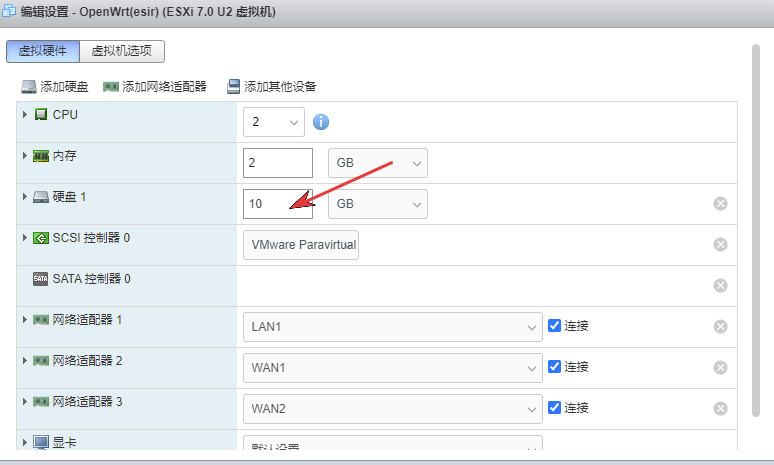
- 首先在ESXI中,找到pfSesne虚拟机,编辑虚拟机的设置,将硬盘修改为10G。
- 启动虚拟机,进入pfSense的shell环境中,输入以下命令,查看磁盘占用情况。
gpart show
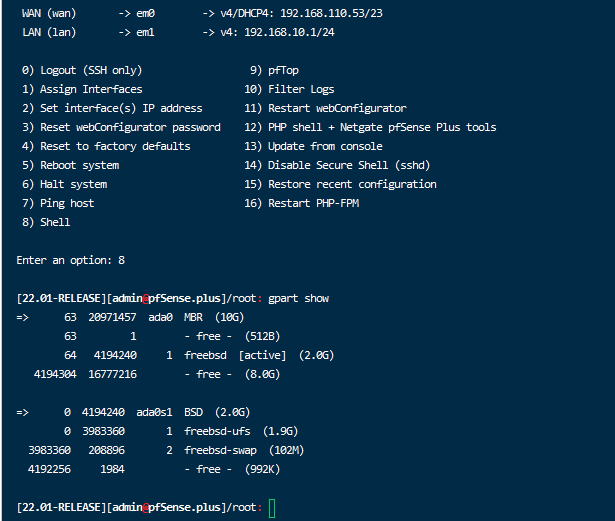
- 删除pfSense的swap分区(后面要调整swap大小),该分区位于ada0s1的第2分区,
先执行命令关闭swap分区:
swapoff -a
再执行以下命令删除:
gpart delete -i 2 ada0s1
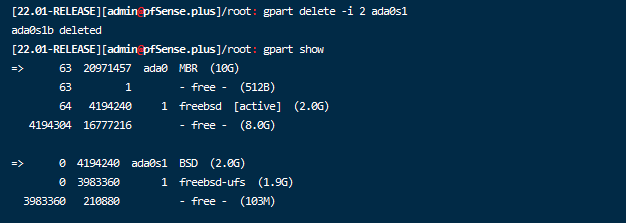
- 将新增加的8G磁盘扩充到ada0上。执行以下命令:
gpart resize -i 1 ada0
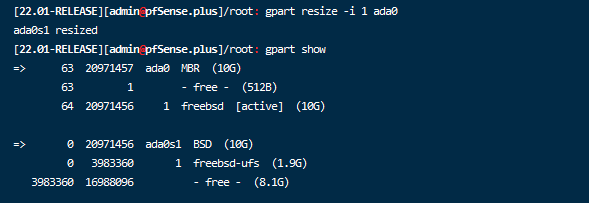
可以看到ada0s1的空闲磁盘已变为8.1G,包含之前删除的103M swap空间。
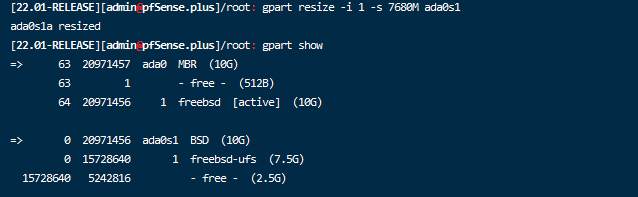
- 将pfSense所使用的freebsd-ufs分区扩展为7.5G(7.5×1024=7680,如果是8G整数,输入
gpart resize -i 1 -s 8G ada0s1),输入以下命令:
gpart resize -i 1 -s 7680M ada0s1
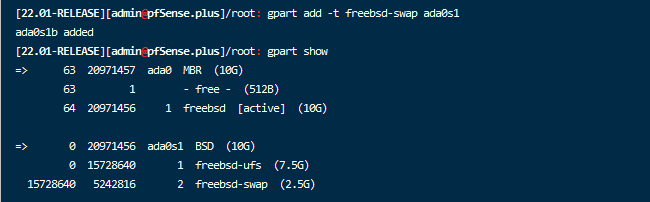
- 将剩余2.5G磁盘划分为swap空间。执行以下命令:
gpart add -t freebsd-swap ada0s1
重新激活swap分区:
swapon -a
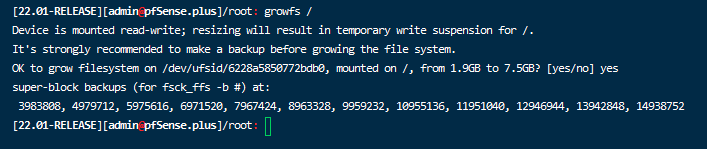
- 最后,输入以下命令,完成UFS分区的扩容,根据提示输入“yes”。
growfs /
- 再进入pfSense,查看磁盘占用情况。
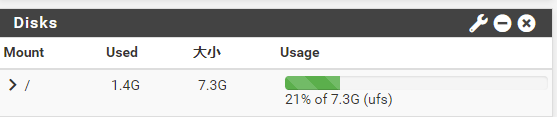
扩容成功。
觉得内容不错?我要
