

本文摘要pfSense 使用 IPsec VPN 远程访问前面介绍了在 pfSense 搭建 OpenVPN 远程访问服务器,客户端远程访问防火墙的方法。本文介绍另一种远程访问方法,使用 IPsec VPN 远程访问 pfSense 防火墙。 本文所使用的防火墙版本为 pfSense 2.52,防火墙 LAN 接口 IP:192.168.101.254。IPsec 服务器配置按照先配置移动客户端,再设置阶...
pfSense 使用 IPsec VPN 远程访问
前面介绍了在 pfSense 搭建 OpenVPN 远程访问服务器,客户端远程访问防火墙的方法。本文介绍另一种远程访问方法,使用 IPsec VPN 远程访问 pfSense 防火墙。
本文所使用的防火墙版本为 pfSense 2.52,防火墙 LAN 接口 IP:192.168.101.254。
IPsec 服务器配置
按照先配置移动客户端,再设置阶段 1 和阶段 2,最后添加 VPN 用户的顺序进行 IPsec 服务器的各项配置。
移动客户端
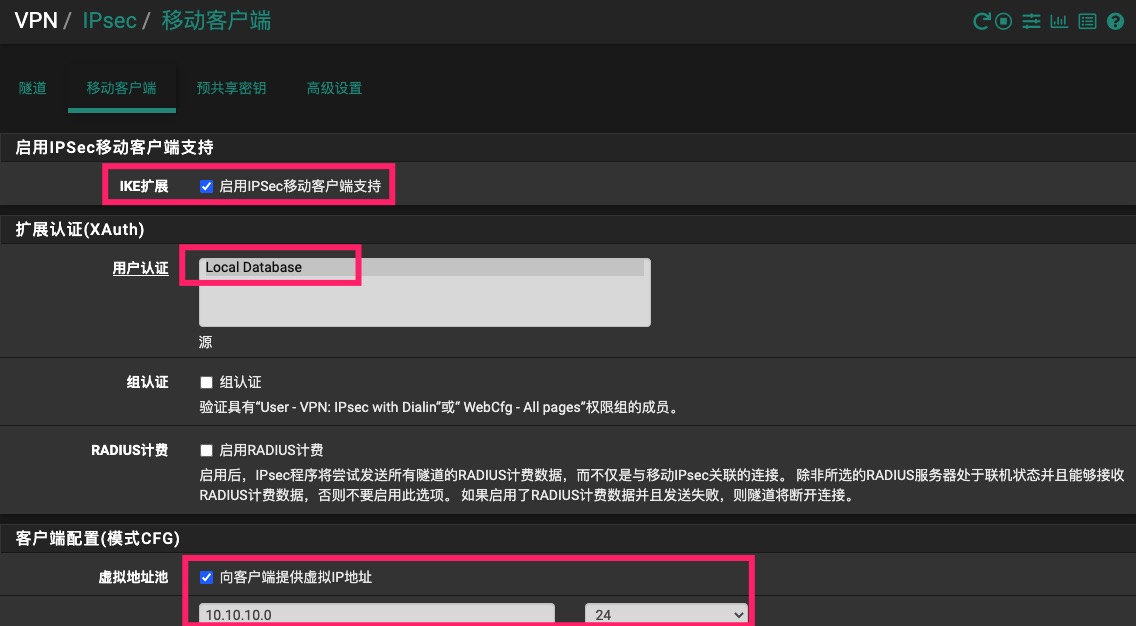
导航到 VPN > IPsec > 移动客户端,各项参数设置如下:
- IKE 扩展 = 选中
- 用户认证 = local Database
- 组认证 = 不选
- 虚拟地址池 = 选中(10.10.10.0/24)
- 其他不选
- 登录横幅(可选)=
Login successfully!(注意:不支持中文)
阶段 1 设置
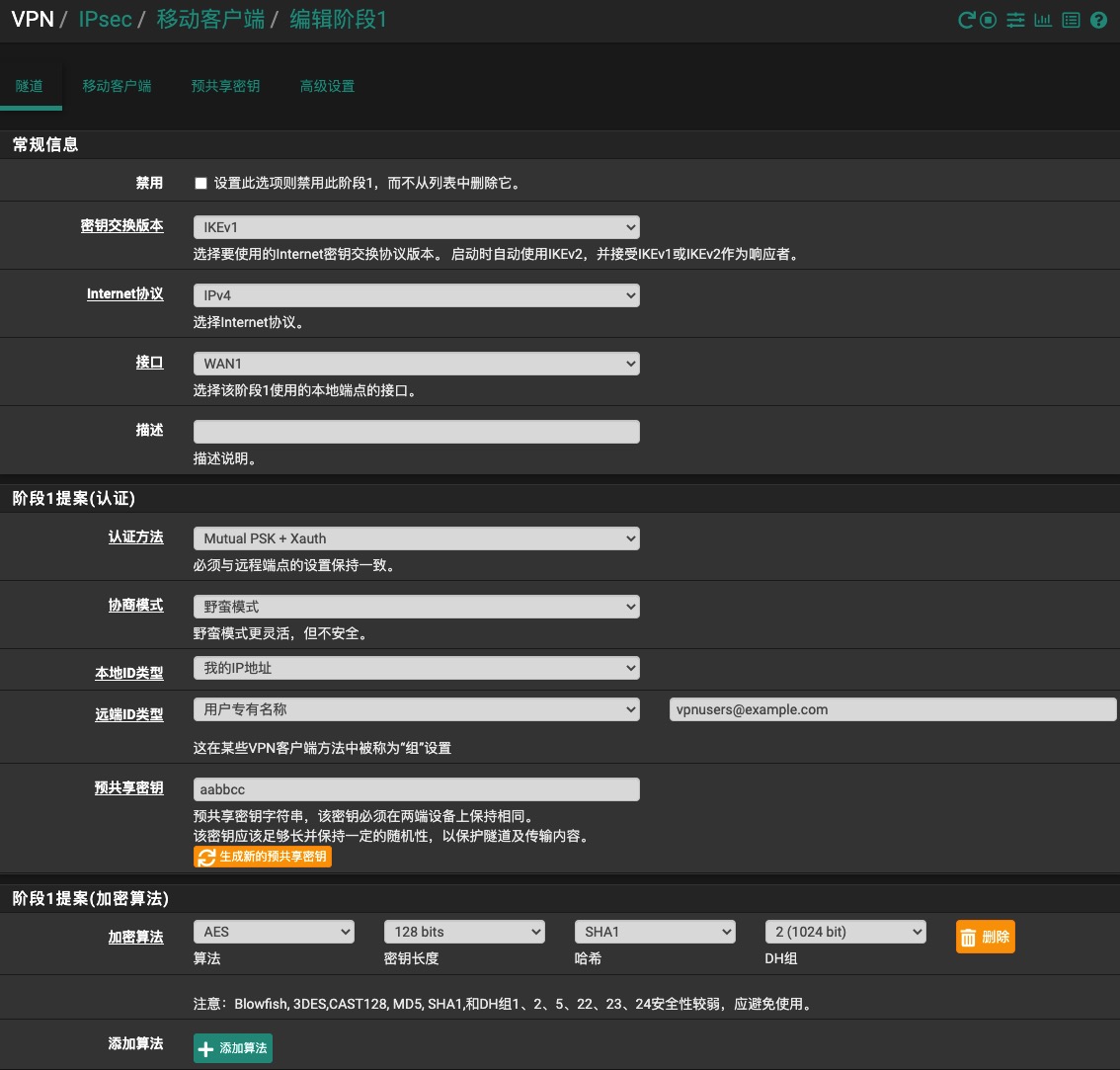
各项参数如下:
- 密钥交换版本 = IKEv1
- 协议 = IPv4
- 接口 = WAN1(示例网络为多 WAN)
- 身份验证方法 = Mutual PSK + Xauth
- 协商模式 = 野蛮
- 本地 ID 类型 = 我的 IP 地址
- 远端 ID 类型 = 用户专有名称([email protected])
- 预共享密钥 = aabbcc
- 加密算法 = AES,128 位,SHA1,2(1024 位)
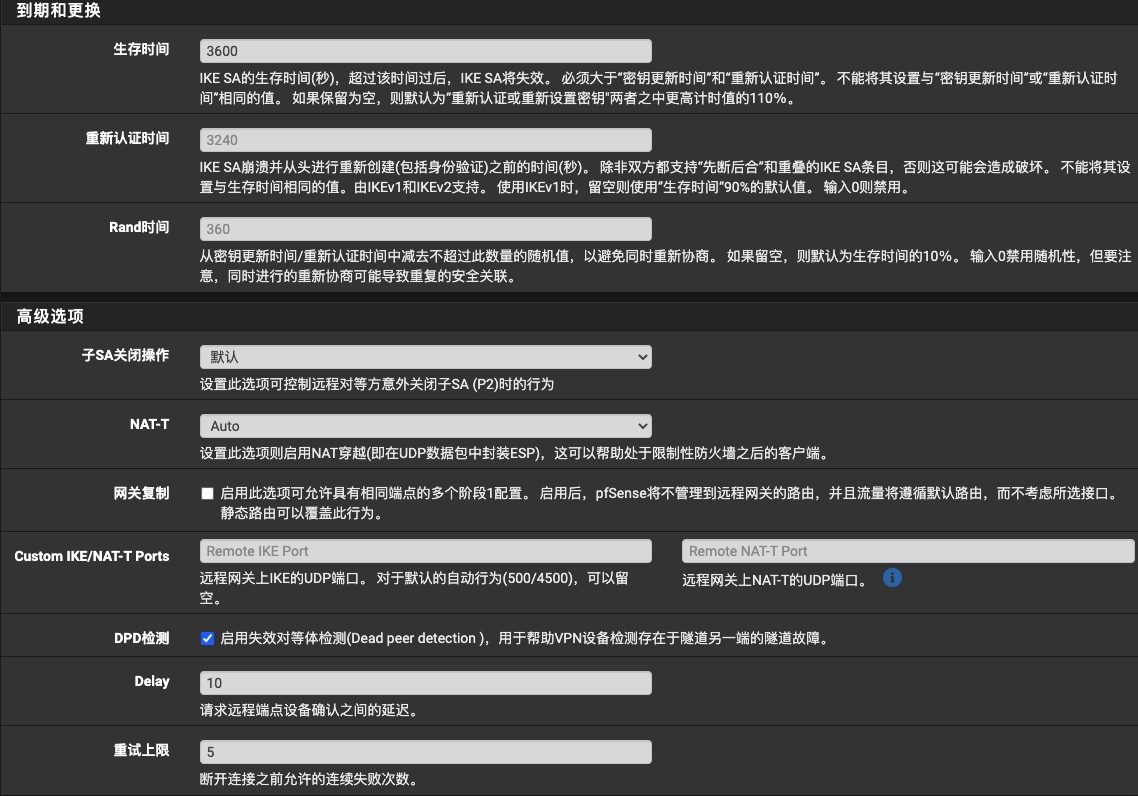
- 生命时间 = 3600
- NAT-T = Auto
- DPD 检测 = 选中(延迟 10,重试上限 5)
阶段 2 设置
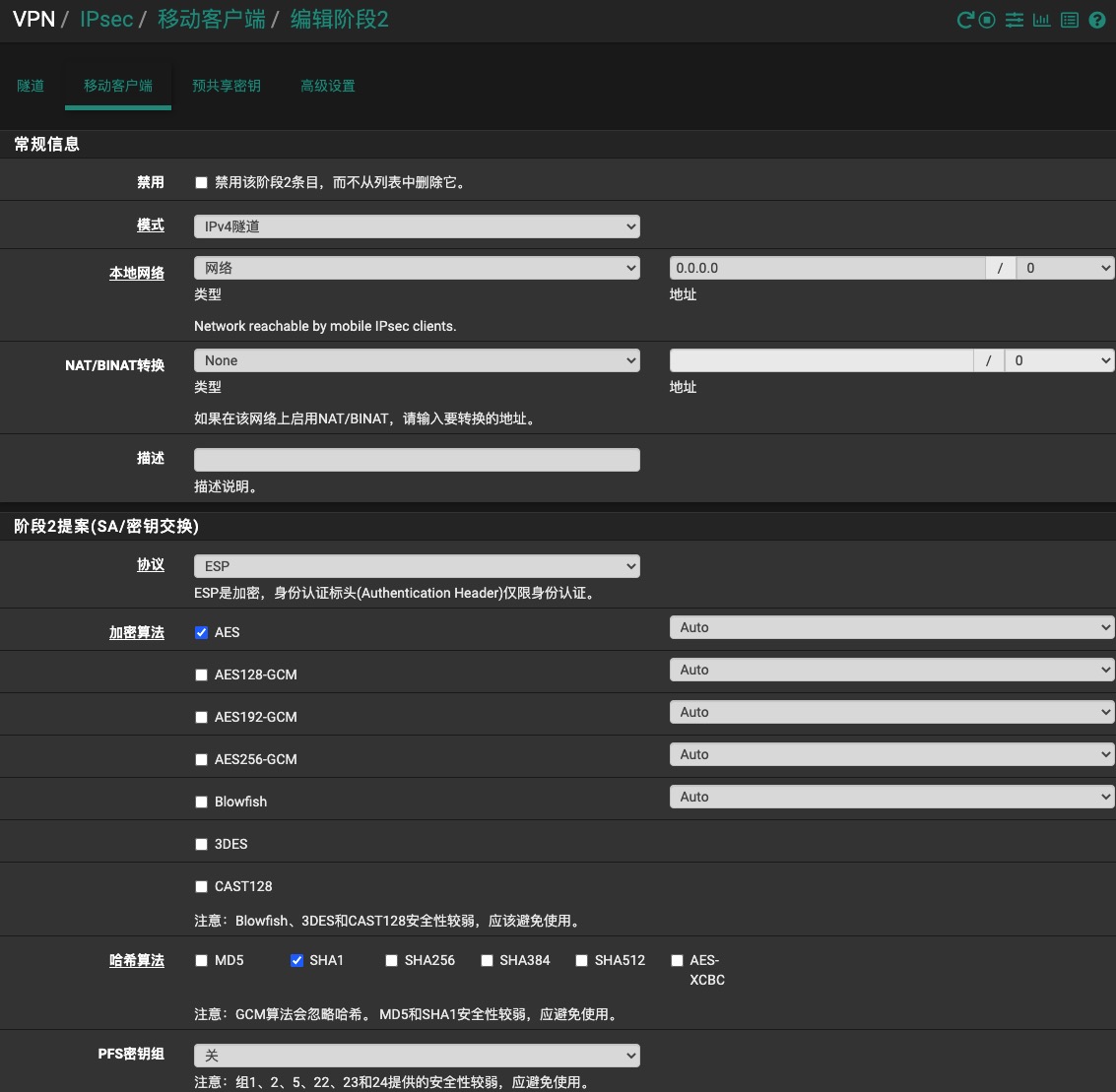
各项参数如下:
- 模式 = IPv4 隧道
- 本地网络 = 网络(地址 = 0.0.0.0/0)
- NAT/BINAT 转换 = None
- 协议 = ESP
- 加密算法 = 选中 AES,设置为 Auto
- 哈希算法 = 选中 SHA1
- PFS 密钥组 = 关
- 生存时间 = 86400

添加防火墙规则
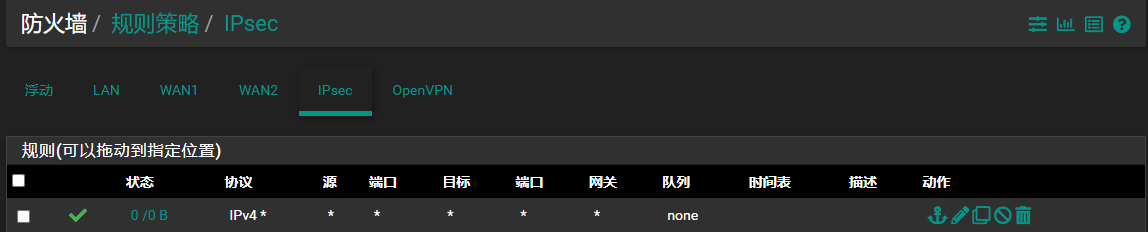
导航到 防火墙 > 规则策略 选项卡,添加一条 any to any 的允许规则。
添加 VPN 用户
导航到 系统 > 用户管理,添加一个 VPN 用户。
为了保证能正常访问所有防火墙的功能,添加的用户必须具有 WebCfg 所有页面的访问权限和 VPN IPsec xauth Dialin 的权限。如下图所示:
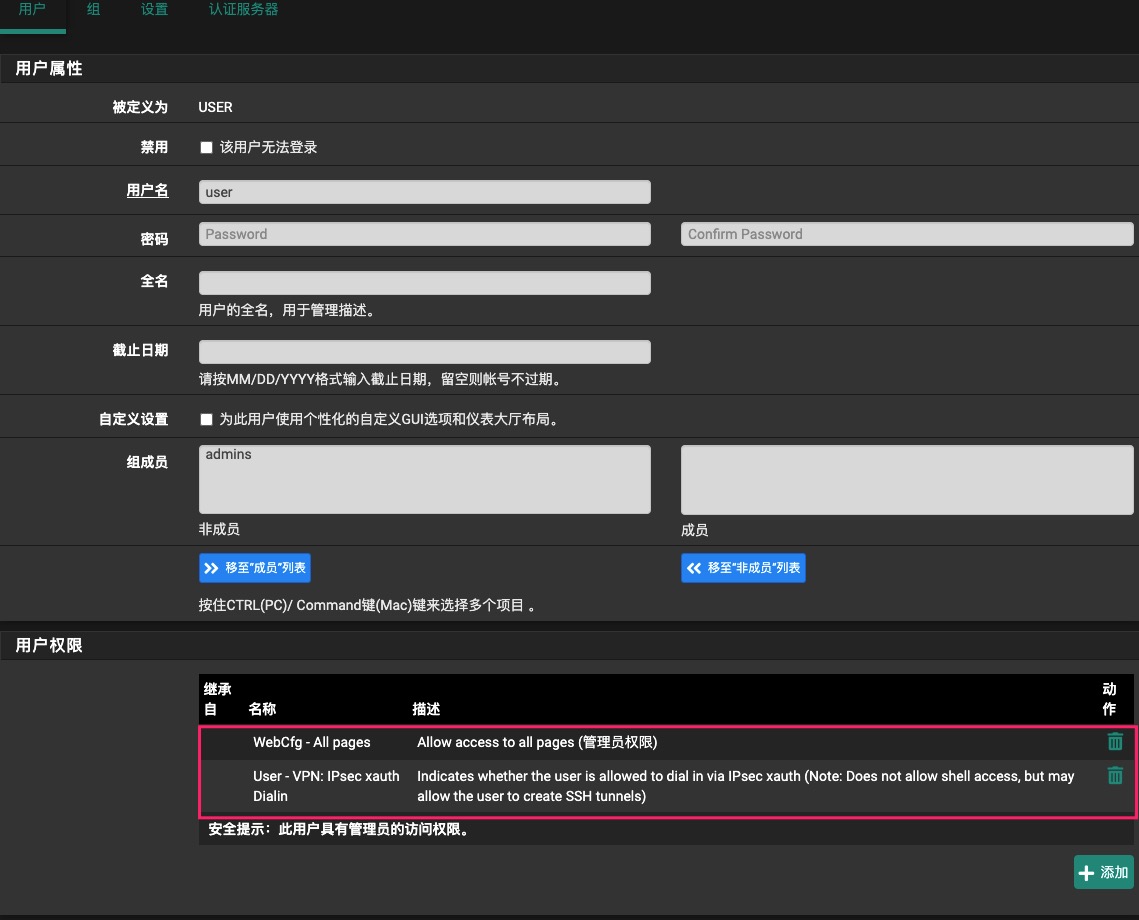
注意:在添加新用户时,不会出现用户权限的选项。可以先添加用户,保存后返回到用户列表界面,再点右侧编辑,就可以添加用户权限了。
手机端设置
我使用的手机为 iPhone 系列,系统版本为 14.7.1。导航到 设置 > 通用 > VPN 页面,点击下方的“添加 VPN 配置…”,添加一个新的 VPN,各项参数如下:
- 类型 = IPsec
- 描述 = Gz
- 服务器 = 防火墙 WAN 接口 IP
- 帐户 = user
- 密码 = 该用户的密码
- 群组名称 = 阶段 1 中的远程 ID 类型([email protected])
- 密钥 = 阶段 1 中的预共享密钥 PSK(aabbcc)
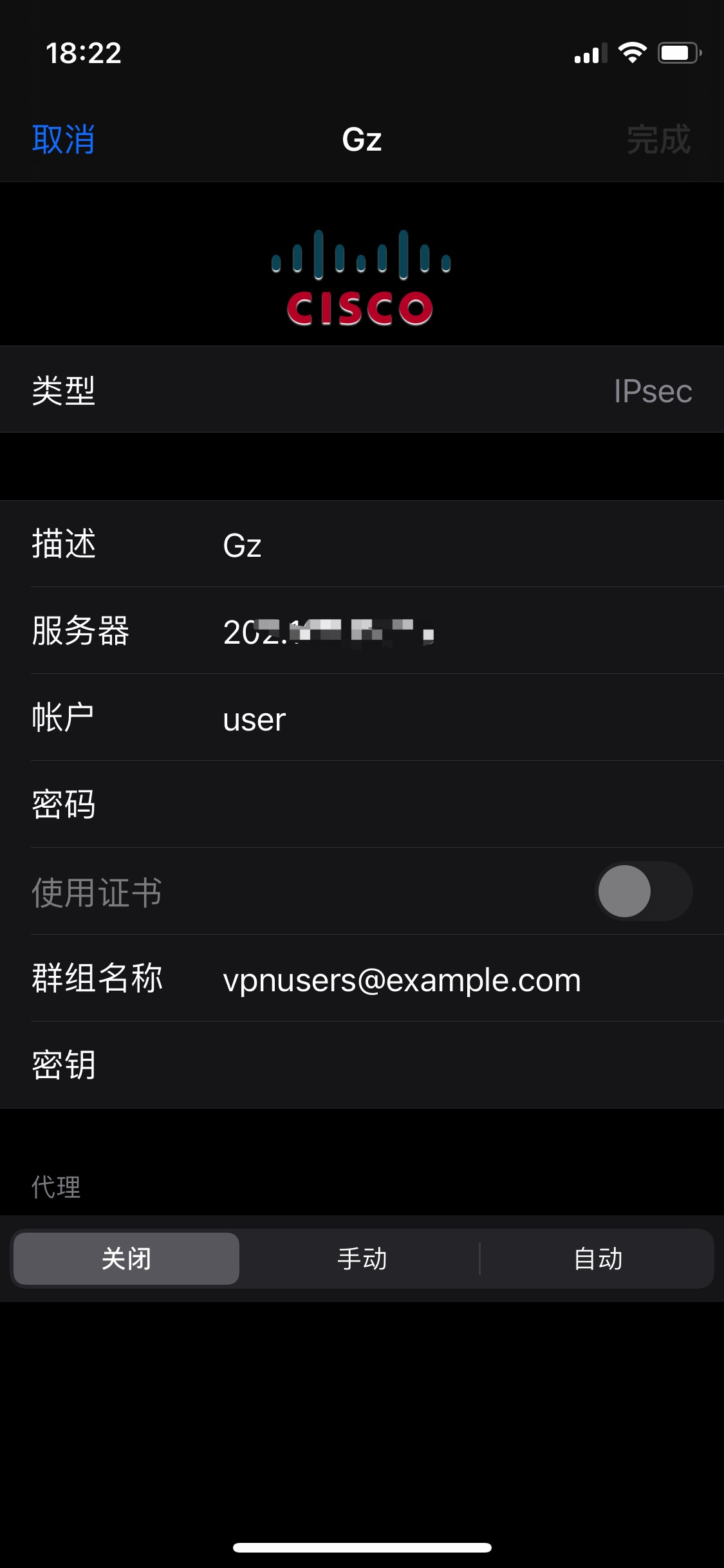
点击完成,回到 VPN 菜单,打开连接按钮进行连接。
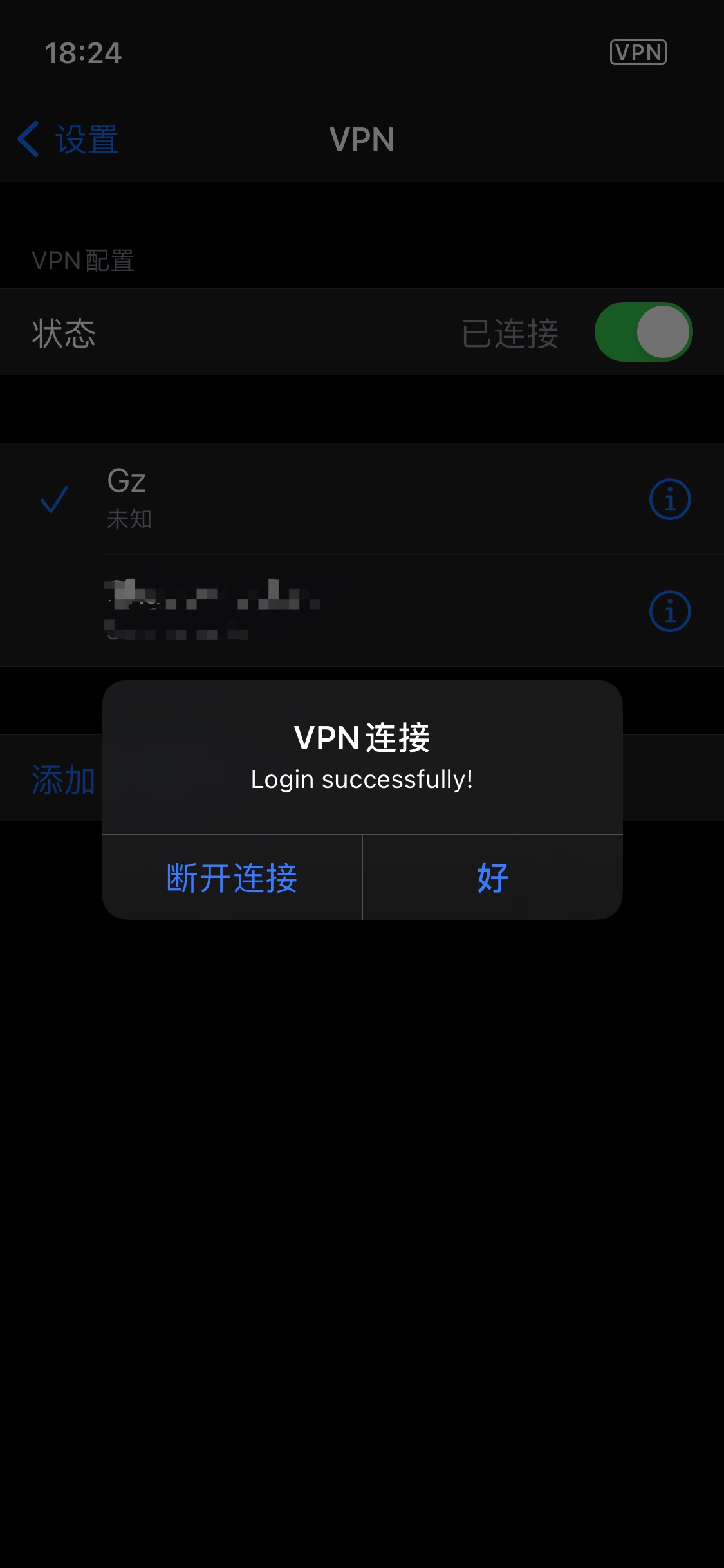
点击好,VPN 连接成功。
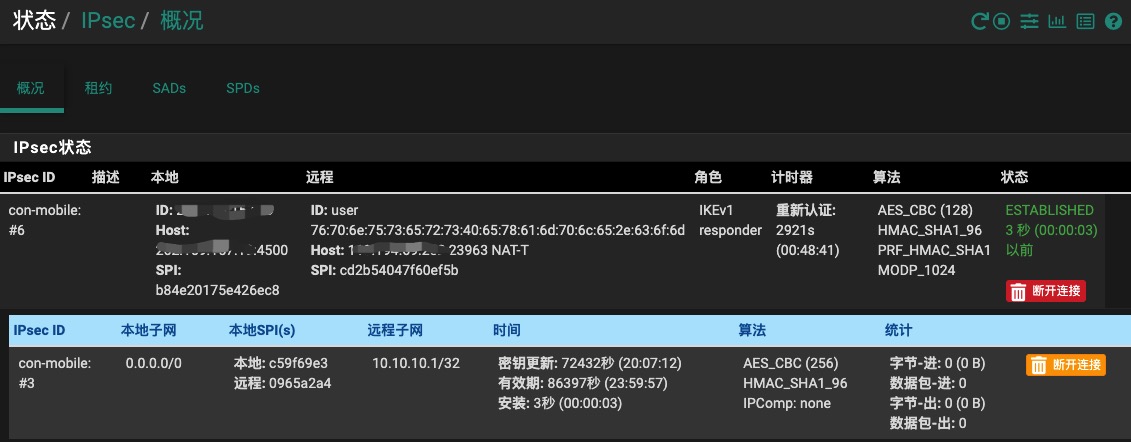
回到 pfSense 防火墙,导航到 状态 > IPsec,可以查看 VPN 连接的各项信息:



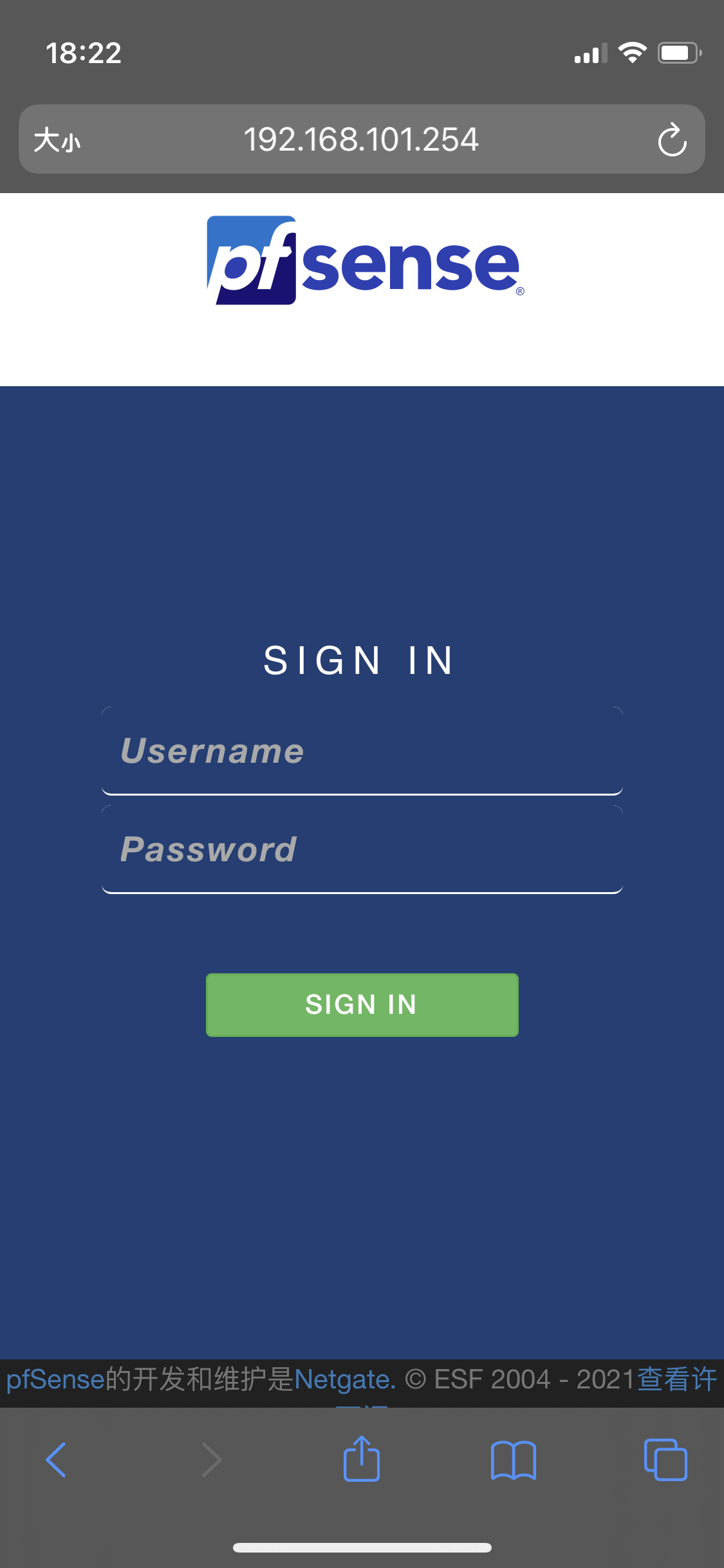
在手机端浏览器上输入防火墙的 LAN 接口地址,正常访问防火墙 Web 界面。
觉得内容不错?我要
