

在 Proxmox 中安装 OPNsense 防火墙
OPNsense 支持在虚拟化环境下运行,本文介绍在 Proxmox 中安装配置 OPNsense 防火墙的过程。这是一个简单示例,如果想让虚拟机获得最大性能,还需要调整接口设置,以及为网卡开启多队列等选项。
上传文件
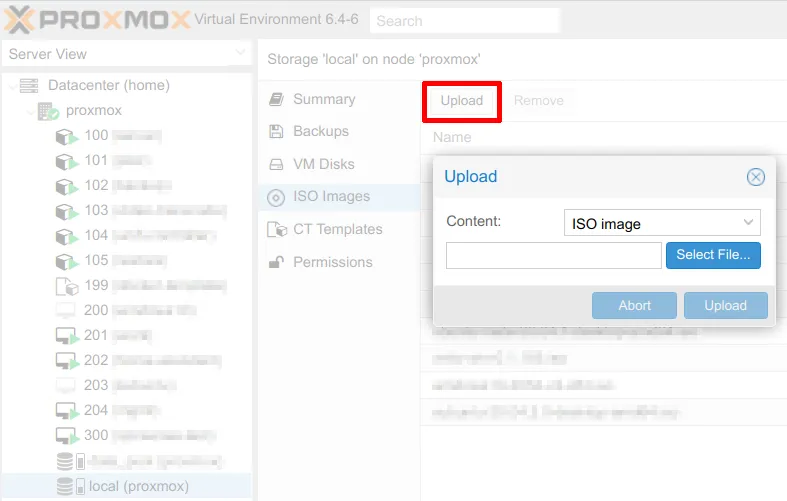
下载 OPNsense 的 DVD ISO 安装镜像,将其上传到 Proxmox 服务器。Proxmox 支持通过 Web 界面创建虚拟机的 ISO 镜像。
创建虚拟机
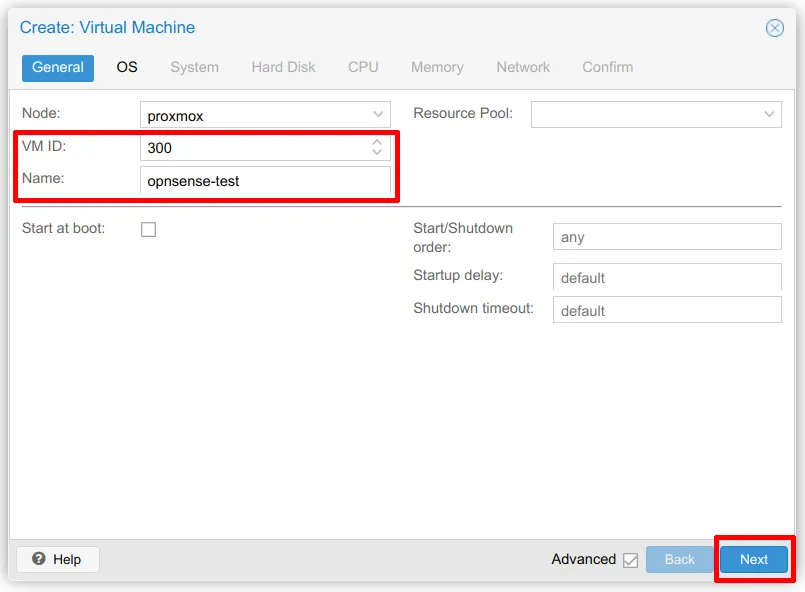
单击 Web UI 右上角的蓝色“创建 VM”按钮。如果有多个 Proxmox 节点,可以在“节点”下拉列表中选择。
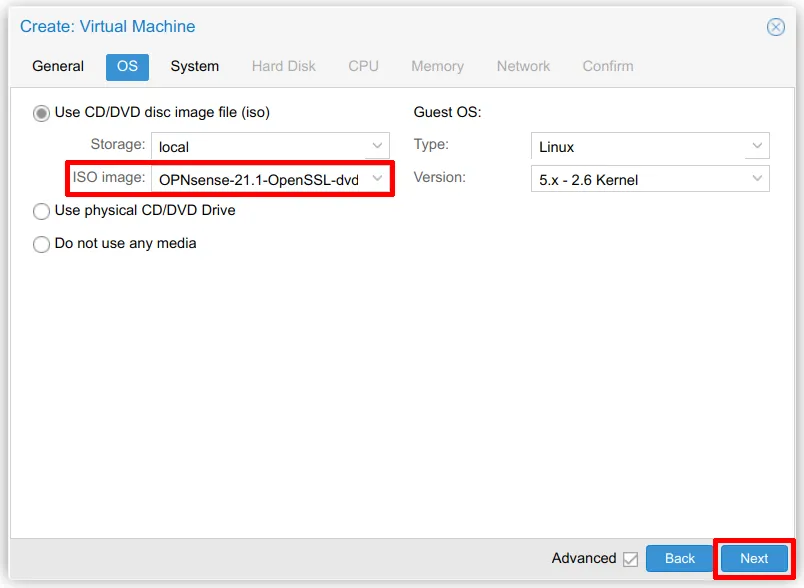
在“OS”部分,选择已上传的 OPNsense ISO 镜像。可以将“访客操作系统”保留为默认设置,也可以根据系统类型选择 FreeBSD 12 x64。
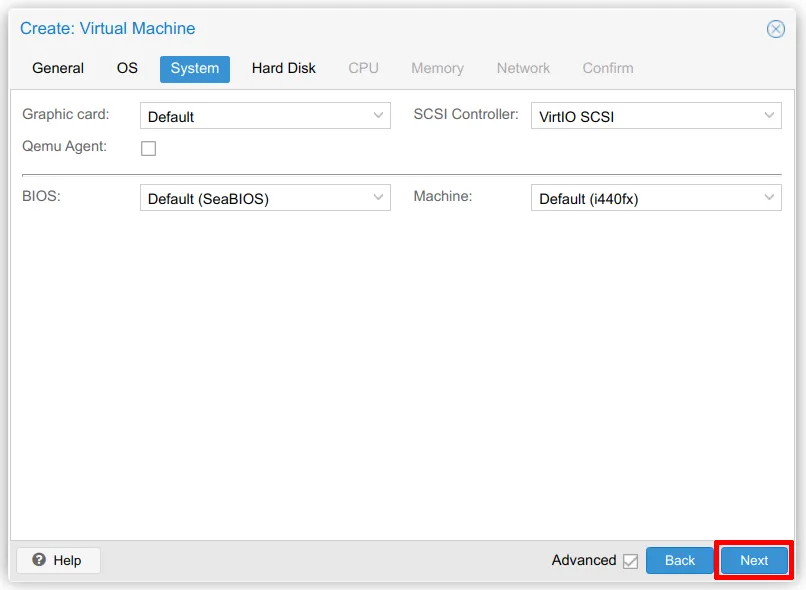
“系统”设置保留默认值。
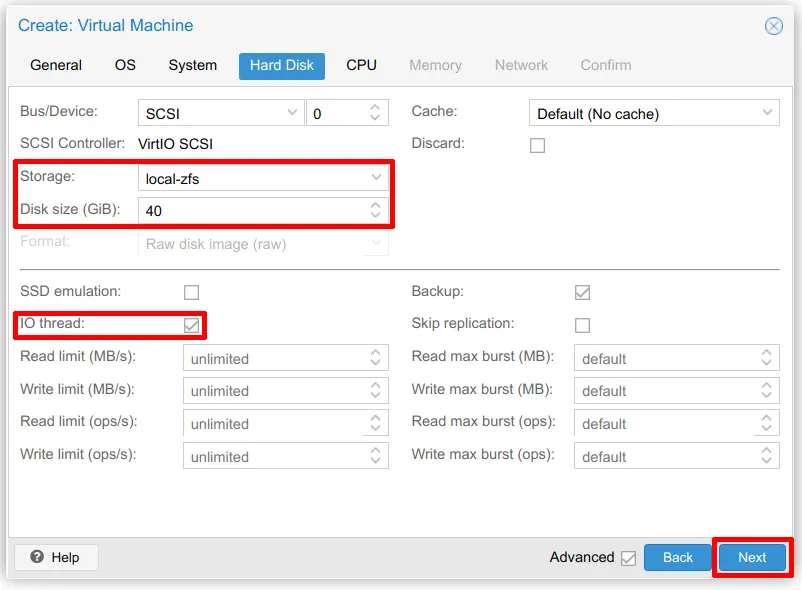
选择虚拟机的存储位置。默认情况下,Proxmox 会在主引导硬盘上创建 local-lvm 或 local-zfs,取决于硬盘是否配置为 LVM 或 ZFS。如果有其他数据存储也会显示在下拉列表中。本示例中,虚拟机存储在 local-zfs 上。
输入虚拟机硬盘占用量,官方建议 40 GB。“IO 线程”选项可以为每个存储设备分配一个额外的 CPU 线程用于 IO 操作,当虚拟机分配了多块磁盘时建议勾选。
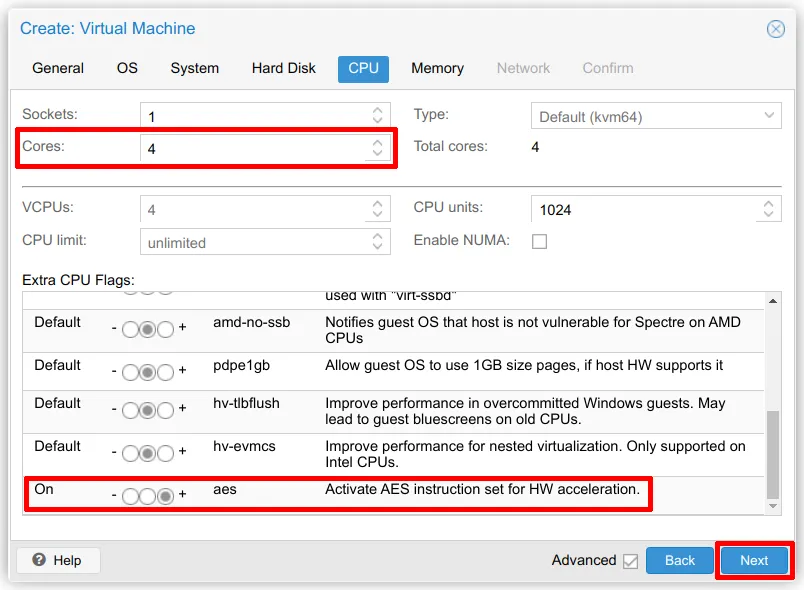
CPU 核心数选择 4 个(应根据网络处理需求设置)。为了提高路由性能,建议在高级选项中选中 AES 指令集。
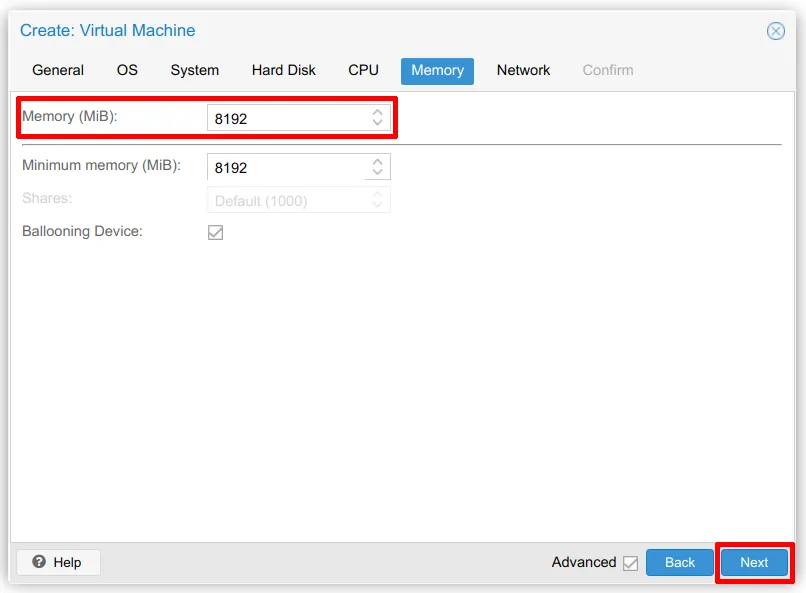
内存大小根据 OPNsense 运行的服务来确定,如果要运行 Sensei,内存不能少于 8 GB。
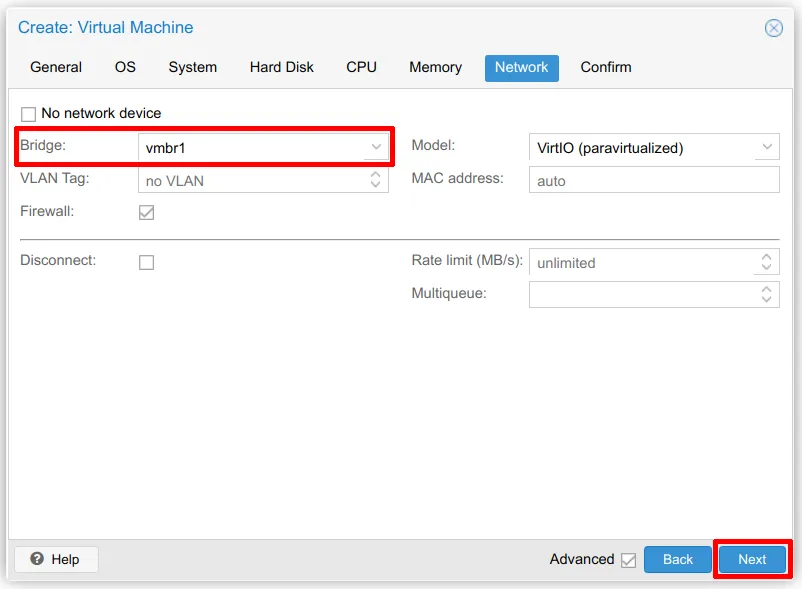
在网络部分,选择在“系统 → 网络”页面创建的网桥。OPNsense 的 WAN 和 LAN 接口使用两个独立的网桥。在向导中先添加一个网桥,虚拟机创建完成后再添加另一个。
在确认页面上,不要勾选“创建完成后启动”,因为还需要添加第二个网络接口。
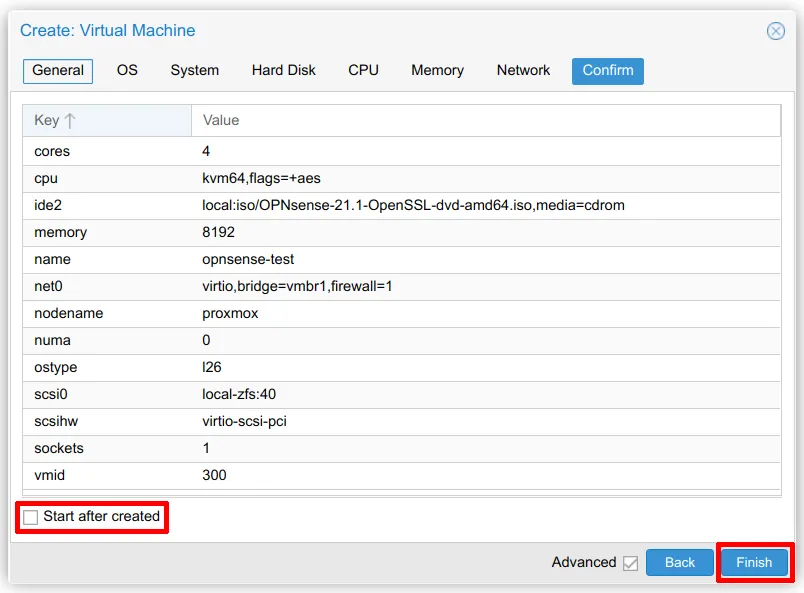
添加另一个网卡
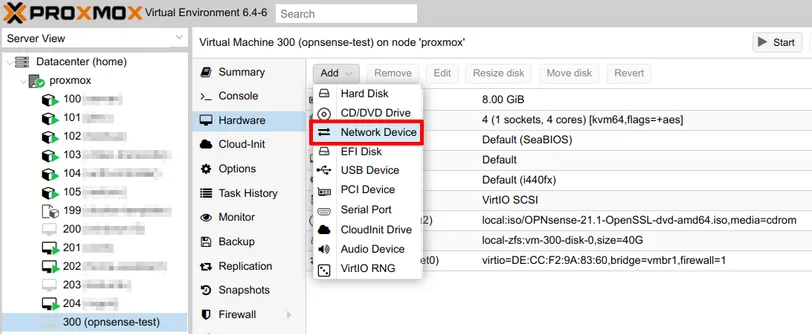
从左侧窗格中单击新创建的 OPNsense 虚拟机,然后点击“硬件 → 添加 → 网络设备”。
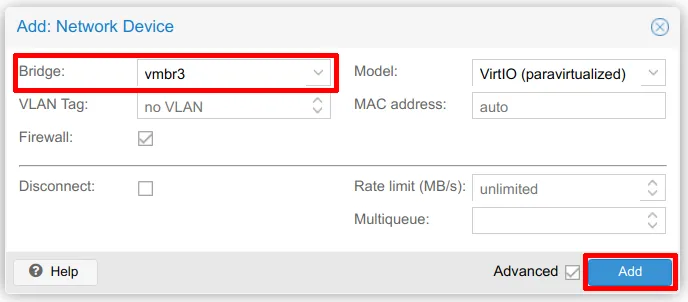
选择第二个网桥,单击“添加”完成。
启动虚拟机
单击左侧窗格中的 OPNsense 虚拟机,然后点击页面右上角的“启动”。
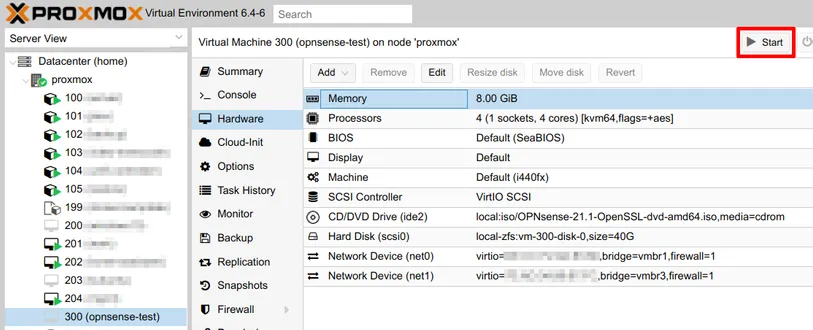
启动后虚拟机图标变为带绿色箭头的黑屏。点击右上角的“>_Console”按钮打开控制台。
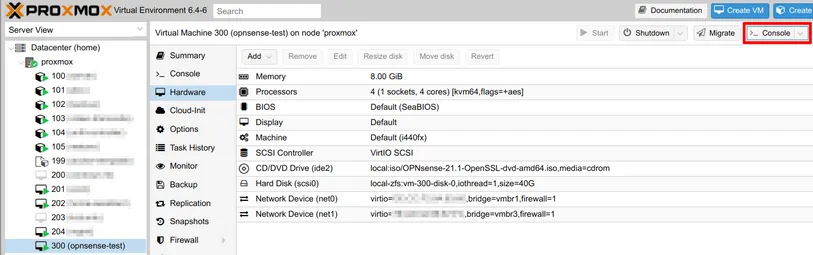
安装 OPNsense
安装过程会显示多个屏幕。第一个画面提示“按任意键启动配置导入程序”。由于是全新安装,不需要按任何键,等待即可。
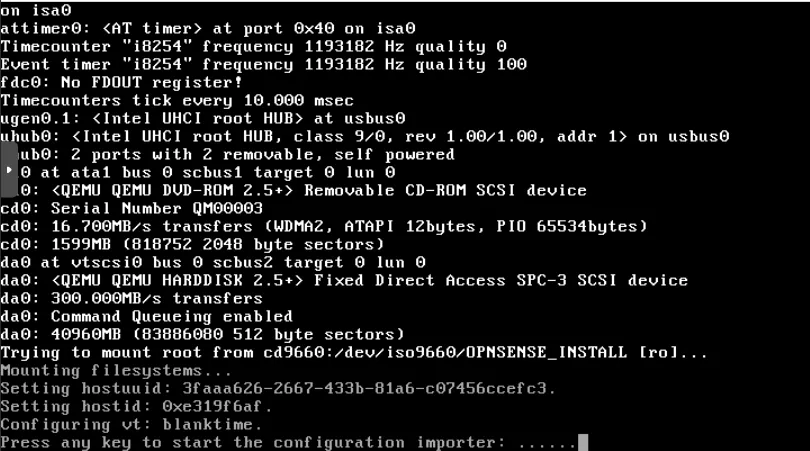
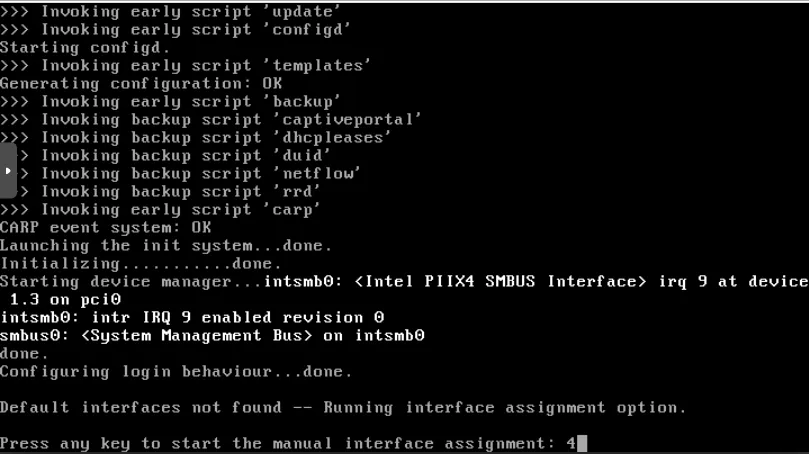
提示“开始手动接口分配”时按任意键。
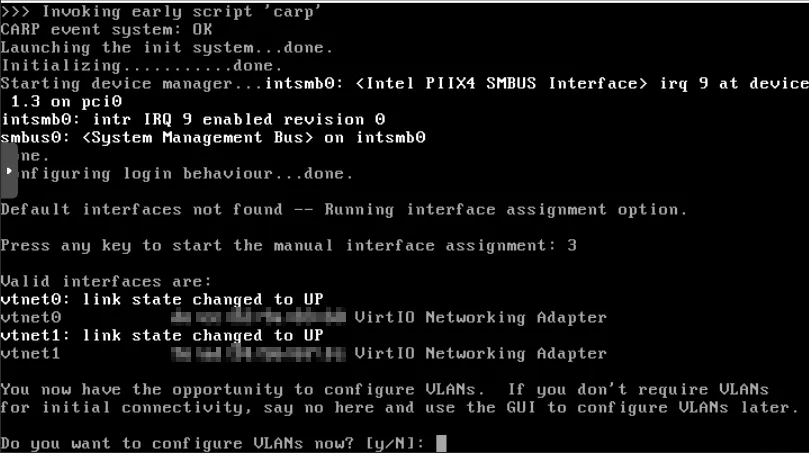
会看到两个接口及其 MAC 地址。可以参考 Proxmox 中的 MAC 地址确认 LAN 和 WAN 对应的接口。输入 “N” 跳过 VLAN 配置(或直接按 Enter 使用默认值 N)。
首先输入 WAN 接口的名称,根据实际选择 “vtnet0” 或 “vtnet1”。
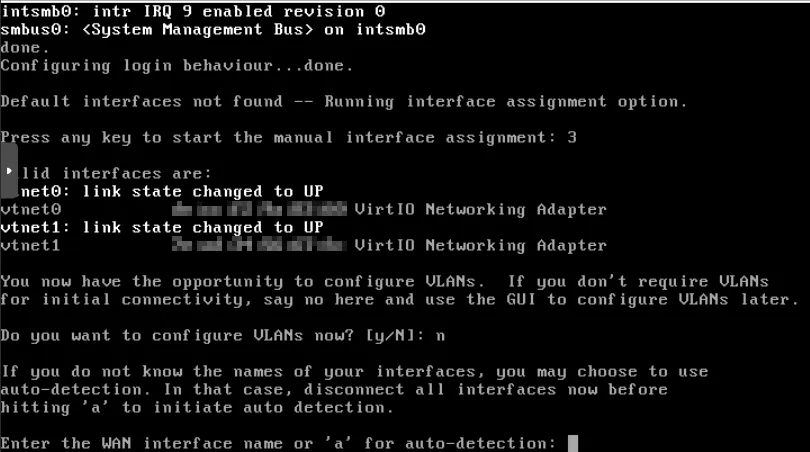
然后输入 LAN 接口名称。
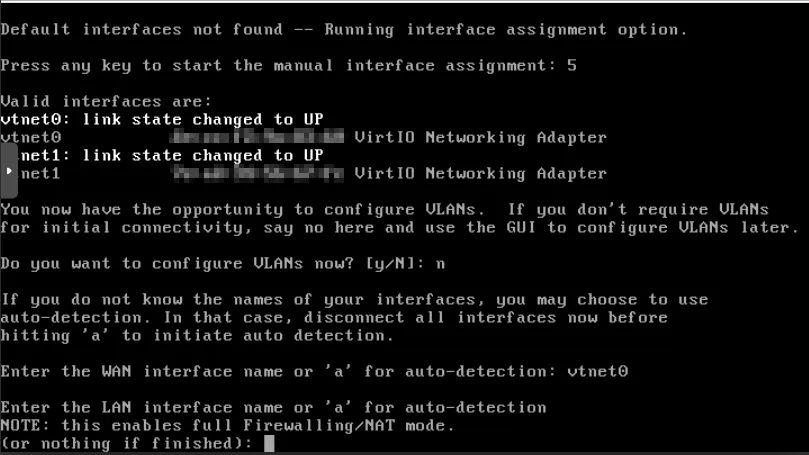
其他附加接口直接按 Enter 忽略。
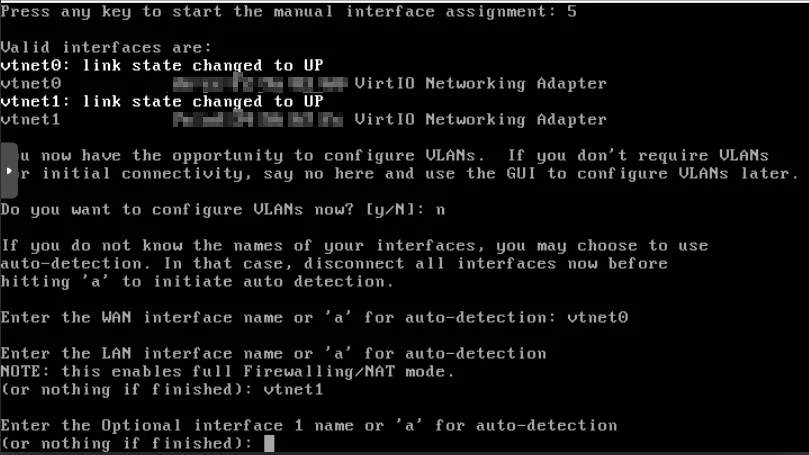
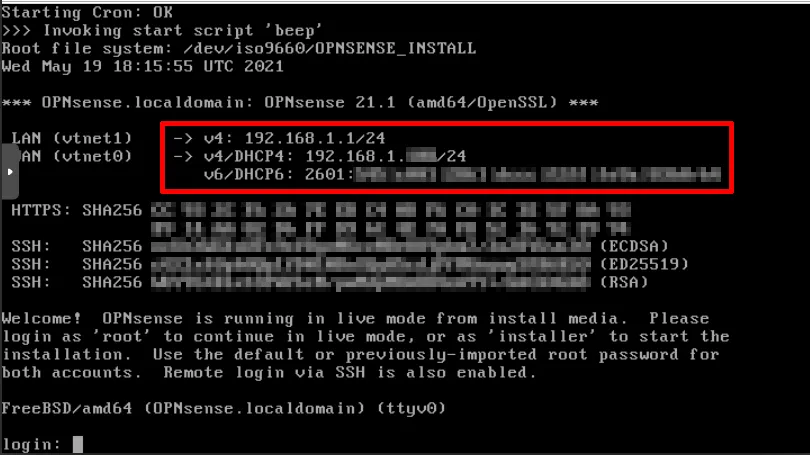
完成后屏幕会显示分配给各接口的地址。目前运行的是 Live 模式,重启后配置不会保留。接下来进行实际安装。
使用用户名 “installer” 和密码 “opnsense” 登录。
按 Enter 开始安装。
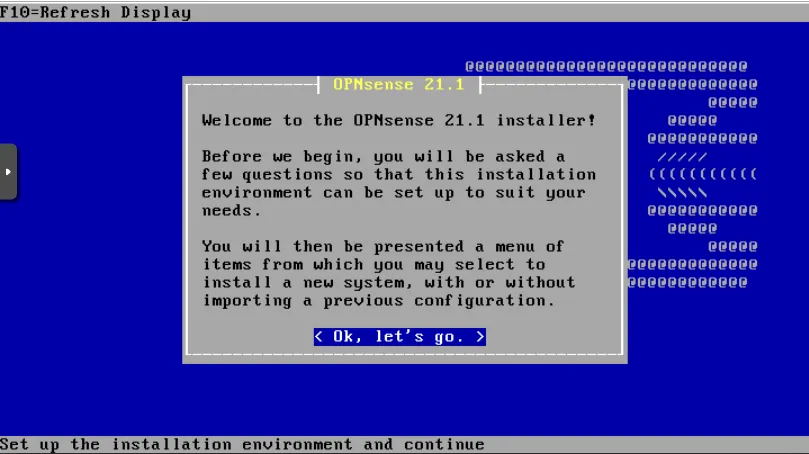
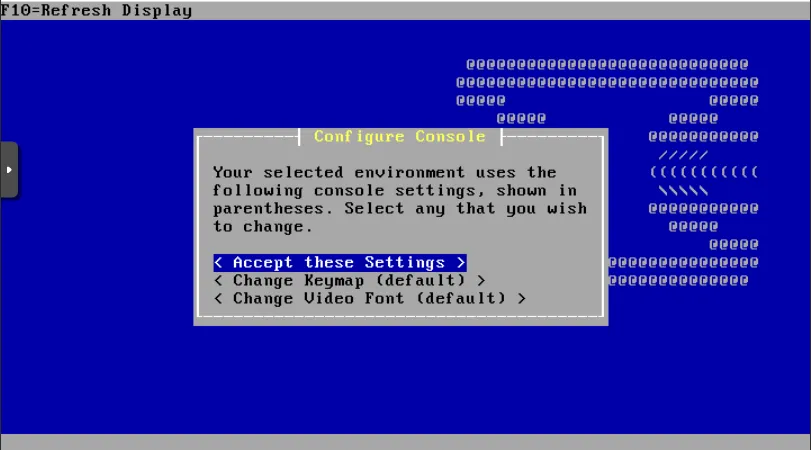
键盘映射和视频字体使用默认设置,按 Enter 确认。
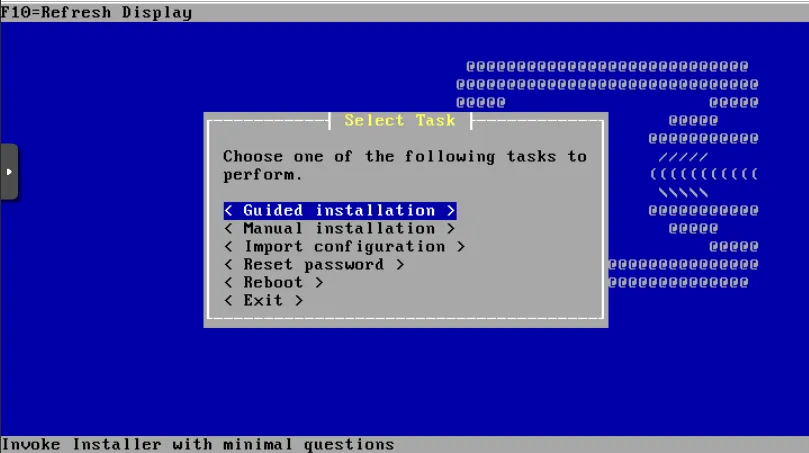
选择“引导式安装”,按 Enter。
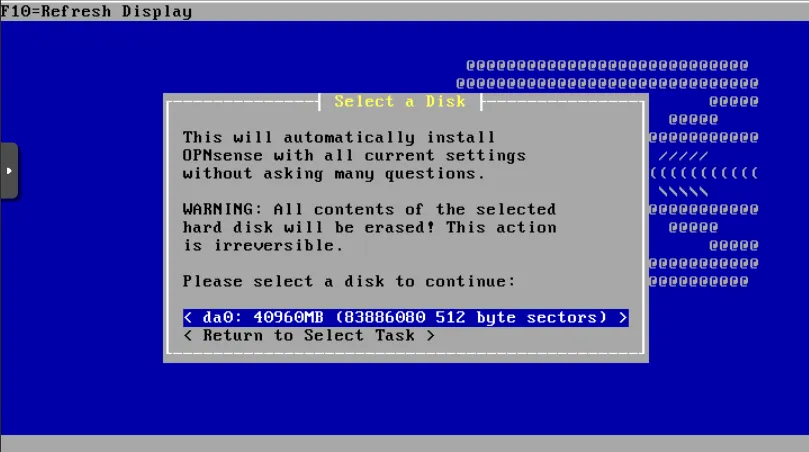
因为只分配了一块硬盘,直接按 Enter。
选择推荐的 “GPT/UEFI 模式”,按 Enter。
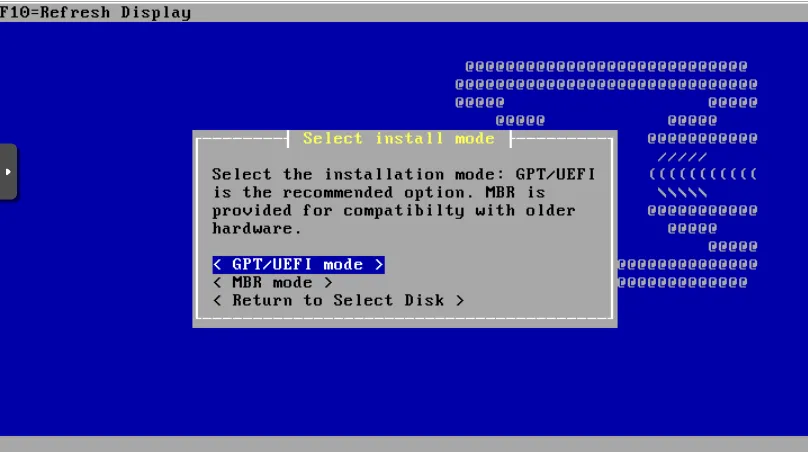
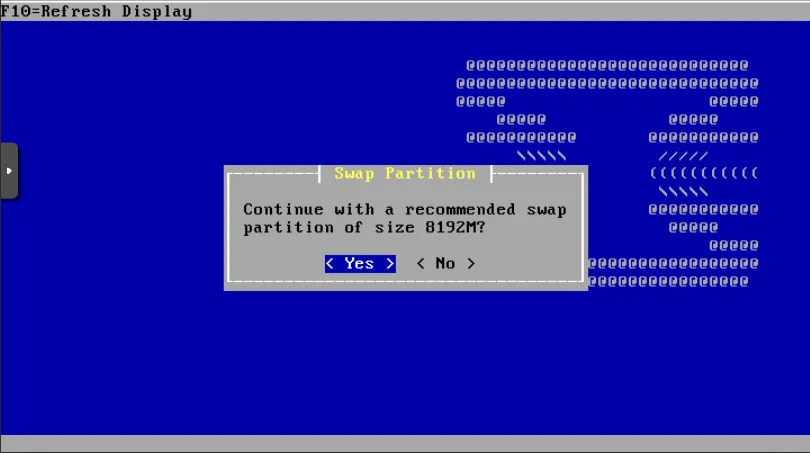
内存充足时可以跳过交换空间,按 Enter 使用默认值。
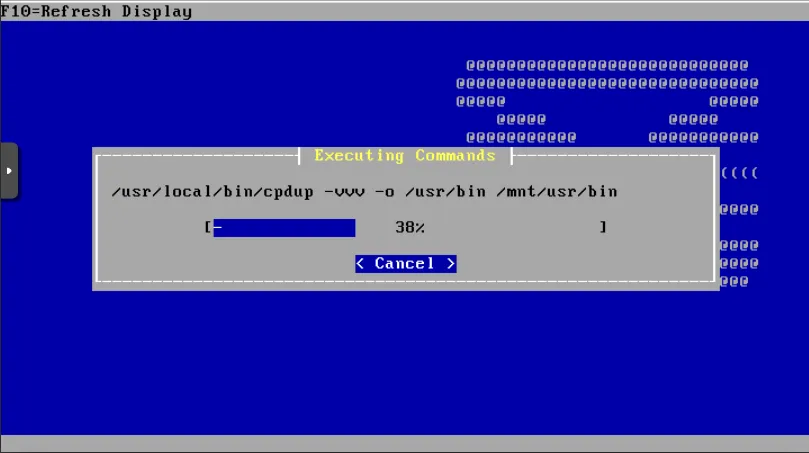
系统开始进行安装。
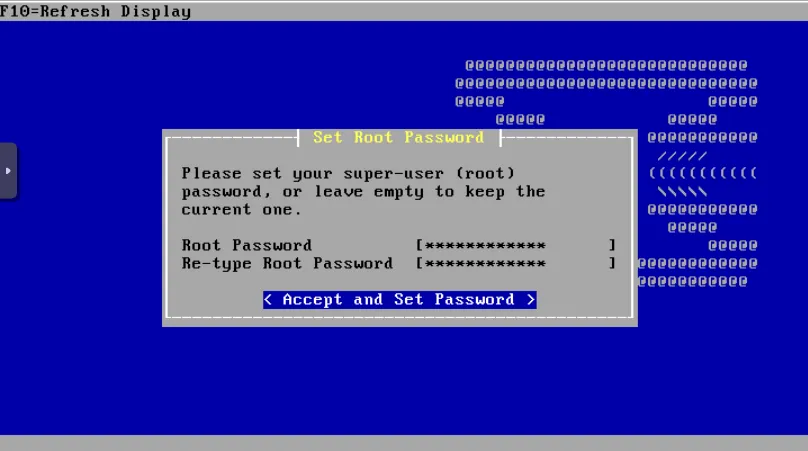
安装完成后,设置 root 用户密码并确认。
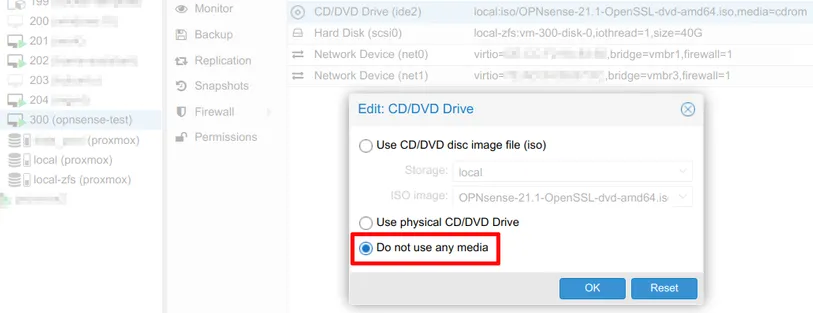
进入重启页面。在按 Enter 之前,需要从虚拟机中移除 OPNsense 安装 ISO,以免再次从 ISO 启动。
转到虚拟机的“硬件”页面,点击“CD/DVD 驱动器”,选择“不使用任何媒体”,确定后返回控制台。
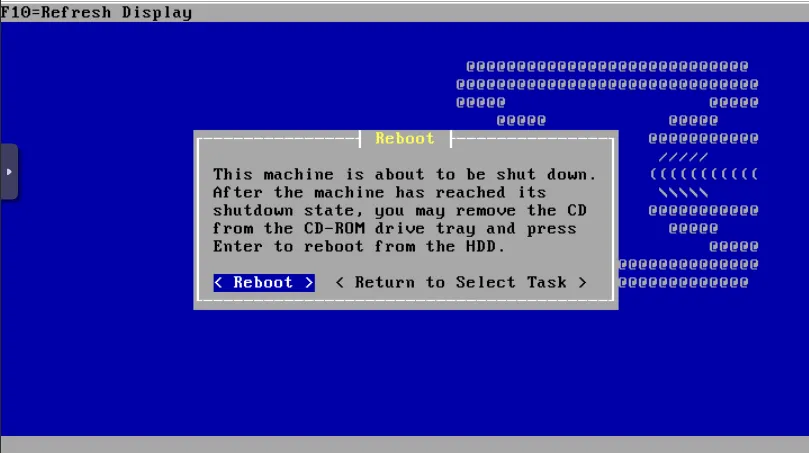
确认弹出介质后的界面如下,按 Enter 重启系统。
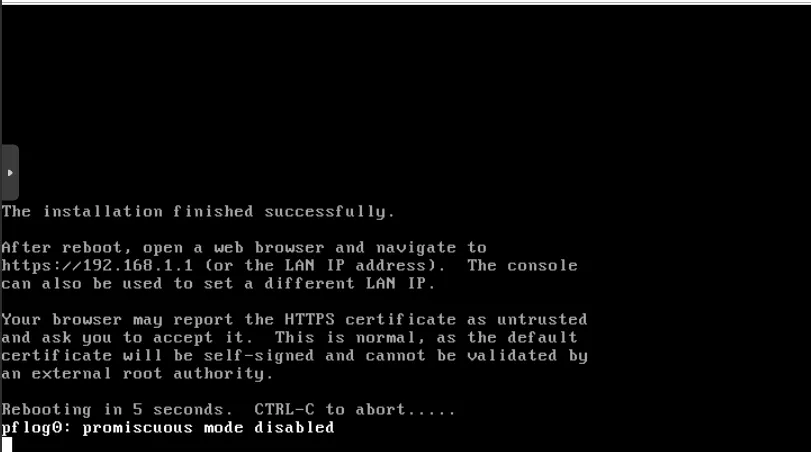
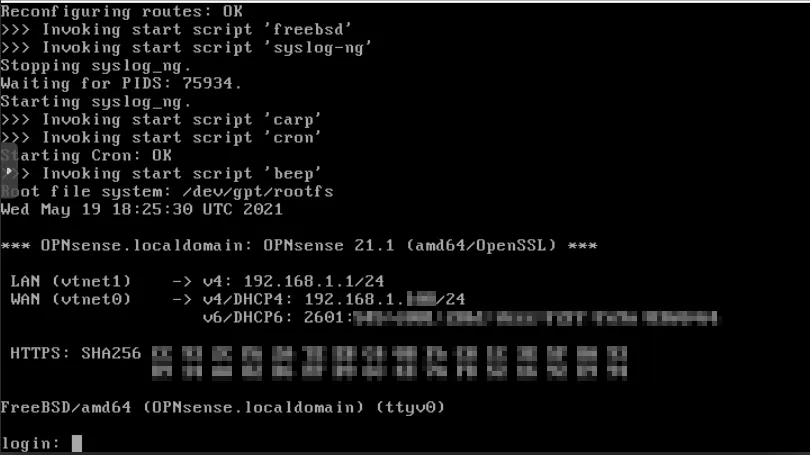
重启完成后,使用 root 用户名和之前设置的密码登录控制台。
现在可以根据需要修改 LAN 接口地址。输入数字 “2” 并按 Enter。
输入 “1” 配置 LAN 接口。
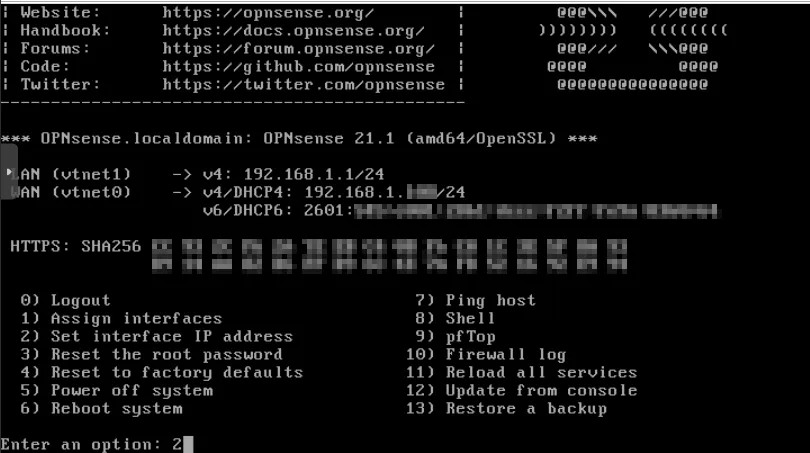
IPv4 设置为静态,IPv6 可根据需求设为 track6。
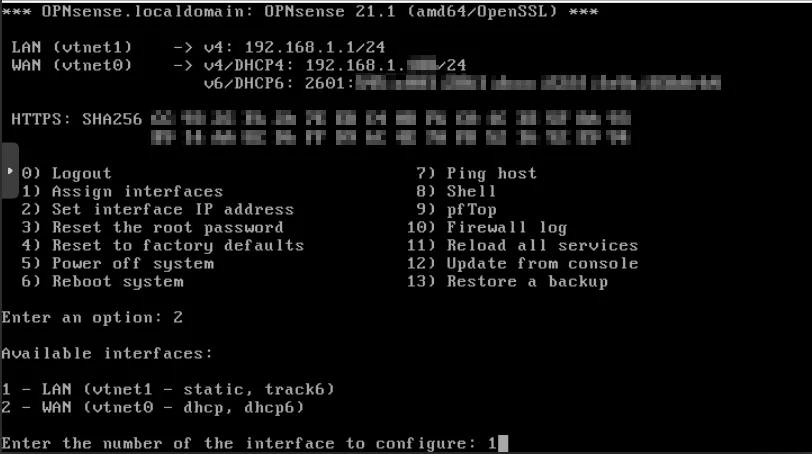
询问是否通过 DHCP 获取 LAN 地址。示例中网络已有 DHCP 服务器,网段为 192.168.20.0/24,输入 “Y” 让 LAN 自动获取地址;也可手动指定。
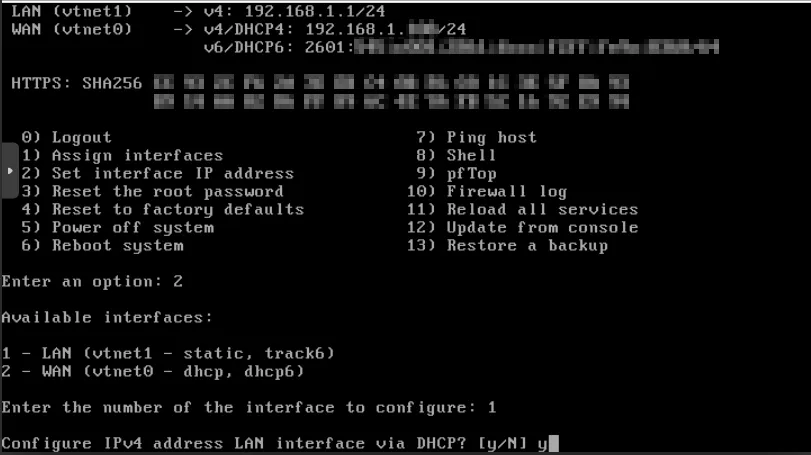
对于 IPv6,如果 WAN 接口不会从 ISP 获得 IPv6 地址,通常不需要跟踪,这里输入 “N”。
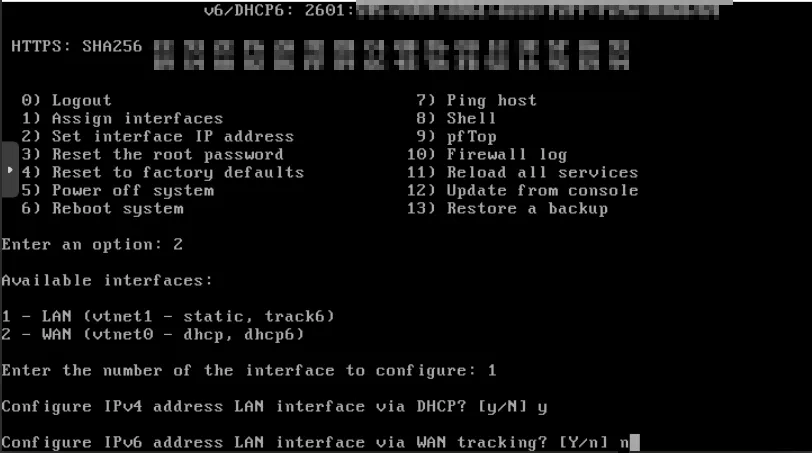
如果希望通过 DHCPv6 从内部网络获取 IPv6 地址,可输入 “Y” 启用 DHCP6;否则输入 “N”。
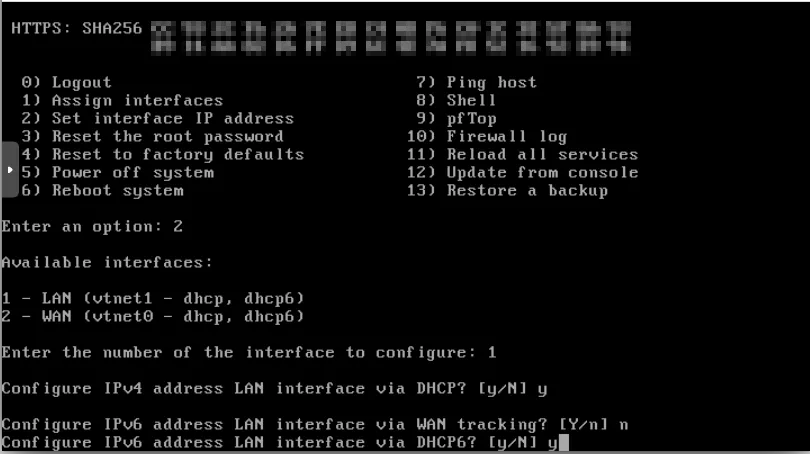
询问是否使用 HTTP 协议访问 Web 管理界面,输入 “N” 使用更安全的 HTTPS。
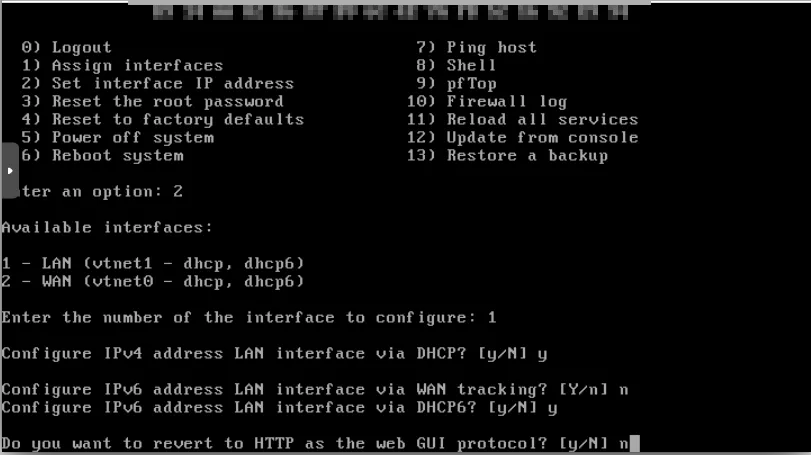
输入 “N” 生成新的自签名证书。
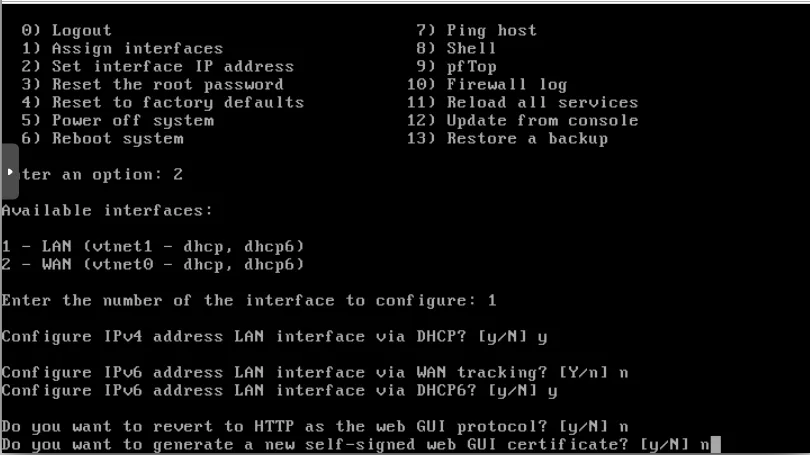
继续输入 “N” 恢复 Web GUI 的默认访问设置。
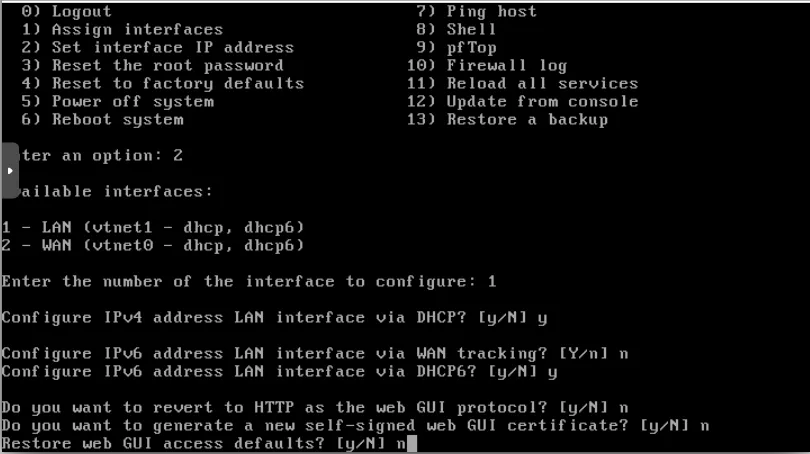
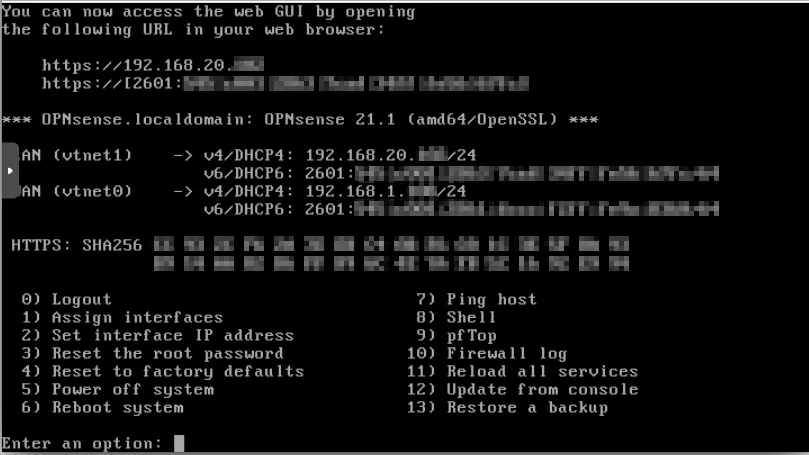
完成后,屏幕显示 LAN 接口获取的 192.168.20.x 地址和 IPv6 地址。现在可以通过该地址访问防火墙 Web 界面。
登录 Web 界面
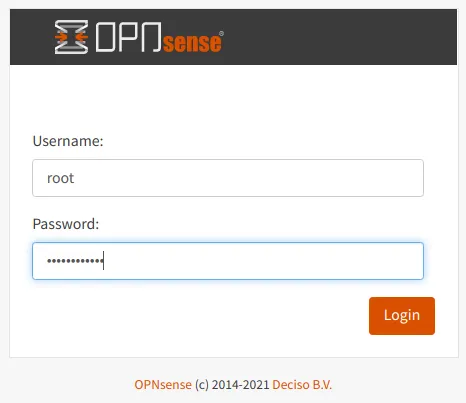
在浏览器中输入 https://192.168.20.x,打开防火墙的 Web 界面。使用 root 用户名和设置的密码登录。
后续的详细配置请参考 OPNsense 安装手册。
注意:在虚拟机中运行 OPNsense 时,务必安装 os-vmware 插件以提升系统性能(系统 → 固件 → 插件)。如果发现防火墙网络吞吐能力大幅下降,请在“接口 → 设置”中禁用三个硬件卸载选项。
觉得内容不错?我要
