

本文摘要有时我们为了过滤广告、加快DNS查询等特定需求,可以将客户端DNS仅限于使用pfSense的解析器或转发器,并通过端口转发截获所有发往其他DNS服务器的请求。以下是设置DNS重定向的步骤。配置DNS服务器导航到 系统 > 常规设置,在“DNS服务器设置”中为每个WAN接口至少填写一个DNS地址。推荐使用速度较快的公共DNS;如果部署了Pi-hole,也可以填入其服务器地址。PPPoE拨号用户...
有时我们为了过滤广告、加快DNS查询等特定需求,可以将客户端DNS仅限于使用pfSense的解析器或转发器,并通过端口转发截获所有发往其他DNS服务器的请求。以下是设置DNS重定向的步骤。
配置DNS服务器
导航到 系统 > 常规设置,在“DNS服务器设置”中为每个WAN接口至少填写一个DNS地址。推荐使用速度较快的公共DNS;如果部署了Pi-hole,也可以填入其服务器地址。PPPoE拨号用户请勿勾选“DNS服务器覆盖”选项,其他保持默认。
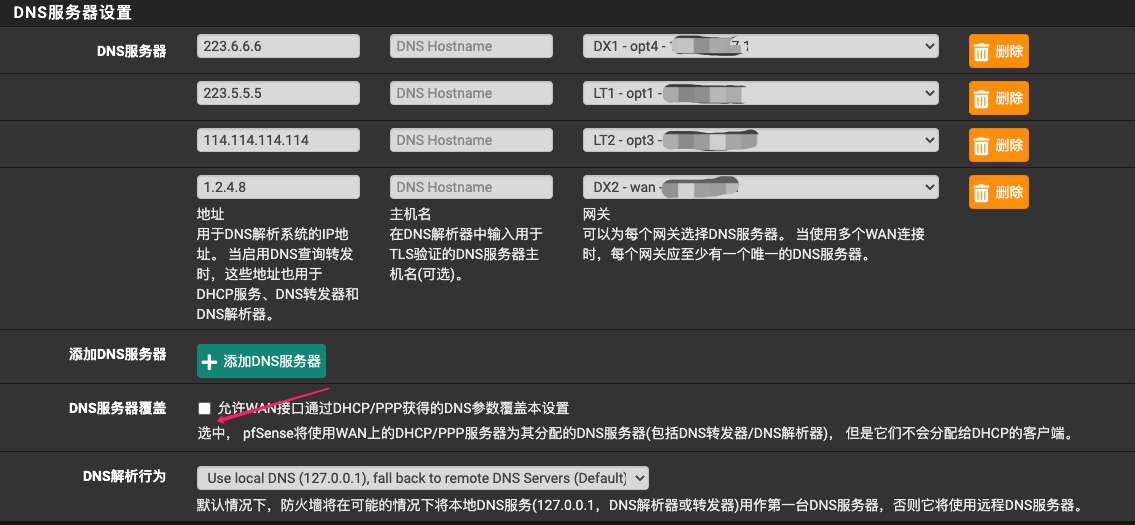
提示:可在 状态 > DNS解析 查看DNS服务器状态。
启用DNS解析
前往 服务 > DNS解析,勾选“启用DNS解析器”和“启用转发模式”,确保网络接口选择“全部”,其余选项保持默认。
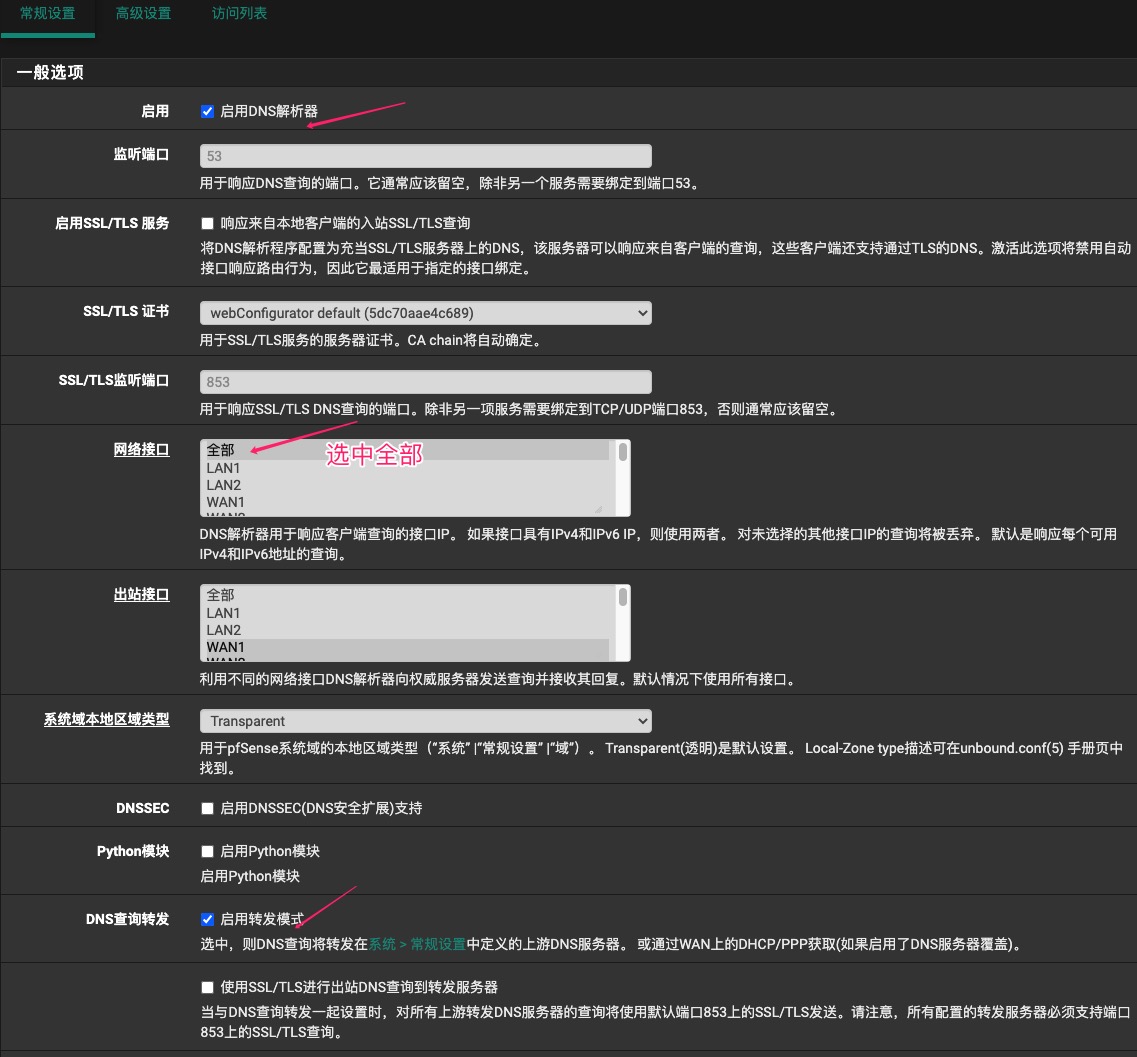
创建端口转发条目
导航到 防火墙 > 地址转换,新建端口转发条目,填写以下字段:
- 接口:LAN(示例为多LAN环境,选择 LAN1)
- 协议:TCP / UDP
- 目标:勾选 “反转匹配”,并选择 LAN1 地址(表示匹配除 LAN1 地址外的所有其他地址)
- 目标端口范围:DNS
- 重定向目标IP:
127.0.0.1 - 重定向目标端口:DNS
- 描述:重定向 DNS
- NAT回流:禁用
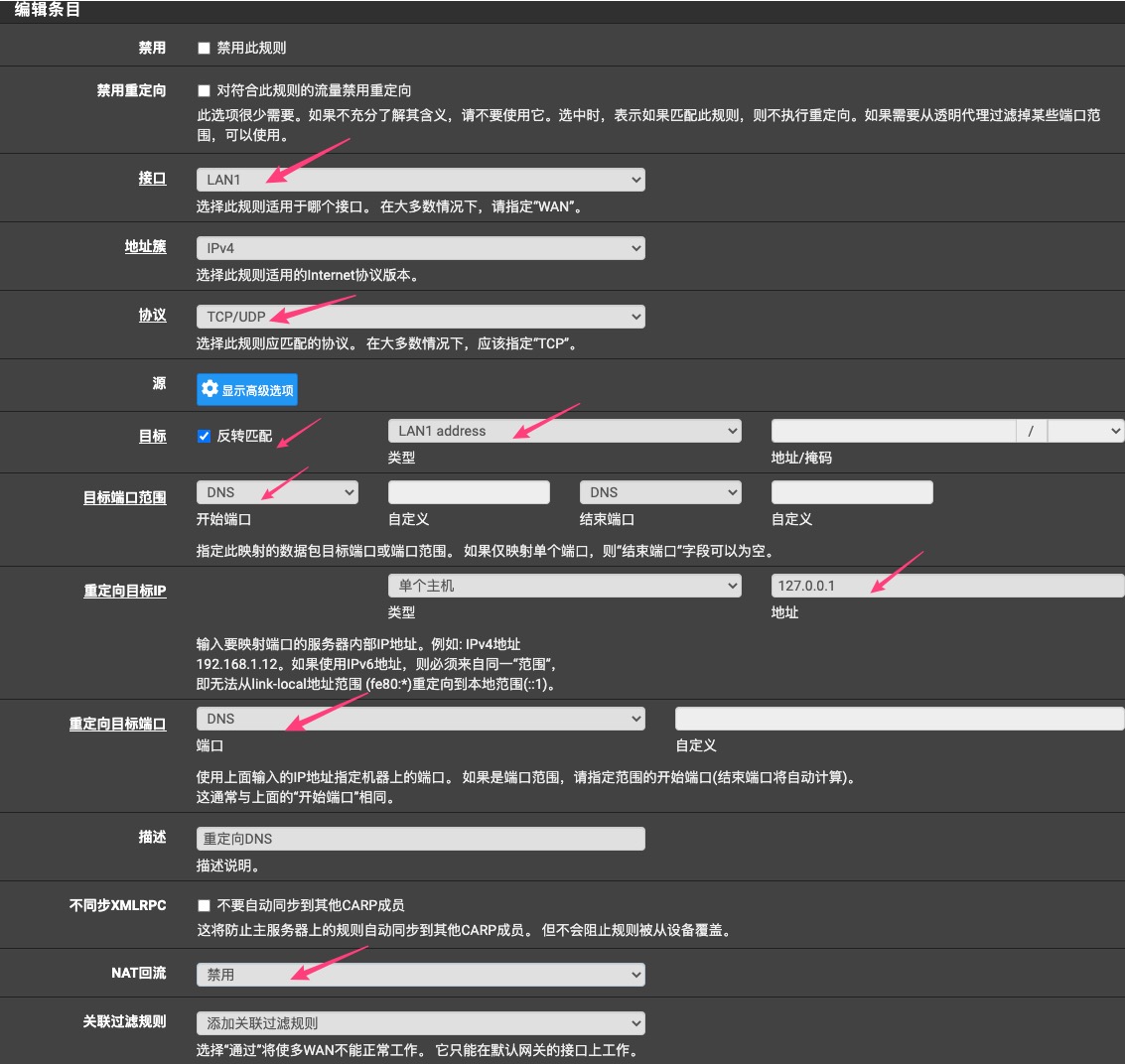
保存并应用更改后,防火墙的 LAN1 接口会自动生成对应的规则。将该规则移动到列表最顶部,再次保存并应用。
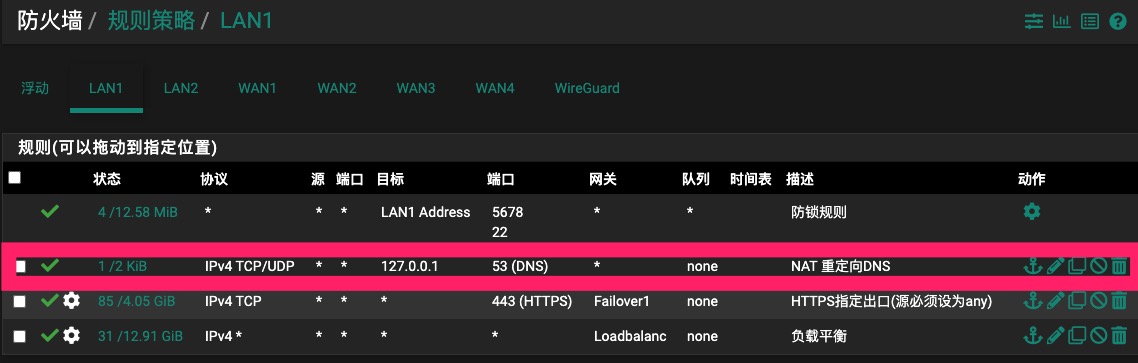
设置完成后,客户端发往任何外部IP的DNS查询都会被强制转发到防火墙本地DNS,无法再访问其他外部DNS服务器。
提示:若将转发条目中的目标由“LAN地址”修改为包含允许的DNS服务器的别名,即可限制为仅允许访问特定的一组DNS服务器。
测试设置
如果客户端的DNS未使用防火墙的LAN接口地址,其DNS查询被截获并重定向后,对应LAN选项卡下的重定向条目状态信息会发生变化,如下图中箭头所指。

如果在常规设置中配置了多个DNS服务器,使用该方法可在一定程度上提升DNS查询速度。
觉得内容不错?我要
