

本文摘要iperf 可用于测试网络的吞吐量。在 pfSense 上运行 iperf 并不是测试防火墙吞吐量的合适方法,因为防火墙本机发起或终止流量的性能与穿越防火墙的流量性能差异较大。在 pfSense 上使用 iperf 主要有以下用途:测量内网主机到防火墙自身的吞吐量测试互联网上两台防火墙之间的点到点吞吐量下面以测量内网到防火墙自身的吞吐量为例,介绍 iperf 插件的基本使用方法。如需了解更多参数,...
iperf 可用于测试网络的吞吐量。在 pfSense 上运行 iperf 并不是测试防火墙吞吐量的合适方法,因为防火墙本机发起或终止流量的性能与穿越防火墙的流量性能差异较大。在 pfSense 上使用 iperf 主要有以下用途:
- 测量内网主机到防火墙自身的吞吐量
- 测试互联网上两台防火墙之间的点到点吞吐量
下面以测量内网到防火墙自身的吞吐量为例,介绍 iperf 插件的基本使用方法。如需了解更多参数,可参考 iperf 官方文档 及各平台下载地址:https://iperf.fr/en/iperf-download.php。
一、安装 iperf 插件
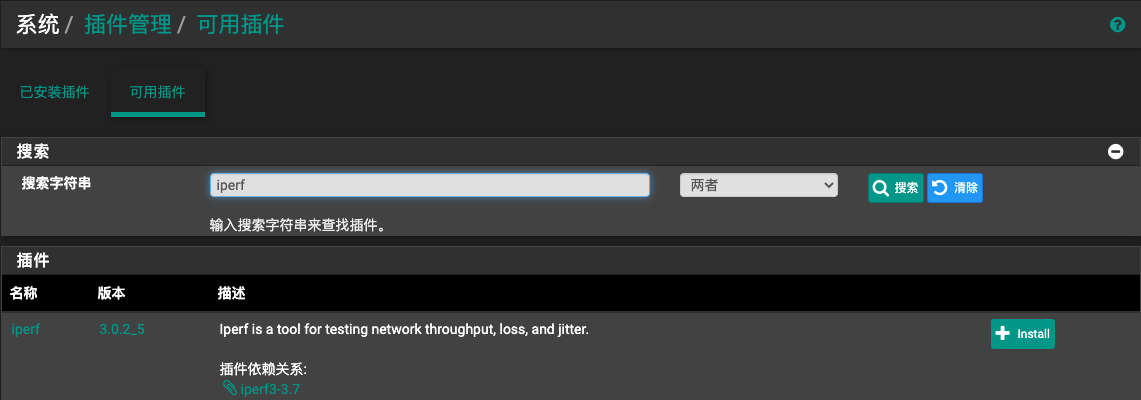
进入 pfSense Web 管理界面,导航到 系统 > 插件管理 > 可用插件,找到 iperf 插件,点击安装。
二、防火墙以服务端方式运行 iperf
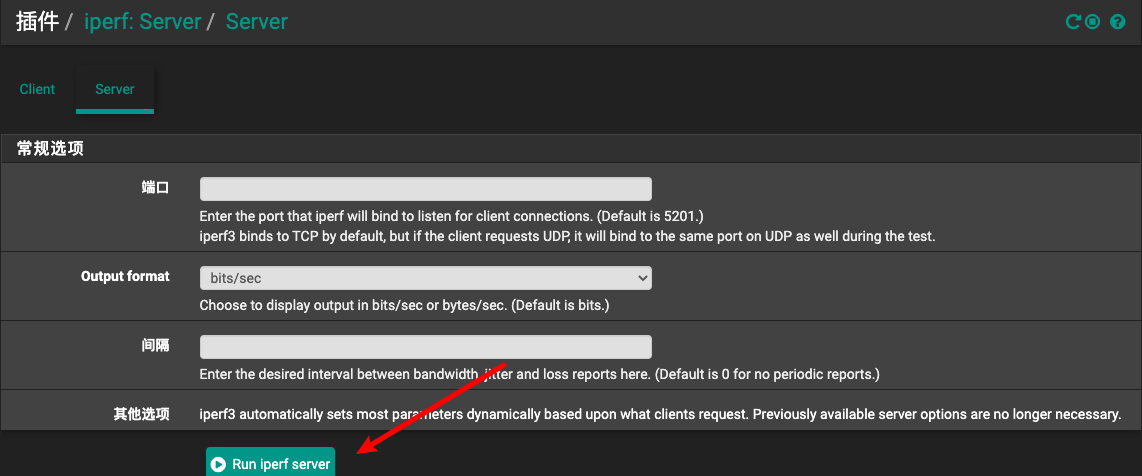
导航到 系统诊断 > iperf Server,输入端口号(默认为 5201,若无需更改可留空),其他参数按需填写。点击 Run iperf Server 启动服务端并开始监听。
假设防火墙 LAN 地址为 192.168.100.254,在内网客户端上运行以下命令即可测试:
iperf3 -c 192.168.100.254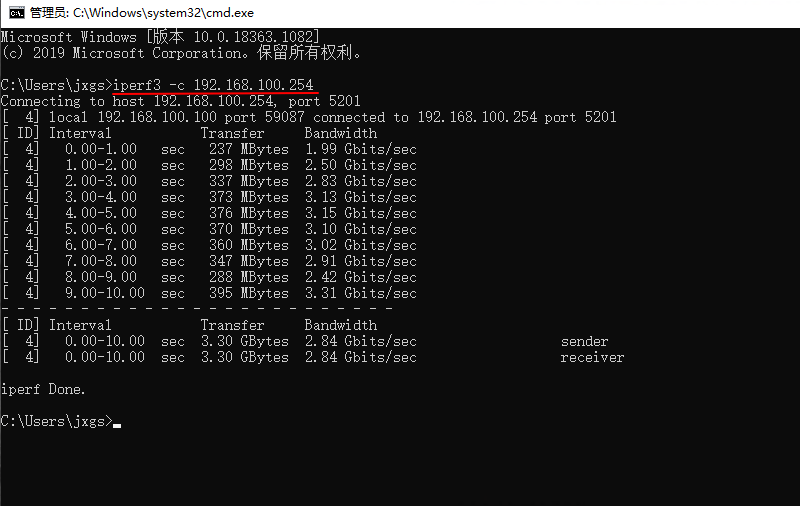
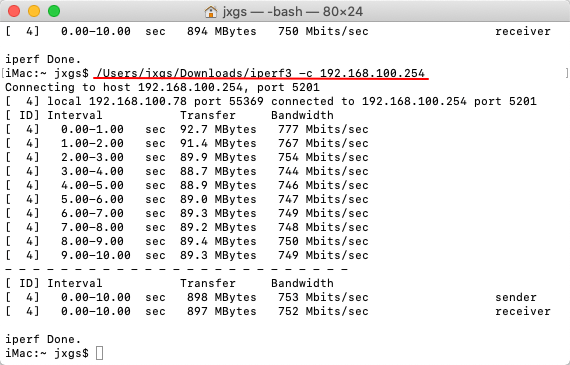
macOS 系统可将下载的 iperf3 程序直接拖入终端,再手动输入命令。
三、防火墙以客户端方式运行 iperf
在内网电脑上先启动服务端(以 IP 192.168.100.78 为例):
iperf3 -s导航到防火墙的 系统诊断 > iperf Client,输入服务端 IP 地址;端口等若采用默认值可留空。
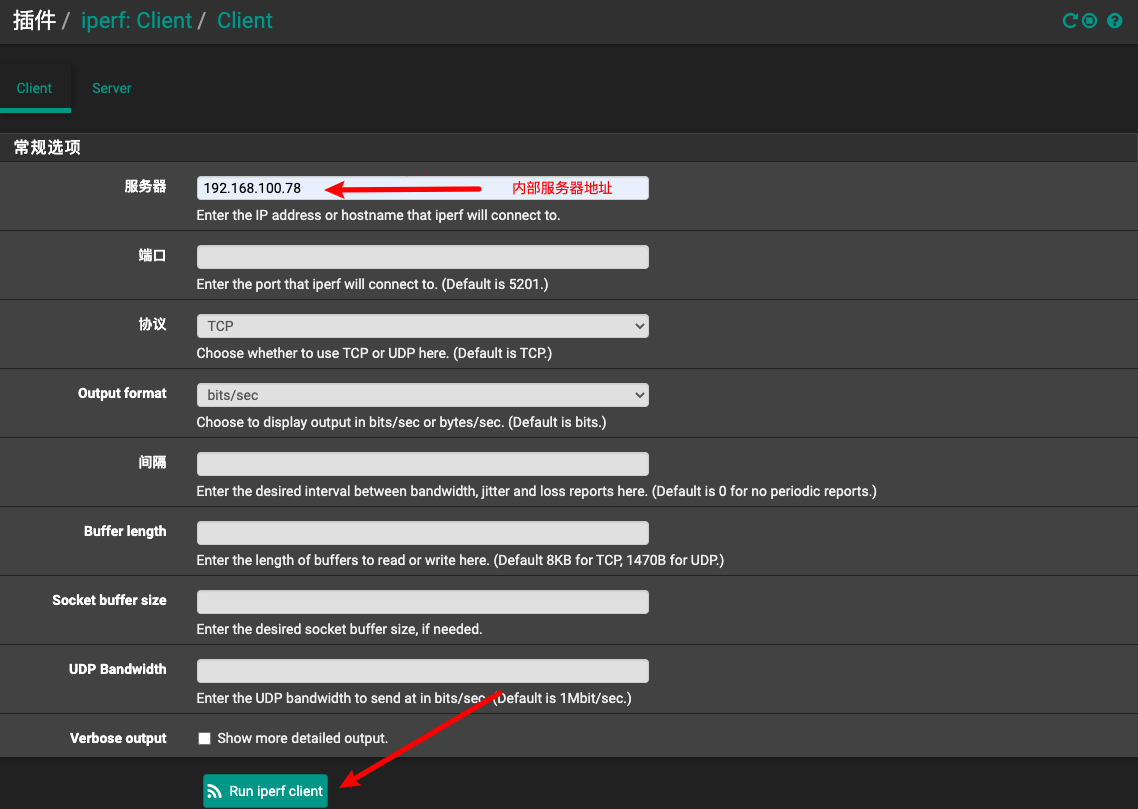
点击 Run iperf client,稍后即可看到测试结果。
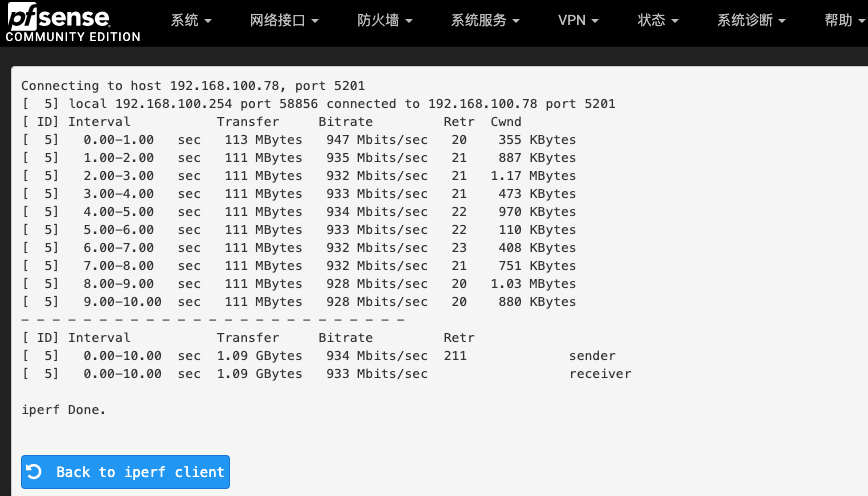
以上是 iperf 插件最基本的使用方法,有兴趣的用户可进一步研究各类参数,进行更深入的测试。
觉得内容不错?我要
