

最近,将一台使用 ESXi 6.7 的虚拟机升级到了 7.0 版本,下面记录一下升级过程。
升级条件
首先确保硬件是否能升级到 7.0 版本,物理网卡驱动为 e1000e 不能升级,如果是 igbn,则可以顺利升级。
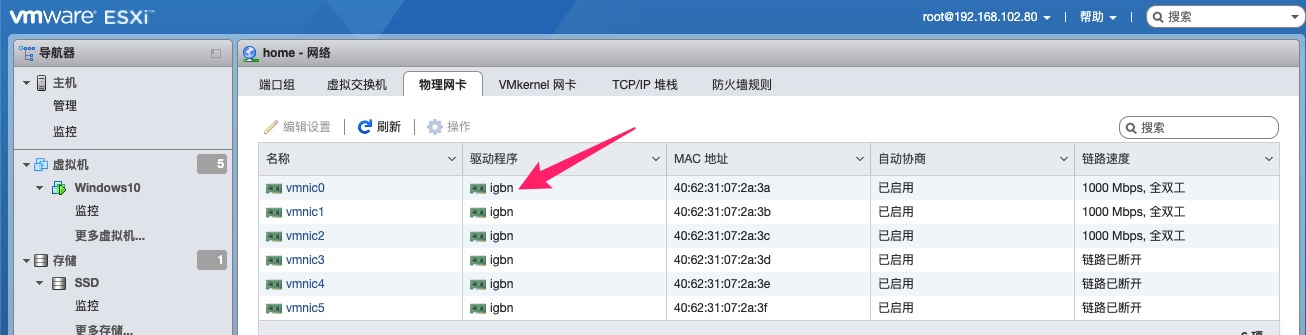
升级方法
升级方法有补丁升级、在线升级和U盘升级三种方式,我使用的是补丁升级,下面是升级过程。
1、下载补丁
去官方 页面 下载最新的 7.0 升级程序,截止到本文撰写时,最新的 7.0 升级补丁文件为 VMware-ESXi-7.0b-16324942-depot.zip,还可以下载最新的 7.01 升级程序,在升级完 7.0 后接着升级到 7.01。
2、上传文件
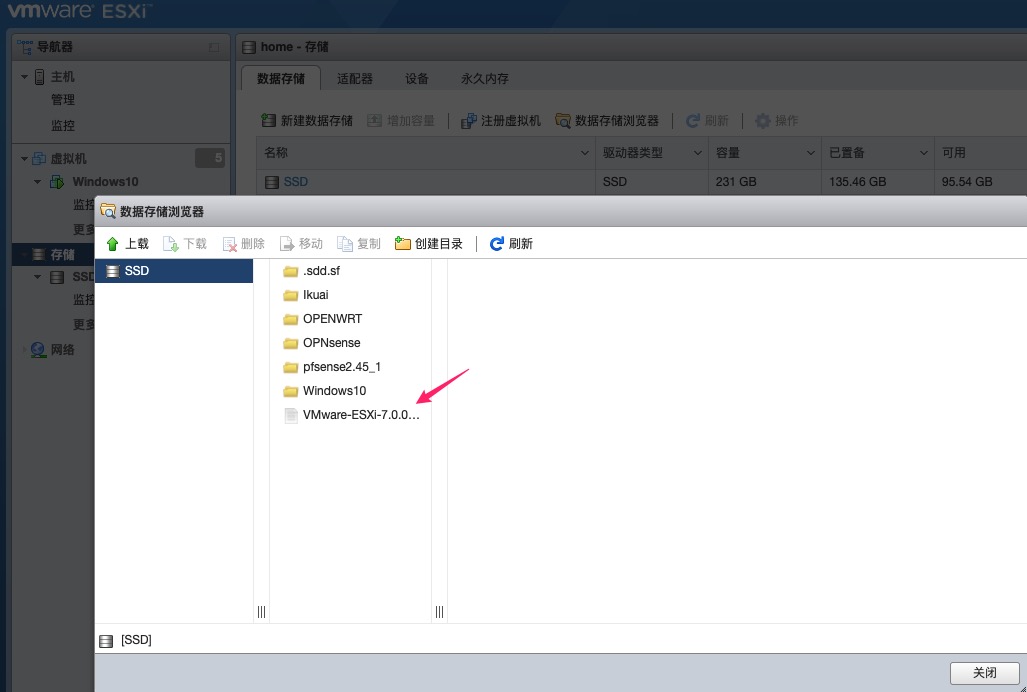
通过 Web 管理界面,将文件 VMware-ESXi-7.0b-16324942-depot.zip 上传到 ESXi 存储设备的根目录。如下图所示:
3、启用 Shell
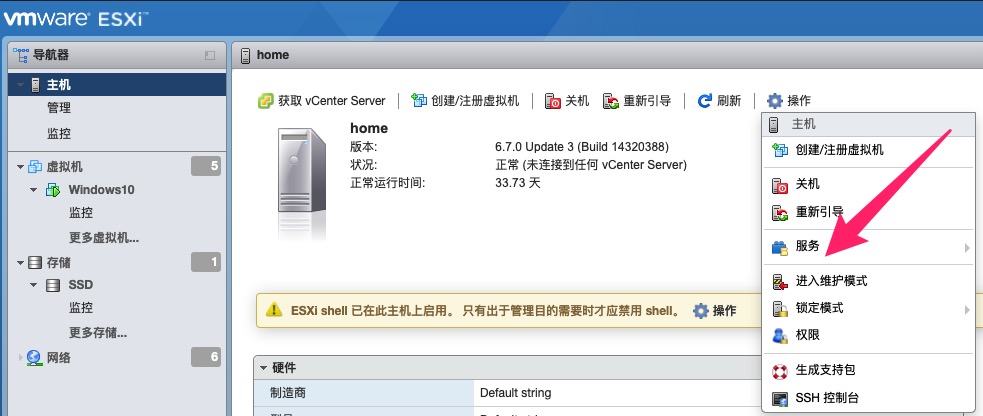
导航到 主机 > 操作 > 服务 菜单,启用 ESXi 的 Secure Shell 服务。
4、登录 Shell 后台
Windows 系统使用 Xshell 等终端程序,用管理员账号密码登录 ESXi 的 Shell 后台,macOS 系统直接在终端执行以下命令:
ssh root@<ESXi主机IP>输入密码后登录。
5、删除不兼容驱动
先找到存储设备位置并记录下来,如下图所示:
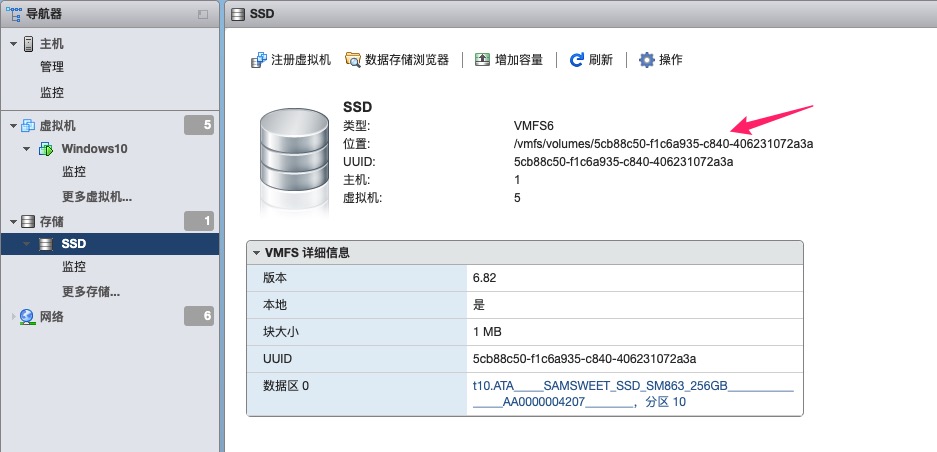
/vmfs/volumes/5cb88c50-f1c6a935-c840-406231072a3a
执行以下命令,进入上传文件存放位置:
cd /vmfs/volumes/5cb88c50-f1c6a935-c840-406231072a3a升级第一步,找到升级模块名称。
esxcli software sources profile list -d /vmfs/volumes/5cb88c50-f1c6a935-c840-406231072a3a/VMware-ESXi-7.0b-16324942-depot.zip
这里显示有三个模块,我们要升级的模块为 ESXi-7.0b-16324942-standard。
升级第二步,检查是否能正常升级。注意用查到的升级模块替换对应的参数。
esxcli software profile update -p ESXi-7.0b-16324942-standard -d /vmfs/volumes/5cb88c50-f1c6a935-c840-406231072a3a/VMware-ESXi-7.0b-16324942-depot.zip --dry-run
如果出现跟上图一样的情况,就说明老版本集成的驱动与 7.0 版本不兼容。需要卸载老版本集成的不兼容驱动。
先记下不兼容的驱动文件版本名称,这里是 sata-xahci-1.3-1。
输入以下命令查看原系统集成的所有驱动,找到不兼容驱动的文件名称:
esxcli software vib list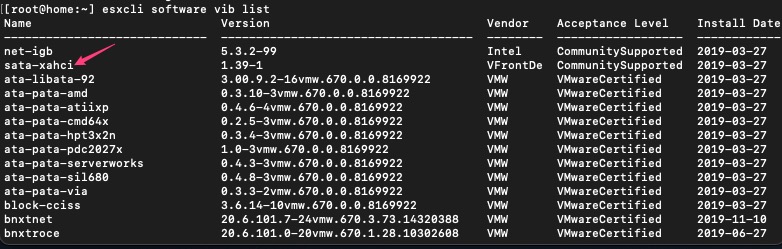
该不兼容驱动的文件名称为 sata-xahci,执行以下命令删除集成驱动:
esxcli software vib remove -n sata-xahci
如果有多个不兼容驱动,可以一起进行删除。
6、正常升级
解决了驱动兼容问题以后,执行下面的升级命令:
esxcli software profile update -p ESXi-7.0b-16324942-standard -d /vmfs/volumes/5cb88c50-f1c6a935-c840-406231072a3a/VMware-ESXi-7.0b-16324942-depot.zip如果升级正常,就会出现大量的字符。
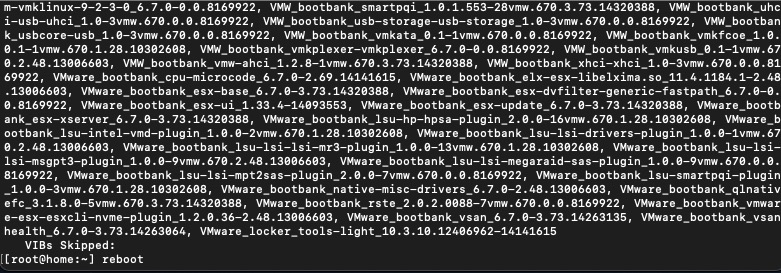
接着手动输入重启命令,升级完成。(下图中已经接着升级到了 7.01 版本)
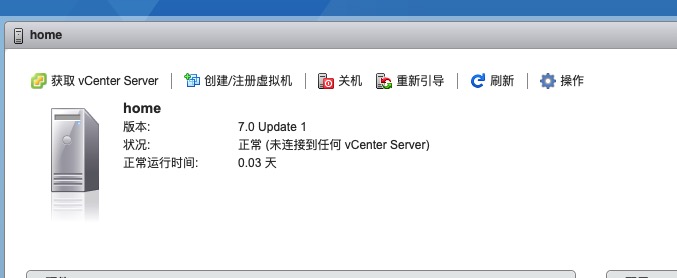
至此,升级过程全部完成。
觉得内容不错?我要
