

本文摘要在Linux中,可以使用Virtual Machine Manager(Ubuntu软件包:virt-manager)来安装pfSense,该软件使用开源软件KVM / Qemu,前者负责仿真,后者提供GUI界面。从pfSense官方网站下载安装映像文件(ISO),选择32位或64位平台,在本示例使用的是AMD64版本,它可以使用在Intel和AMD 64位平台上。在安装pfSense之前,请确保...
在Linux中,可以使用Virtual Machine Manager(Ubuntu软件包:virt-manager)来安装pfSense,该软件使用开源软件KVM / Qemu,前者负责仿真,后者提供GUI界面。
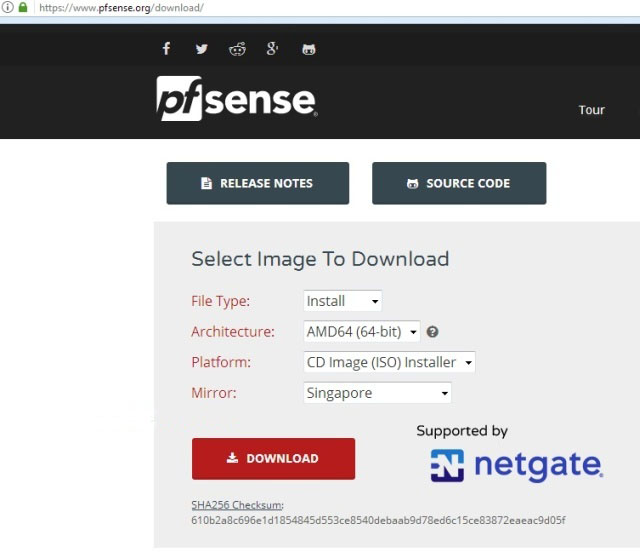
从pfSense官方网站下载安装映像文件(ISO),选择32位或64位平台,在本示例使用的是AMD64版本,它可以使用在Intel和AMD 64位平台上。
在安装pfSense之前,请确保你的计算机至少有2个物理网络接口。
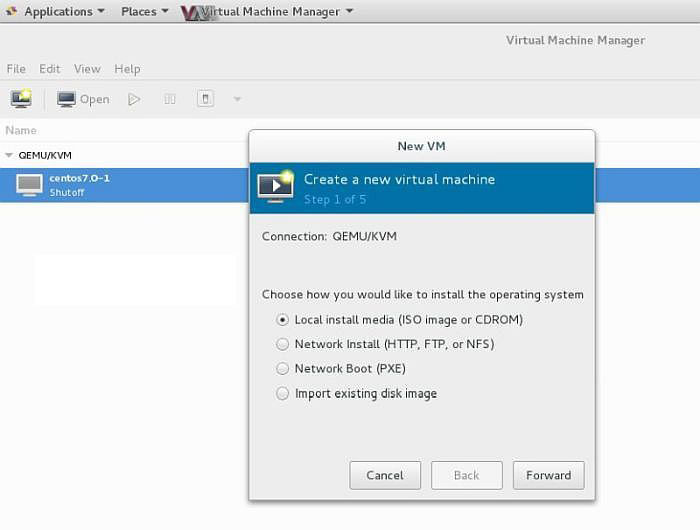
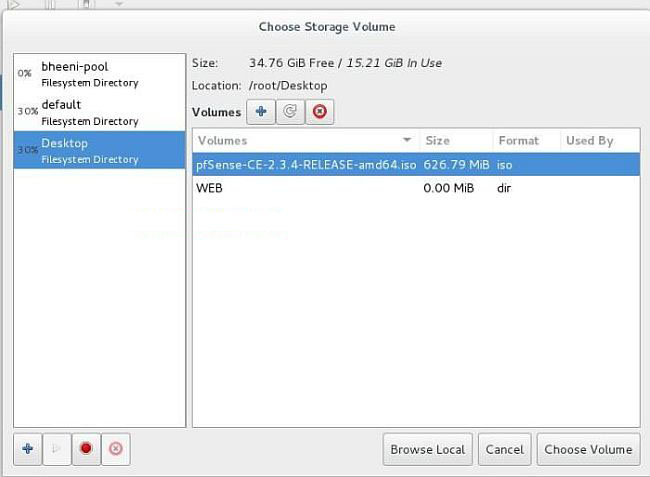
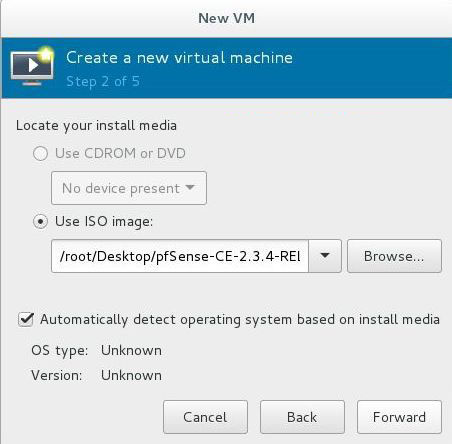
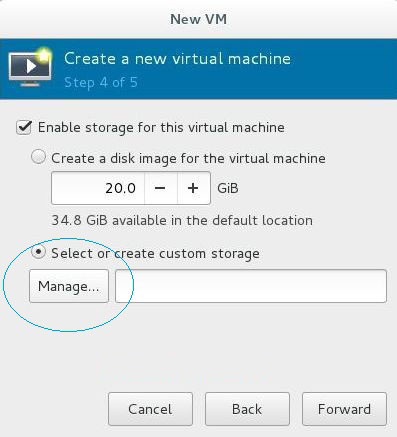
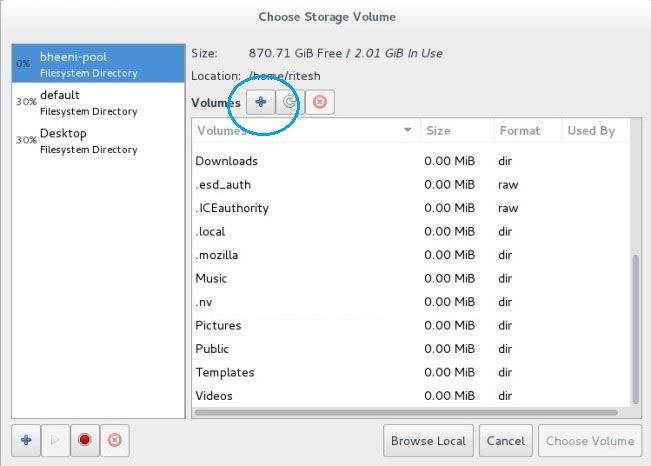
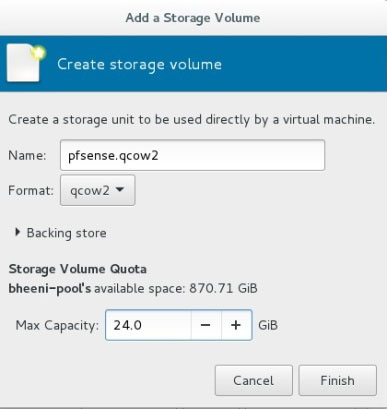
在终端窗口中输入virt-manager来启动Virtual Machine Manger程序。找到复制到硬盘的pfSense安装iso文件。选择本地存储作为安装源。 如果默认池/主分区中有足够的空间,请选择默认的“为虚拟机创建磁盘映像”。否则,单击“选择或创建自定义存储”选项,然后单击“管理”按钮在硬盘的另一个分区中创建存储池。 选择池,然后单击“ + ”
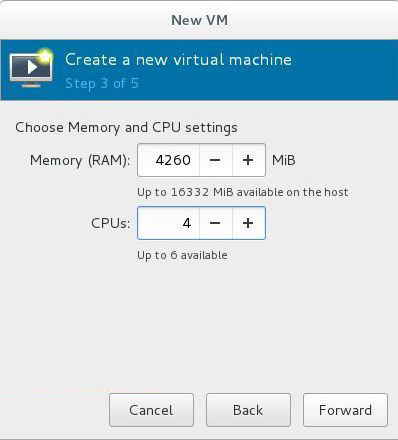
设置内存大小和CPU核心数。
设置硬盘大小。
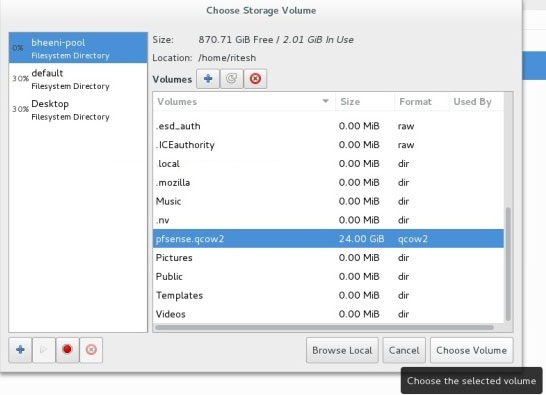
单击“安装前自定义配置”选项。给pfSense虚拟机添加2个网络接口。
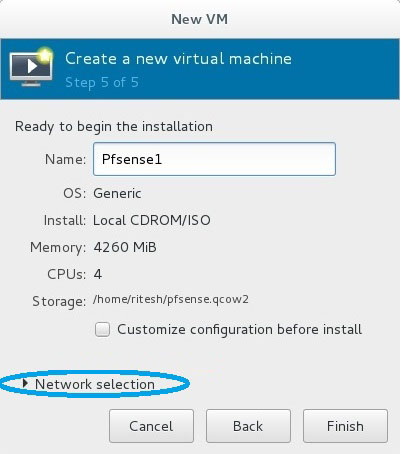
选择桥接模式下的macvtap来模拟虚拟网络接口。
注意:macvtap不适用于无线接口(在这种情况下,请尝试使用NAT)。
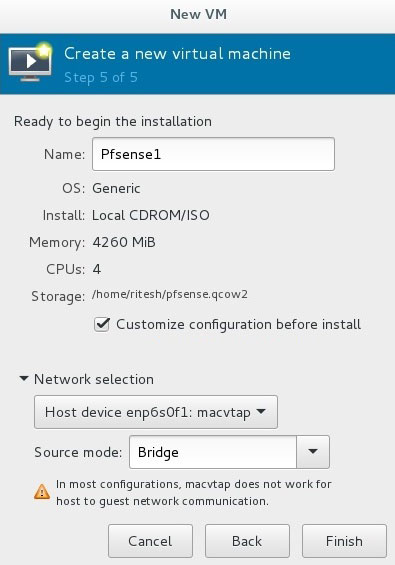
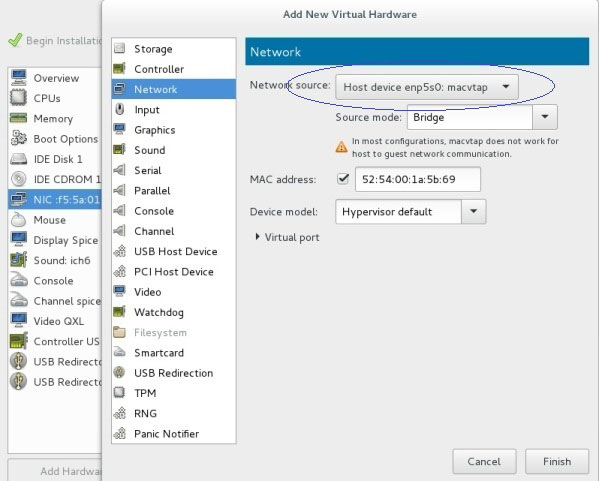
添加第二个物理接口(macvtap +网桥)。
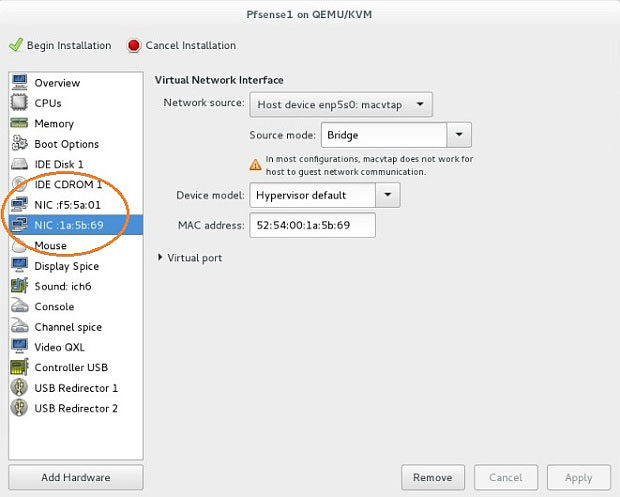
最后,单击顶部的“开始安装”按钮进行安装。 安装过程与实体安装过程没有什么不同。
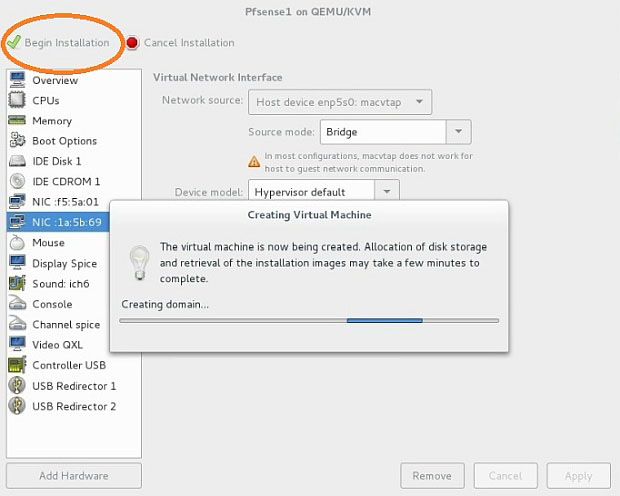
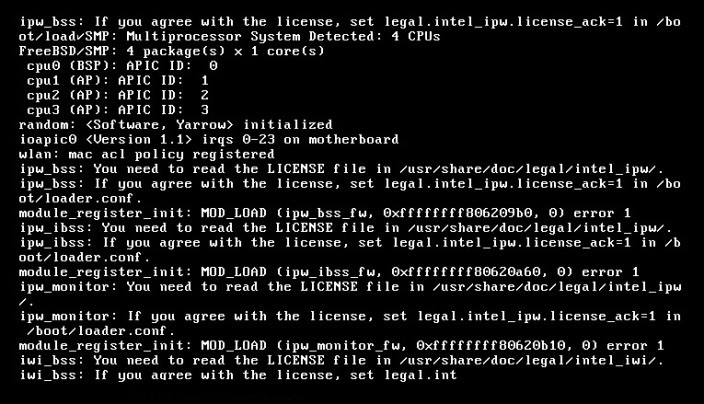
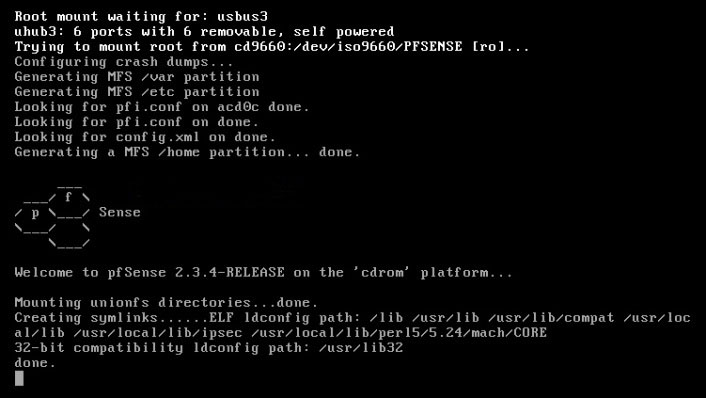
接受默认的控制台环境设置。 选择默认的快速/轻松安装选项。 选择:安装标准内核, 最后重新启动。
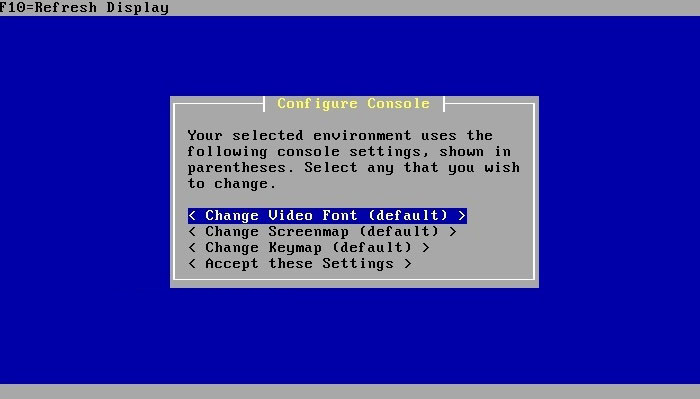
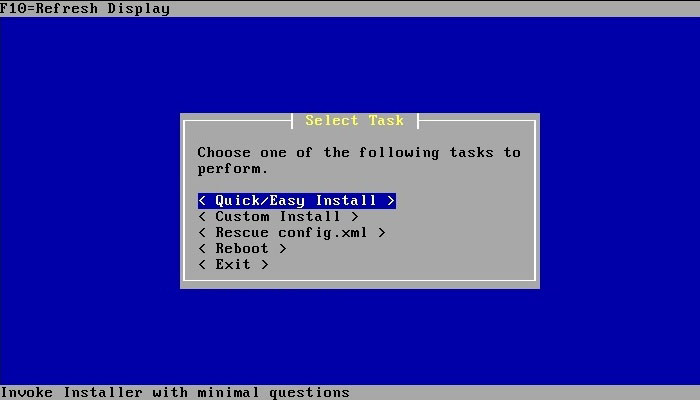
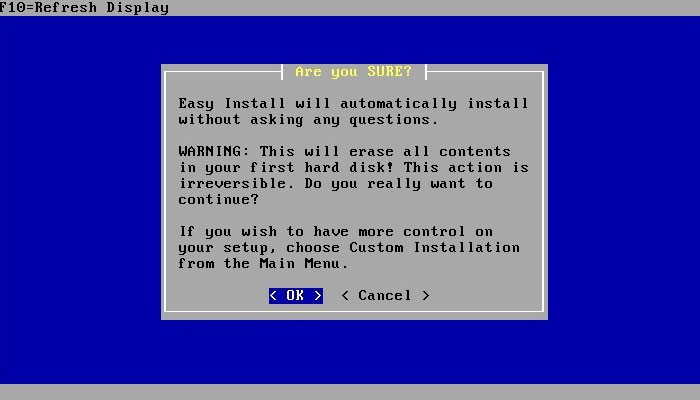
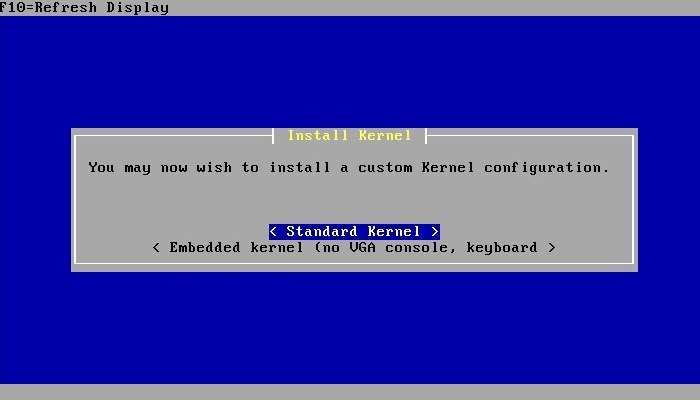
然后在浏览器用设置的LAN接口IP进行登录即可。

觉得内容不错?我要
