

本文是关于在 Microsoft Hyper-V 下构建和运行 pfSense® 虚拟机的教程。该教程适用于任意 Hyper-V 版本、台式机或服务器(包括独立的 Hyper-V 服务器)。
我们将从安装有 Hyper-V 角色的 Windows Server 2016 开始,如果其他虚拟机已经在 Hyper-V 上运行,则网络设置的步骤可以忽略。
在进行安装之前,假定:
- Hyper-V 主机已启动,并且已安装 Hyper-V 角色。
- 你对网络和 Hyper-V 虚拟化有基本的了解
一、Hyper-V 网络设置
要虚拟化 pfSense 软件,请首先通过 Hyper-V Manager 创建两个虚拟交换机。在 Hyper-V 管理器中,从“操作”菜单中打开“虚拟交换机管理器”。选择虚拟交换机的“内部”类型,然后单击创建虚拟交换机。
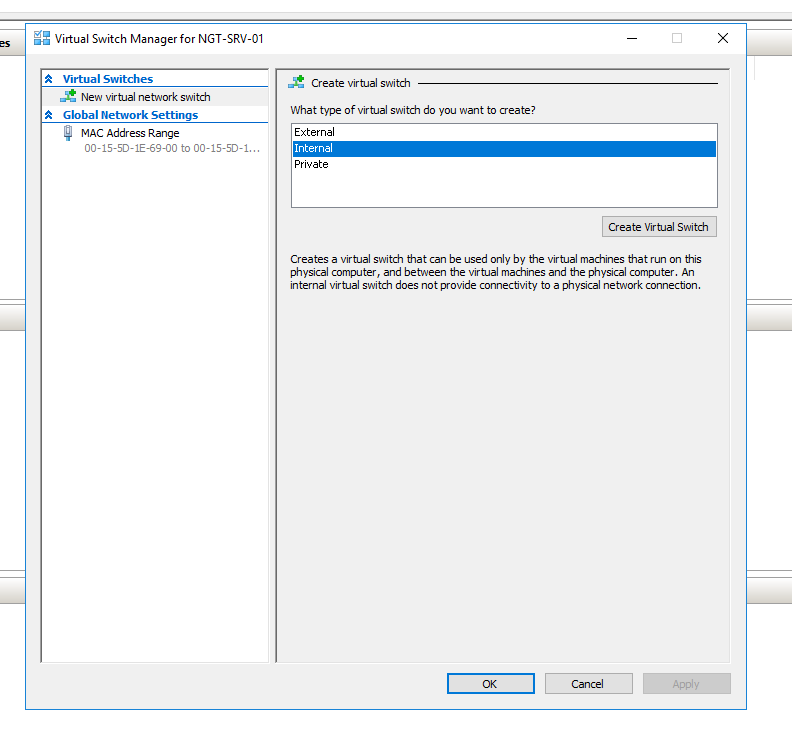
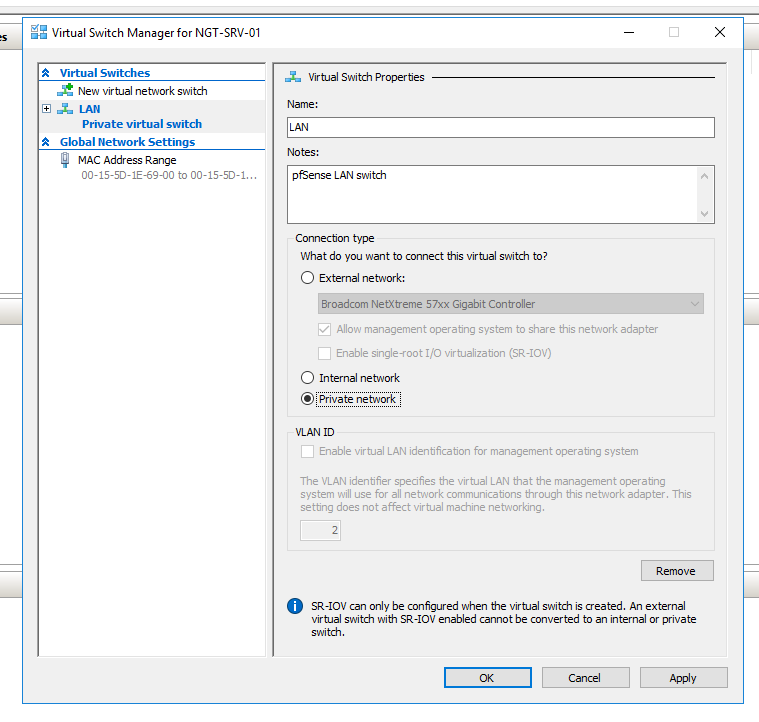
命名新添加的交换机 LAN,然后选择专用网络。单击应用。
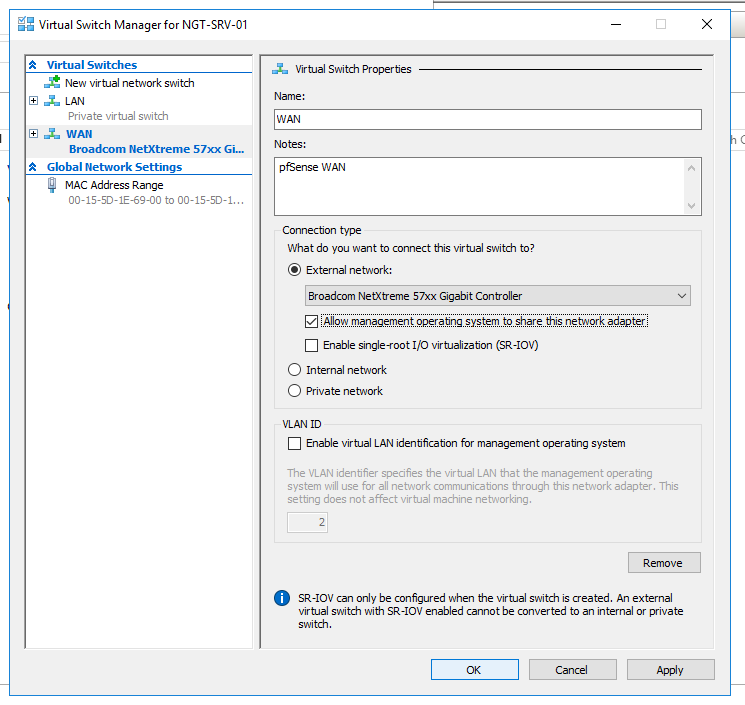
现在,我们以与 LAN 相同的方式创建 WAN 交换机。如果你有专用于 WAN 的 NIC,请确保未选中“允许管理操作系统共享此网络适配器”。在本教程中,允许进行管理,但是在生产环境中,你必须有用于 WAN 的单独的 NIC。单击确定。
二、创建虚拟机
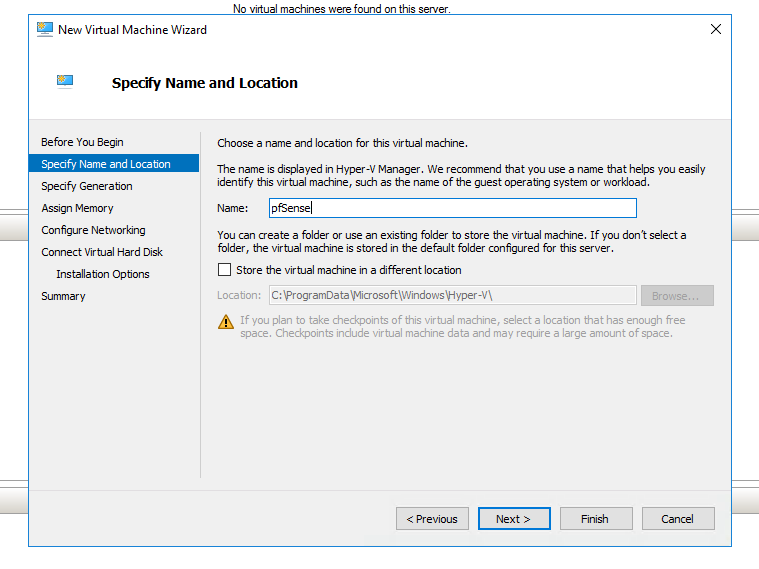
创建 WAN 和 LAN 交换机后,我们开始创建虚拟机。启动新的虚拟机向导,添加虚拟机名称。
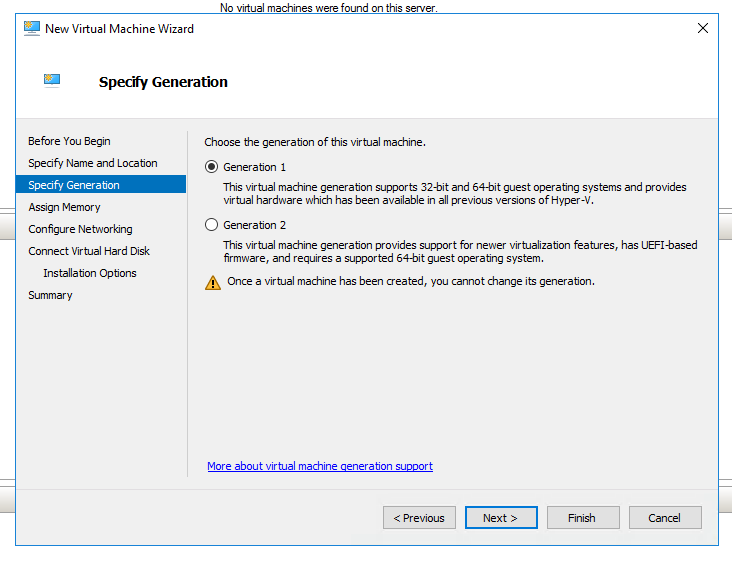
单击下一步后,选择 Generation。如果要安装 pfSense 软件 2.3.x 版,请选择“Generation 1”。如果要安装 pfSense 软件版本 2.4.x,请选择“Generation 2”。
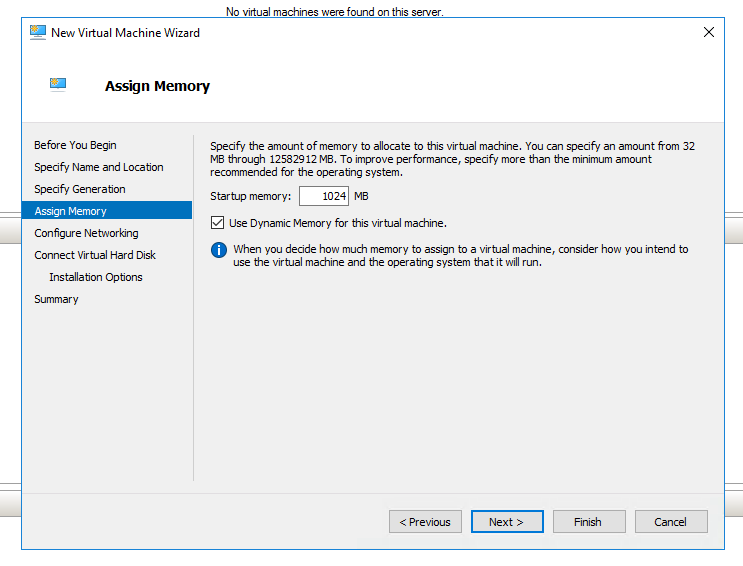
下一步“分配内存”,这里应该添加足够的 RAM 供虚拟机使用。在本教程中,我们增加到 1GB。如果需要虚拟机承担更多的功能,建议使用 2GB。
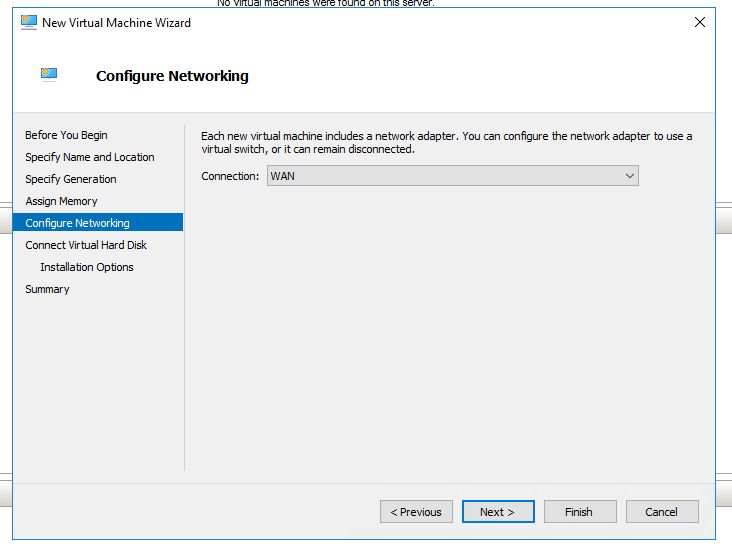
下一步“配置网络”,从“连接”下拉菜单中选择“WAN”,“LAN”接口将在配置完成后添加。
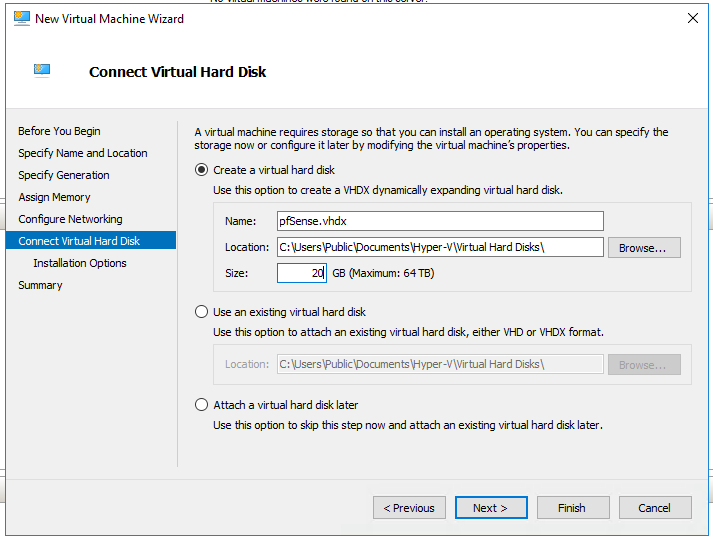
在下一步中,选择“创建虚拟硬盘”,给 pfSense 防火墙分配 10-20GB 存储空间。如果计划运行 Squid 缓存,则需要更大的磁盘大小。
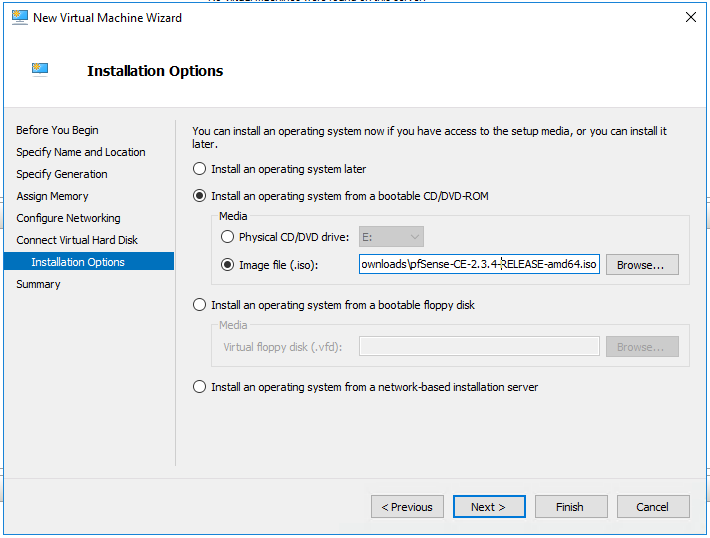
选择从可引导 CD / DVD-ROM 安装操作系统,然后浏览到 pfSense 安装程序 ISO。
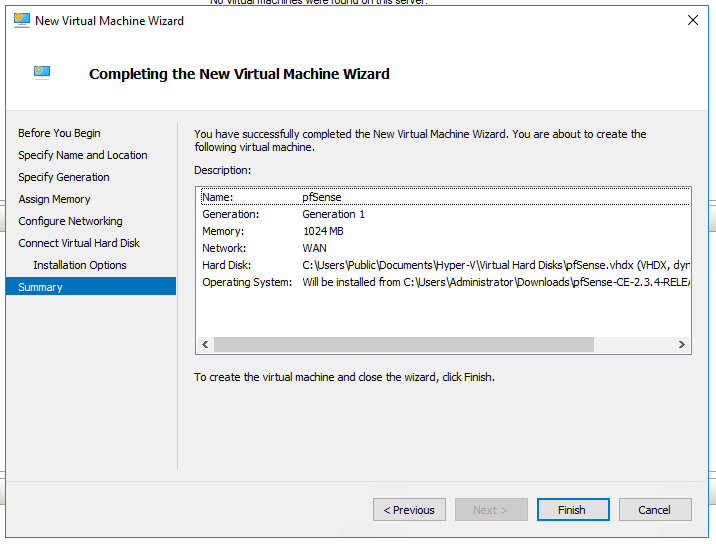
查看虚拟机信息并完成向导!
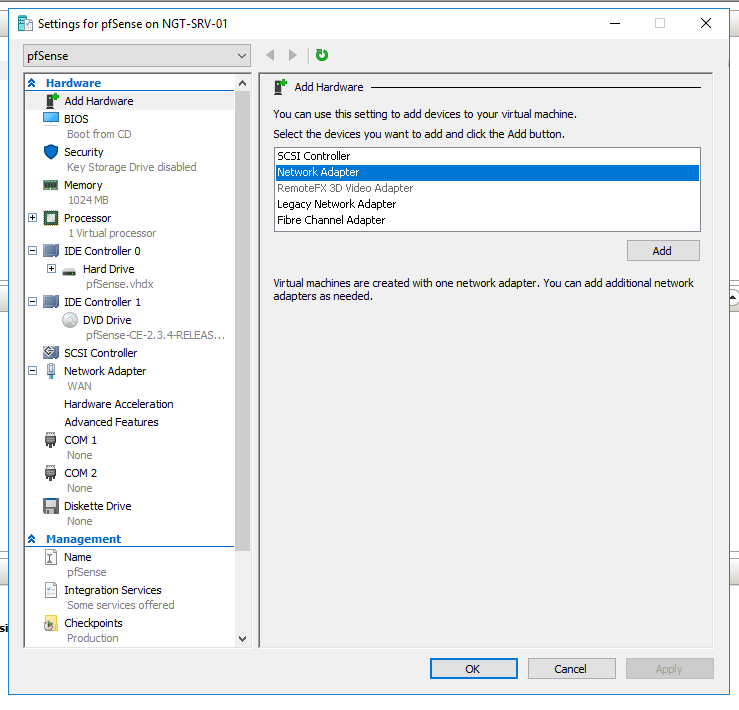
打开新创建的 pfSense 虚拟机,找到设置,然后添加另一个网络适配器。这里添加LAN 虚拟交换机。
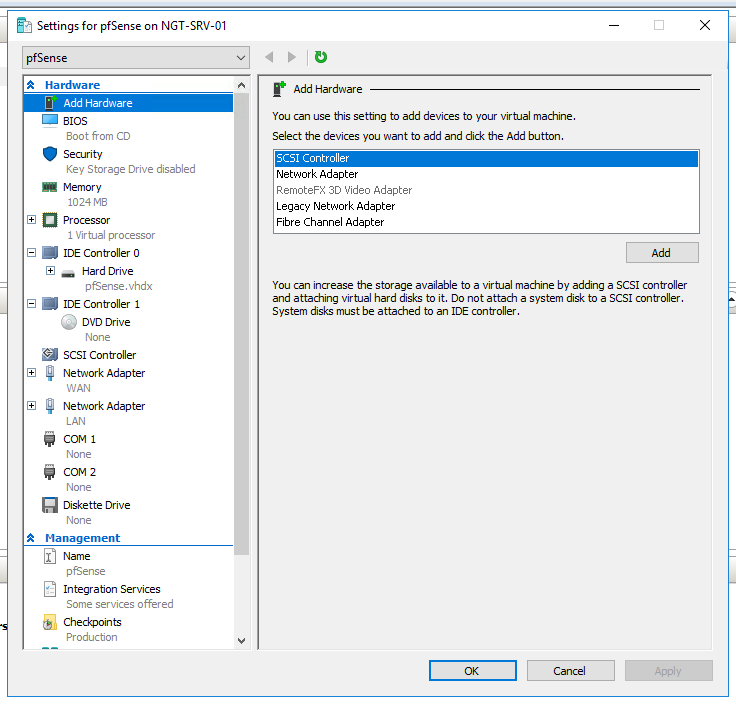
查看虚拟机设置,并确保在网络适配器下选择了 WAN 和 LAN 交换机。
三、安装 pfSense
配置完 pfSense 虚拟机之后,我们启动虚拟机。
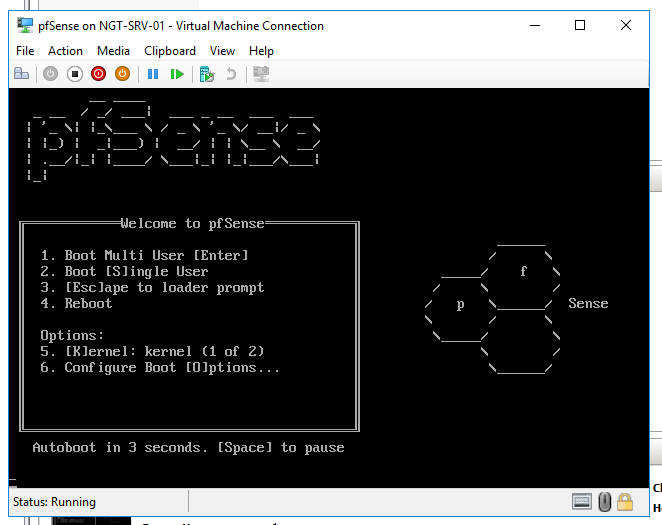
等待虚拟机启动,然后按“I”调用安装程序。
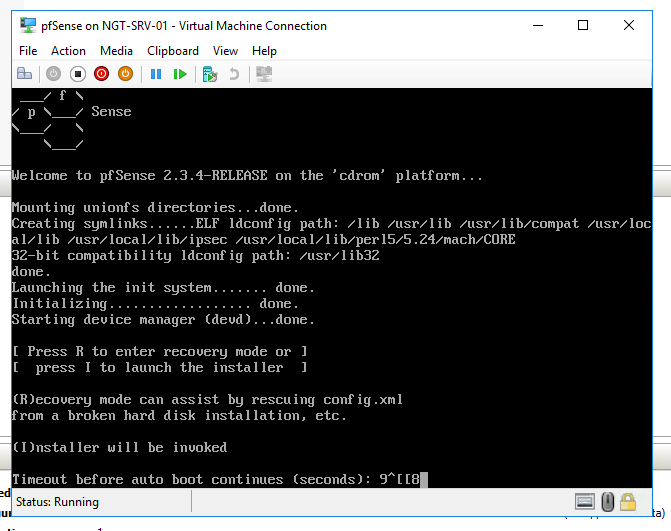
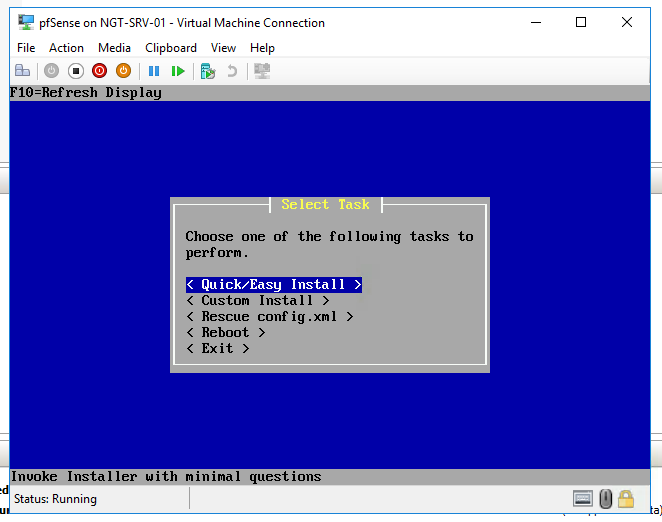
安装程序启动后,选择“快速/轻松安装”,然后按照安装程序步骤进行操作。
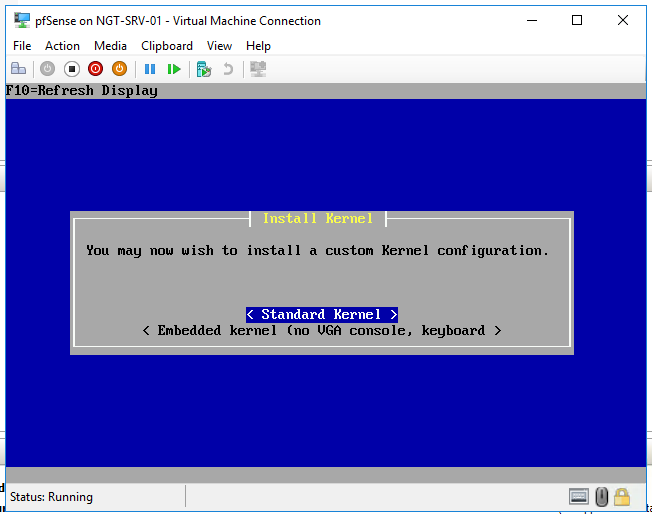
出现提示时,选择标准内核并继续安装。
安装完成后,选择重新启动并移除出 ISO 映像文件。
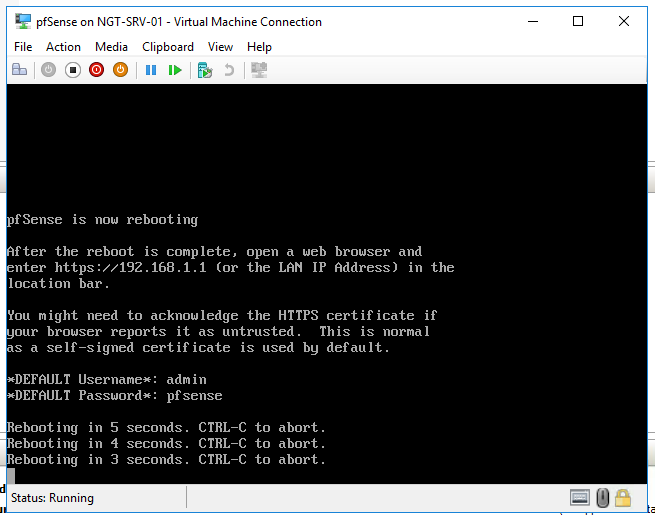
四、首次启动与接口分配
pfSense 虚拟机启动后,进入接口分配界面。选择“N”不设置 VLAN。
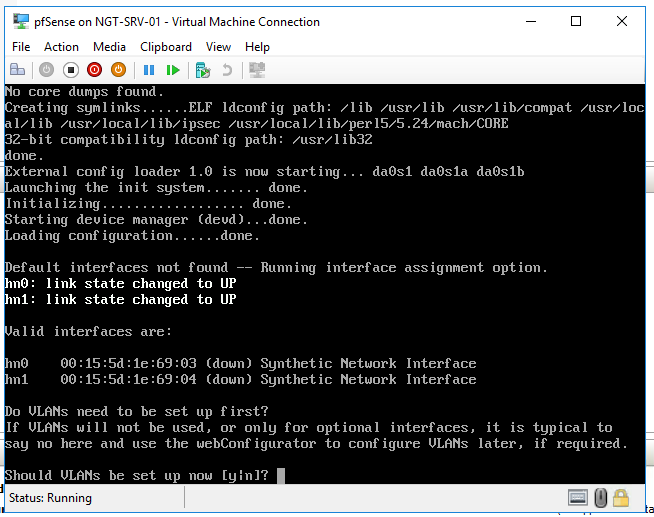
在后面的步骤中,将 WAN 和 LAN 接口分配给适当的网络适配器。你可以在虚拟机设置中检查 MAC 地址。
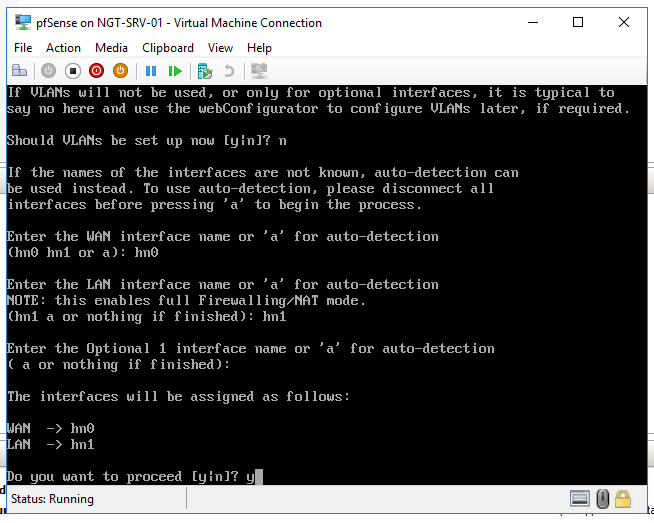
分配接口后,pfSense 将完成启动。验证两个接口都有正确的 IP 地址。
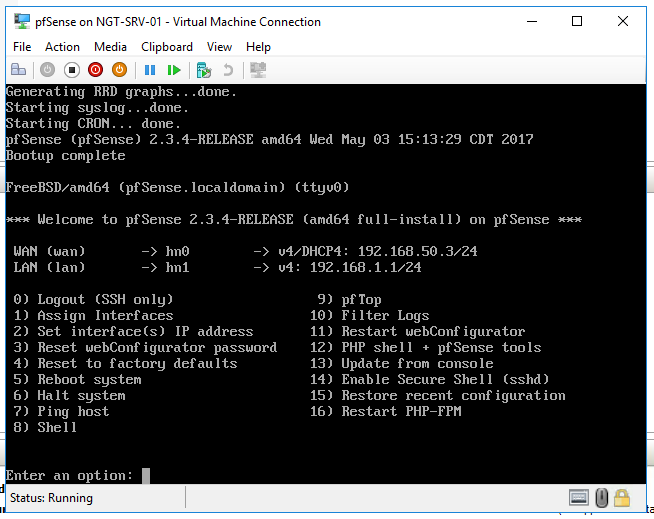
至此,你已在 Microsoft Hyper-V 上成功安装并运行 pfSense 防火墙。
原文地址
觉得内容不错?我要
