

本文摘要LAN 网桥可让您利用可选端口充当交换机,虽然性能通常不如独立物理交换机,但在某些场景下能够满足需求。本文将演示如何将 OPT1 与 OPT2 端口加入网桥,并共同分配为 LAN 接口。访问 Web 管理界面,进入 接口 > 分配 菜单。添加 OPT1、OPT2 等可选接口,保存设置。在 接口 菜单下,打开 OPT1。勾选 启用接口,其余选项保持默认。点击保存,随后点击页面顶部 应用更改。对...
LAN 网桥可让您利用可选端口充当交换机,虽然性能通常不如独立物理交换机,但在某些场景下能够满足需求。本文将演示如何将 OPT1 与 OPT2 端口加入网桥,并共同分配为 LAN 接口。
- 访问 Web 管理界面,进入 接口 > 分配 菜单。
- 添加 OPT1、OPT2 等可选接口,保存设置。
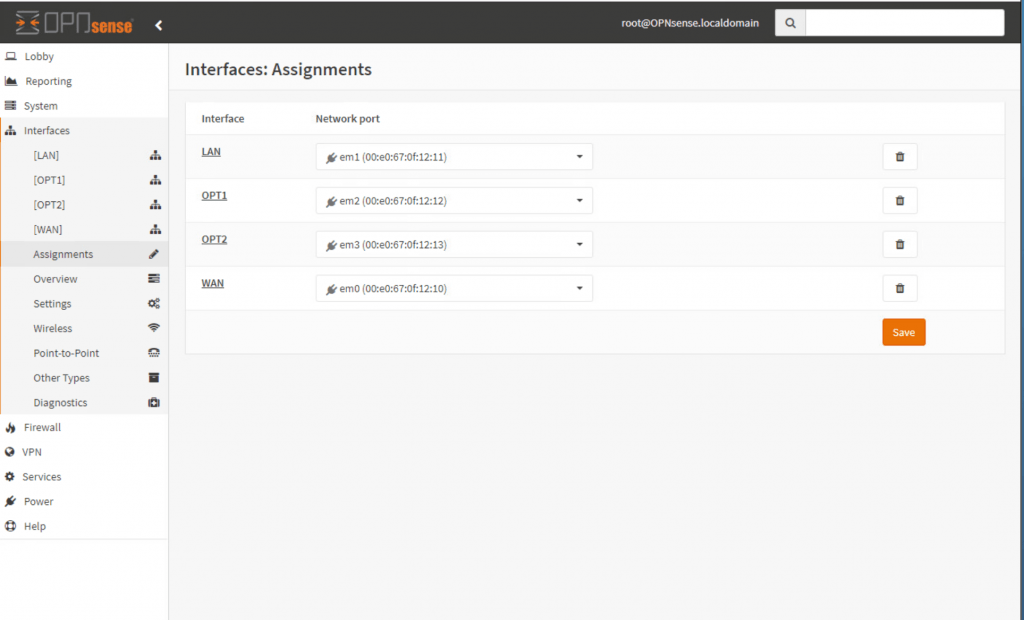
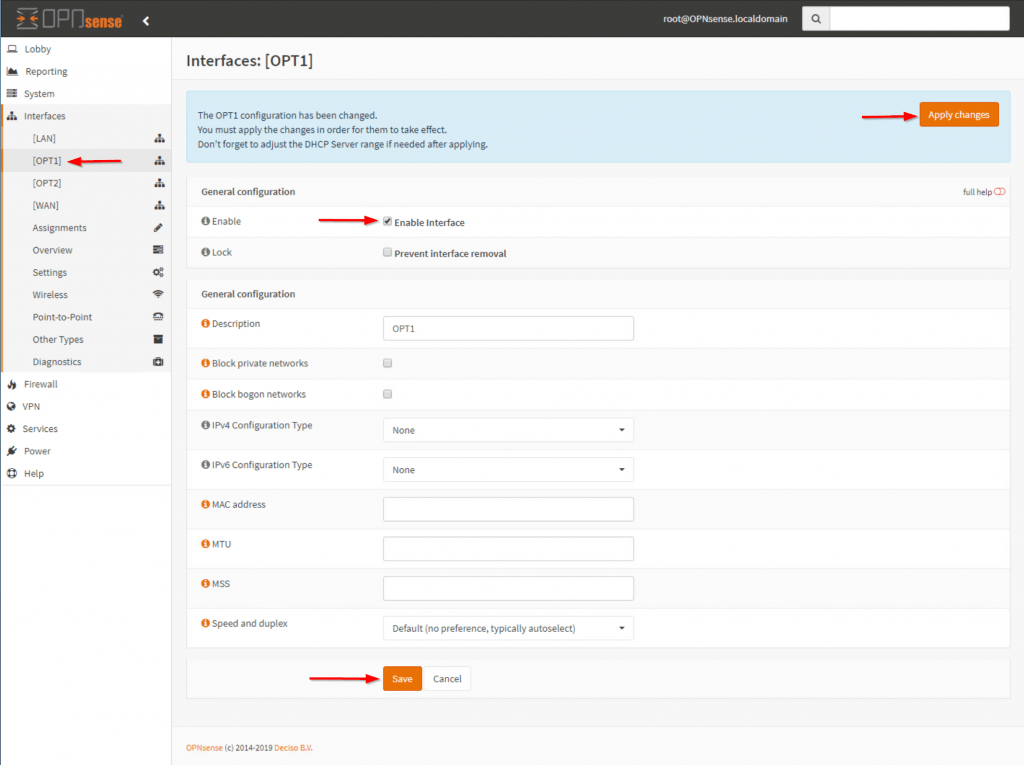
- 在 接口 菜单下,打开 OPT1。
- 勾选 启用接口,其余选项保持默认。
- 点击保存,随后点击页面顶部 应用更改。
- 对 OPT2 重复上述操作。
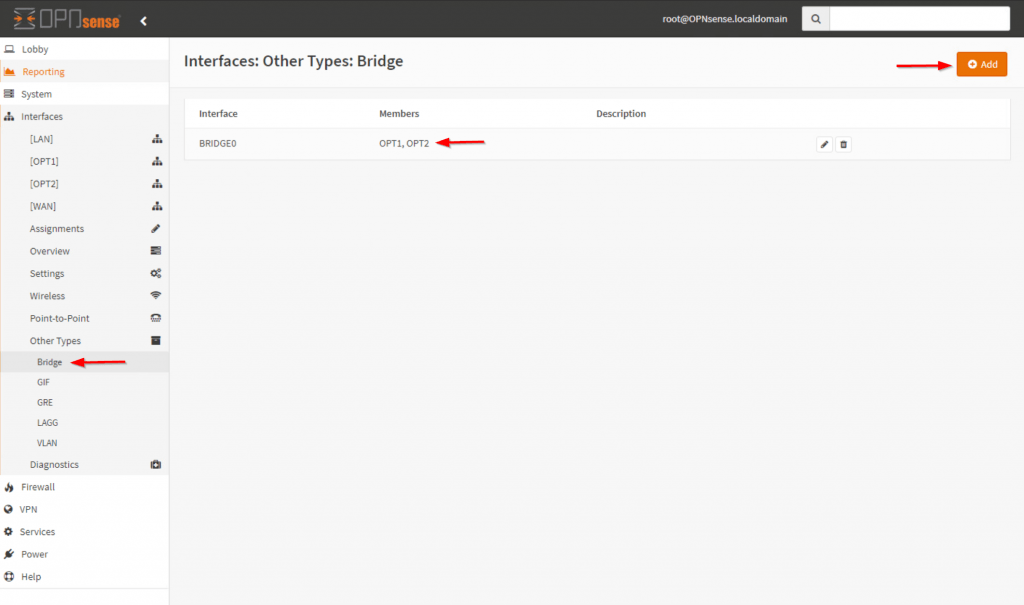
- 进入 接口 > 其他类型 > 网桥。
- 点击 添加,然后选中 OPT1 与 OPT2,保存。
- 回到 接口 > 分配。
- 将 LAN 接口改为 bridge0,点击保存。
⚠️ 注意:此时 Web 界面会暂时无法访问,请将网线接到 OPT1 或 OPT2 端口以恢复连接。
- 在 接口 > 分配 中,添加之前分配给 LAN 的物理端口(如 em1),保存。
- 确认新出现的 OPT3 已分配。
- 以默认设置启用 OPT3,保存并应用更改。
- 返回 网桥 菜单编辑 bridge0,将 OPT3 加入并保存。
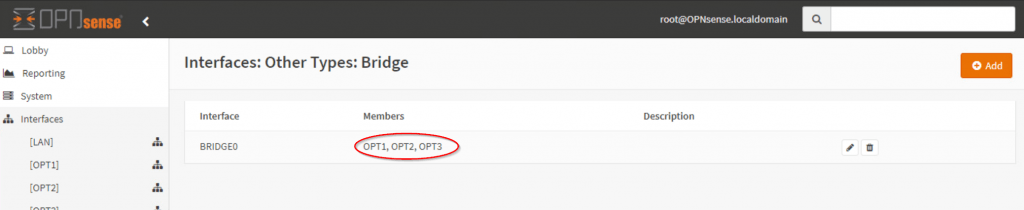
- 将网线插回原 LAN 接口,确认 Web 访问已恢复。
- 转到 系统 > 设置 > 可调参数。
- 找到
net.link.bridge.pfil_member,设为 0,保存并应用。 - 找到
net.link.bridge.pfil_bridge,设为 1,保存并应用。
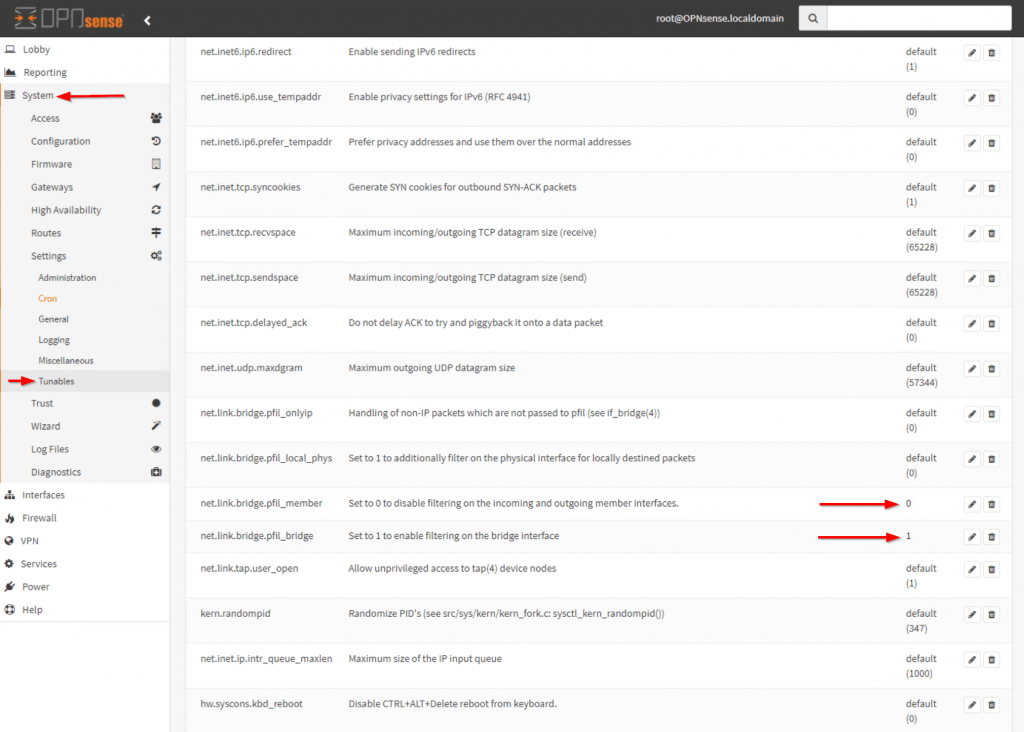
完成后重启系统,验证网桥各端口的连通性。
觉得内容不错?我要
