

本文介绍恢复不同EdgeRouter设备的最新方法,该方法将完全恢复出厂默认设置,并清除所有自定义配置。
注意事项和要求:
适用于所有EdgeRouter型号上的EdgeOS固件 v1.10.10 和 v2.0.4 以上固件,低版本固件不在支持之列。
本文中使用的设备和产品:
- ER-X-SFP / ER-X / EP-R6 / ER-10X(e50)
- ERLite-3 / ERPoE-5(e100)
- ERPro-8 / ER-8 / EP-R8(e200)
- ER-4 / ER-6P / ER-12 / ER-12P(e300)
- ER-8-XG(e1000)
概述
在某些情况下,当EdgeRouter变得无响应时,可以使用该方法将EdgeRouter恢复成默认状态。这通常不是解决问题的第一步,而是最后的恢复方法。
TFTP恢复功能通过使用 重置 按钮和工作站电脑上的TFTP客户端来工作。按下设备上的重置按钮,将通过在设备上运行TFTP服务器来启用TFTP恢复模式。之后,可以从TFTP客户端上传恢复映像。
在恢复过程中,EdgeRouter将安装恢复映像名称中列出的EdgeOS固件版本。当前,有两个可用的恢复映像版本:
v2.0.6恢复映像(在恢复过程中安装 v2.0.6 EdgeOS固件版本)v1.10.10恢复映像(在恢复过程中安装 v1.10.10 EdgeOS固件版本)
注意: 此TFTP恢复功能仅适用于从EdgeOS v2.0.4 和 v1.10.10 固件版本,因为该版本EdgeOS中包含更新EdgeOS引导加载程序。
如果EdgeRouter运行的是EdgeOS程序的较早版本,则还可以使用 手动TFTP恢复功能。
以下是与TFTP恢复功能一起使用的EdgeRouter恢复映像,请参阅文末下载链接。
使用第三方TFTP客户端进行恢复
下面,我们将在工作站上设置TFTP客户端,以便将恢复映像上传到EdgeRouter设备。
将EdgeRouter的eth0端口连接到台式计算机或本地LAN网络。
- 下载对应的固件恢复文件(见文末)。
- 将EdgeRouter的 eth0 端口连接到本地LAN网络或直接连接到计算机。
- 请按照下面的“重置”步骤在EdgeRouter上进入TFTP恢复模式。
- 运行TFTP客户端应用程序,然后将恢复映像上传到EdgeRouter。
Windows 客户端
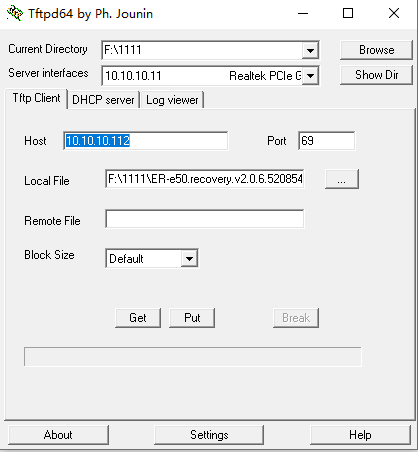
使用 Tftpd32 作为TFTP客户端,并使用以下设置,如果是DHCP自动获取,则填写相应的分配IP,主机填EdgeRouter设备的IP,如下图所示,下图恢复的设备为ER-X。
- 按照下面的“重置”步骤在EdgeRouter上将设备进入TFTP恢复模式。
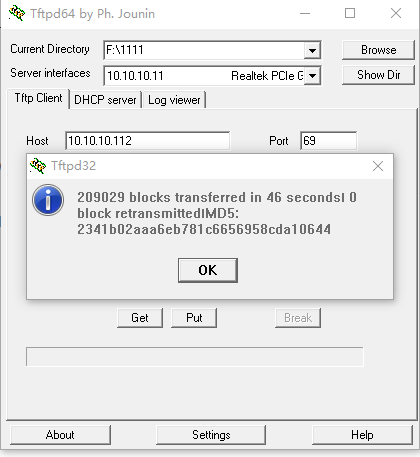
- 使用TFTP客户端上的 put 选项将恢复映像上传到EdgeRouter。上传完成后,会有如下提示:
- 通过查看端口LED状态模式,等待恢复过程完成。
重置
可以使用以下两种方法通过按下 重置 按钮来启动EdgeRouter上的TFTP恢复模式:
Runtime Reset设备运行时按重置按钮。Power On Reset通过插入电源线打开设备电源时,按重置按钮。
在这两种情况下,都可以通过长时间按住重置按钮来启动TFTP恢复模式:
- 按住重置按钮。
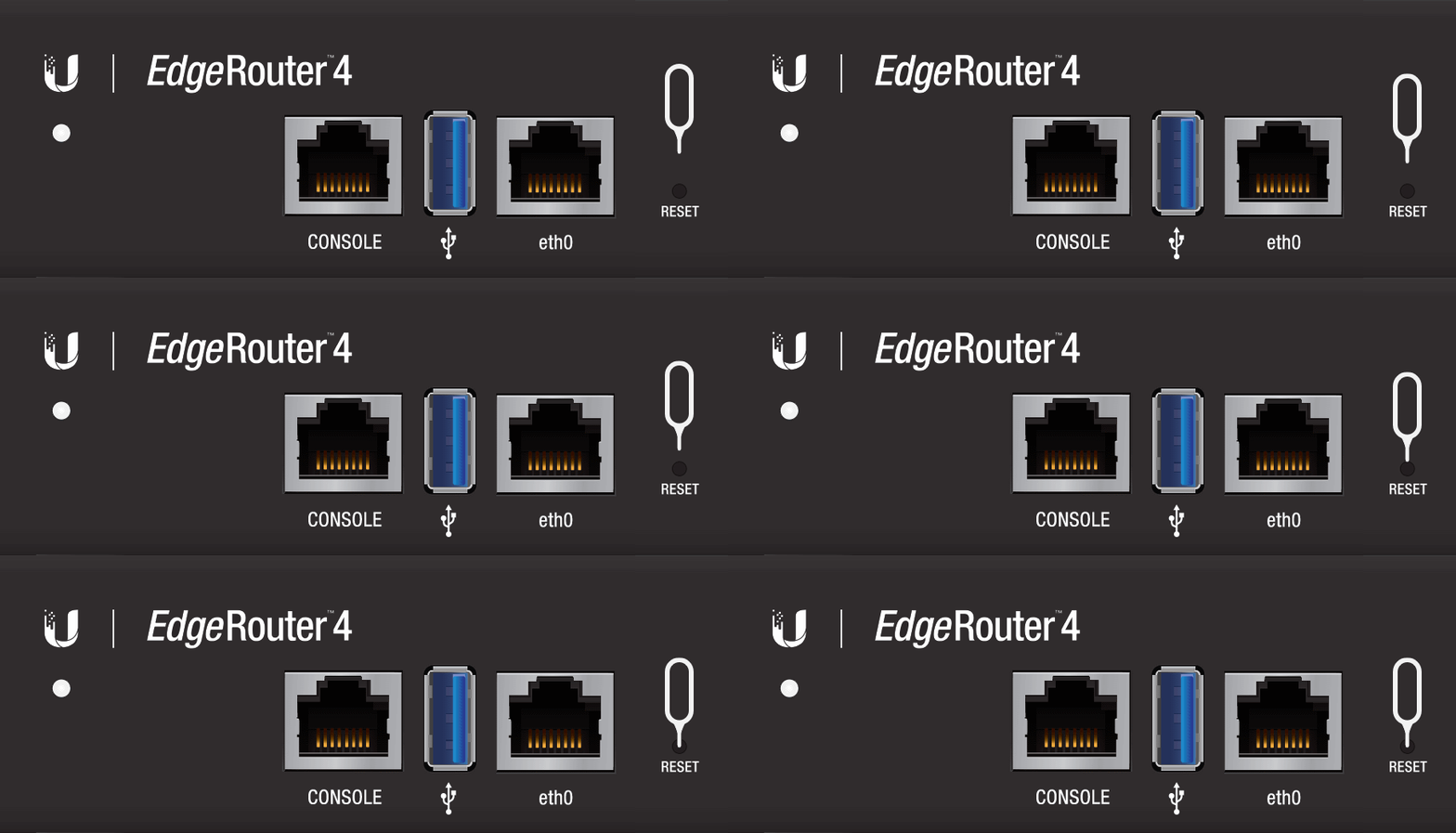
- 从网口1开始到最后一个网口,网口的LED灯将依次点亮。
- 继续按住重置按钮约30秒钟,直到所有端口LED亮起。
注意: 将EdgeRouter重置为出厂默认设置与进入TFTP恢复模式之间的区别是按下 重置 按钮的时间长度。
- 释放重置按钮。
- 在TFTP恢复模式处于活动状态时,端口LED会不断地打开和熄灭。
注意: TFTP恢复过程网络端口的LED将持续依次点亮,如下图所示。

- 请按照上面的“使用第三方TFTP客户端进行恢复”步骤进行操作。
- 等待TFTP恢复过程完成。
- 恢复过程完成后,EdgeRouter将自动重新启动。
- 恢复完成后,连接eth0端口,在浏览器使用 192.168.1.1 IP地址进行登录访问。
固件恢复映像下载
v2.0.6
- ER-X-SFP / ER-X / EP-R6(e50)
- ERLite-3 / ERPoE-5(e100)
- ERPro-8 / ER-8 / EP-R8(e200)
- ER-4 / ER-6P / ER-12 / ER-12P(e300)
- ER-8-XG(e1000)
v1.10.10
- ER-X-SFP / ER-X / EP-R6(e50)
- ERLite-3 / ERPoE-5(e100)
- ERPro-8 / ER-8 / EP-R8(e200)
- ER-4 / ER-6P / ER-12 / ER-12P(e300)
- ER-8-XG(e1000)
原文 地址。
觉得内容不错?我要
