

本文摘要EdgeRouter X 防火墙设置:外网远程访问与 HTTPS 出口网关指定EdgeRouter X 虽小巧但功能强大,为方便远程管理,必须对防火墙进行配置以允许外部访问。由于公网 80、443 端口通常已被运营商关闭,因此需要先设置端口转发。一、设置外网远程访问通过浏览器进入 ERX 的 Web 管理界面,点击 防火墙/NAT 选项卡,按以下步骤操作。1. 设置端口转发配置将公网 5678 端...
EdgeRouter X 防火墙设置:外网远程访问与 HTTPS 出口网关指定
EdgeRouter X 虽小巧但功能强大,为方便远程管理,必须对防火墙进行配置以允许外部访问。由于公网 80、443 端口通常已被运营商关闭,因此需要先设置端口转发。
一、设置外网远程访问
通过浏览器进入 ERX 的 Web 管理界面,点击 防火墙/NAT 选项卡,按以下步骤操作。
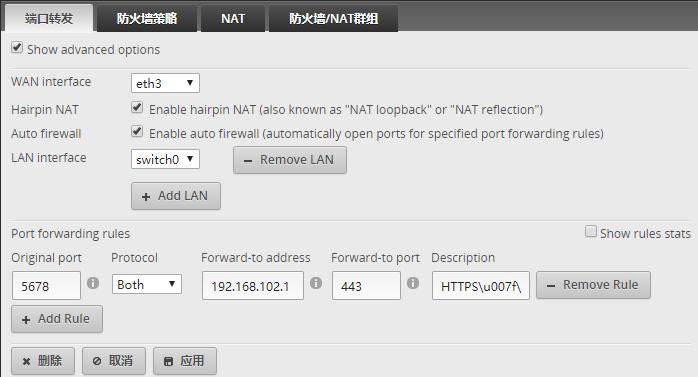
1. 设置端口转发
配置将公网 5678 端口的访问转发到内网网关的 443 端口。eth3 为公网接口,请根据实际网络情况调整。
2. 添加防火墙规则
允许从外部访问公网指定端口。
首先点击 防火墙策略 选项卡,在 WAN_LOCAL 行右侧点击“动作”,选择“配置”。
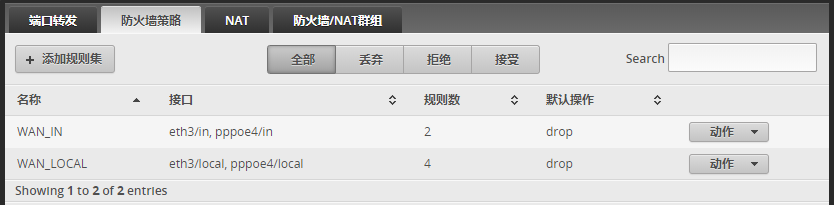
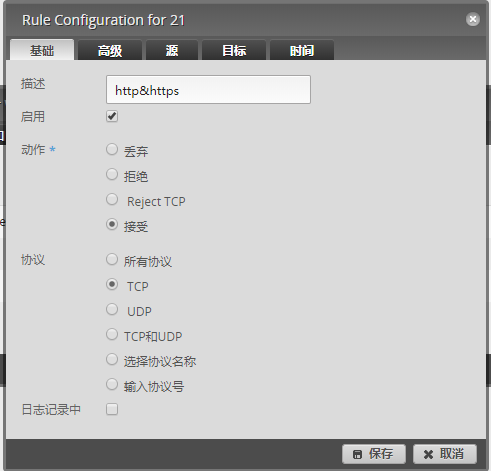
在规则选项卡中,添加如下规则。
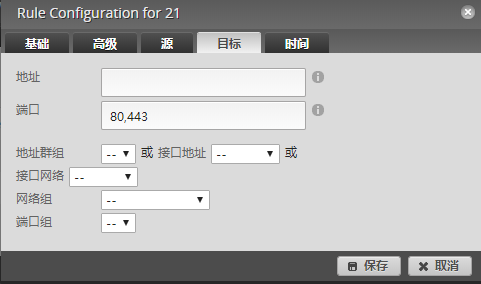
接着在目标选项卡的端口栏填入 80,443,其他选项保持默认。
点击 保存。
3. 测试
请勿在内网进行测试。必须通过手机的 4G 网络或其它外部电脑测试。
在外部网络浏览器地址栏输入 https://公网IP:5678,即可进入 ERX 的 Web 管理界面。
二、设置 HTTPS 连接指定出口网关
若 ERX 配置了双线负载,使用手机银行等应用时可能因 IP 变化导致无法访问。这是因为银行网站要求客户端 IP 在会话期间保持一致。因此需在 ERX 防火墙上强制内网的 HTTPS 访问固定走某一个 WAN 接口出站。
操作步骤
- 进入 防火墙策略 选项卡,在 WAN_LOCAL 行右侧点击“动作”,选择“配置”。
在规则选项卡中,添加如下规则。
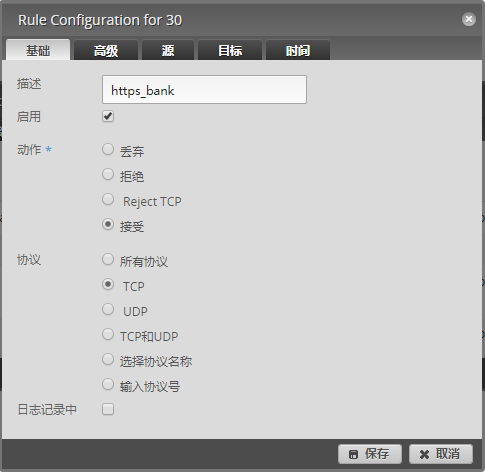
在源选项卡中,接口地址选择
switch0,其余留空。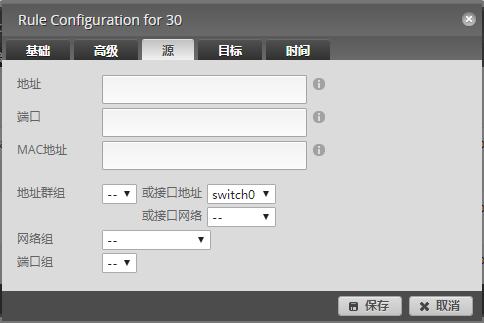
在目标选项卡中,端口字段输入
80,443,接口地址指定需要绑定的 WAN 接口。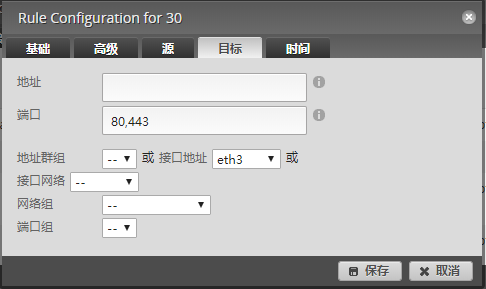
- 完成设置后,点击 保存。
使用手机上的银行软件进行测试,应能正常登录操作。
觉得内容不错?我要
