

本文摘要升级 ESXi 6.5 到 6.7 的步骤以前使用的服务器一直运行 ESXi 6.5,现在 6.7 已经发布,参考官方教程进行升级。整个过程可以归纳为以下几个步骤。一、下载补丁包前往 VMware 官网注册账号,登录后进入补丁下载区域,搜索 6.7 对应的补丁包。这里下载的文件名为 ESXi670-201906002.zip(2019 年 6 月 20 日发布),下载后无需解压。二、启用 SSH ...
升级 ESXi 6.5 到 6.7 的步骤
以前使用的服务器一直运行 ESXi 6.5,现在 6.7 已经发布,参考官方教程进行升级。整个过程可以归纳为以下几个步骤。
一、下载补丁包
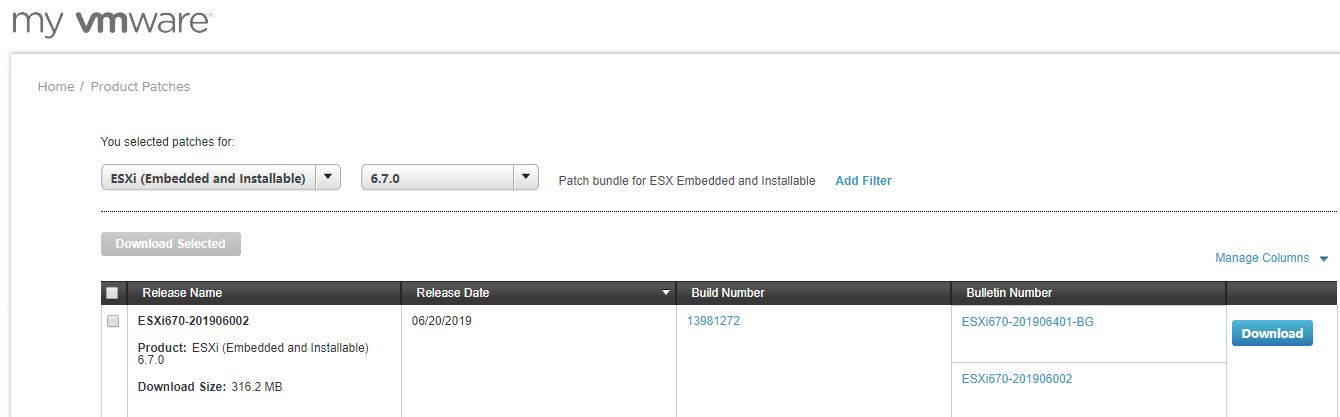
前往 VMware 官网注册账号,登录后进入补丁下载区域,搜索 6.7 对应的补丁包。这里下载的文件名为 ESXi670-201906002.zip(2019 年 6 月 20 日发布),下载后无需解压。
二、启用 SSH 服务
由于需要通过命令行升级,必须提前启用 ESXi 主机的 SSH 服务。
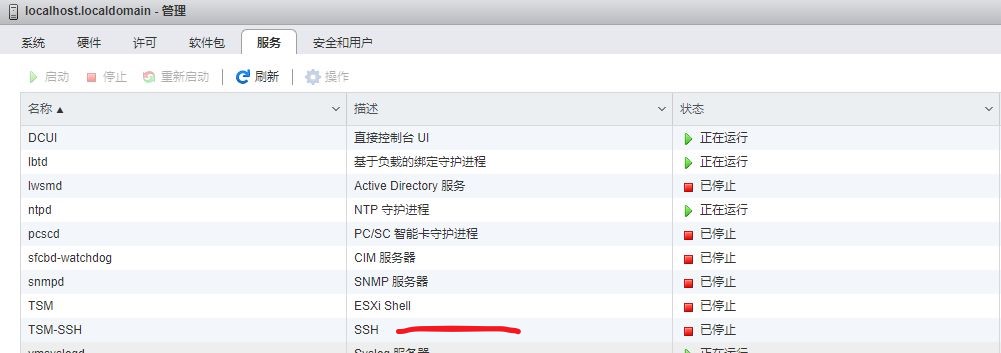
进入 ESXi Web 管理界面,导航到 管理 > 服务,找到 TSM-SSH 项,右键点击并选择“启用”。
注意:升级前请将所有虚拟机正常关闭,以保证升级过程顺利。
启用 SSH 后,使用 Xshell 等 SSH 客户端连接 ESXi 主机(端口 22,账号密码与 Web 登录一致)。
三、执行升级
1. 上传补丁包
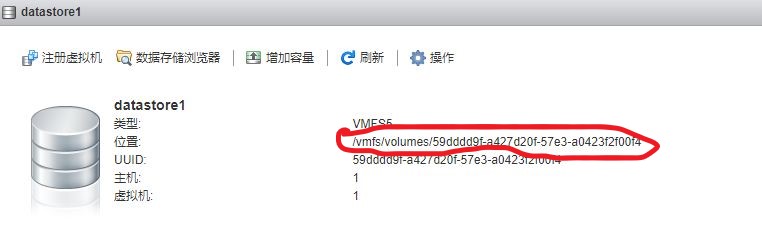
在 Web 管理界面中,使用“存储浏览器”将刚才下载的 ESXi670-201906002.zip 上传到 ESXi 数据存储的根目录,并记下存储器的完整路径(见下图)。
2. 查看可用的升级模块
在 SSH 命令行中执行以下命令(参数之间只有一个空格,路径请替换为实际存储路径):
esxcli software sources profile list -d /vmfs/volumes/59dddd9f-a427d20f-57e3-a0423f2f00f4/ESXi670-201906002.zip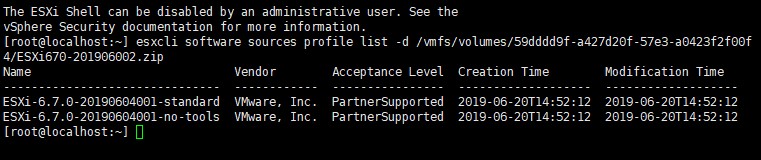
记录下第一个模块的名称,例如 ESXi-6.7.0-20190604001-standard,下一步将用到。
3. 执行升级命令
继续在 SSH 中运行以下命令(路径和模块名请根据实际情况调整):
esxcli software profile update -d /vmfs/volumes/59dddd9f-a427d20f-57e3-a0423f2f00f4/ESXi670-201906002.zip -p ESXi-6.7.0-20190604001-standard
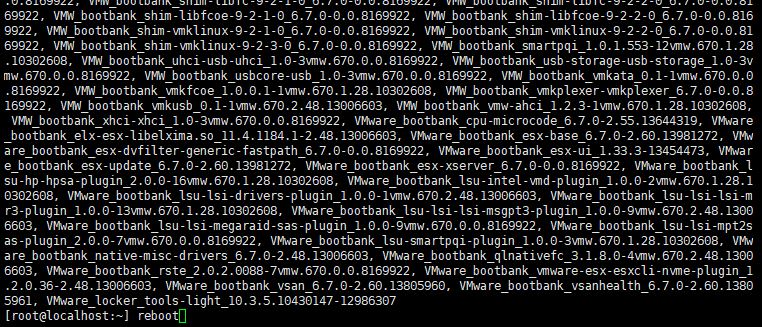
等待升级代码执行完成,当出现命令提示符后,输入 reboot 命令重启服务器,升级即可完成。
升级到 6.7 后,原有的许可证依旧有效,无需重新激活。
觉得内容不错?我要
