

本文摘要TP-LINK 与 pfSense 建立 IPsec 连接指南同一品牌路由器之间进行 IPsec 连接设置较为简单,但与 pfSense 建立正确的 IPsec 连接,网上相关的教程并不多见。本文结合实际配置,详细说明这两种设备之间 IPsec 连接的建立步骤。网络概述A 端设备:TP-LINK 路由器,型号 TL-R479GP-AC,子网:192.168.100.0/24B 端设备:pfSens...
TP-LINK 与 pfSense 建立 IPsec 连接指南
同一品牌路由器之间进行 IPsec 连接设置较为简单,但与 pfSense 建立正确的 IPsec 连接,网上相关的教程并不多见。本文结合实际配置,详细说明这两种设备之间 IPsec 连接的建立步骤。
网络概述
- A 端设备:TP-LINK 路由器,型号 TL-R479GP-AC,子网:192.168.100.0/24
- B 端设备:pfSense 防火墙,软件版本 2.44p2,子网:192.168.139.0/24
两端 WAN 接口均为公网固定 IP(实际上只要一端是公网 IP 即可)。
IPsec 设置
A 端(TL-R479GP-AC)
进入路由器的 WEB 管理界面,导航到 VPN → IPsec,点击新增。
按以下参数填写(对端网关填写远端公网 IP):
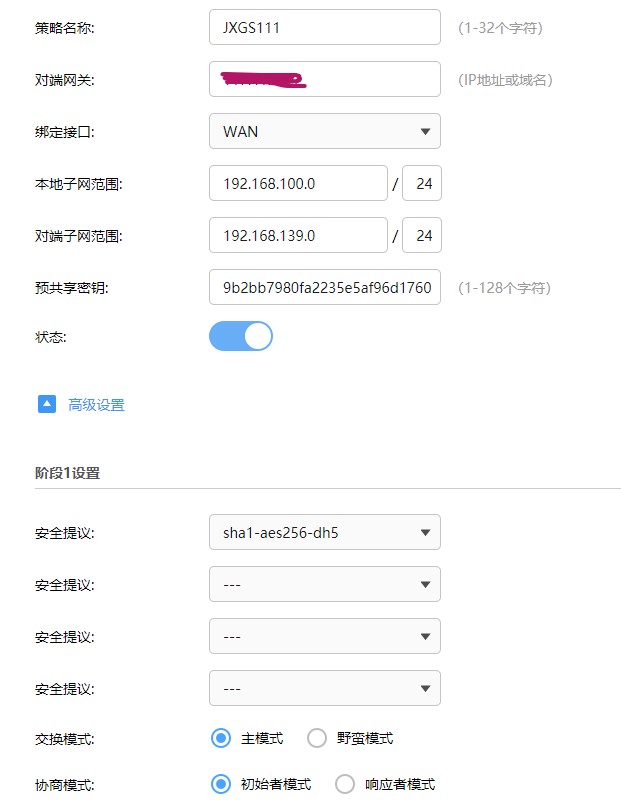
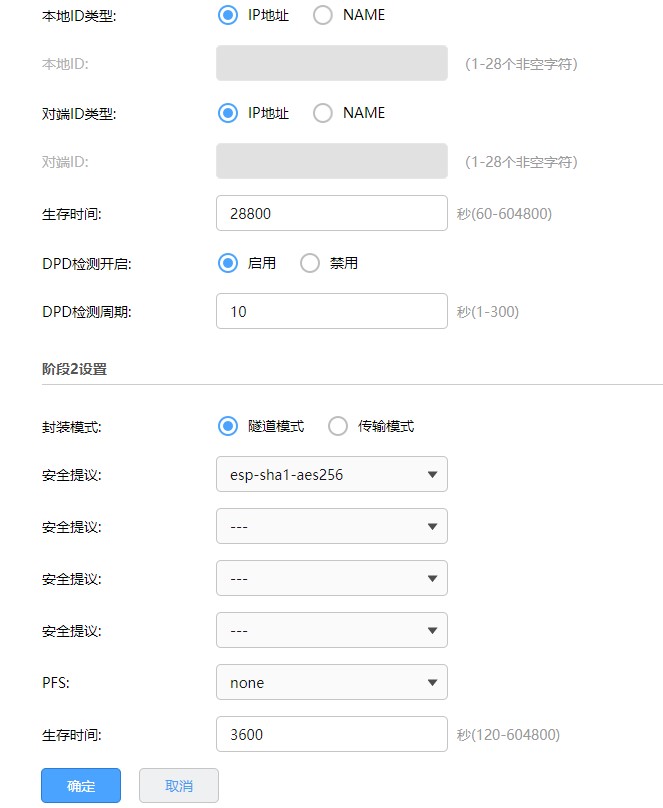
点击确定后,即完成 A 端的设置,如下图所示:

B 端(pfSense)
登录 pfSense 的 WEB 管理界面,导航到 VPN → IPsec,进入隧道设置。以下参数需与 A 端保持一致。
阶段1
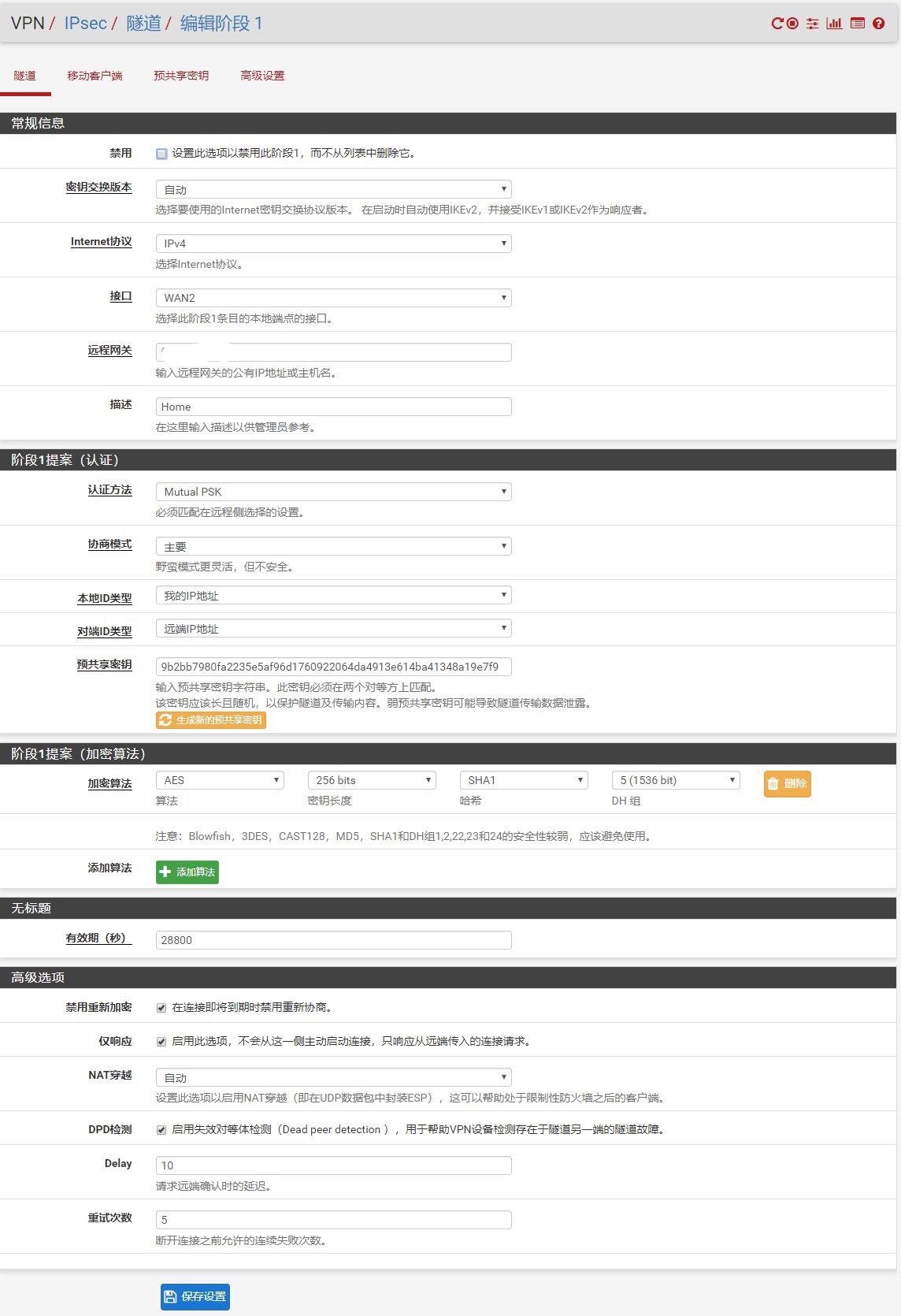
注意:如果 A 端不是固定 IP,此处远程网关可填写 0.0.0.0,并将高级选项下的仅响应者勾选上,即可保持 IPsec 持续在线。同时要确保 A 端的协商模式为初始者模式。
保存后返回隧道界面,继续设置阶段2。
阶段2
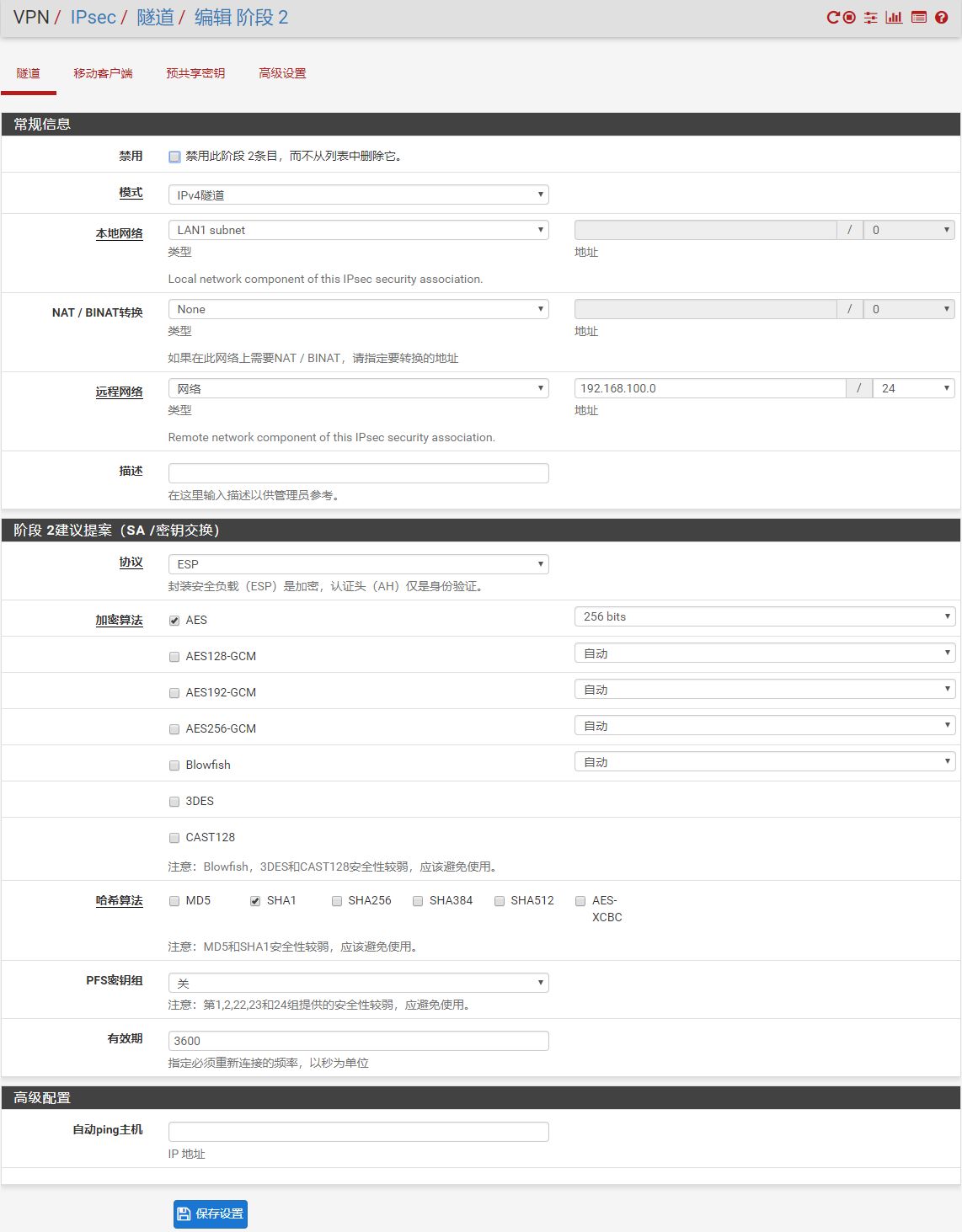
设置完成后效果如下:
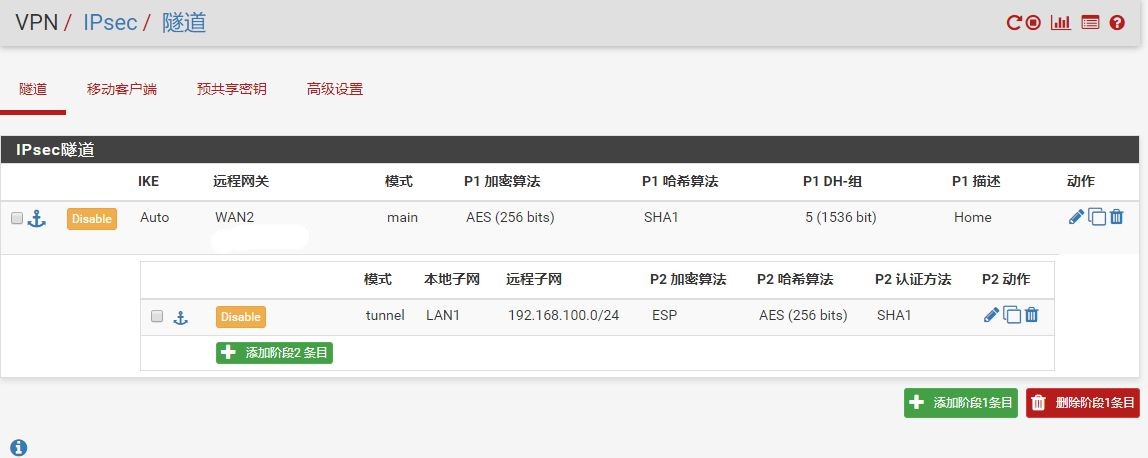
查看连接状态
两端 IPsec 均已配置完成,现在检查连接是否建立。导航到 pfSense 的 状态 → IPsec 页面:
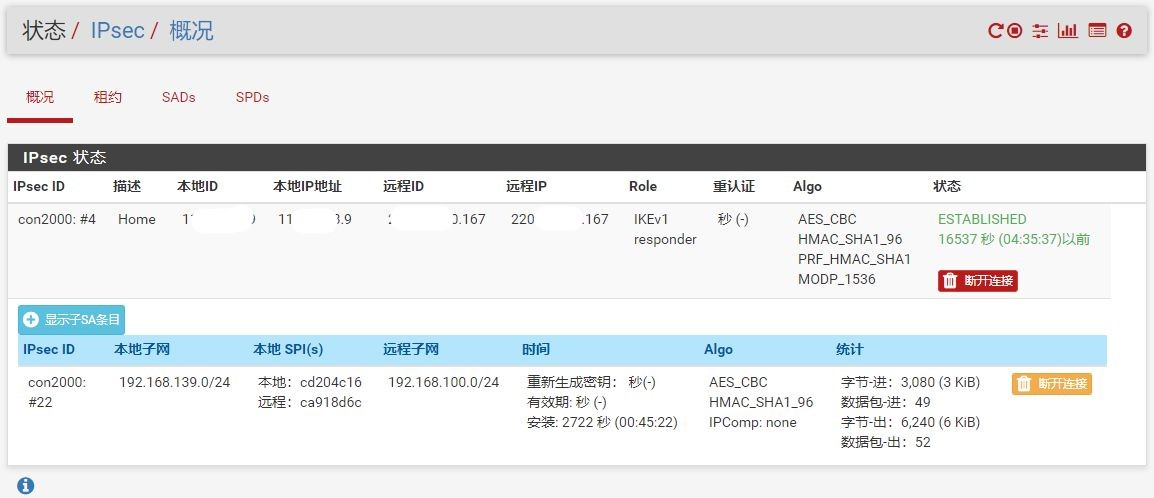
可以看到两端已成功建立正常的 IPsec 连接。
在 B 端局域网内 ping A 端的 LAN 网关:
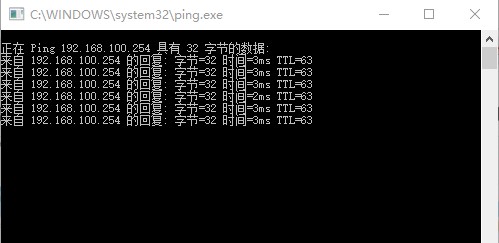
访问正常。
觉得内容不错?我要
