

在远程访问公司或家庭网络时,确保网络安全尤为重要。使用 OPNsense 的 OpenVPN 服务器功能可以帮助我们创建一个安全的远程接入通道,提供对内网资源的加密访问。本文演示使用新版本的 OpenVPN 实例来搭建远程访问服务器。
测试平台:OPNsense 26.1.8
1. 前期准备
在开始之前,确保以下几点:
- OPNsense 已成功安装并正确配置。
- 网络拓扑结构明确,知道哪些设备需要通过 VPN 访问。
- 准备好一台可用的客户端设备,用于后续测试远程连接。
另外,建议将 OPNsense 更新至最新版本以确保兼容性和安全性。
2. 配置步骤
2.1 配置证书
2.1.1 添加机构证书
为了保证连接的安全性,我们需要使用证书来验证连接的合法性。在 OPNsense 中配置证书的方法如下:
进入证书管理页面:导航到 系统 > 证书 > 颁发,点击添加新增一个内部证书颁发机构 (CA)。填写一个描述性名称 VPN-CA,选择密钥类型、摘要算法。其他字段可以根据需要填写,最后点击保存按钮保存机构证书。
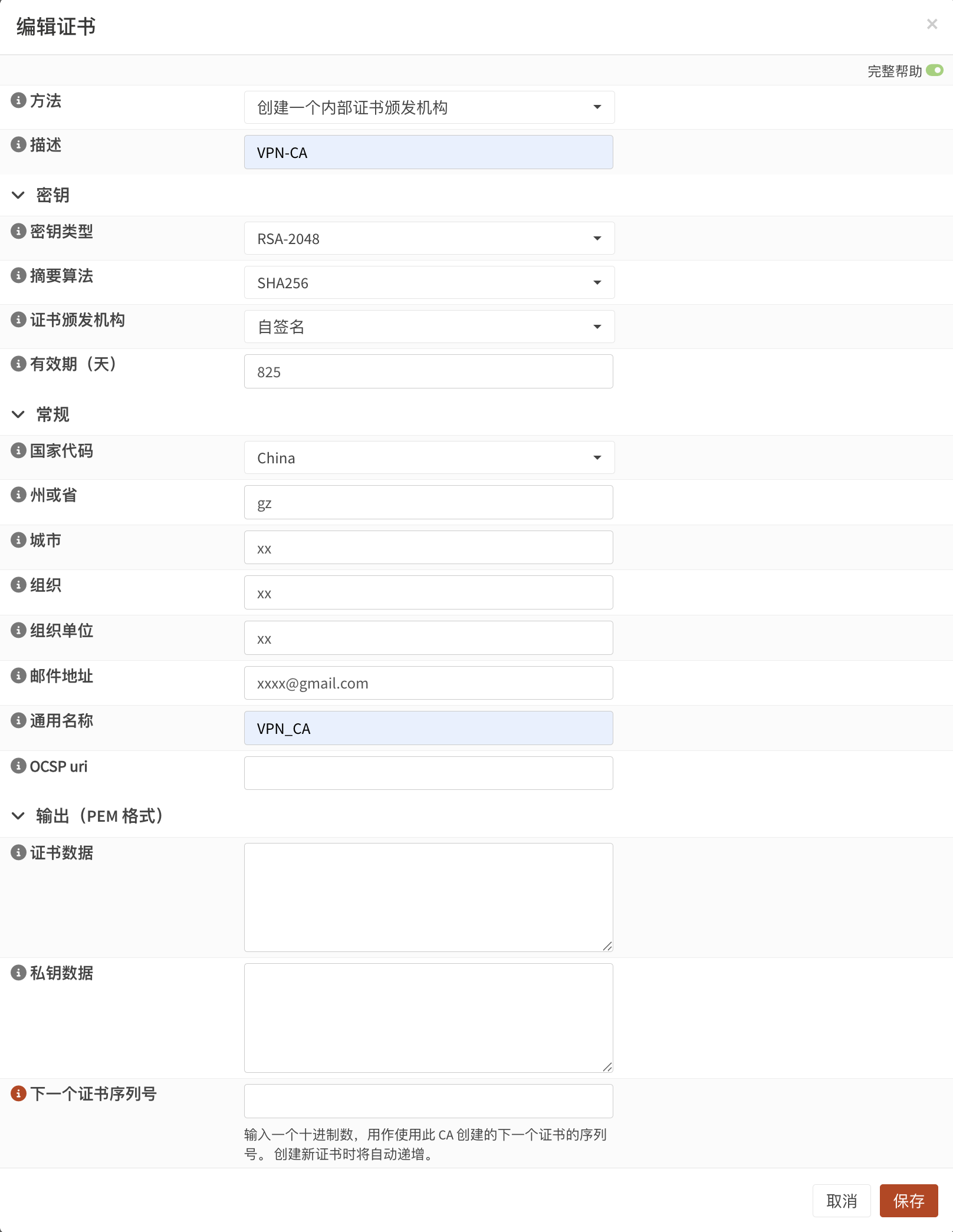
添加完成如下图所示:

2.1.2 添加服务器证书
导航到 系统 > 证书 > 证书,单击右下角添加,然后创建一个内部证书。输入描述名称如 vpn_test,类型选服务器证书,颁发机构选前面添加的 CA,密钥类型选 RSA-2048,摘要算法选 SHA256,其他字段根据需要输入。
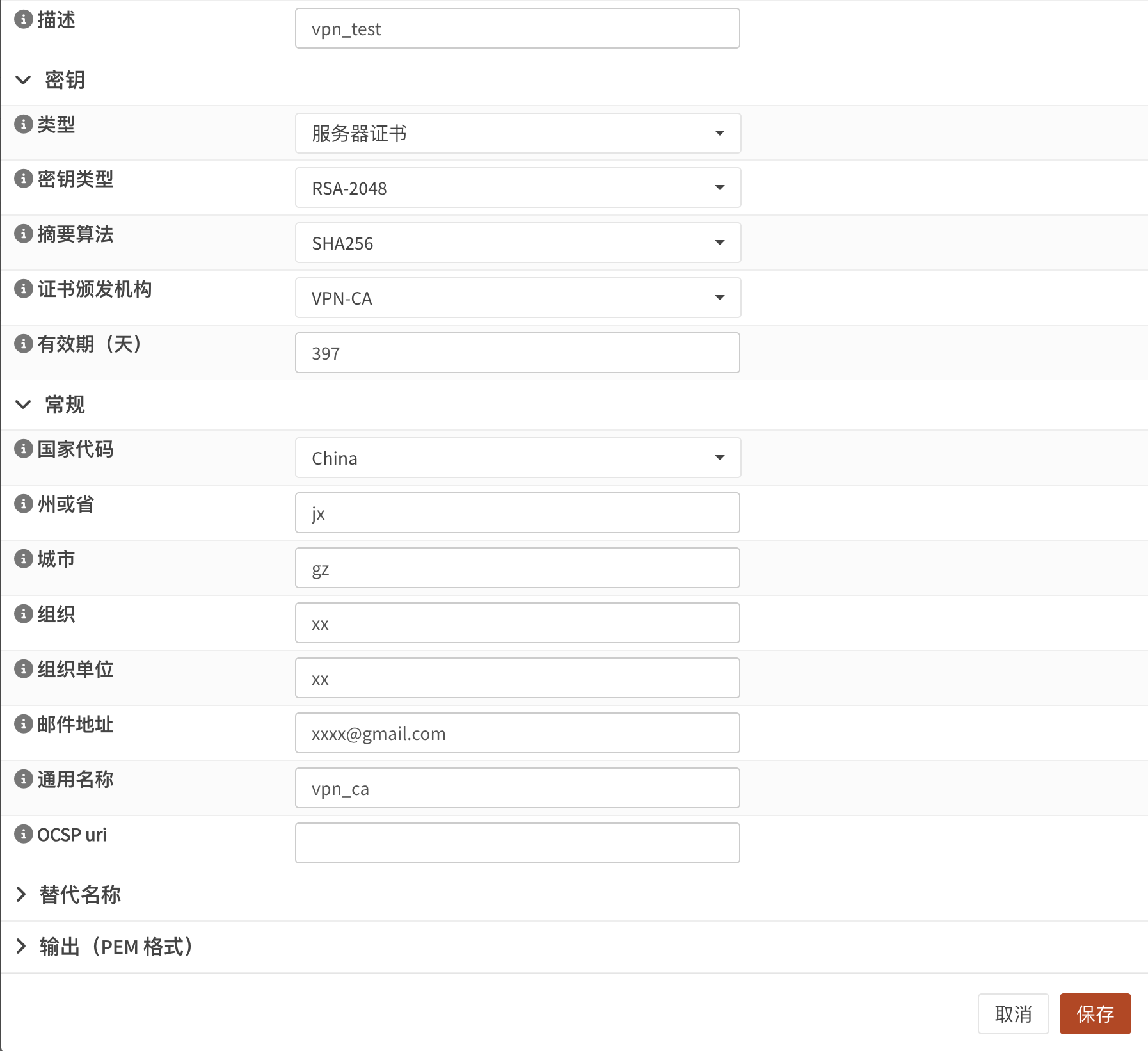
输入完成点击保存按钮,保存证书,如下图所示:

2.2 添加 VPN 用户
2.2.1 添加 VPN 用户
转到 系统 > 访问 > 用户,单击右侧的添加图标,添加一个 VPN 用户,并输入用户名和密码。
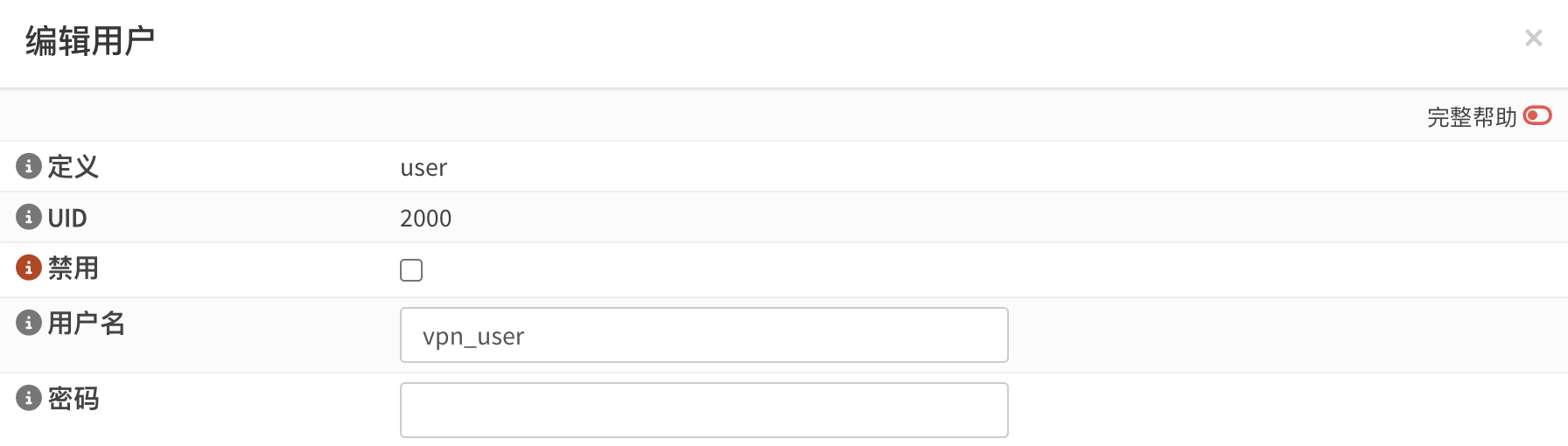
其他选项保持默认,点击保存,如下图所示。
2.2.2 添加客户端证书
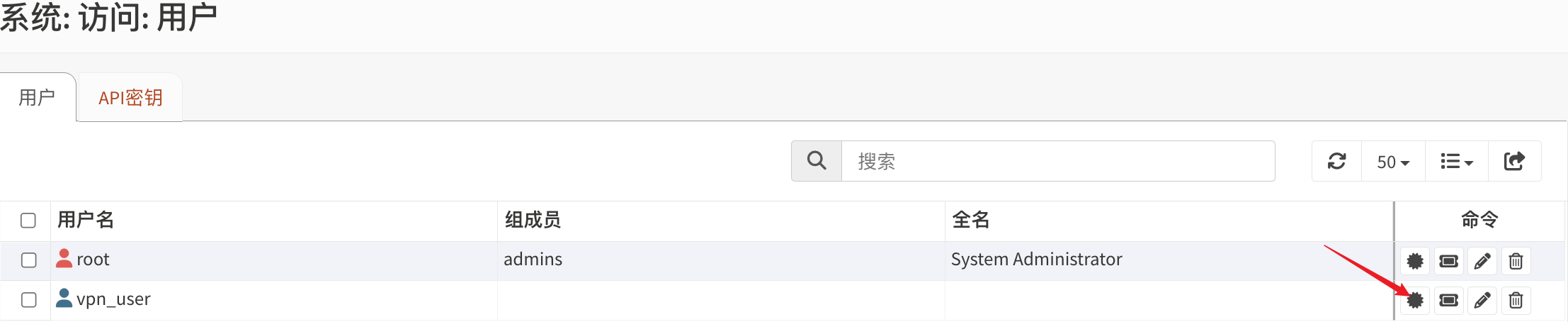
在用户列表右侧,点击太阳图标,会出现证书添加页面,点击为该用户添加一个客户端证书。颁发机构选前面添加的 CA。
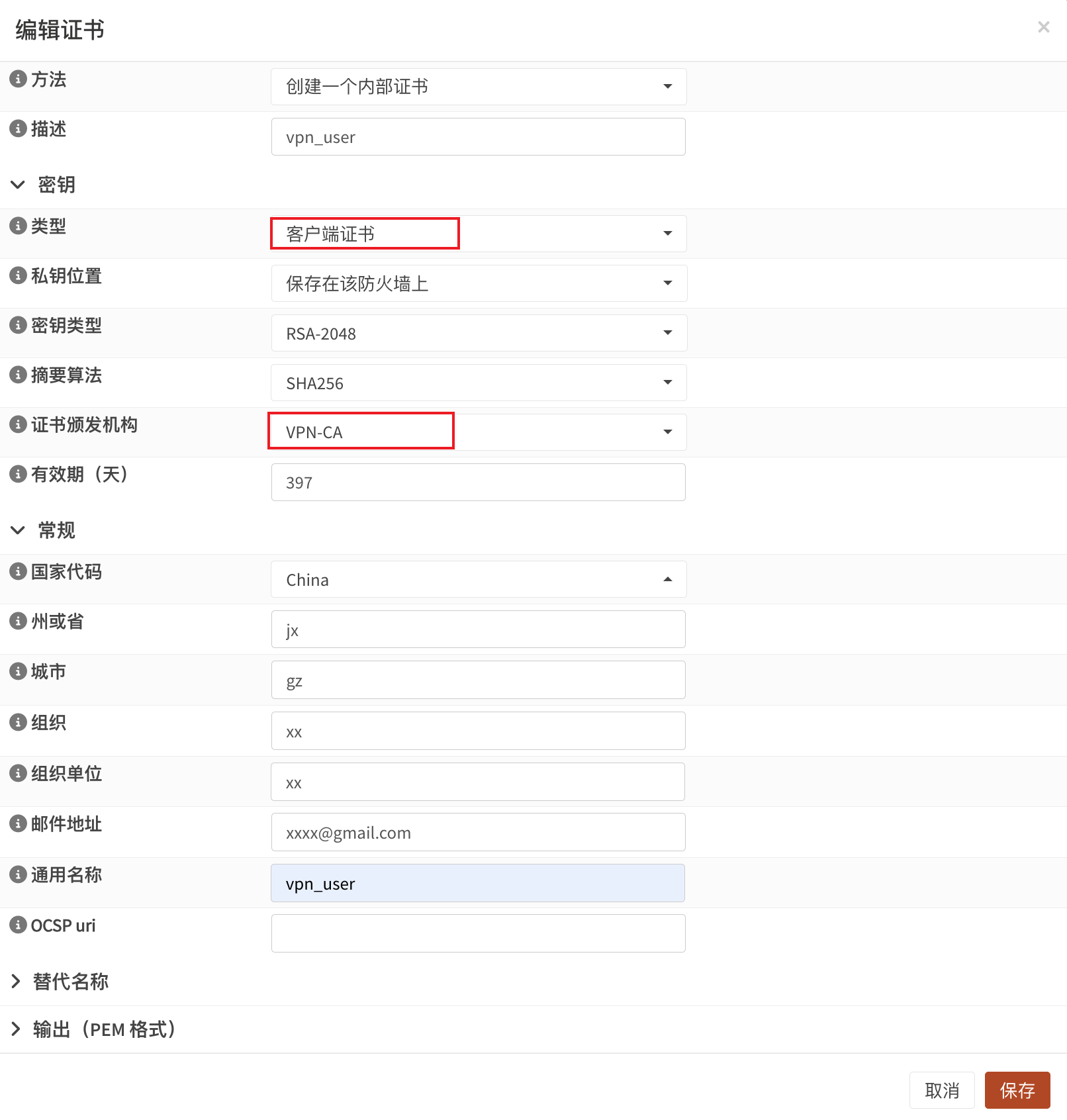
添加完成如下图所示:

2.3 配置 OpenVPN
2.3.1 添加静态密钥
在配置实例之前,先添加一个静态密钥。导航到 VPN > OpenVPN > 静态密钥,添加一个名为 vpn_test 的 TLS 静态密钥。
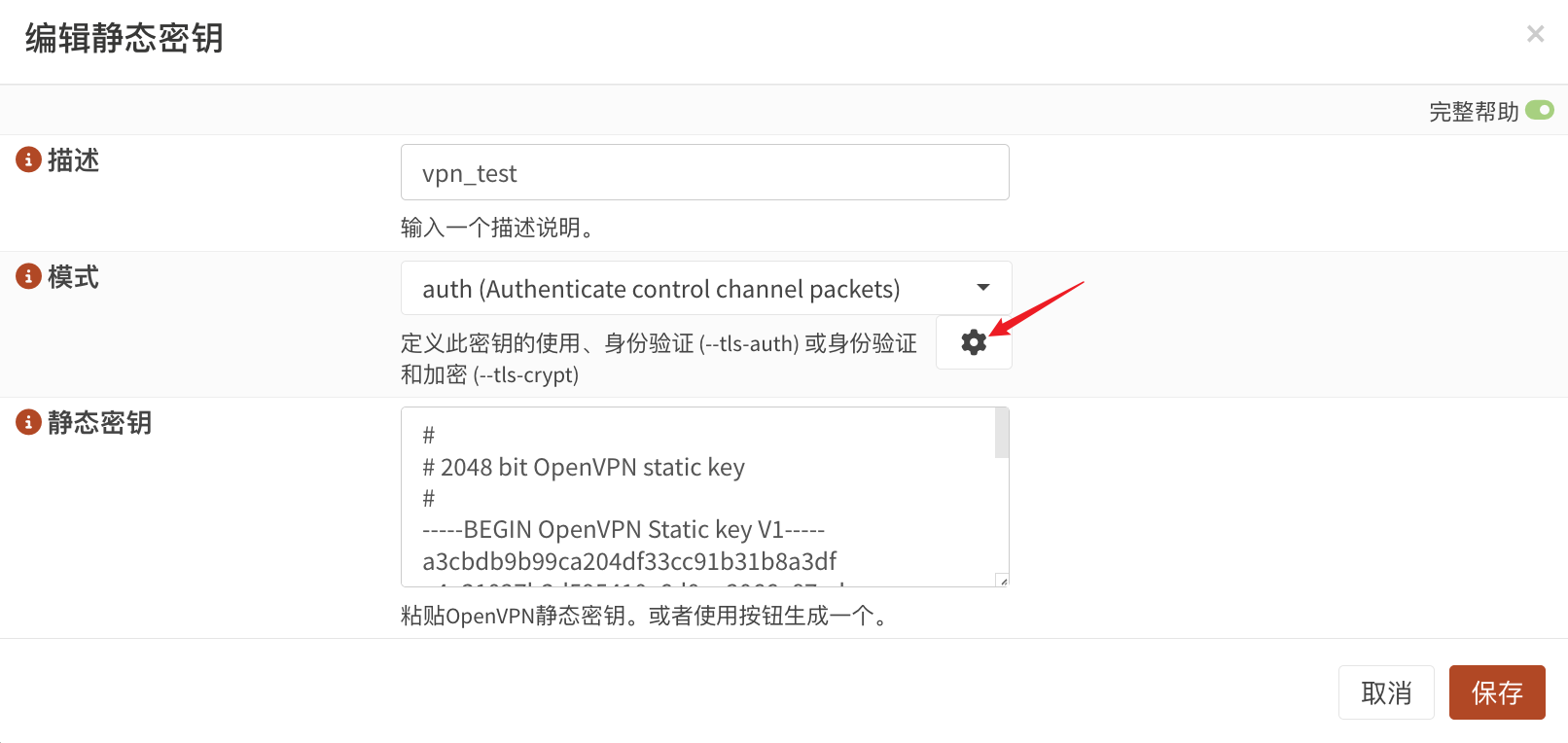
2.3.2 添加实例
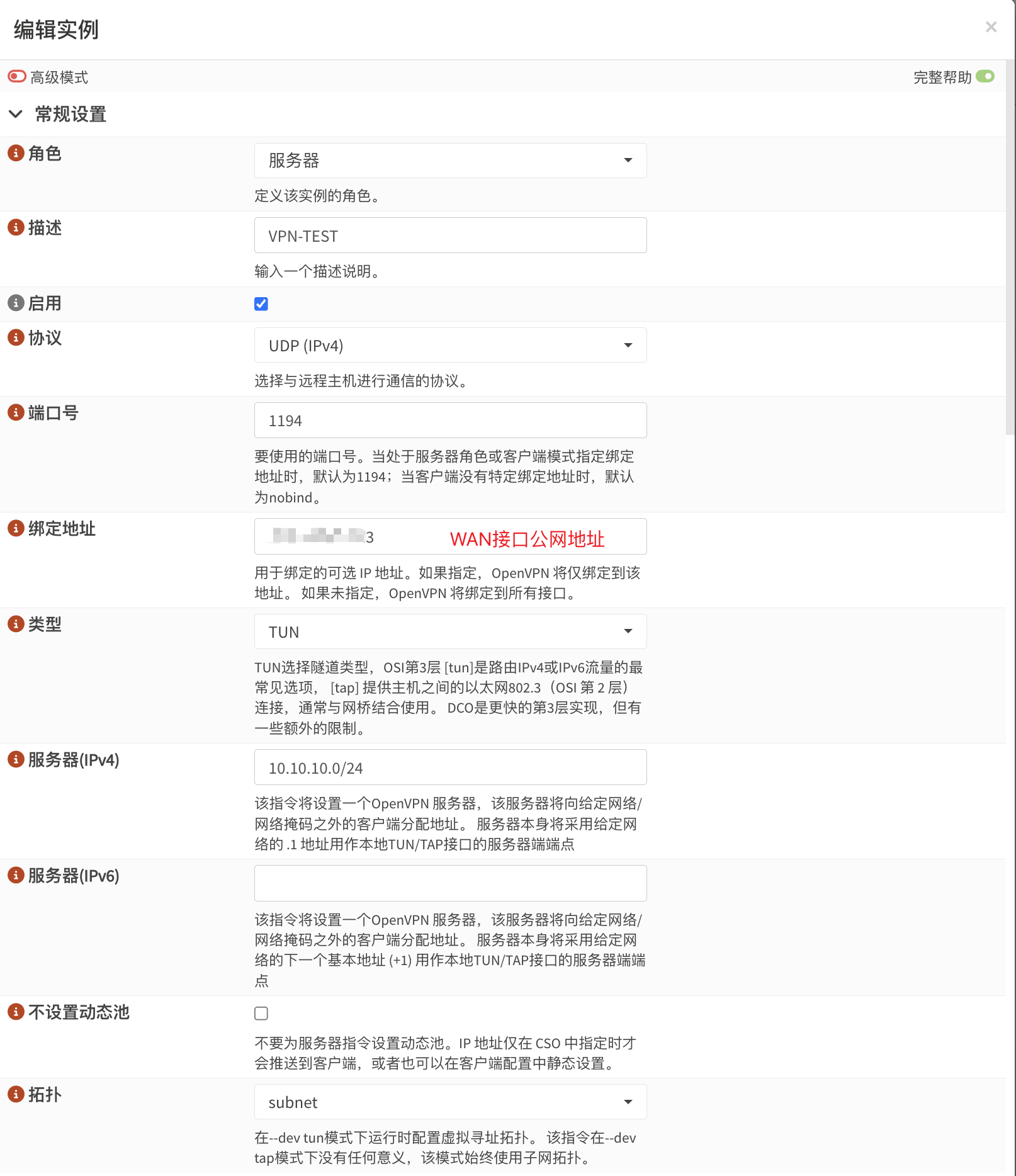
导航到 VPN > OpenVPN > 实例,单击添加一个 VPN 服务器。
常规设置:协议 UDP,端口号 1194,绑定地址填入 WAN 接口地址,类型选 TUN,输入服务器的虚拟 IPv4 地址,其他选项保持默认。
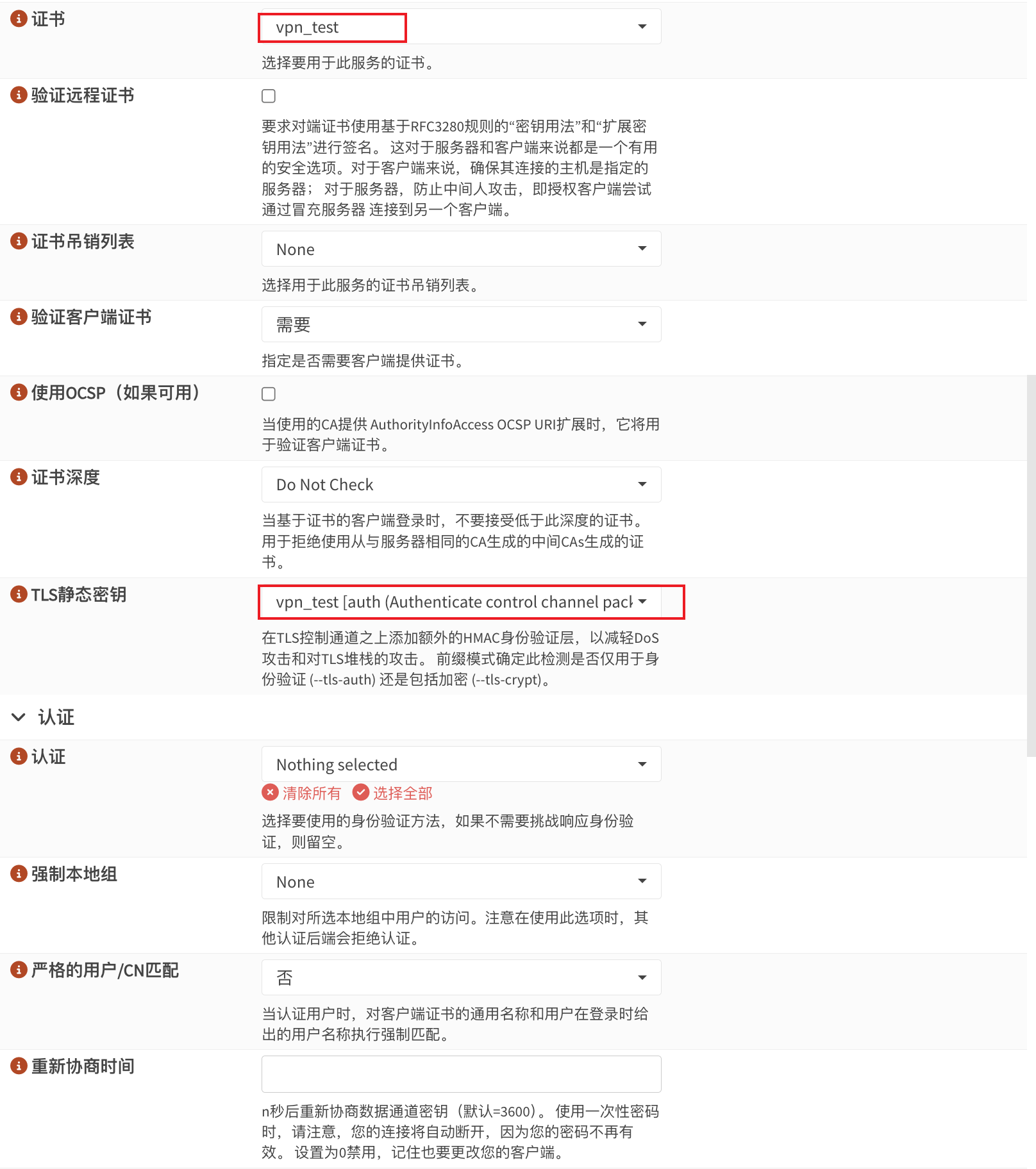
证书与认证部分:证书选中前创建的服务器证书,静态密钥选中前面创建的静态密钥 vpn_test,其他选项可以保持默认。
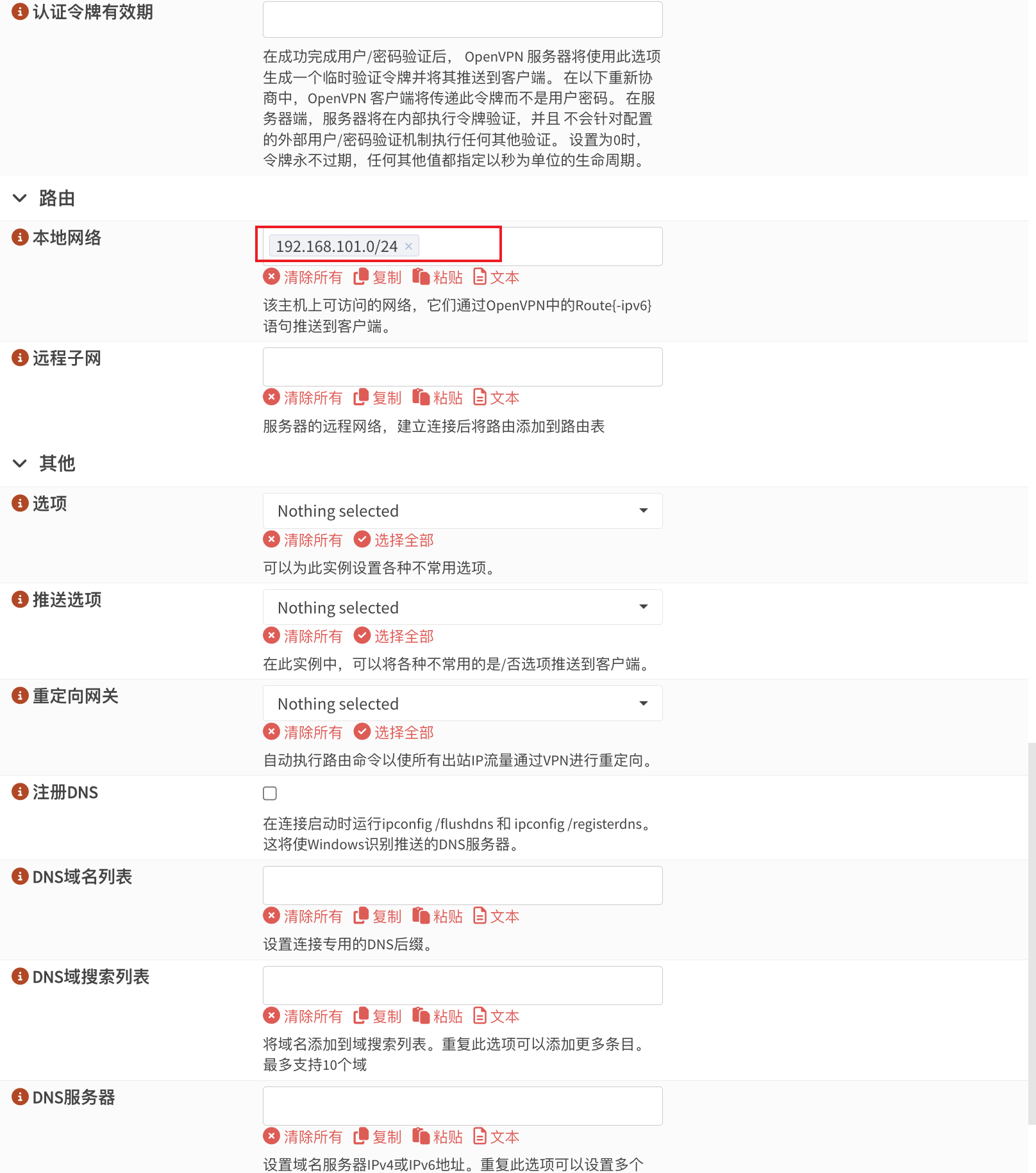
路由及其他设置:输入允许访问的本地网络,其他选项保持默认即可。
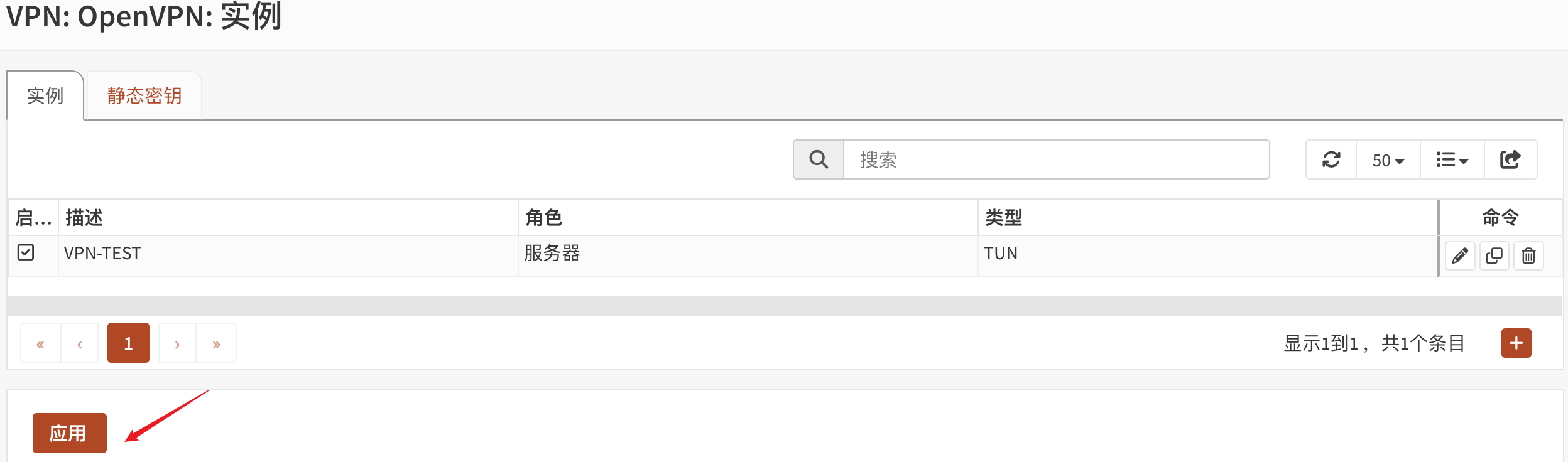
配置完成后,回到实例列表,点击应用按钮启用 OpenVPN 服务器。
2.4 添加防火墙规则
为了允许 VPN 用户连接并访问内部网络,需要添加两条防火墙规则。
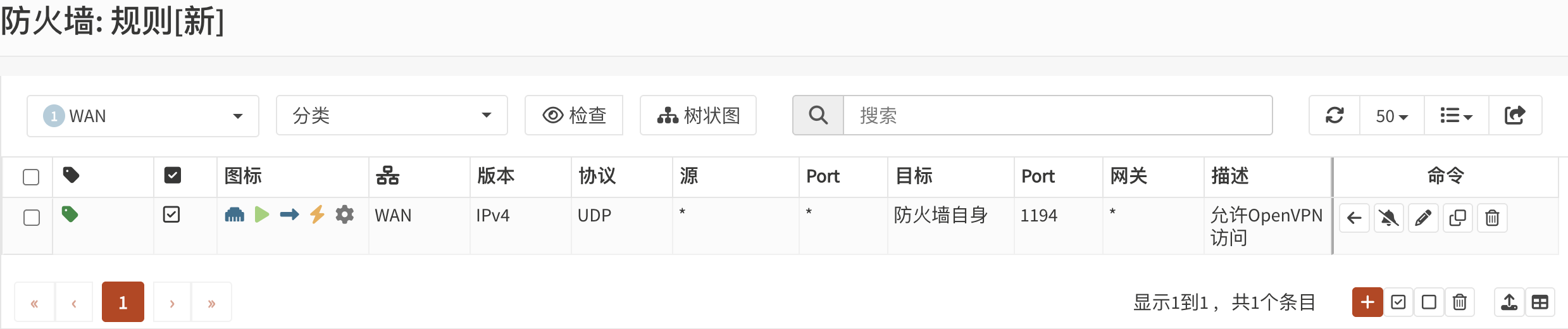
放行 OpenVPN 访问端口:导航到 防火墙 > 规则(新),在 WAN 接口上,添加一条放行 1194 端口的规则。
添加允许 OpenVPN 流量访问的规则:导航到 防火墙 > 规则(新),在 OpenVPN 组上,添加一条 any to any 规则,可以根据需要细化规则设置。

3. 客户端配置
3.1 下载配置文件
导出客户端配置文件:转到 VPN > OpenVPN > 客户端导出。远程访问服务器选中刚刚创建的 VPN-TEST 服务器,导出类型选中仅文件,主机名称为防火墙域名或公网地址,端口输入 1194,其他选项如下图所示。
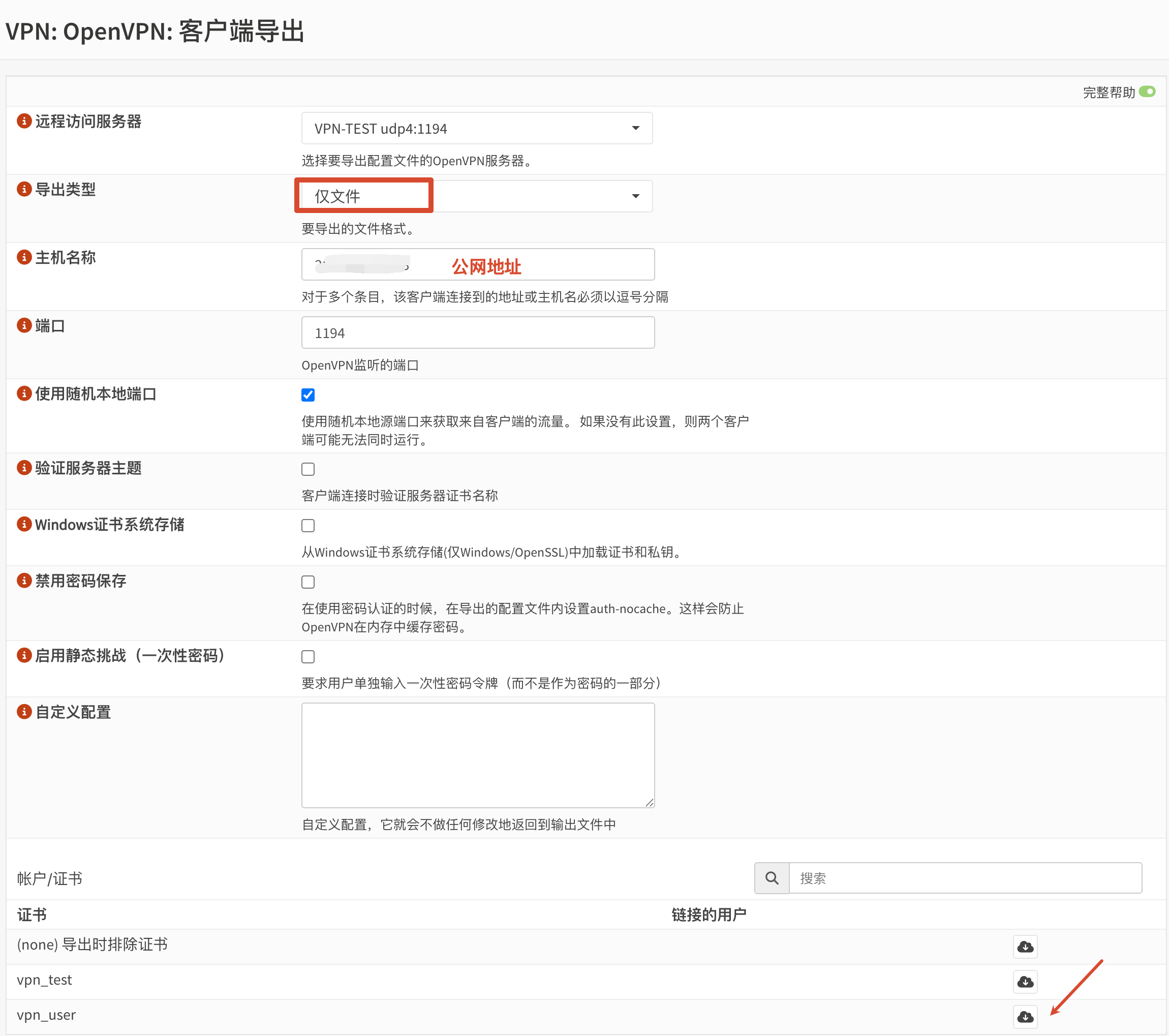
然后在链接的用户部分,下载前面添加的 vpn_user 配置文件。
3.2 客户端连接
根据客户端设备系统的不同,下载并安装对应平台的 OpenVPN 客户端软件。以 macOS 系统为例,可以使用 Tunnelblick 或 OpenVPN Connect 客户端,导入 ovpn 配置文件,点击连接按钮,即可与 OPNsense 防火墙进行连接。
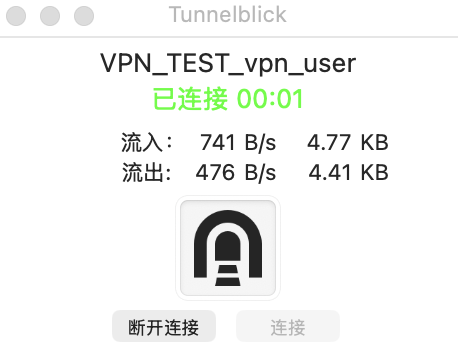
Tunnelblick 界面
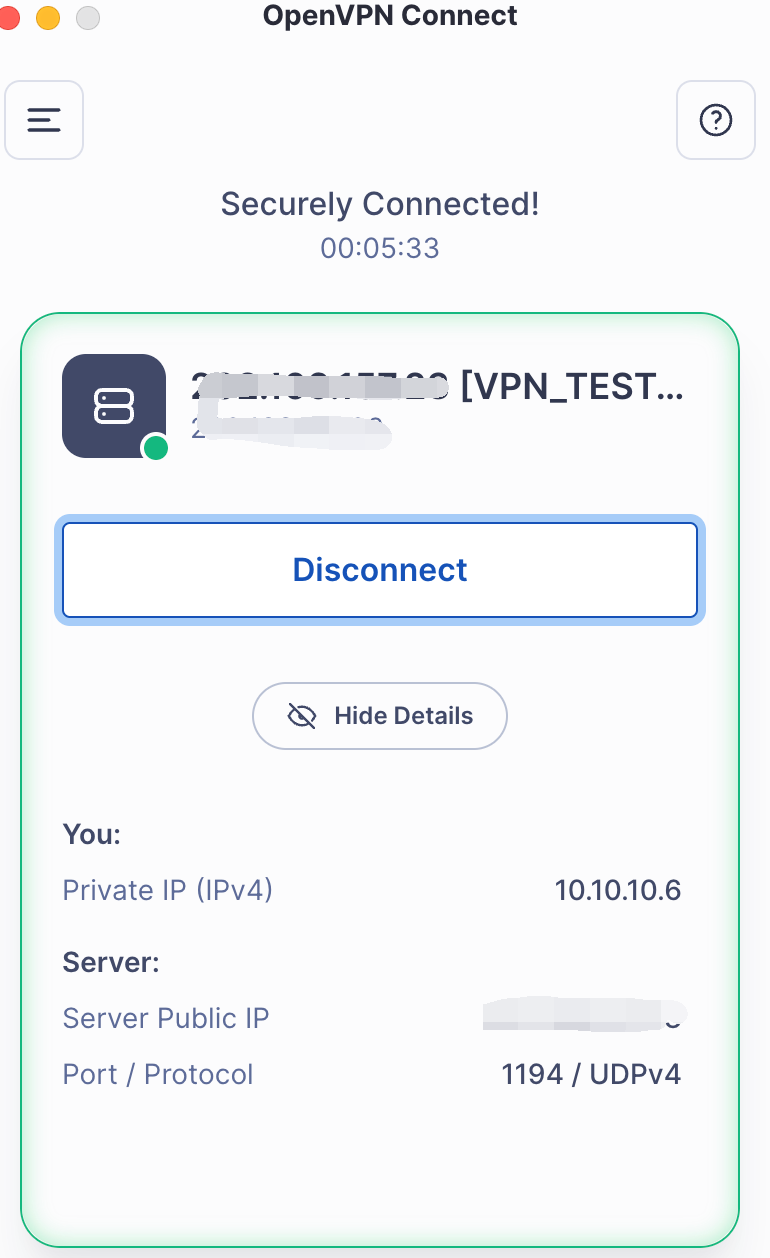
OpenVPN Connect 界面
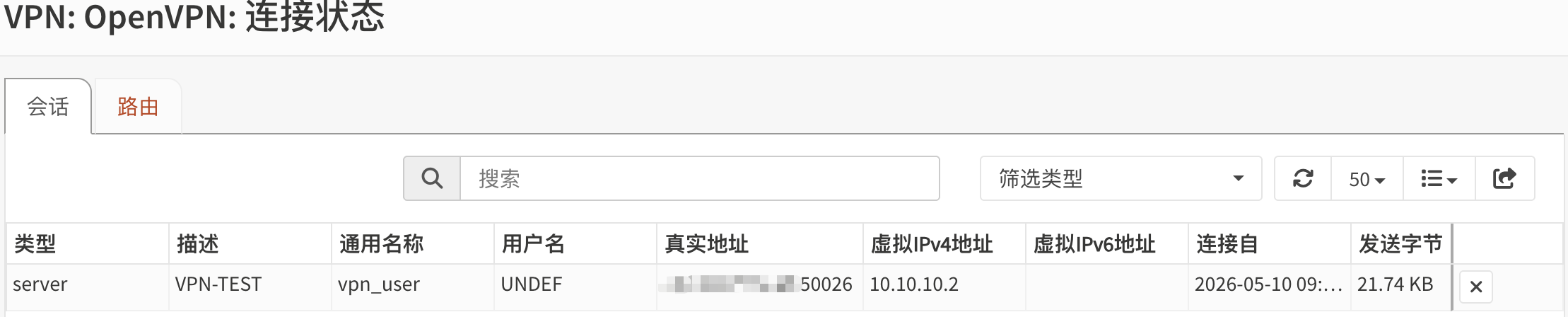
客户端连接成功后,导航到 VPN > OpenVPN > 连接状态,可以查看该连接的信息。
客户端 ping 防火墙 LAN 地址或 OpenVPN 隧道地址(10.10.10.1),检查是否正常连通。
4. 重定向网关
如果客户端需要通过远程服务器出站,可以配置重定向网关选项来实现。具体操作如下:
在实例配置部分,将重定向网关选项由未选择切换为默认。其他选项的含义如下:
- local – 保留本地 LAN 路由,不影响默认网关
- autolocal – 自动检测本地网络并绕过
- 默认 – 将所有 IPv4 流量通过 VPN
- bypass dhcp – 保留 DHCP 通信,一般不单独使用
- bypass dns – 保留本地 DNS,特殊需求时使用
- block local – 阻止访问本地网络,隐私场景
- ipv6 (default) – 同时重定向 IPv6,需要 IPv6 时使用
- not ipv4 (default) – 仅重定向 IPv6,不重定向 IPv4,很少使用

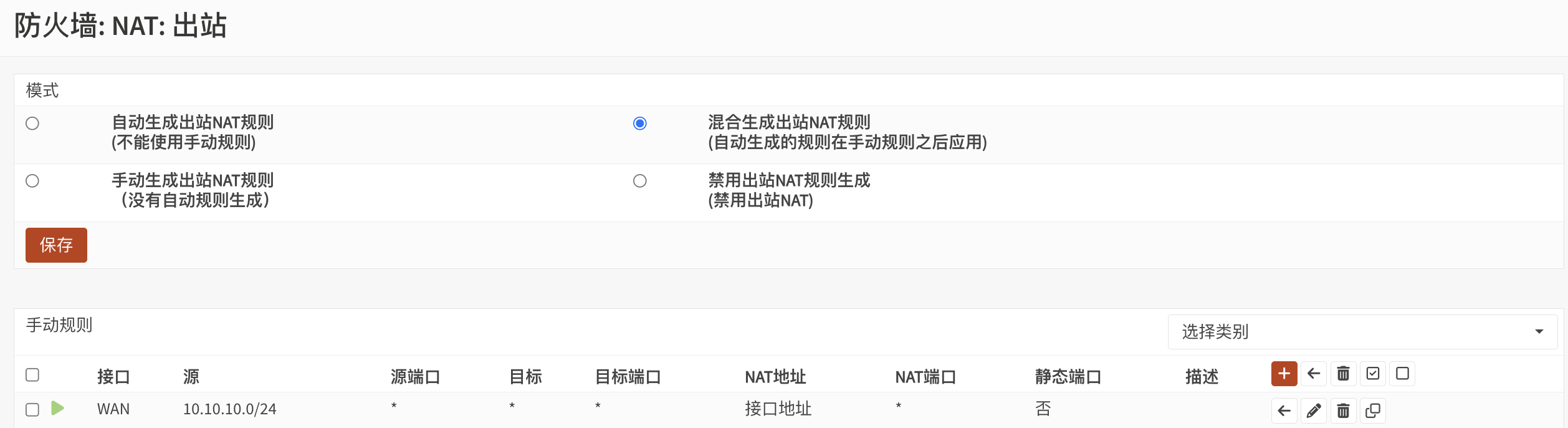
然后转到 防火墙 → NAT → 出站,将出站切换为混合模式,并添加一条出站规则:接口 = WAN,源 = OpenVPN 隧道网络(10.10.10.0/24),转换/目标 = 接口地址。如下图所示:
访问 ip111.cn,检查出口 IP 是否显示为 OPNsense 的公网地址。
5. 故障排查
- 无法连接 VPN:检查 OPNsense 中的防火墙配置,确保 1194 端口已开放。
- 访问内网资源失败:检查路由设置和防火墙规则,确保 VPN 客户端 IP 可以访问内网资源。
觉得内容不错?我要
