

本文摘要WireGuard 是一种现代开源VPN协议,与其他VPN解决方案不同,WireGuard 非常轻量,易于配置并与众多系统兼容。IPFire 集成了 WireGuard,通过简单的操作,即可实现远程连接。下面以远程访问防火墙为例,介绍 WireGuard 的配置过程。初始设置导航到 服务 > WireGuard,选中启用 WireGuard 服务。端点是远程连接到的 FQDN,默认为 IPF...
WireGuard 是一种现代开源VPN协议,与其他VPN解决方案不同,WireGuard 非常轻量,易于配置并与众多系统兼容。IPFire 集成了 WireGuard,通过简单的操作,即可实现远程连接。下面以远程访问防火墙为例,介绍 WireGuard 的配置过程。
初始设置
导航到 服务 > WireGuard,选中启用 WireGuard 服务。
端点是远程连接到的 FQDN,默认为 IPFire 的主机名(确保公网能解析),也可以设置为公网 IP 地址。端口默认为 51820,如果连接不起作用,则默认端口可能被中间网络阻止,可以使用其他自定义端口如 4443。IPFire 会自动转发服务所需的必要端口,无需添加外部转发规则。输入分配给客户端的地址池和 DNS。
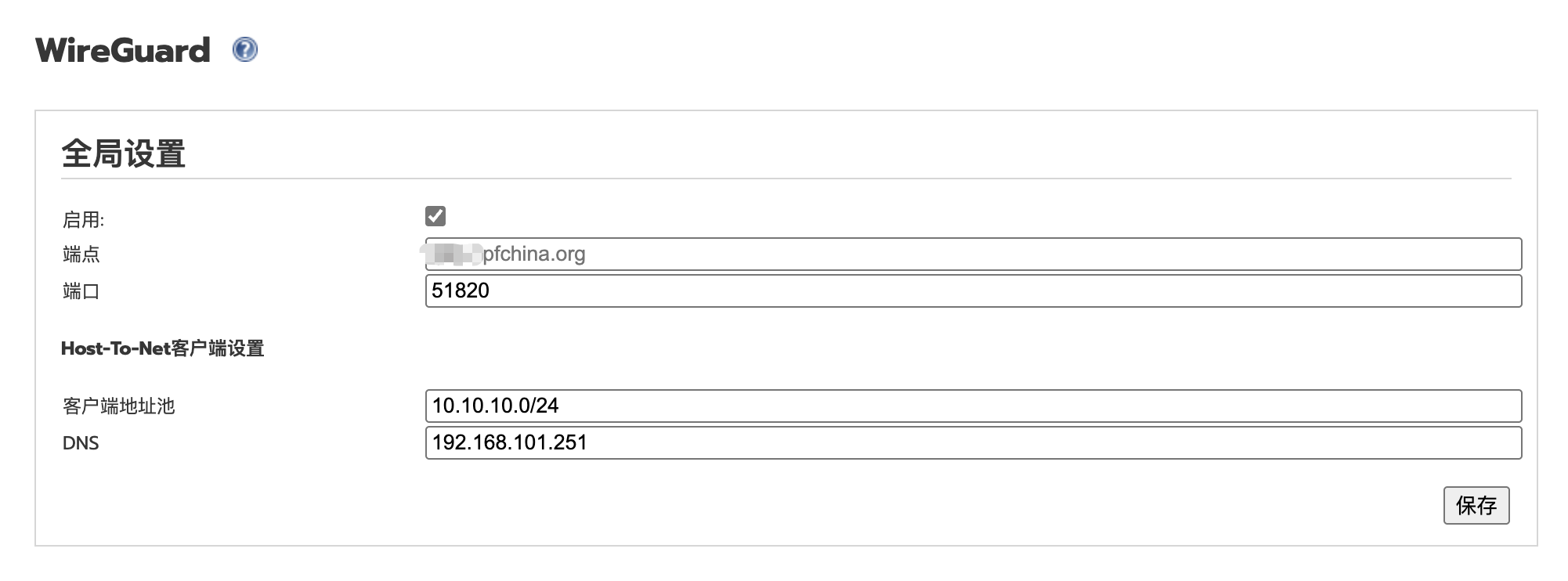
点击保存。
访问设置
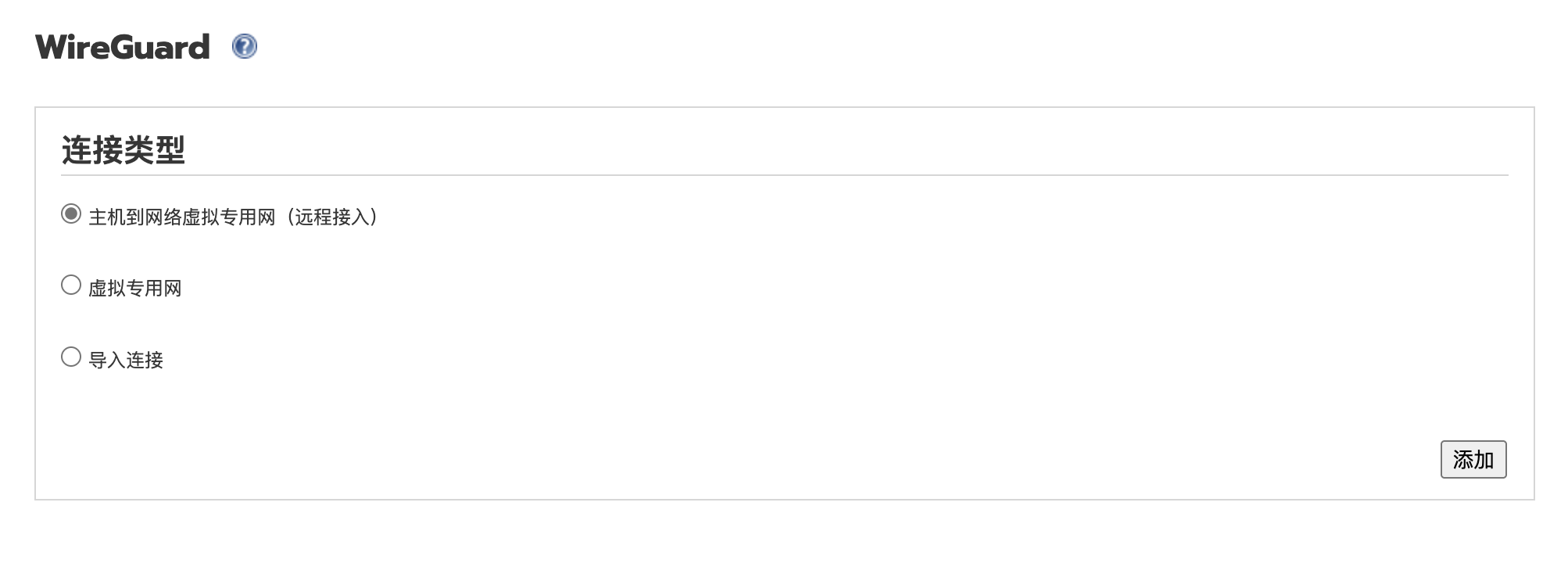
单击页面底部的“添加”按钮,选择“主机到网络虚拟专用网(远程接入)”。
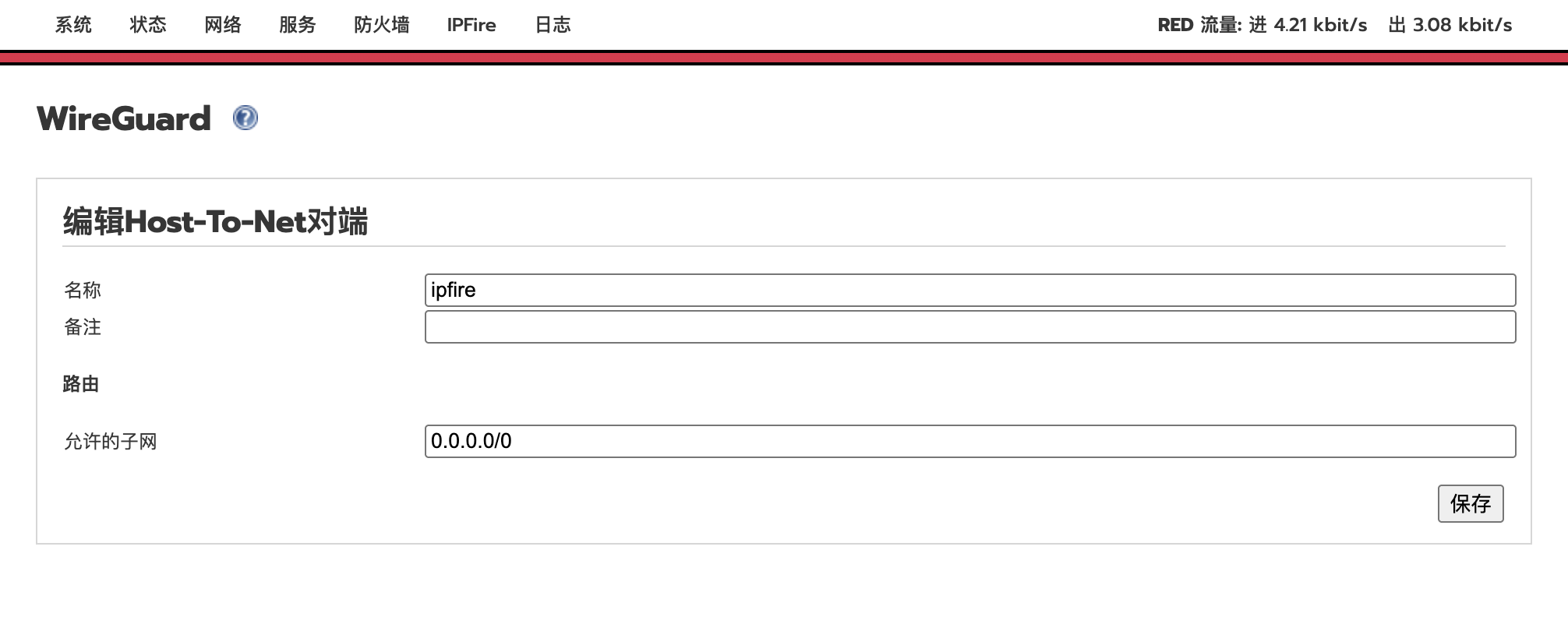
输入名称和备注、以及允许的子网。默认情况下,0.0.0.0/0 子网可以让客户端通过隧道路由所有内容,可以根据需要将其更改为防火墙的绿色网络,仅通过 VPN 连接将流量路由到本地网络。
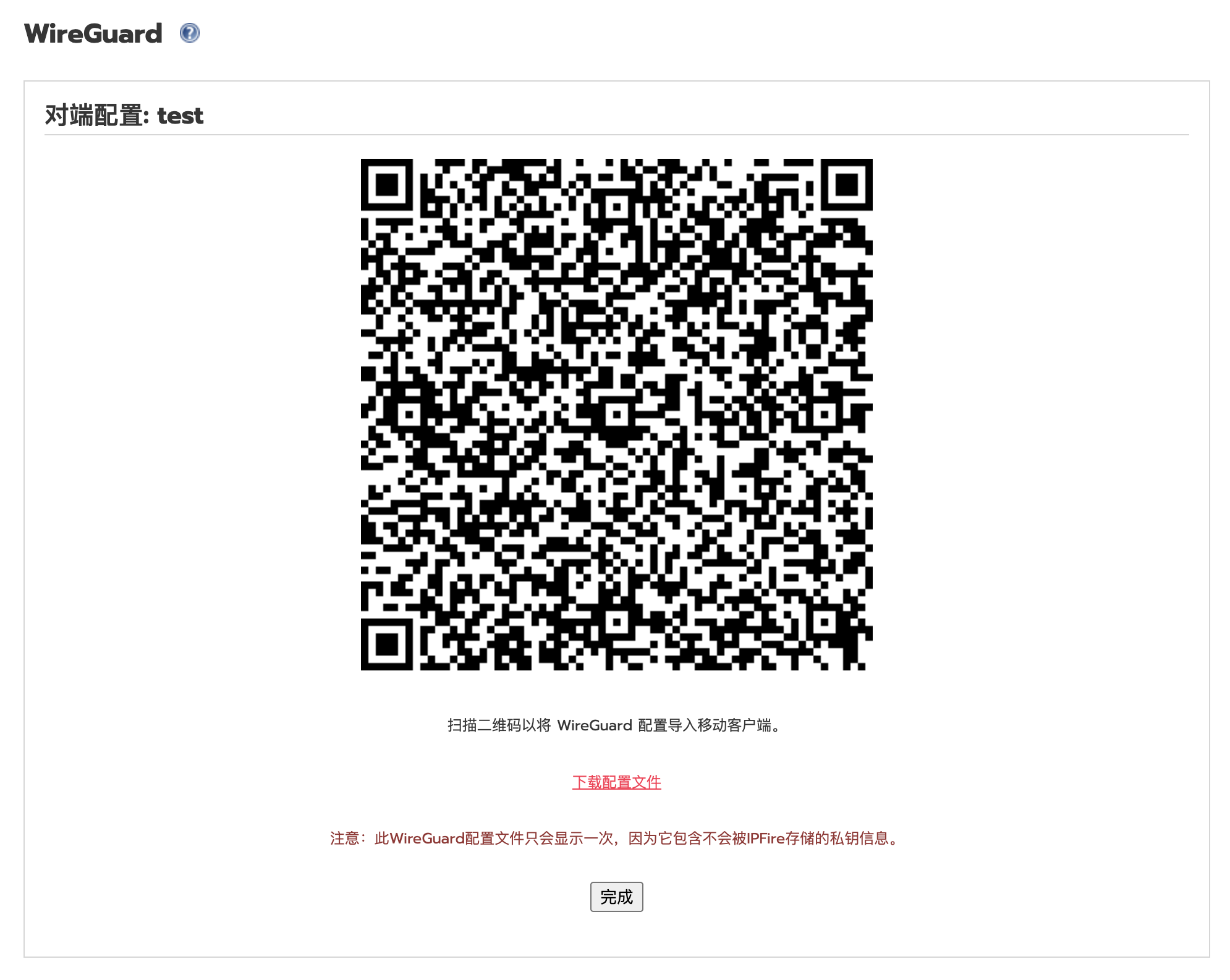
点击保存后,将看到一个二维码和一个下载选项,用于将新创建的配置导出到客户端。该二维码和配置只能在此处下载,并且不会再次显示,因为它包含一个必须保密的私钥,并且不会永久存储在 IPFire 上。
客户端设置
以苹果手机为例:
- 从 App Store 下载 WireGuard 应用程序
- 单击“添加隧道”并从 IPFire Web 用户界面扫描二维码
- 输入连接的名称
- 允许应用使用您的密码导入该连接
- 按滑块启用连接
浏览器输入 https://LAN地址:444,即可访问 IPFire 防火墙。
觉得内容不错?我要
