

OpenVPN是一种VPN服务,允许远程网络通过VPN连接到IPFire。相对IPSec,OpenVPN更易于设置和配置,不太可能被中间路由器阻止,更适合站点到站点的连接,能够进行以太网层隧道传输(IPSec 无法实现),连接更稳定,故障排除更简单。
pfSense集成了通用的OpenVPN程序,通过导入IPFire的OpenVPN配置文件,可以快速与IPFire建立VPN连接。本文将介绍在两个防火墙上配置OpenVPN并建立VPN连接的方法。
IPFire的配置
1、生成根/主机证书
导航到服务 > OpenVPN,在证书颁发机构和密钥选项栏,点击生成根/主机证书,来生成连接所需要的主机证书。

填写证书内容,然后点击生成根/主机证书按钮来生成证书。

生成的证书如下图所示:
2、添加一个新的VPN连接
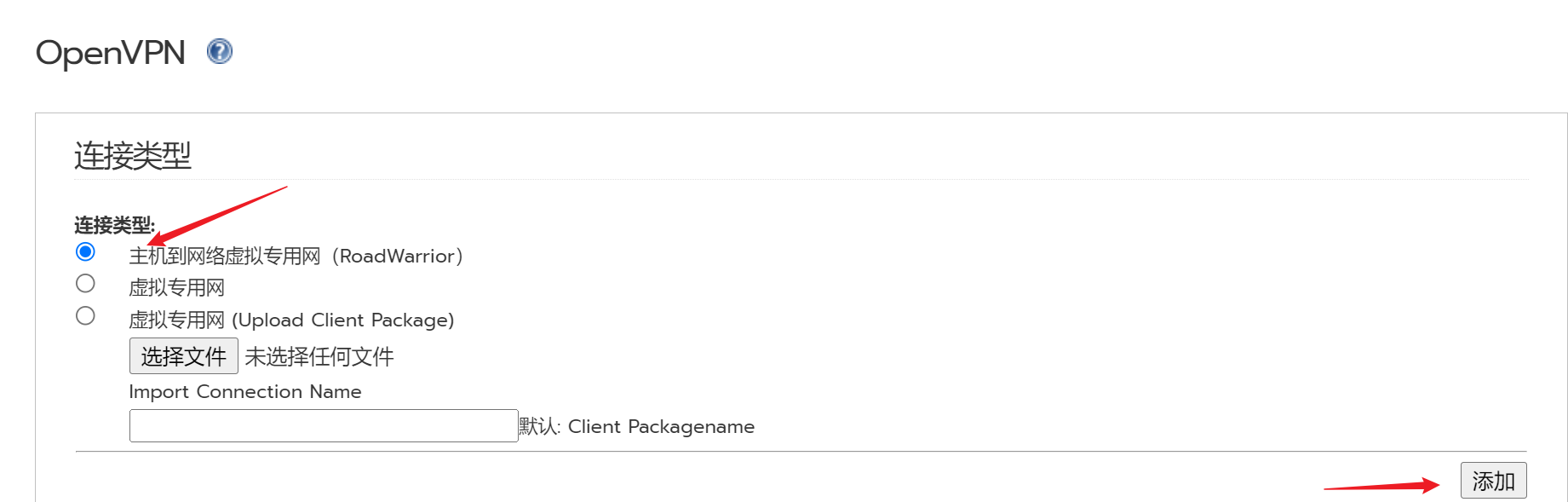
在连接状态和控制项,点击右下角的添加按钮,添加一个新连接。

连接类型选主机到网络虚拟专用网。
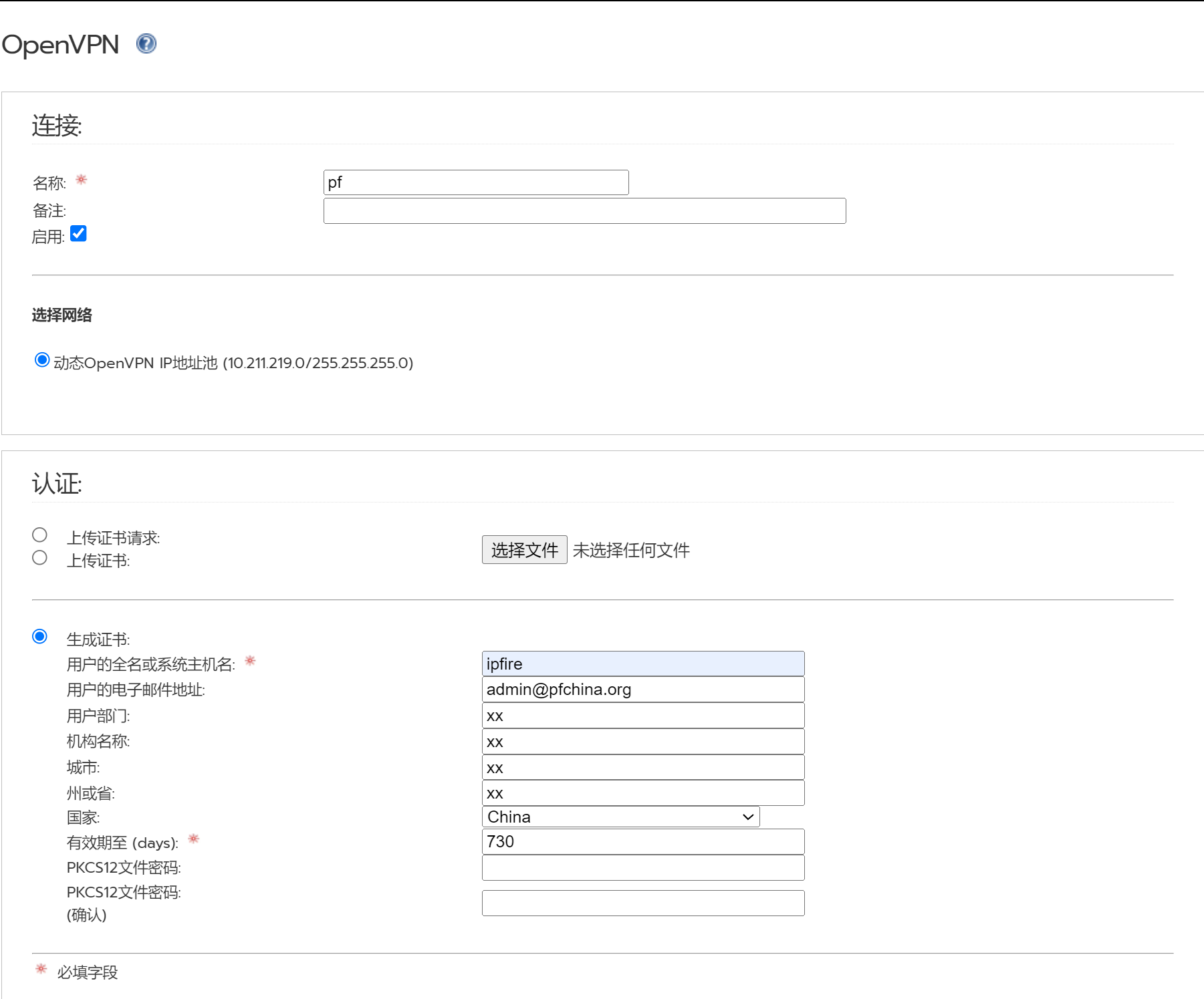
点击添加按钮,输入连接的各项信息:
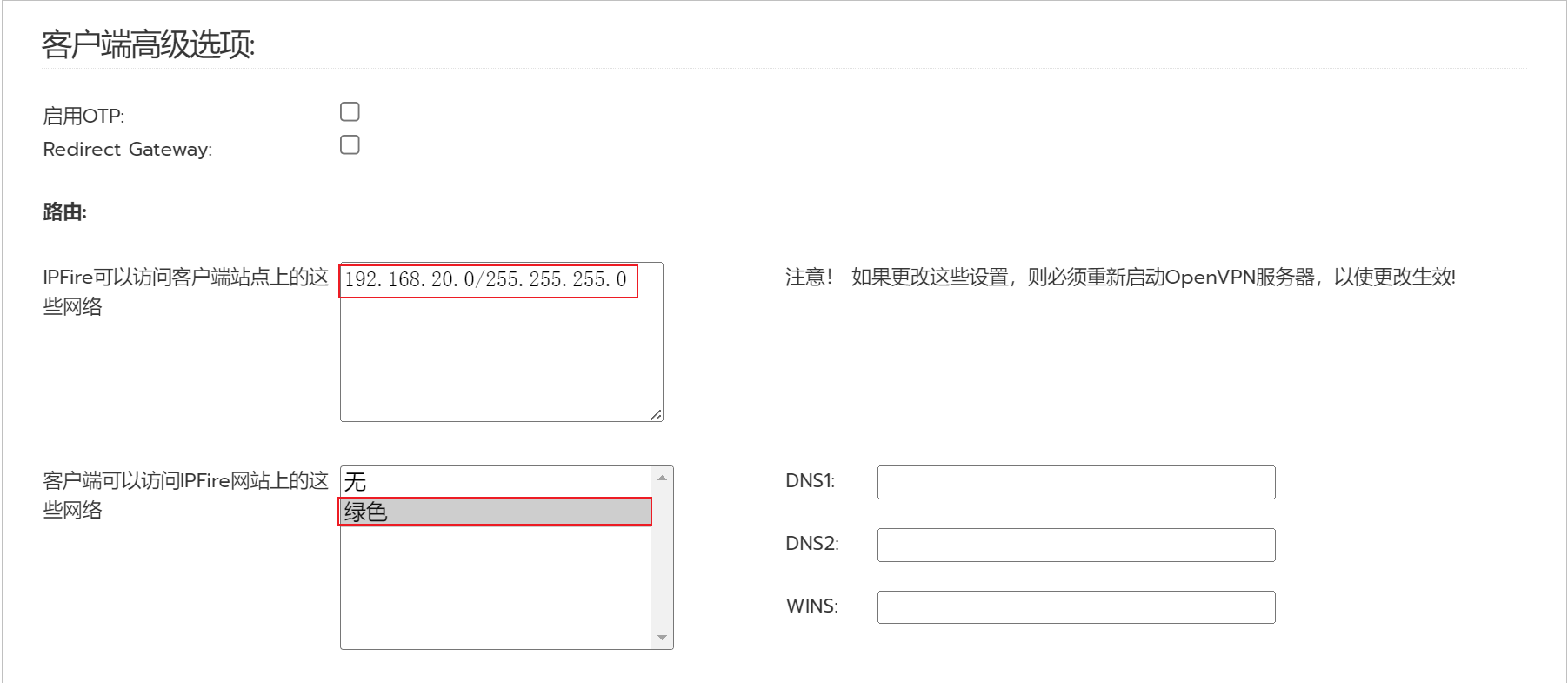
高级选项部分,由于不需要通过ipfire上网,重定向网关不选,“IPFire可以访问客户端站点上的这些网络”输入pfSense的LAN子网范围,“客户端可以访问IPFire网站上的这些网络”选绿色网络。输入完成以后,点击保存。
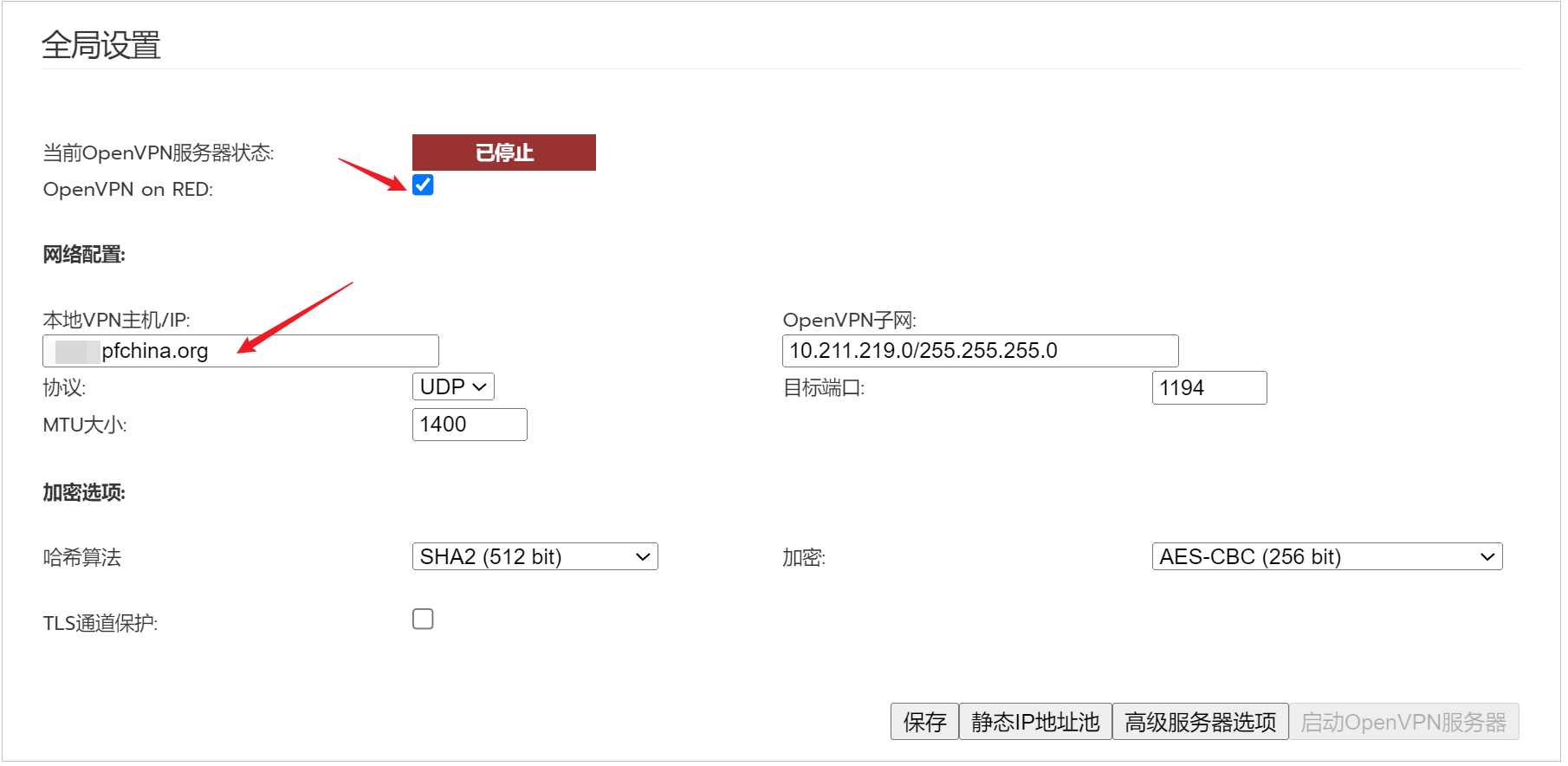
3、全局设置
转到全局设置,输入连接的相关信息,点击保存后启动OpenVPN服务器。
4、下载配置文件
在连接状态和控制栏,找到下载配置按钮,点击下载OpenVPN客户端配置文件。
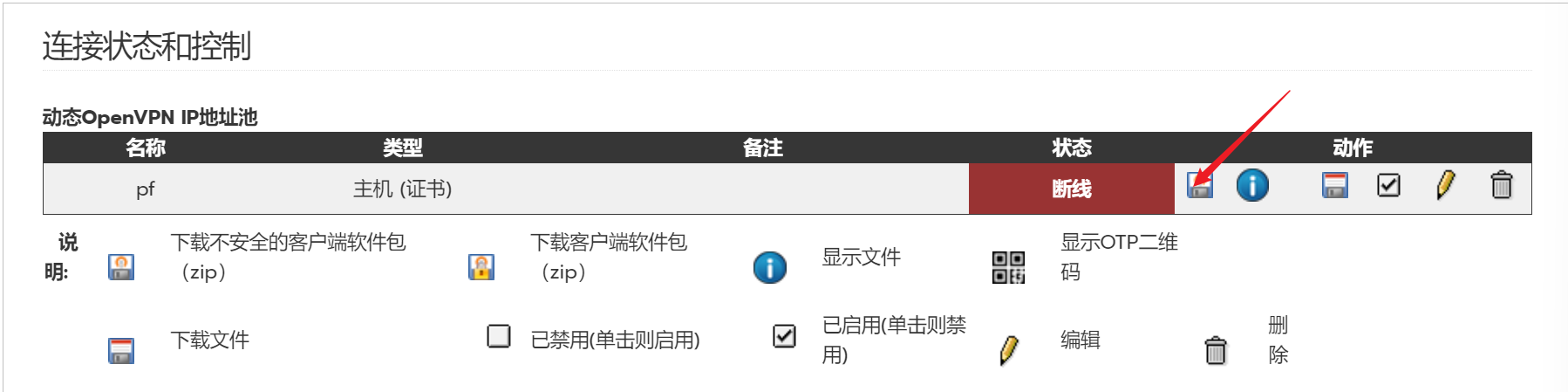
在对pfSense进行配置前,建议重启IPFire防火墙。
pfSense的配置
1、安装插件
转到插件管理 > 可用插件,搜索并安装openvpn-client-import插件。

2、导入配置
转到VPN > OpenVPN菜单,点击Client Import选项卡,导入上一步下载的ovpn扩展名的配置文件。
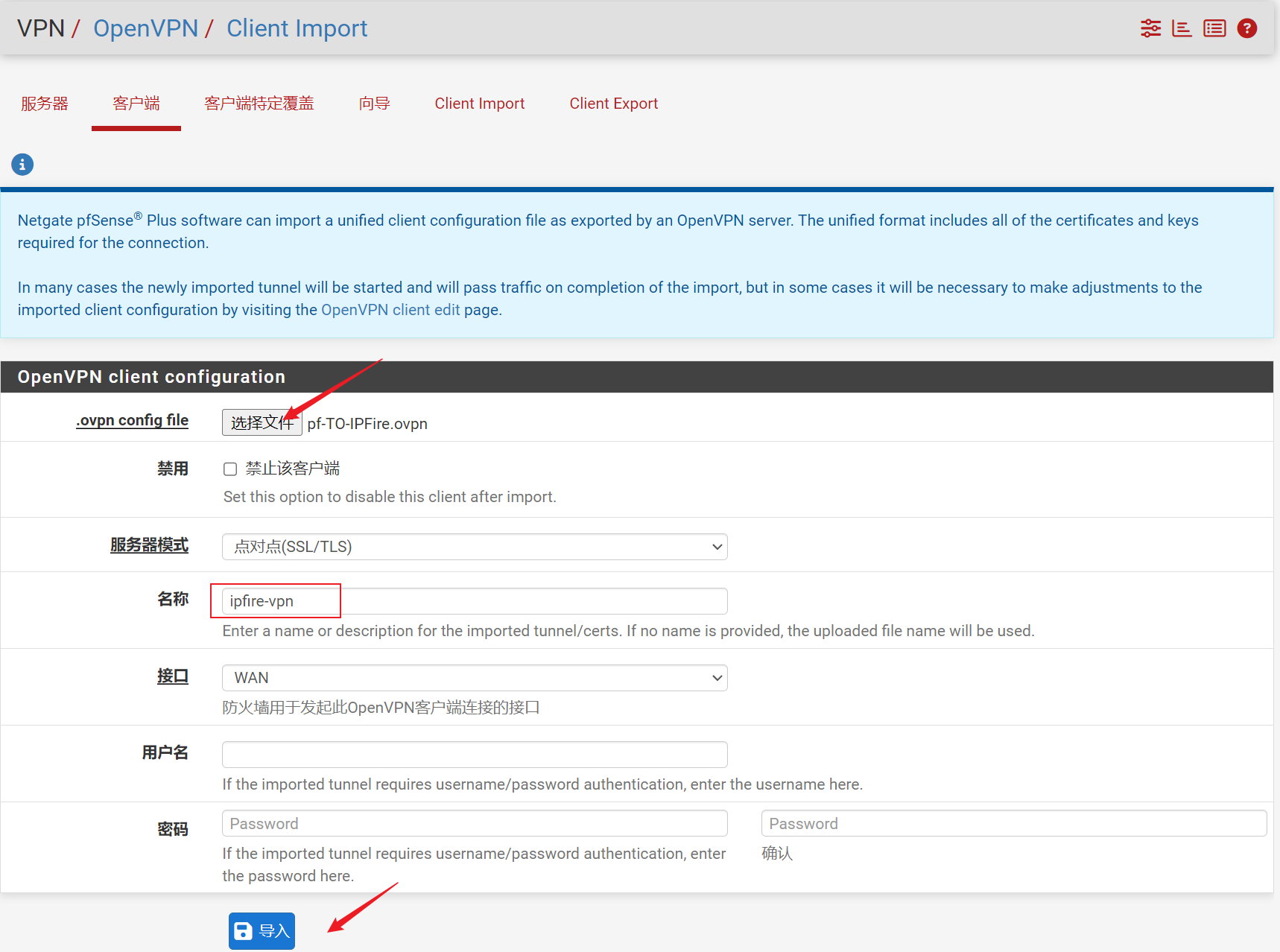
导入完成以后,点击客户端选项卡,可以看到导入的VPN连接。导入完成以后,会自动添加防火墙规则和证书。
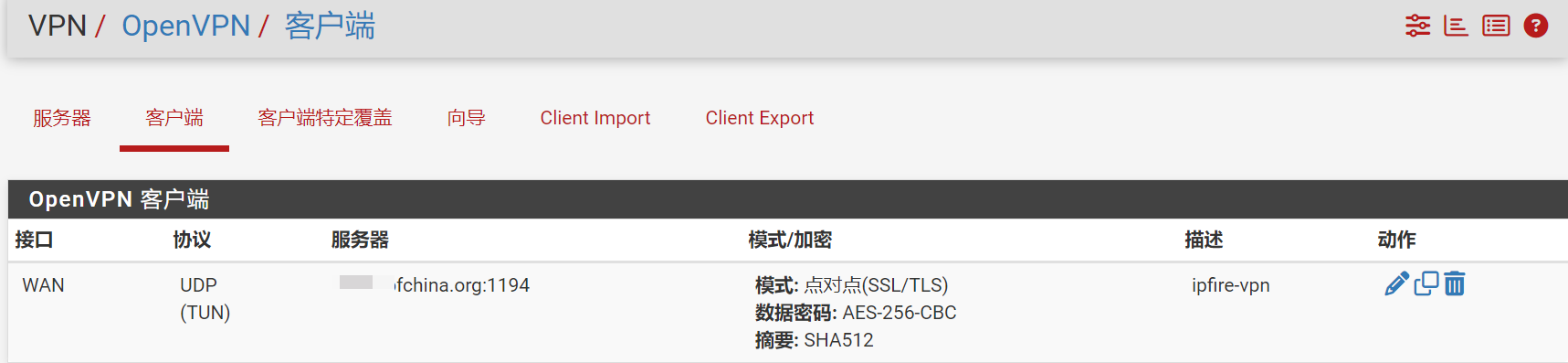
检查测试
1、检查连接状态
在IPFire上,在OpenVPN的连接状态和控制部分,可以在状态栏看到已连接字样。

在日志 > Roadwarrior日志菜单,可以查看连接时间信息:

pfSense防火墙,转到状态 > OpenVPN,可以查看连接信息。

2、测试连通情况
在两个防火墙,分别ping对端的LAN接口地址,检查连通情况:
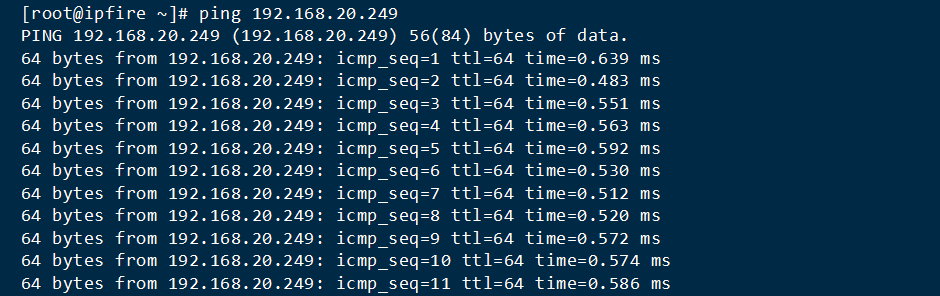
IPFire上的PING测试
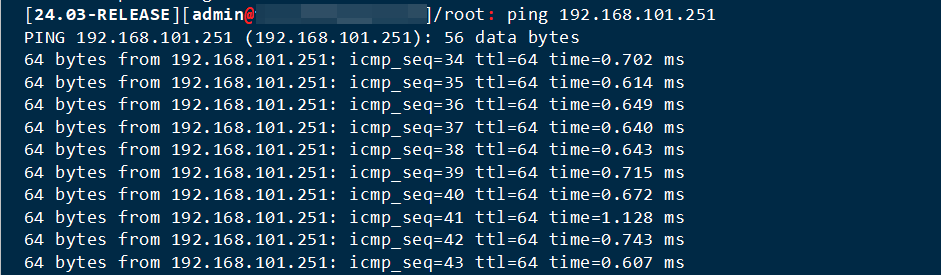
pfSense上的ping测试
觉得内容不错?我要
