

Quad9免费公共DNS
Quad9 是 IBM、Global Cyber Alliance 和 Packet Clearing House 合作推出的免费公共 DNS 服务。作为一项免费的 DNS 服务,Quad9 专注于安全性,而非解析速度。当您访问某个站点时,Quad9 会参照最新的恶意主机名列表,去实时检查您将要访问的站点。而这个列表是由超过 12 家世界领先的网络安全公司所提供的。通过这样的实时检查,那些试图攻击您的电脑主机、移动设备、以及智能家居设备的各种威胁,都将被阻止在您的网络之外。
与此同时,Quad9 也致力于保护用户的隐私。虽然它能够同时支持 IPv4 和 IPv6 连接,但是由于它源于瑞士,因此它不会记录任何对其访问的 IP 地址。此外,如果您的系统支持的话,它还会自动使用合适的加密方式,保护与其往来的流量。
Quad9使用的IP地址
IPv4 地址:
9.9.9.9
149.112.112.112
IPv6 地址:
2620:fe::fe 2620:fe::9端口号:
- DNS over TLS:853
- DNS over HTTPS:443
- DNSCrypt:443
如何配置Quad9
通过将 DNS 设置为 9.9.9.9 或 149.112.112.112 即可确保客户端享受到 Quad9 带来的保护。
pfSense配置
pfSense 中配置 Quad9 只需执行简单的步骤即可完成。
系统DNS设置
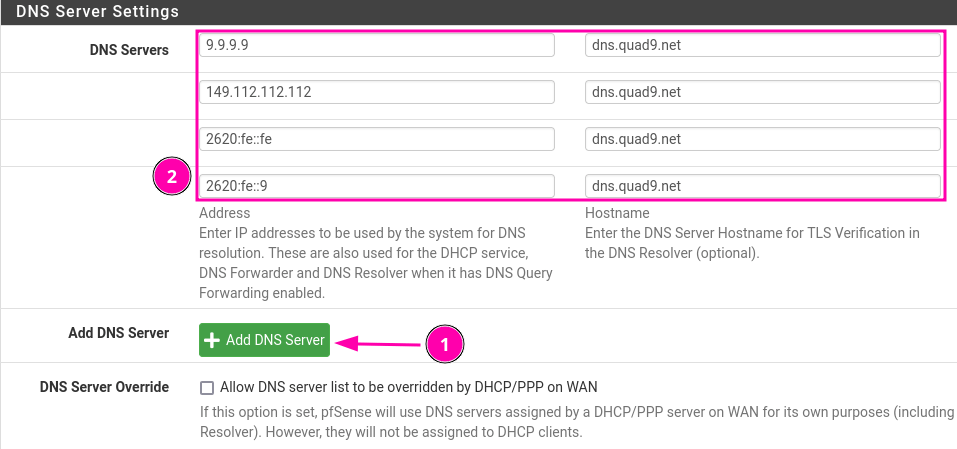
导航到 系统 > 常规设置,将 DNS 修改为 Quad9 的 DNS 地址,如果没有 IPv6,则后面两个 v6 地址不用输入,主机名统一为 dns.quad9.net。注意取消 DNS 服务器覆盖 选项。
DNS解析设置
转到 服务 > DNS转发,确保没有启用 DNS 转发服务,再转到 服务 > DNS解析,按下图进行设置。
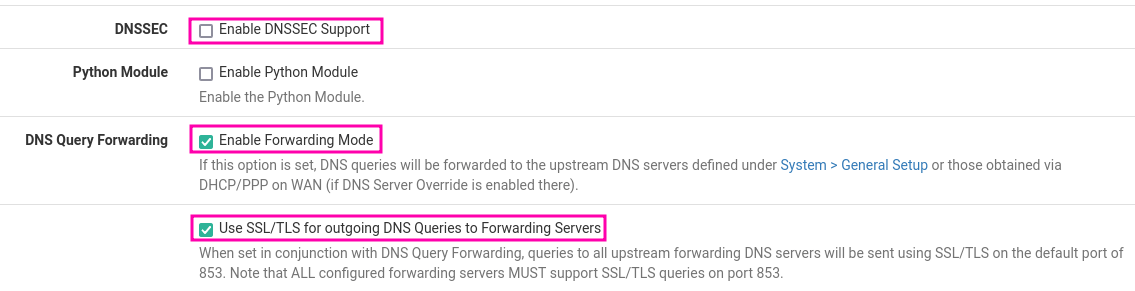
注意:DNSSEC 已经由 Quad9 强制执行,在这里启用 DNSSEC 可能会导致错误。
检查测试
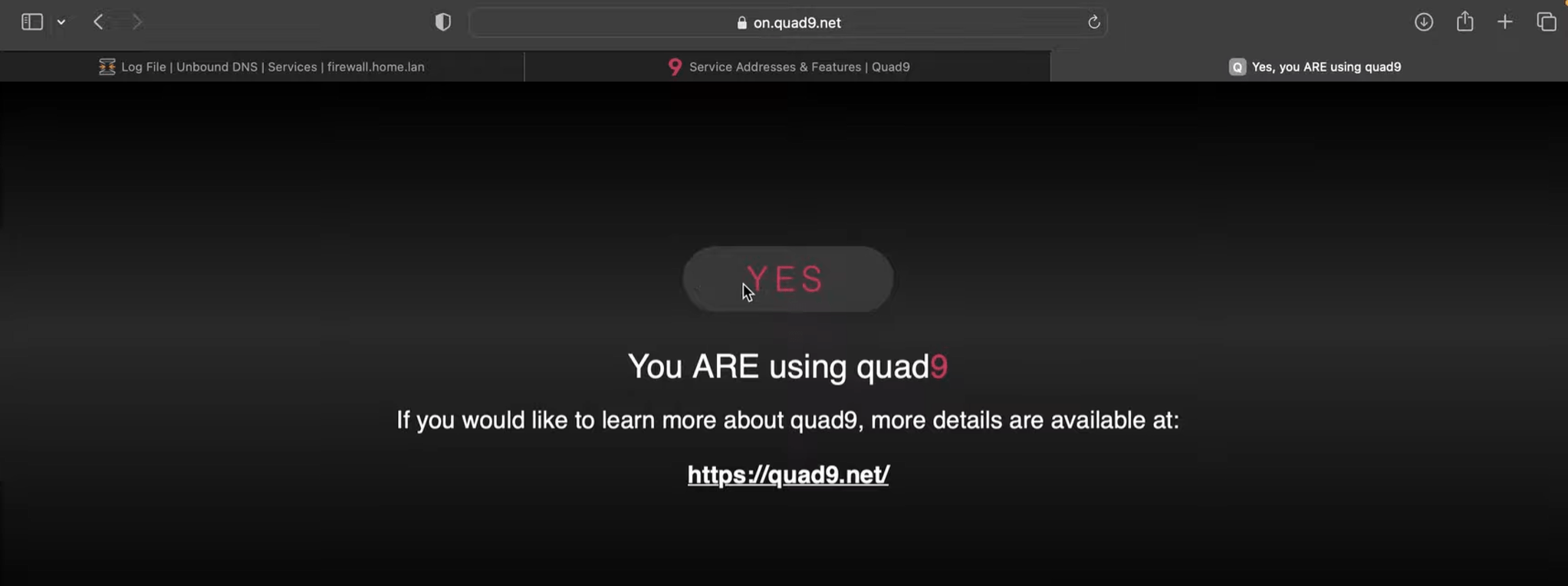
浏览器访问 https://on.quad9.net,检查是否已成功启用。
OPNsense配置
OPNsense 与 pfSense 的设置不同,具体设置如下:
系统DNS设置
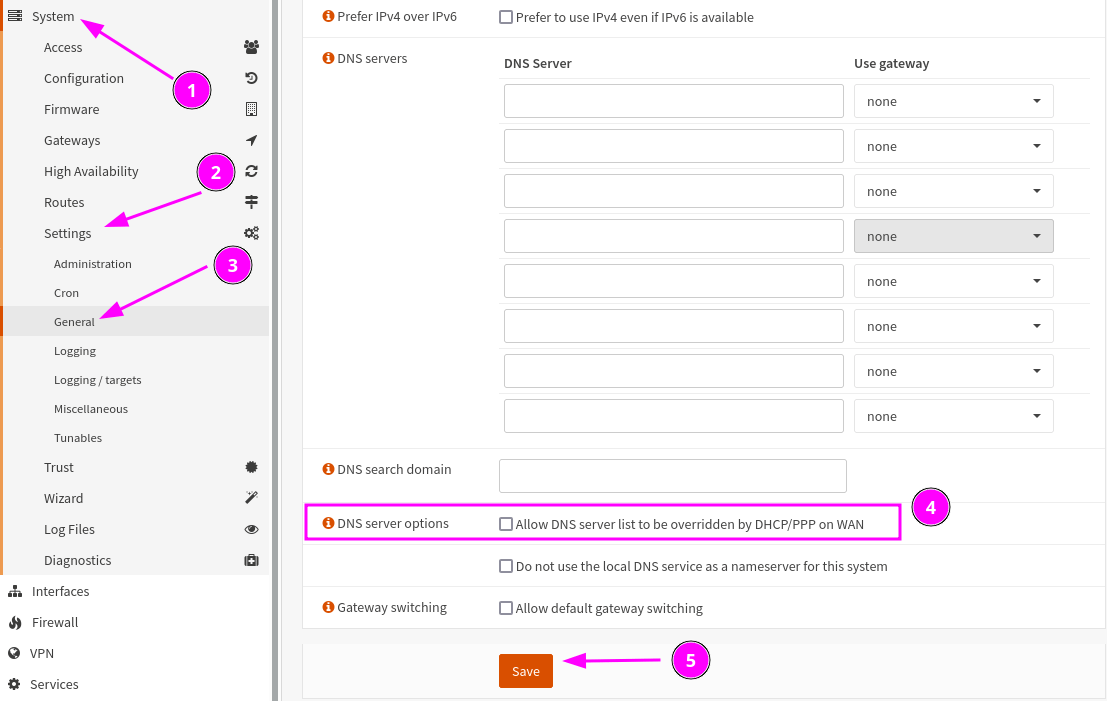
导航到左侧菜单上的 系统 -> 设置 -> 常规 菜单,删除所有设置的 DNS,并取消选中 DNS 服务器选项,然后点击保存。
Unbound DNS设置
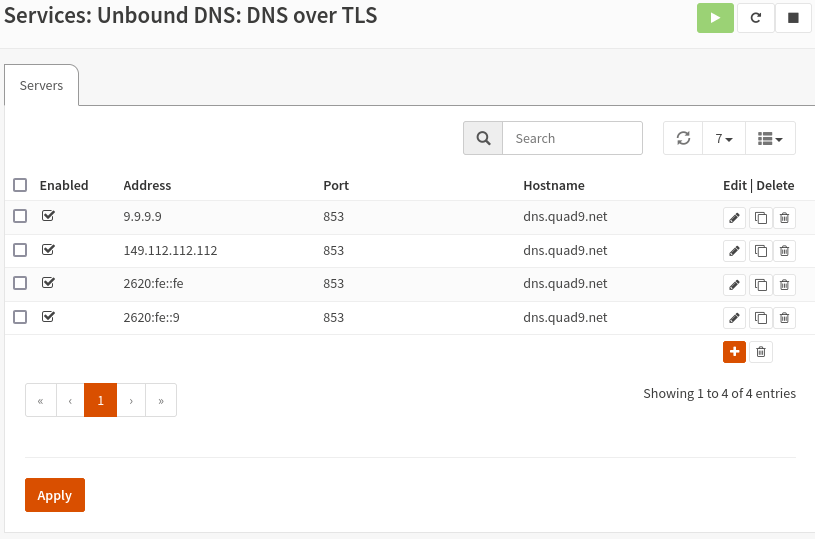
导航到 服务 > Unbound DNS > DoT,添加 Quad9 的 DoT 地址,如果没有 IPv6,则后面两个 v6 地址不用输入,主机名为 dns.quad9.net,端口 853。输入完成以后选中启用,并点击应用。
检查测试
访问 https://on.quad9.net,检查是否成功启用。
其他
如果不想被运营商 DNS 劫持,可以参照上面的方法进行操作。只需将客户端 DHCP 获取的 DNS 指定为防火墙的接口地址即可。
觉得内容不错?我要
