

本教程由群管理员鸡哥撰写,简称为鸡哥笔记,本笔记是单出口单链路也就是单臂路由技术,给初学者或者正在搭建小型企业的人员使用。
本教学笔记涉及到了单点出口、单点链路(单臂路由)、静态路由、vlan、dhcp、trunk、链路聚合、无线搭建技术。
本教学不涉及高级动态路由协议eigrp、ospf、isis、bgp、vxlan、vpn、多点出口、vrrp、bfd、负载均衡技术、lldp、ssh登陆等。
本教学涉及三方设备、防火墙pfsense、核心交换思科3560、华为ac6005-8。
架构拓扑以及说明
拓扑介绍
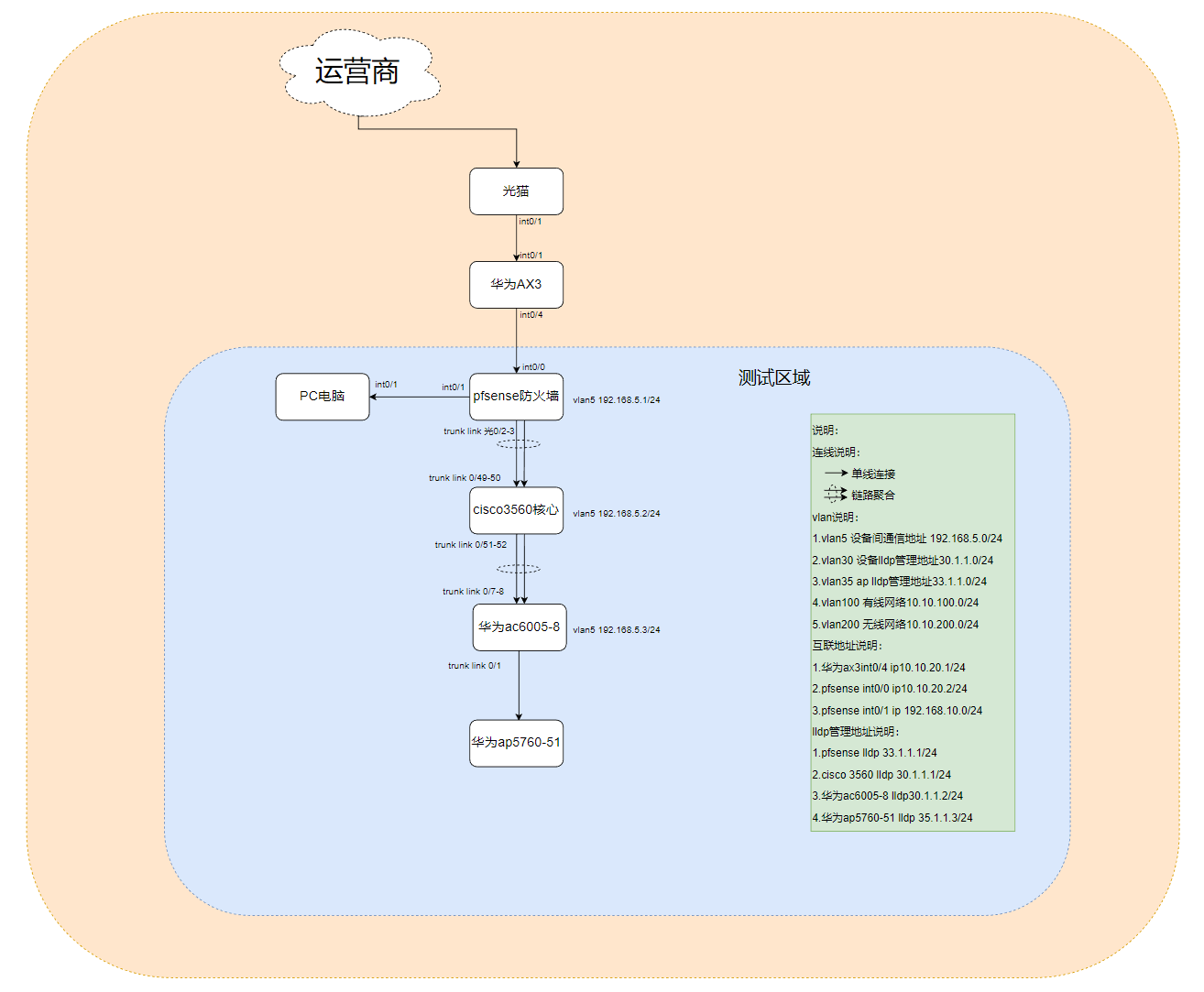
拓扑说明
连线说明: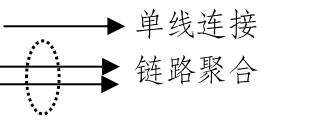
vlan说明:
- vlan5 设备间通信地址 192.168.5.0/24
- vlan30 设备lldp管理地址30.1.1.0/24
- vlan35 ap lldp管理地址33.1.1.0/24
- vlan100 有线网络10.10.100.0/24
- vlan200 无线网络10.10.200.0/24
互联地址说明:
- 华为ax3int0/4 ip10.10.20.1/24
- pfsense int0/0 ip10.10.20.2/24
- pfsense int0/1 ip 192.168.10.0/24
lldp管理地址说明:
- pfsense lldp 33.1.1.1/24
- cisco 3560 lldp 30.1.1.1/24
- 华为ac6005-8 lldp30.1.1.2/24
- 华为ap5760-51 lldp 35.1.1.3/24
注意:拓扑图上所有接口并没有IP地址,所有IP地址是由vlan管理ip承担负责路由收发。
Console口线缆配置
需要使用一根console线缆与交换机对接使用cl命令行来初始化交换机,把console线缆的USB接口插入到任意电脑中,使用ssh软件连接交换机。 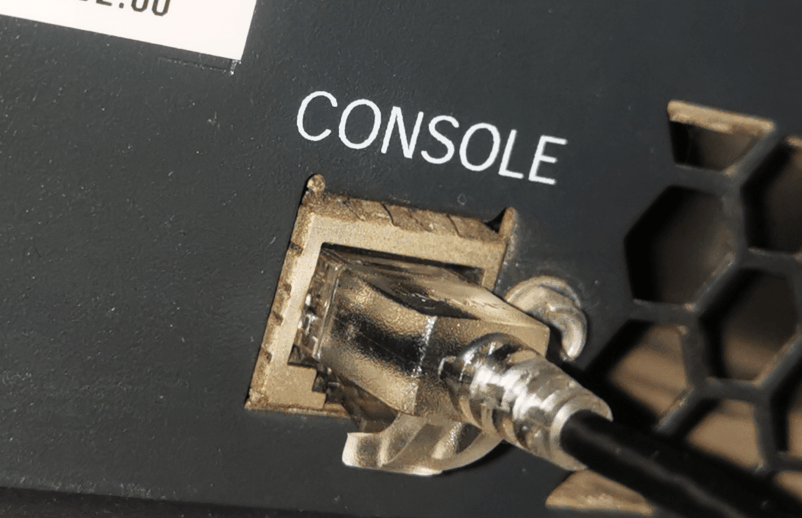
Windows系统——右键此电脑——管理——计算机管理中左侧找到设备管理器——右边找到端口——查看是否有USBSerial Port(COM5),记住COM5我们使用ssh软件要连接这个com5。 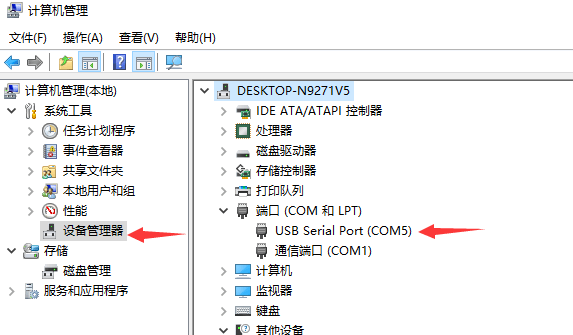
鸡哥使用securecrt软件进行连接,点击01快速连接,02协议选择serial,03选择com5usb,04选择9600,05点击连接。 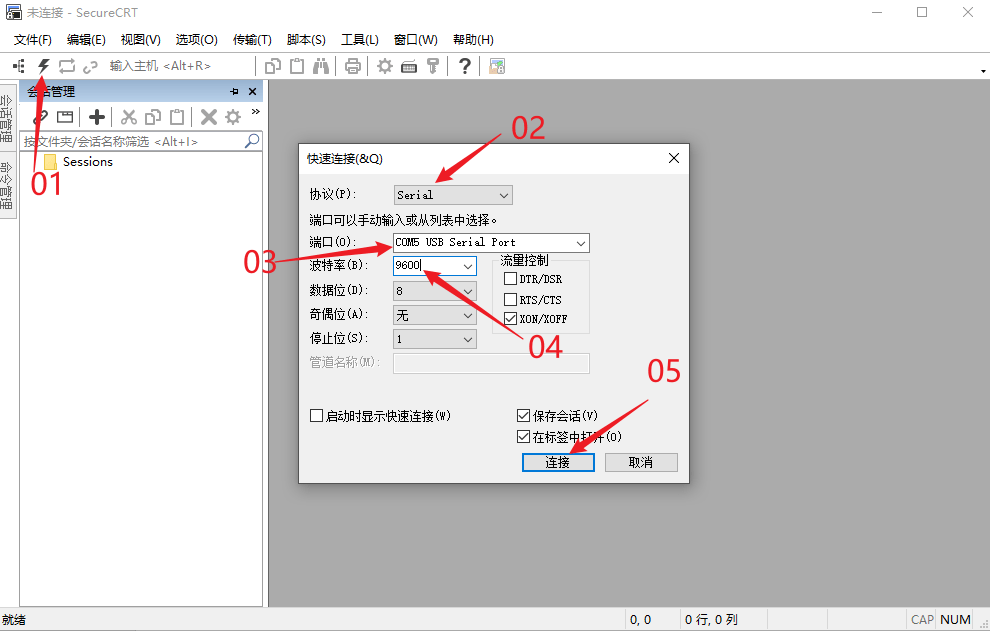
点击回车就可以进入交换机的命令行界面了。 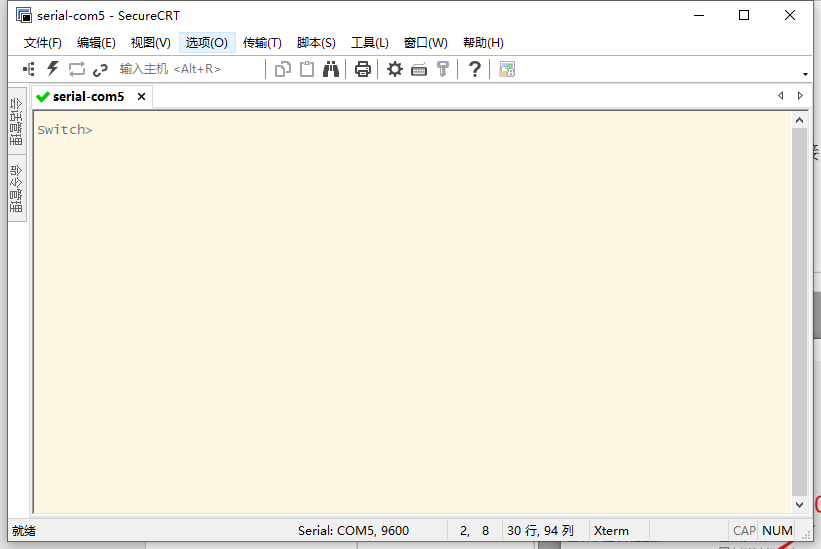
初始化设备
Pfsense防火墙设置
Pfsens防火墙设置wan口和lan口。wan口负责通向外网就是互联网,lan口是通向局域网,这两个接口通了后才能上网。
初始化pfsense
鸡哥的pfsense软路由ETH0接口默认为WAN口,ETH1接口默认为Lan口,所以我们找一台任意电脑,找一根网线连接我们的ETH1接口,连接上网线DHCP自动获取一个IP,ETH1接口默认管理地址为192.168.10.1(仅限于定制版本)。 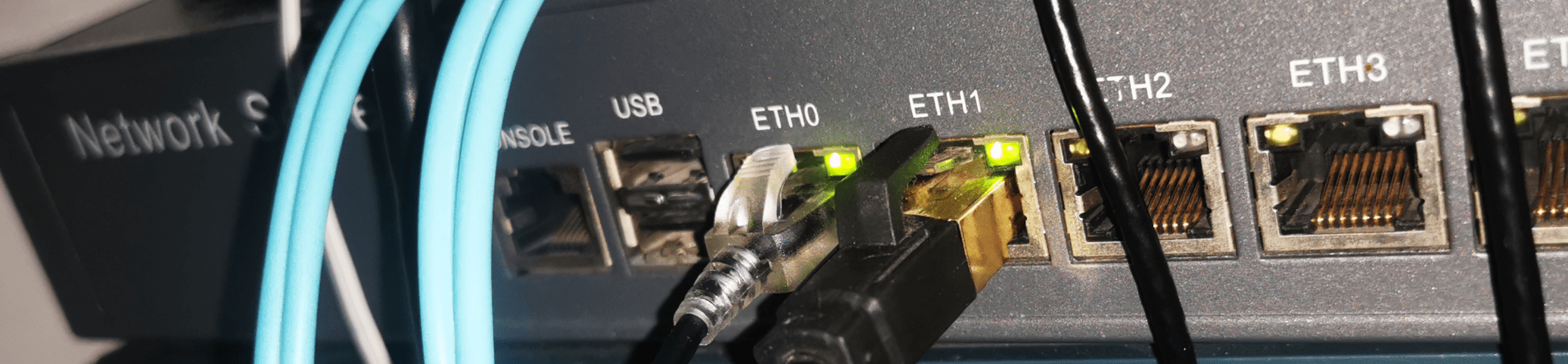
使用任意浏览器打开lan的管理地址192.168.10.1地址进行调试。输入默认账户admin/pfsense进行登陆。 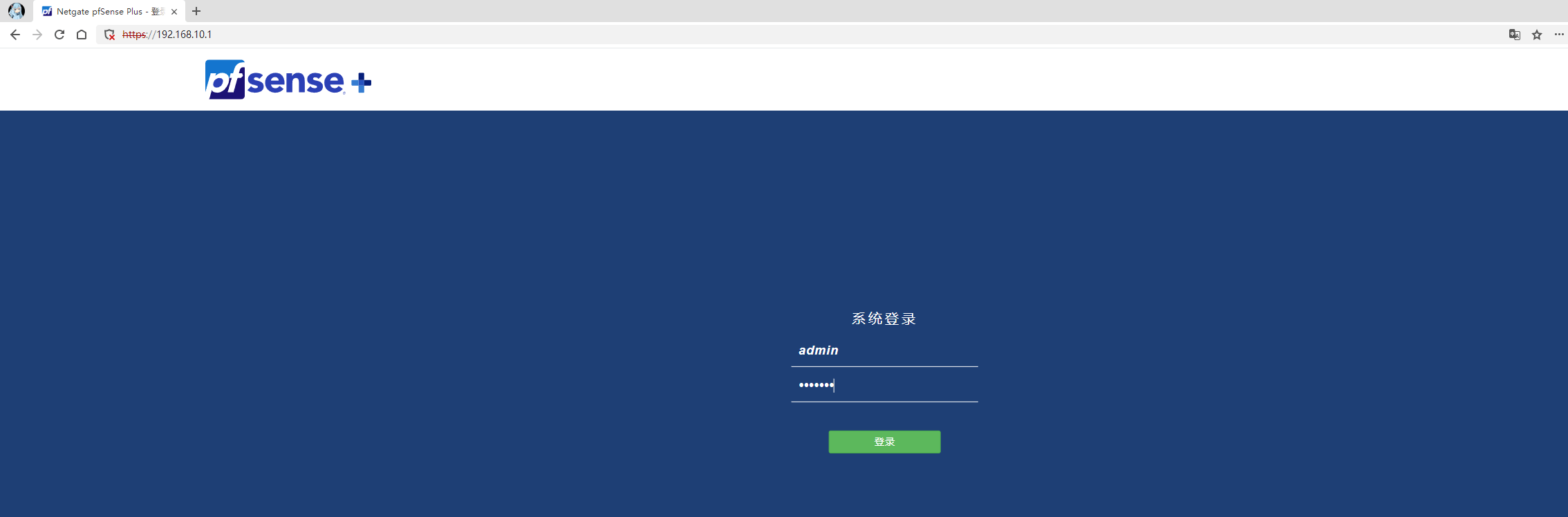
默认下一步。 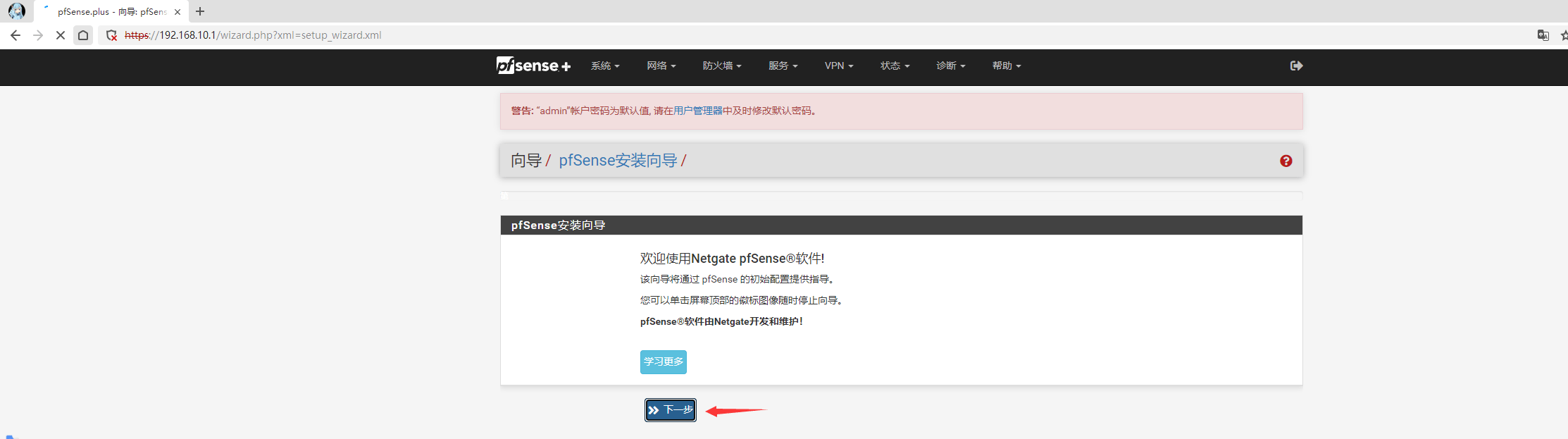
DNS改成你的上级路由地址、ISP提供的DNS或其他公共DNS,本示例使用上级路由器地址10.10.20.1。 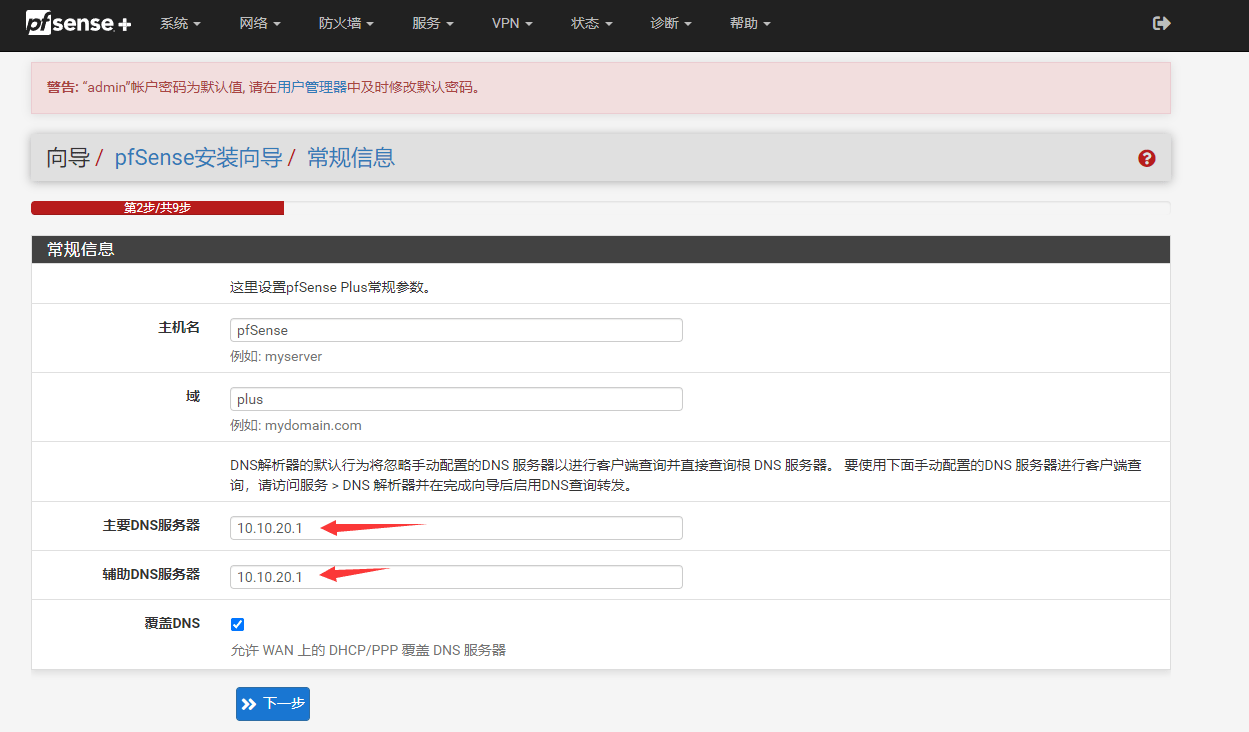
时间服务器使用默认即可。 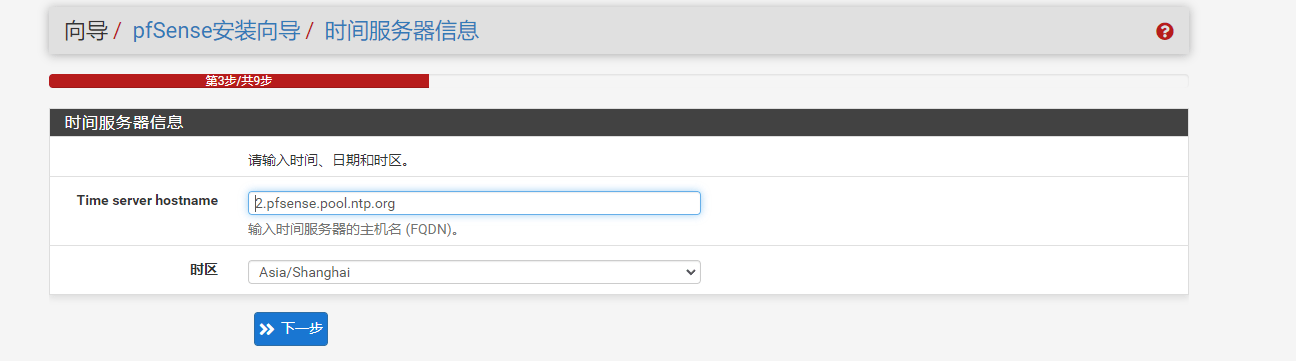
第4步中dhcp指的是wan口获取上级路由的ip地址。本示例使用dhcp获取,这里可以根据自己的网络情况进行配置。 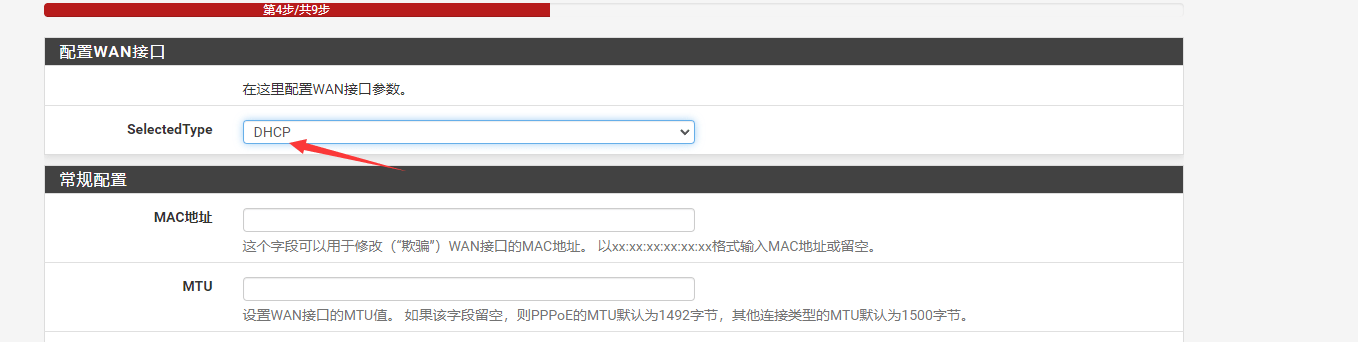
因为是二级路由,RFC1918网络和阻止bogom网络前面的勾取消掉,点击下一步。 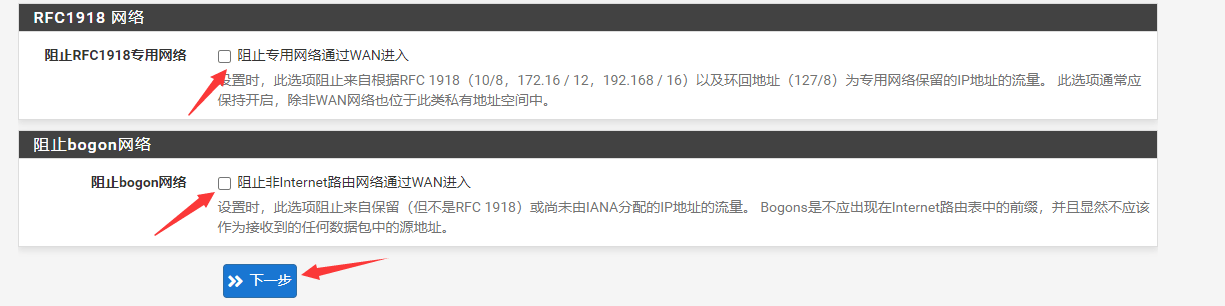
LAN接口使用默认值。 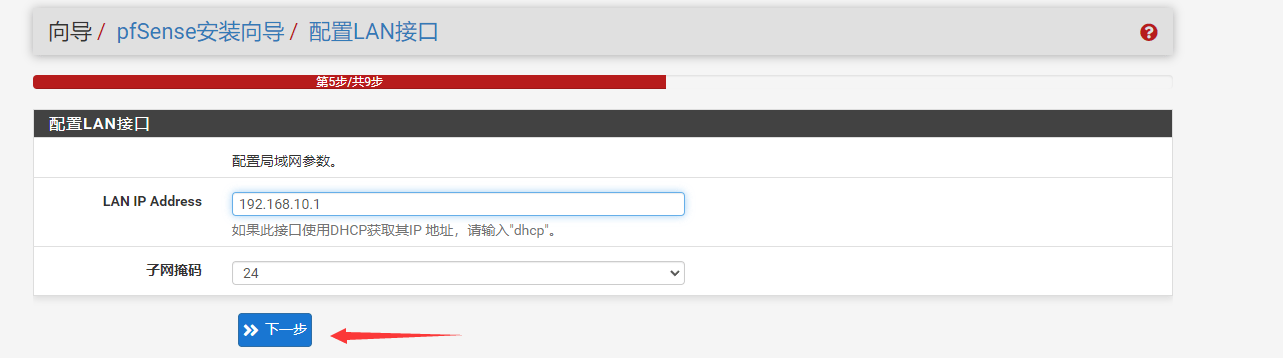
更改admin管理员的默认密码。 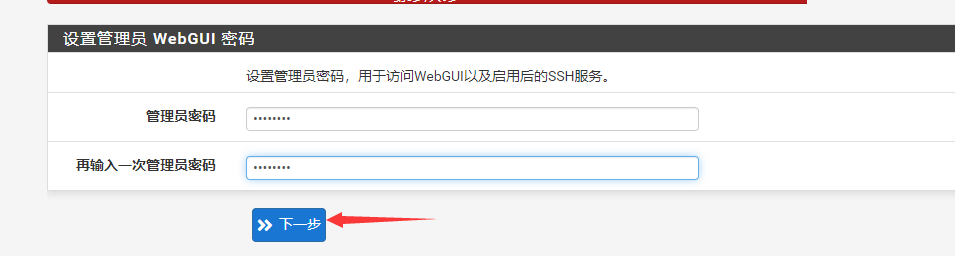
点击下一步。 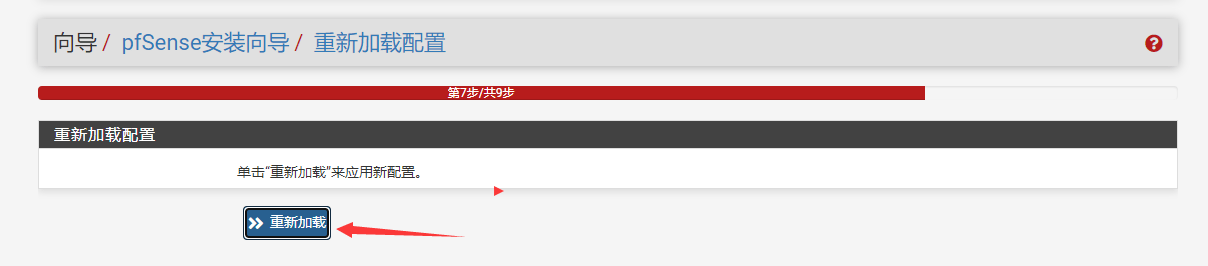
点击完成。 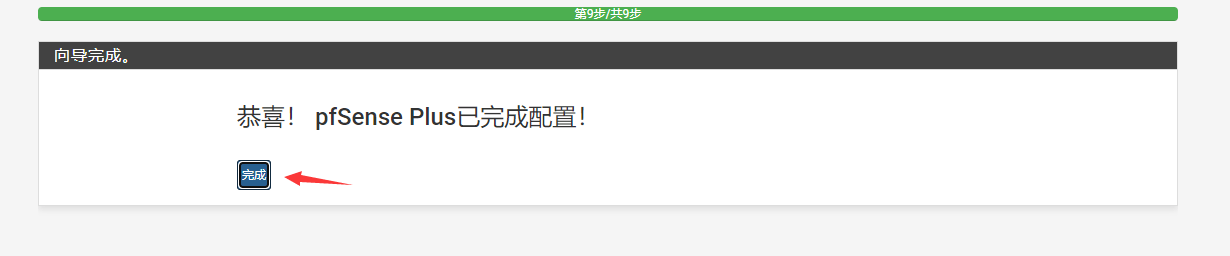
转到仪表大厅,可以看到wan和lan接口已经初始化。 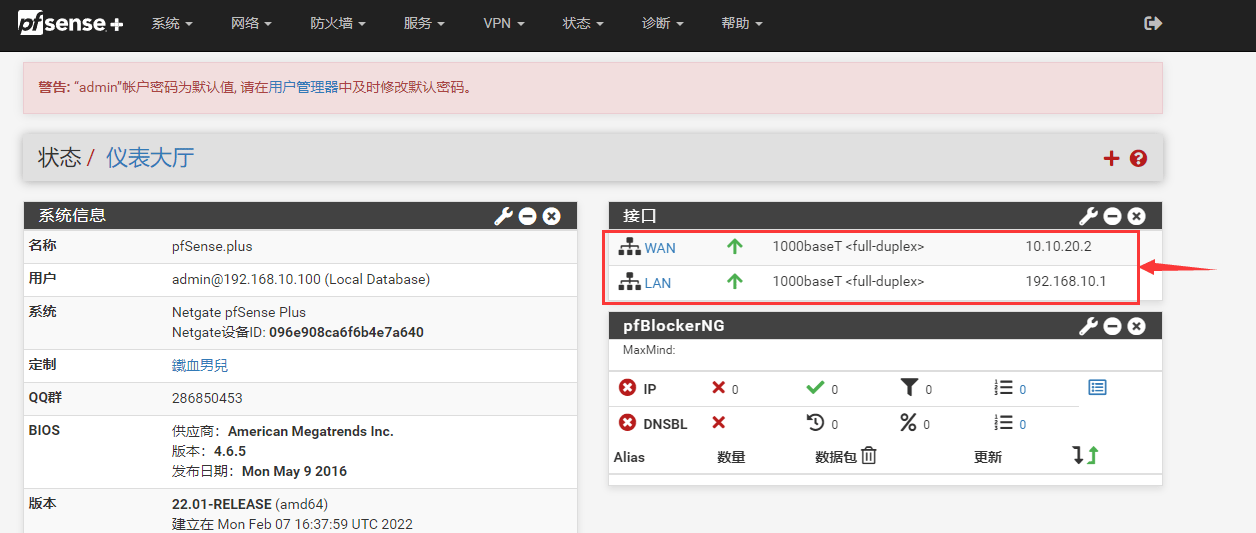
本地虚拟环回IP设置
说明:本地虚拟ip也就是本地环回IP,作用是测试、登陆设备使用。
点击菜单栏——虚拟地址。 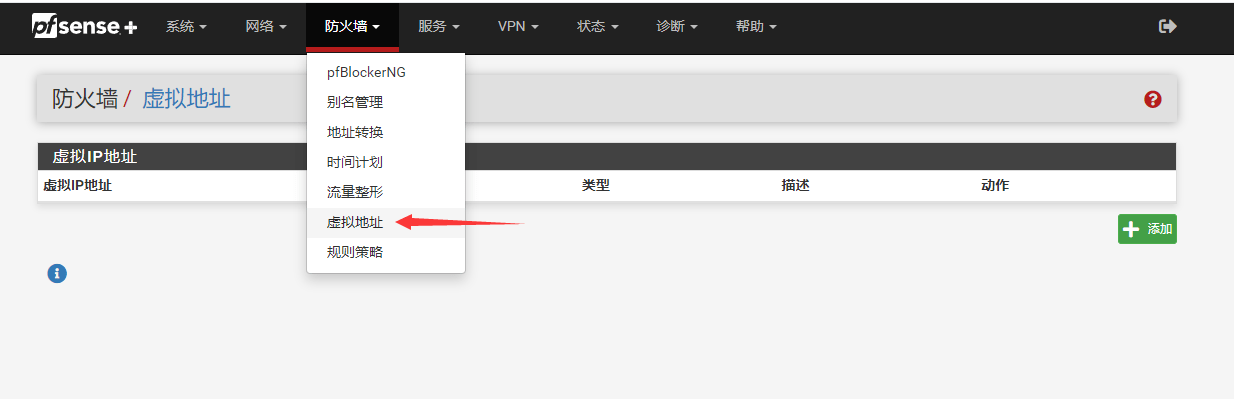
点击添加。 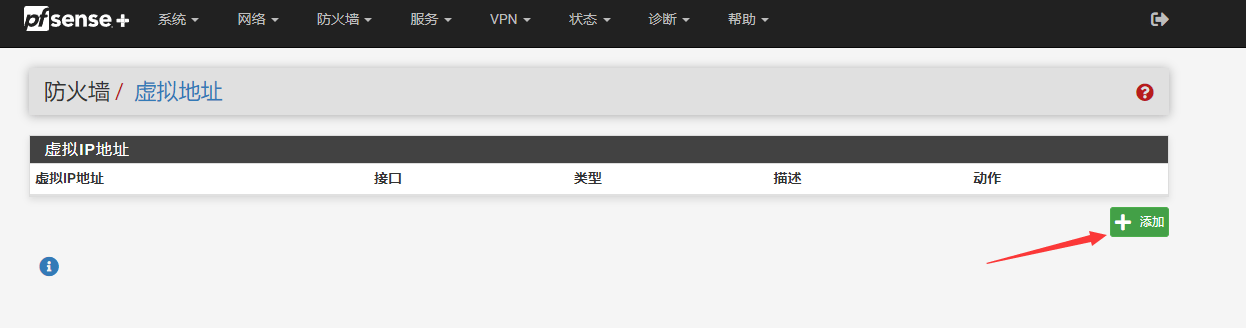
Localhost代表本地环回接口,地址为31.1.1.1/32位保存,之后使用31.1.1.1地址登陆pfsense防火墙系统。 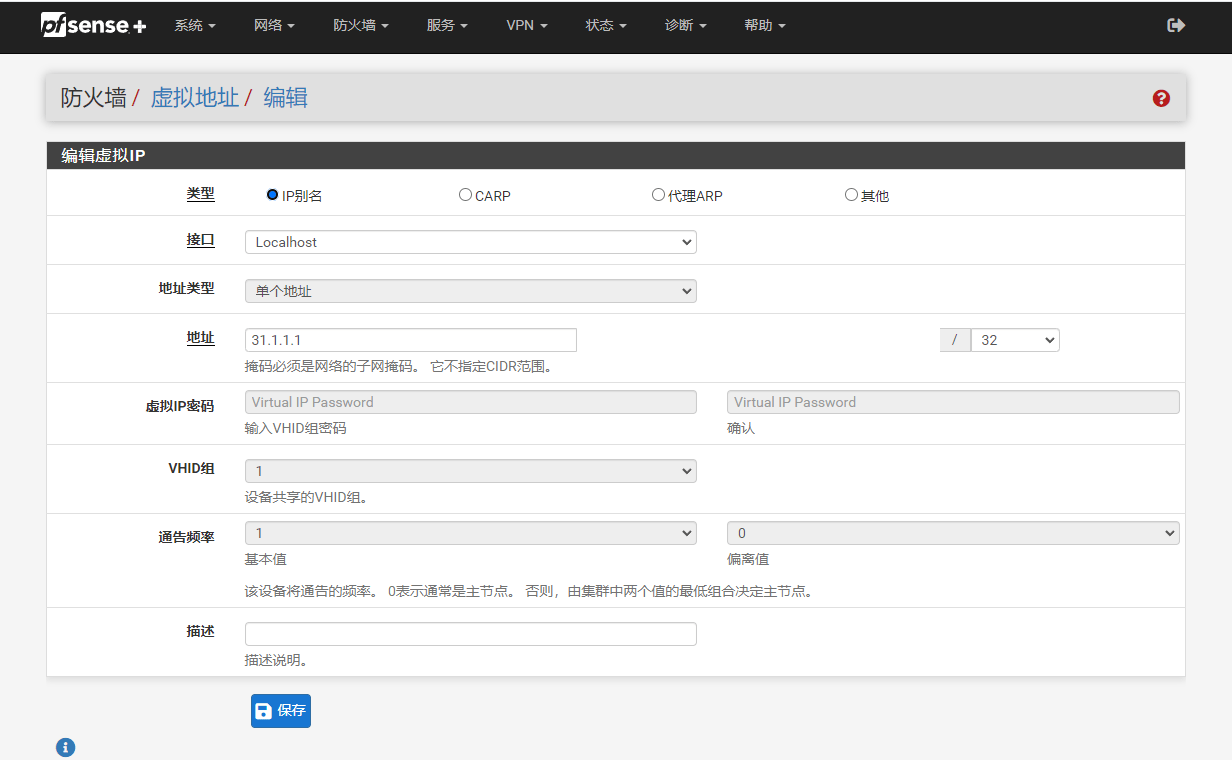
应用更改。 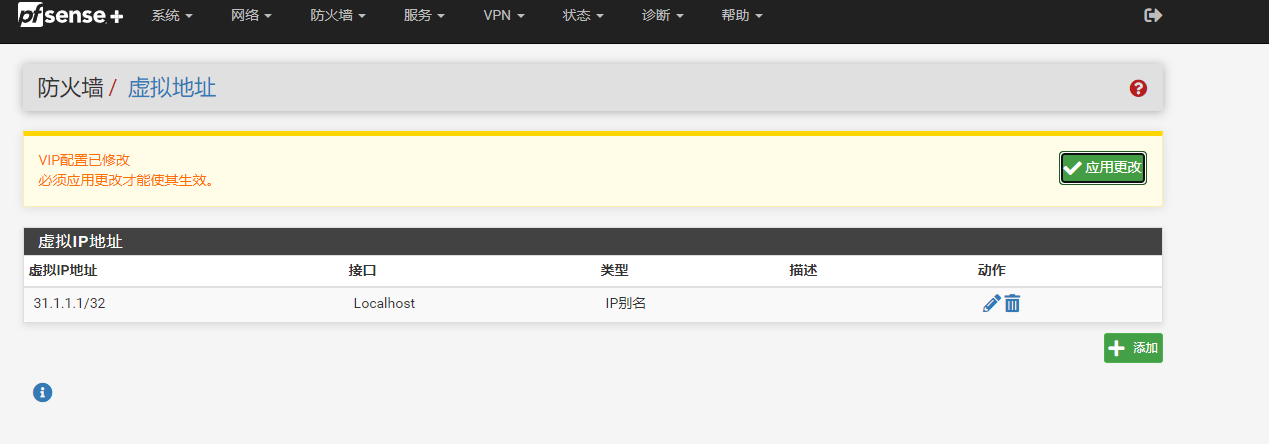
使用虚拟环回IP登陆。 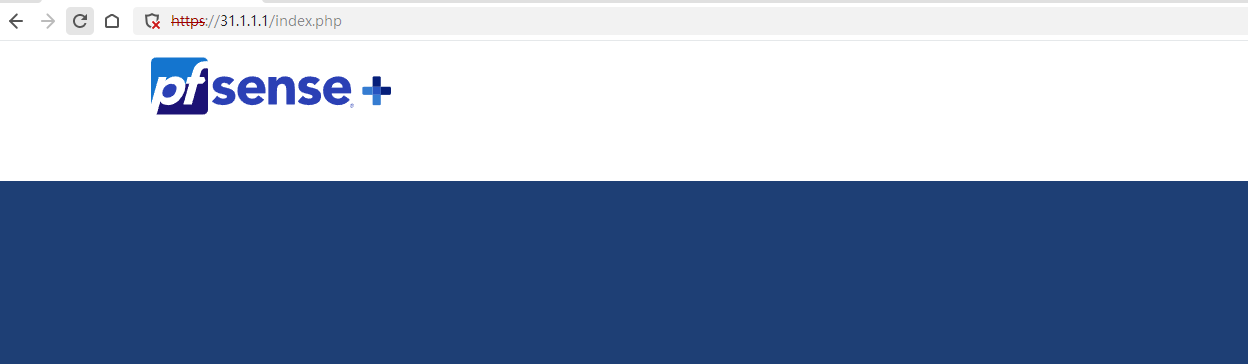
思科3560交换机配置
说明:交换机互联是三层,但不是在接口上配置IP,我们通过接口Trunk模式,划分vlan后给vlan管理IP,通过vlan互联设备。
修改交换机名称
Switch>en          #进入特权模式
Switch#config      #进入全局命令模式
Switch(config)#hostname sw1-cisco3560   #修改交换机名称
sw1-cisco3560(config)#end   #退出到特权模式
华为ac6005-8交换机配置
说明:交换机互联是三层,但不是在接口上配置IP,我们通过接口Trunk模式,划分vlan后给vlan管理IP,通过vlan互联设备。
初始化设备
AC6005>sys         #进入系统视图
[AC6005]sysname ac6005-8   #修改名称
[ac6005-8]
链路聚合配置
注意:演示不同设备如何创建链路聚合的,在本示例中我们用到的是lacp模式负载为src-mac方式,在下文将不在概述。
pfsense防火墙链路聚合
在本次教学中我们使用链路聚合方式进行设置接口。链路聚合:多个物理接口绑定在一条虚拟链路中,做高可用增加带宽以及高可用。
单击LAGGs。 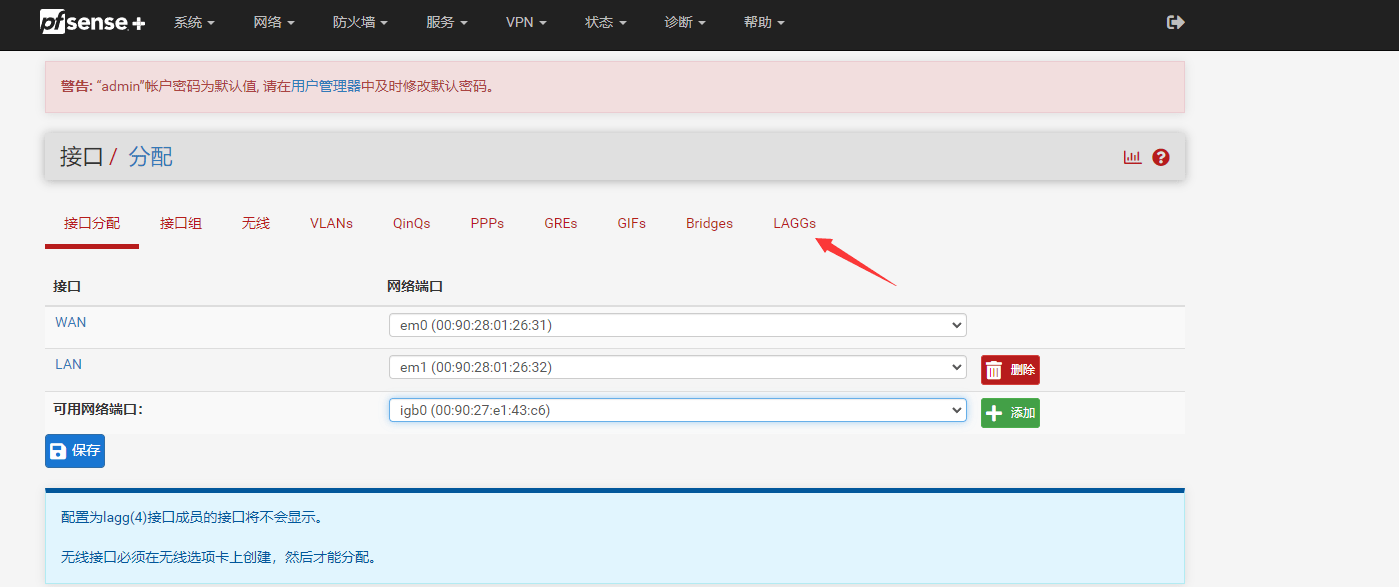
选择添加。 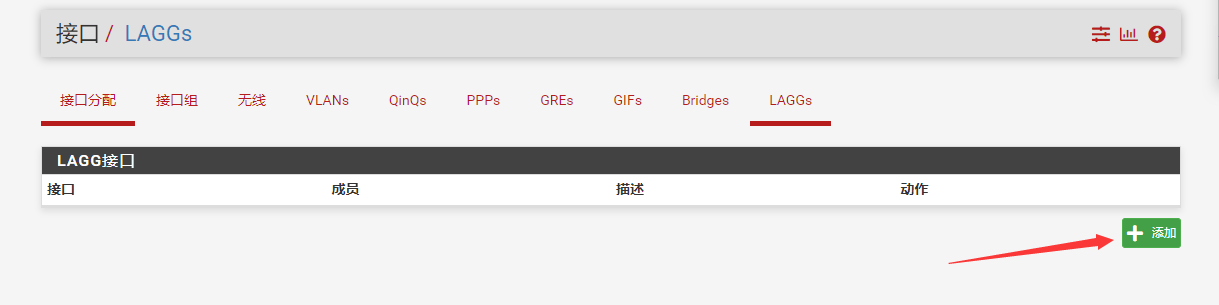
使用键盘ctrl按键+鼠标左键选中我们要链路聚合的接口即可,LAGG协议选择LACP模式,其他选项保持默认即可。 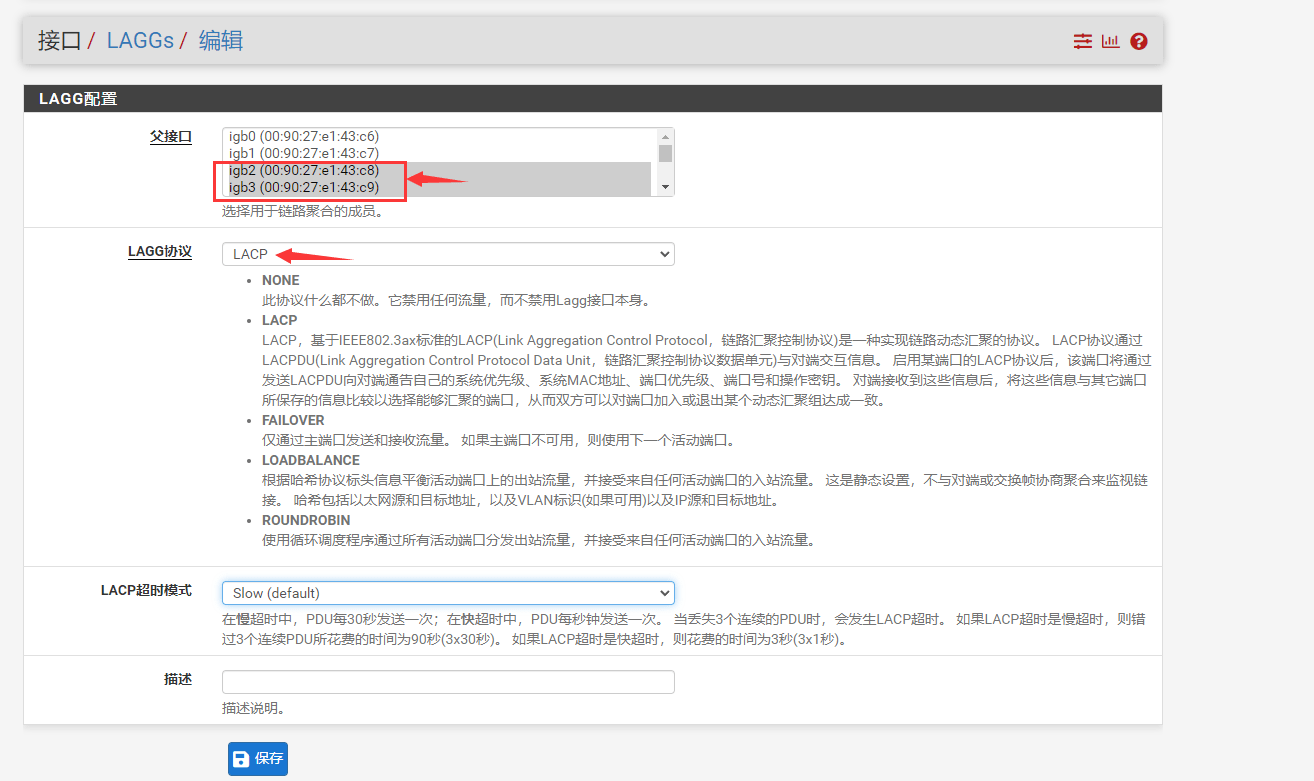
点击保存。 
思科3560链路聚合
sw1-cisco3560#enable          #进入特权模式
sw1-cisco3560#config          #进入全局命令模式
sw1-cisco3560(config)#interface port-channel 1   #创建链路聚合1组
sw1-cisco3560(config-if)#exit   #退出
sw1-cisco3560(config)#port-channel load-balance src-mac   #负载均衡源MAC
sw1-cisco3560(config)#interface range gigabitEthernet 0/49-50   #进入0/49-50接口
sw1-cisco3560(config-if-range)#shutdown   #关闭接口
sw1-cisco3560(config-if-range)#channel-group 1 mode active   #lacp主动模式
sw1-cisco3560(config-if-range)#switchport trunk encapsulation dot1q   #协议dot1q
sw1-cisco3560(config-if-range)#switchport mode trunk   #模式trunk
sw1-cisco3560(config-if-range)#switchport trunk allowed vlan all   #允许所有vlan通过
sw1-cisco3560(config-if-range)#no shutdown   #开启接口
sw1-cisco3560(config-if-range)#end   #退出到特权模式
sw1-cisco3560# show ip interface brief   #查看接口是否已经启动(up状态)查看0/49-50接口和port-channel1接口是否up即可
华为ac6005-8链路聚合
[ac6005-8]interface Eth-Trunk 1   #创建链路聚合1组
[ac6005-8-Eth-Trunk1]mode lacp-static   #模式为lacp
[ac6005-8-Eth-Trunk1]load-balance src-mac   #负载模式src-mac
[ac6005-8-Eth-Trunk1]trunkport GigabitEthernet 0/0/7 to 0/0/8   #07-08接口加入
[ac6005-8-Eth-Trunk1]port link-type trunk   #接口更改为trunk
[ac6005-8-Eth-Trunk1]port trunk allow-pass vlan all   #所有vlan通过
[ac6005-8-Eth-Trunk1]quit   #退出到系统视图
配置vlan
通常我们都是在核心交换机或者汇聚层做vlan设置,我们在思科3560核心交换机做vlan,但是其他设备上要同步vlan的ID。
思科3560交换机配置vlan
sw1#config
sw1(config)#vlan 5,30,35,100,200   #批量创建vlan

vlan5配置   #设备通信vlan
sw1(config)#interface vlan 5
sw1(config-if)#ip address 192.168.5.2 255.255.255.0
sw1(config-if)#exit

vlan30配置   #交换机路由器管理vlan
sw1(config)#interface vlan 30
sw1(config-if)#ip address 30.1.1.254 255.255.255.0
sw1(config-if)#exit

vlan35配置   #ap管理vlan
sw1(config)#interface vlan 35
sw1(config-if)#ip address 35.1.1.1 255.255.255.0
sw1(config-if)#exit

vlan100配置   #有线网络
sw1(config)#interface vlan 100
sw1(config-if)#ip address 10.10.100.254 255.255.255.0
sw1(config-if)#exit

vlan200配置   #有线网络(应为无线网络)
sw1(config)#interface vlan 200
sw1(config-if)#ip address 10.10.200.254 255.255.255.0
sw1(config-if)#exit
华为ac6005配置vlan
<AC6005>sys
[AC6005]vlan batch 5 30 35 100 200   #批量创建vlan

Vlan5配置   #设备通信
[AC6005]interface Vlanif 5
[AC6005-Vlanif5]ip address 192.168.5.3 255.255.255.0

Vlan30配置   #设备通信
[AC6005]interface Vlanif 30
[AC6005-Vlanif5]ip address 30.1.1.1 255.255.255.0

Vlan 35 100 200   #不需要配置只需要创建ID后同步思科3560
配置DHCP
我们在思科3560核心交换机配置DHCP即可。
思科3560配置DHCP
sw1#config

#vlan30 DHCP
sw1(config)#ip dhcp pool vlan30
sw1(dhcp-config)#network 30.1.1.0 255.255.255.0
sw1(dhcp-config)#default-router 30.1.1.254
sw1(dhcp-config)#dns-server 10.10.20.1
sw1(config)#exit

#vlan35 DHCP
sw1(config)#ip dhcp pool vlan35
sw1(dhcp-config)#network 35.1.1.0 255.255.255.0
sw1(dhcp-config)#default-router 35.1.1.254
sw1(dhcp-config)#dns-server 10.10.20.1
sw1(dhcp-config)#option 43 ip 30.1.1.1   #这个是ac管理地址
sw1(dhcp-config)#exit

#vlan100 DHCP
sw1(config)#ip dhcp pool vlan100
sw1(dhcp-config)#network 10.10.100.0 255.255.255.0
sw1(dhcp-config)#default-router 10.10.100.254
sw1(dhcp-config)#dns-server 10.10.20.1
sw1(dhcp-config)#exit

#vlan200 DHCP
sw1(config)#ip dhcp pool vlan200
sw1(dhcp-config)#network 10.10.200.0 255.255.255.0
sw1(dhcp-config)#default-router 10.10.200.254
sw1(dhcp-config)#dns-server 10.10.20.1
sw1(dhcp-config)#exit
华为ac6005配置DHCP
<AC6005>sys
[AC6005]undo dhcp enable   #关闭DHCP
Warning: All DHCP functions will be disabled. Continue? [Y/N]y
[AC6005]
配置静态路由
Pfsense配置静态路由
登陆pfsense,转到系统—路由管理。 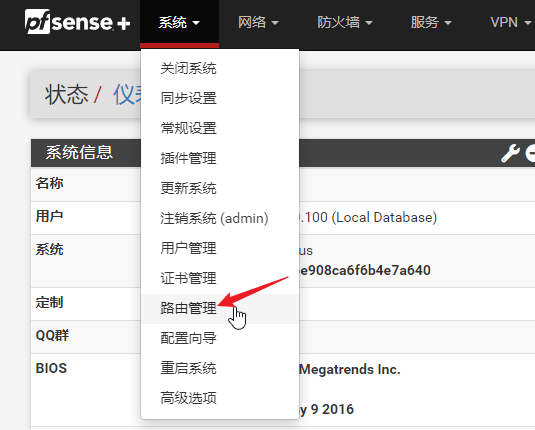
点击添加。 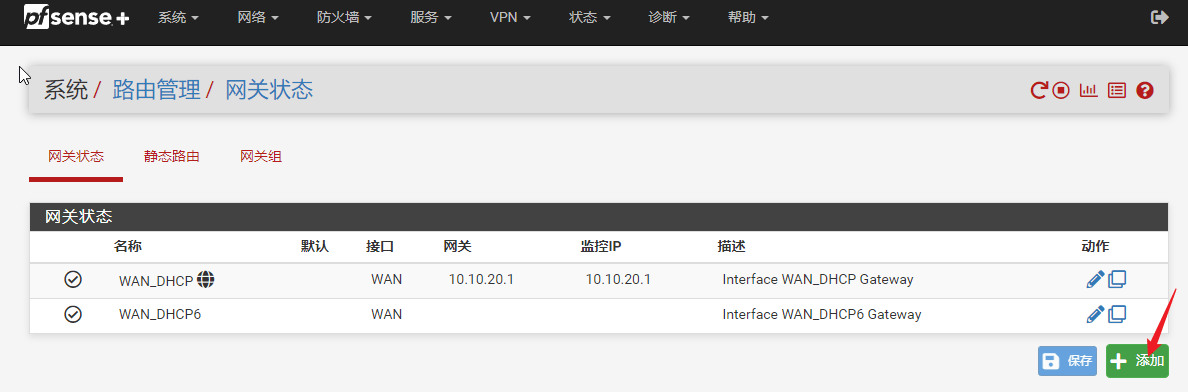
接口选择连接思科3560交换机那个口,网关填写思科3560交换机的vlan5的网关,点击保存。 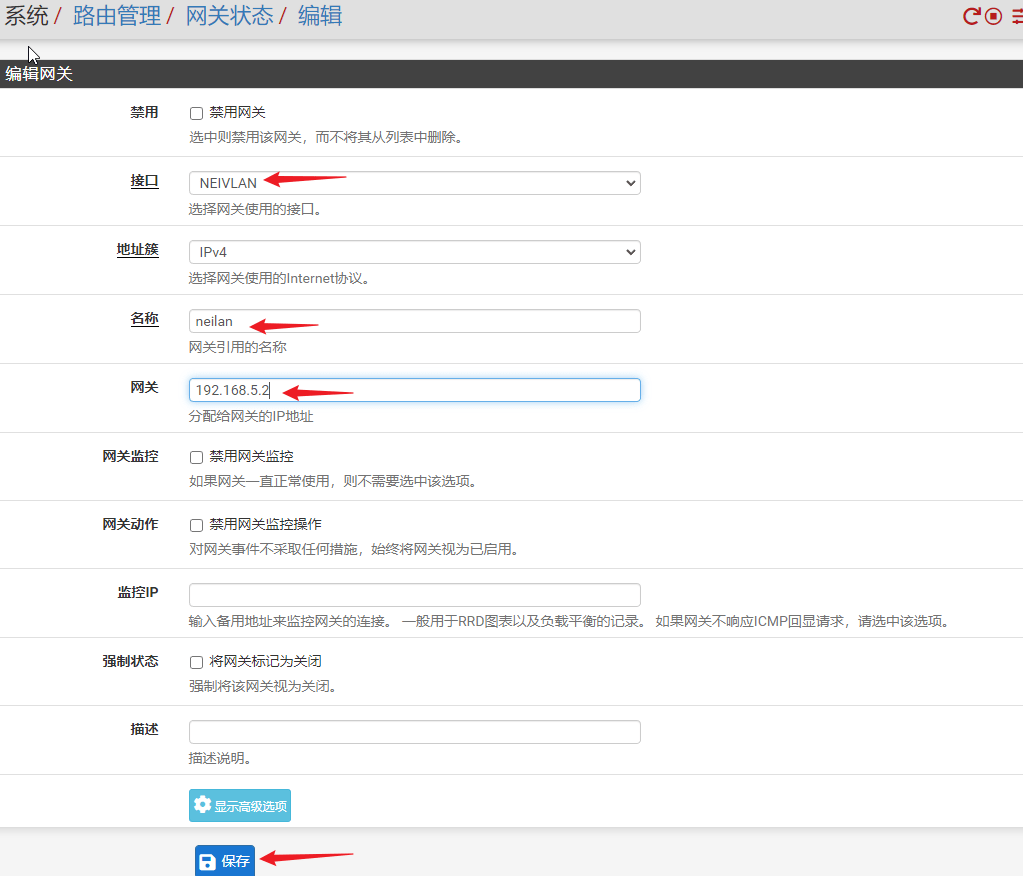
单击静态路由,点击添加。 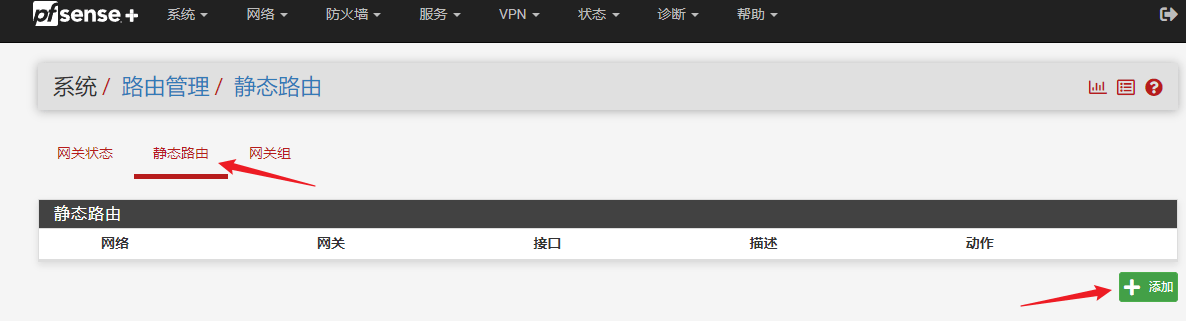
目标网络是交换机内部的vlan的网络,包含了vlan5,30,35,100,200的网络,这里填写的是8位汇总网络,或者写明详细路由都可以。 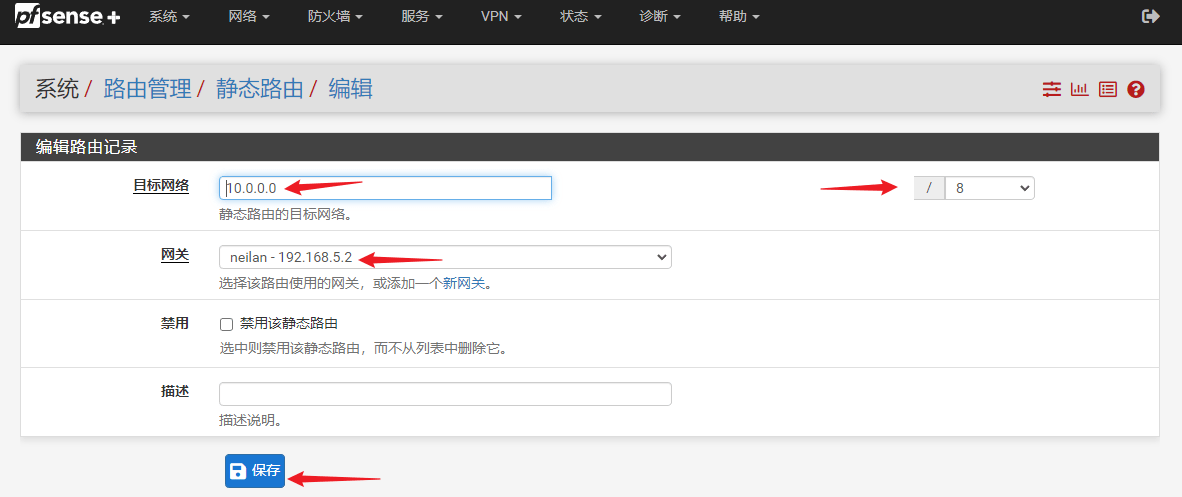
添加以下汇总网络,均都是思科3560交换机内部网络。 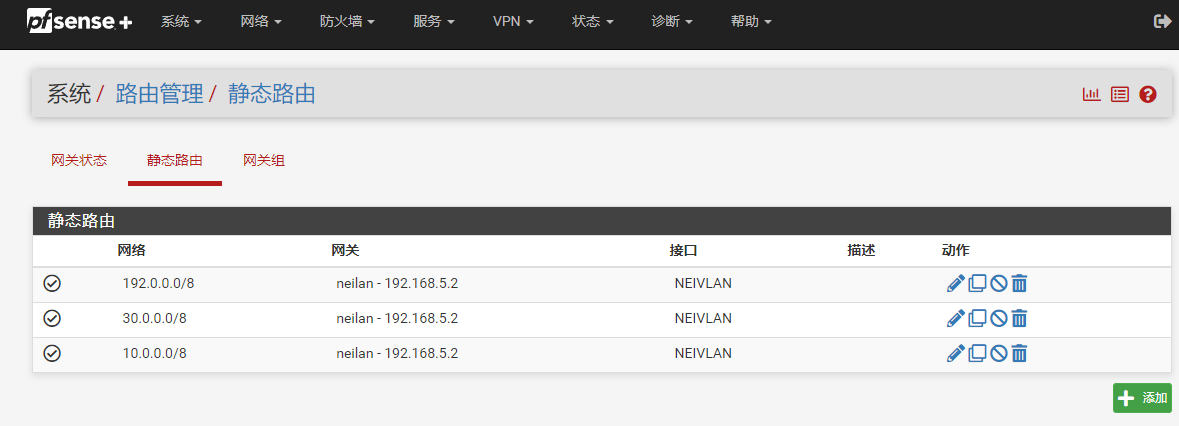
思科3560交换机配置静态路由
sw1#config
sw1(config)#ip routing   #开启三层路由功能
sw1(config)#ip route 0.0.0.0 0.0.0.0 192.168.5.1   #所有路由指向出口192.168.5.1
华为ac6005配置静态路由
<AC6005>sys
[AC6005]ip route-static 0.0.0.0 0.0.0.0 192.168.5.1   #所有路由指向出口192.168.5.1
Wlan无线设置
华为ac6005配置
ac6005 设置vlan
连接ap的业务口分配vlan35,vlan35是管理ap的。
[AC6005]interface GigabitEthernet 0/0/1   #进入1接口,AP连接的口
[AC6005-GigabitEthernet0/0/1]port link-type access   #更改为access
[AC6005-GigabitEthernet0/0/1]port default vlan 35   #更改为vlan35,ap管理vlan
[AC6005-GigabitEthernet0/0/1]quit
AC6005配置AC并添加源IP
使用浏览器登陆华为ac6005,密码就是你更改的密码,默认账户/密码:admin/admin@huawei.com 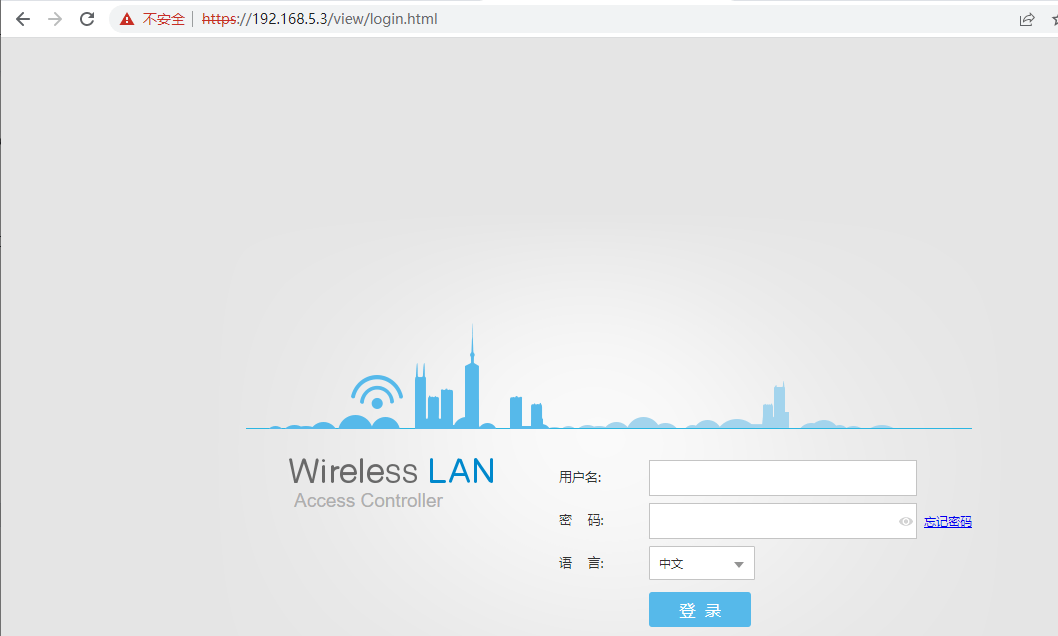
默认即可。 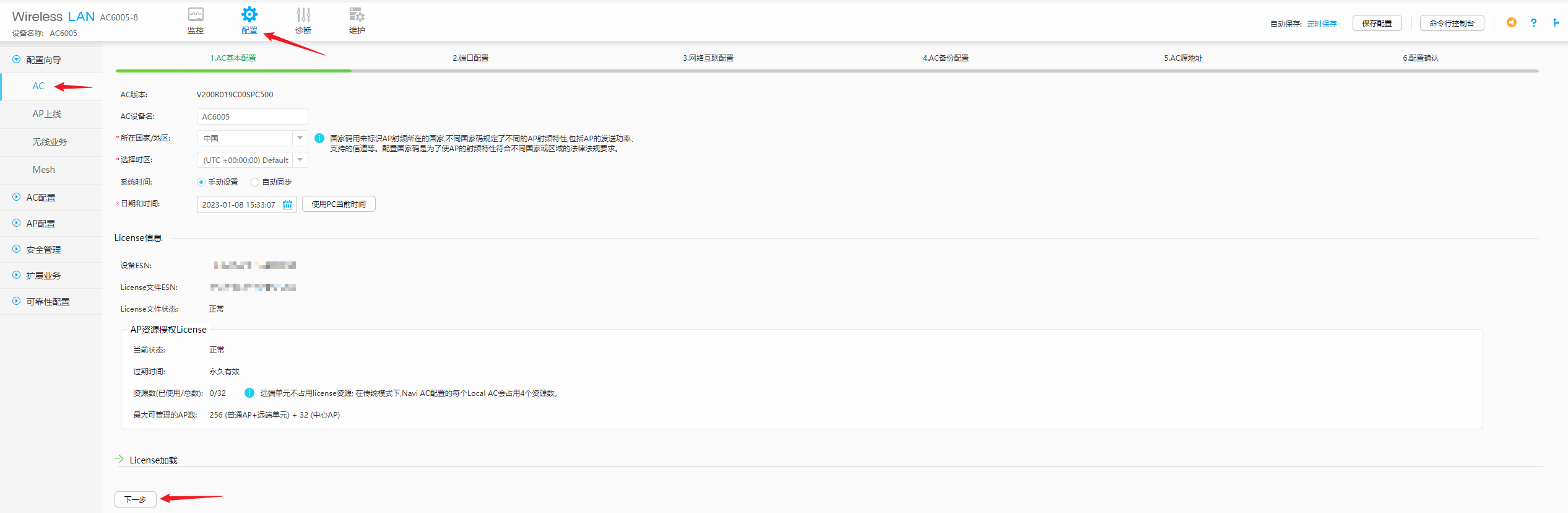
默认即可。 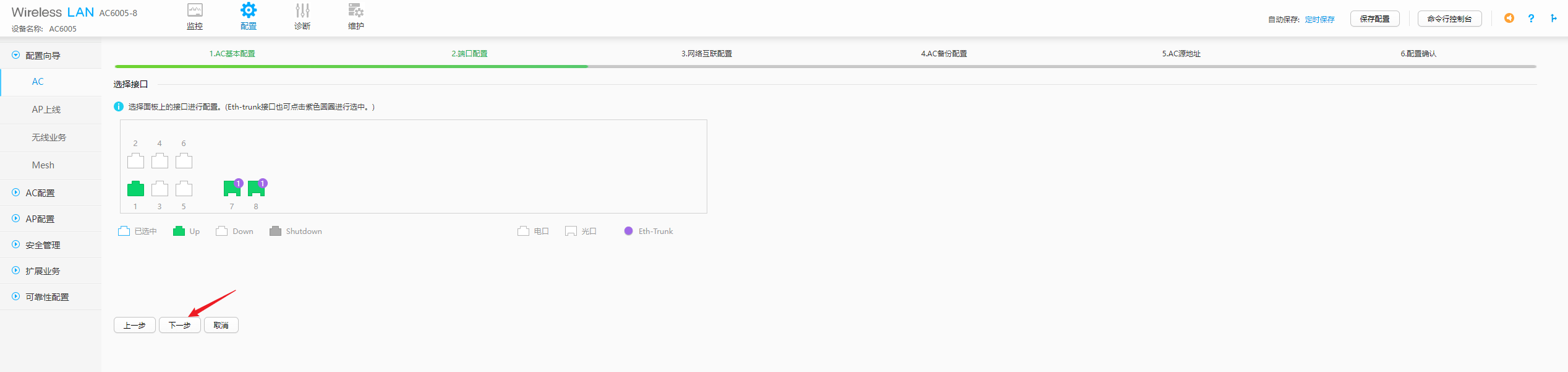
默认即可。 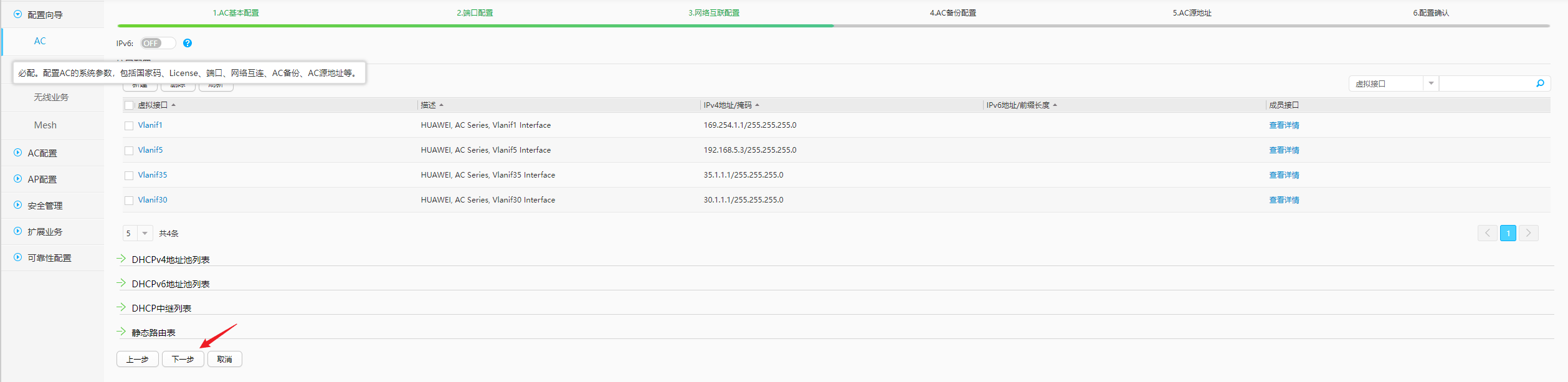
点击下一步。 
添加源IP,点击下一步。 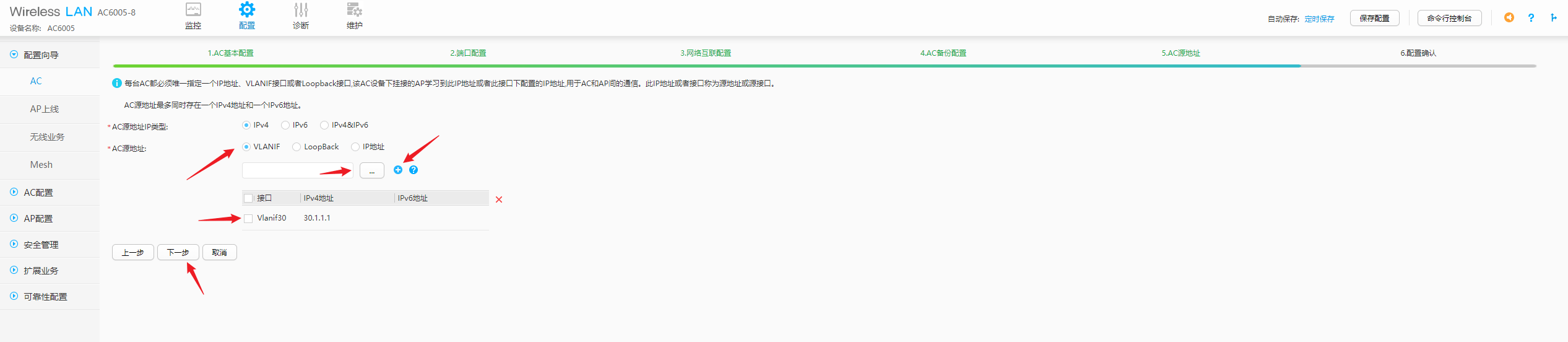
点击完成。 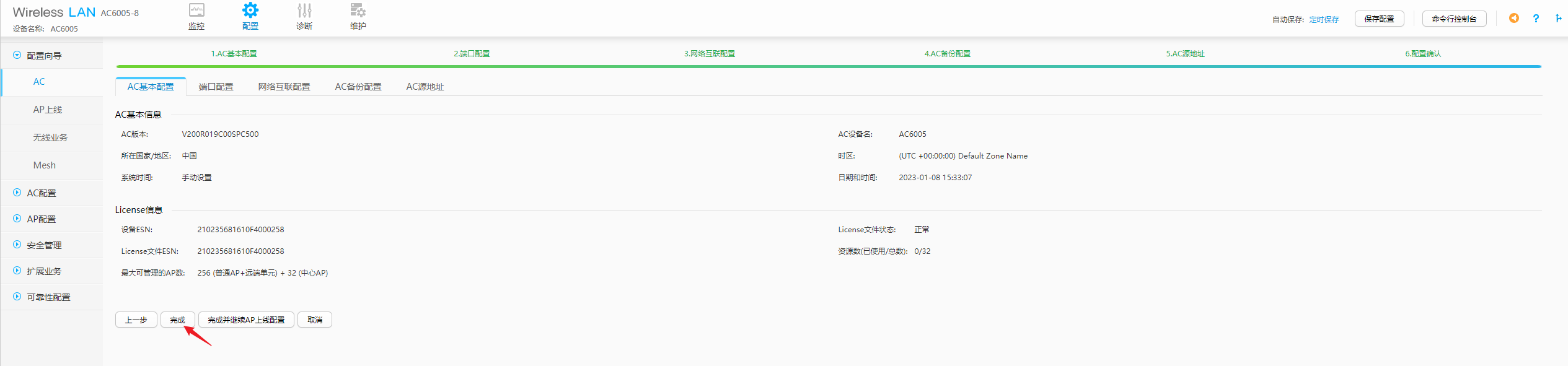
添加AP
点击左侧AP配置——点击AP设备类型——点击未定义的AP设备类型列表——选中我们所需要的ap5760-51——点击添加所有AP类型 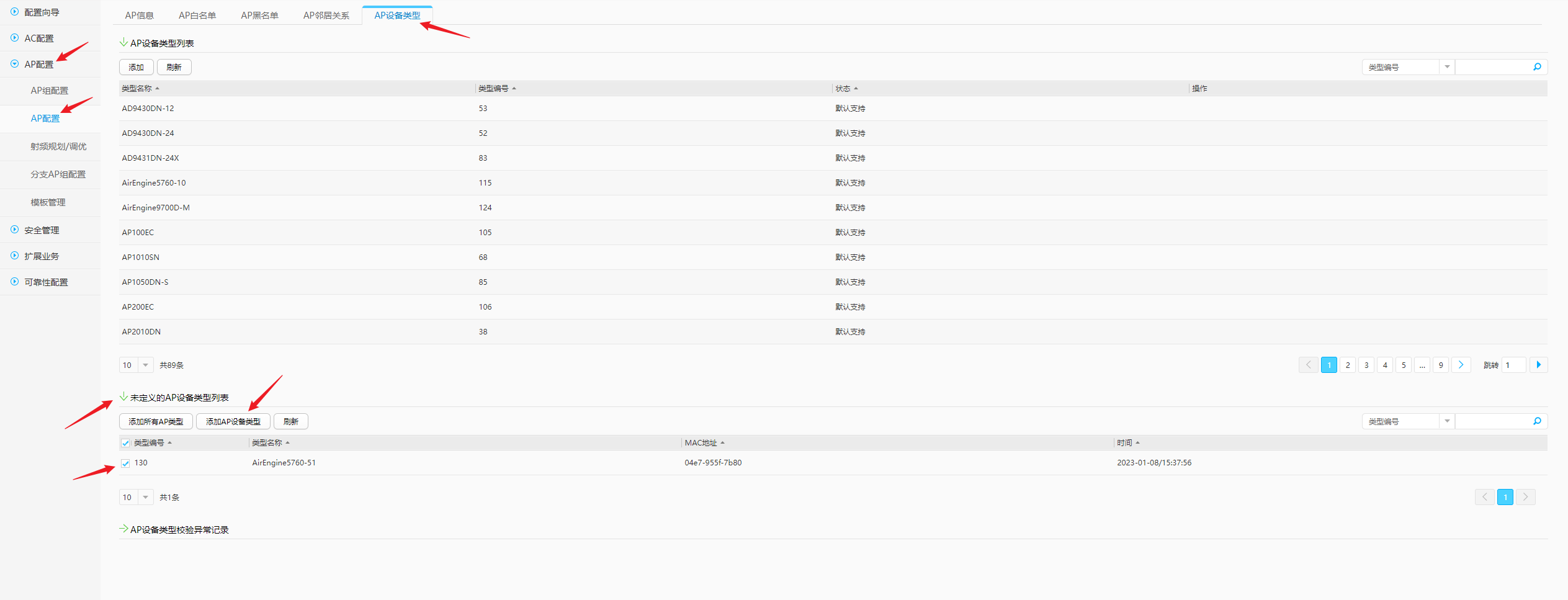
显示手动添加正常。 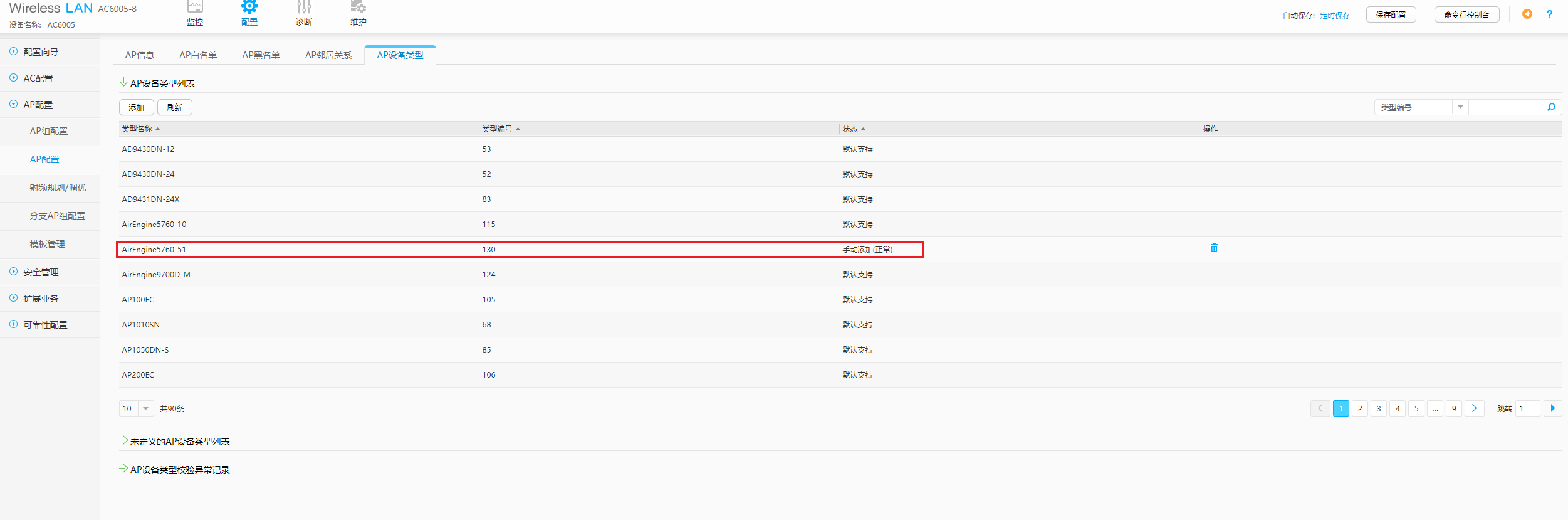
建立SSID无线热点
选择配置向导—无线业务—SSID列表—新建 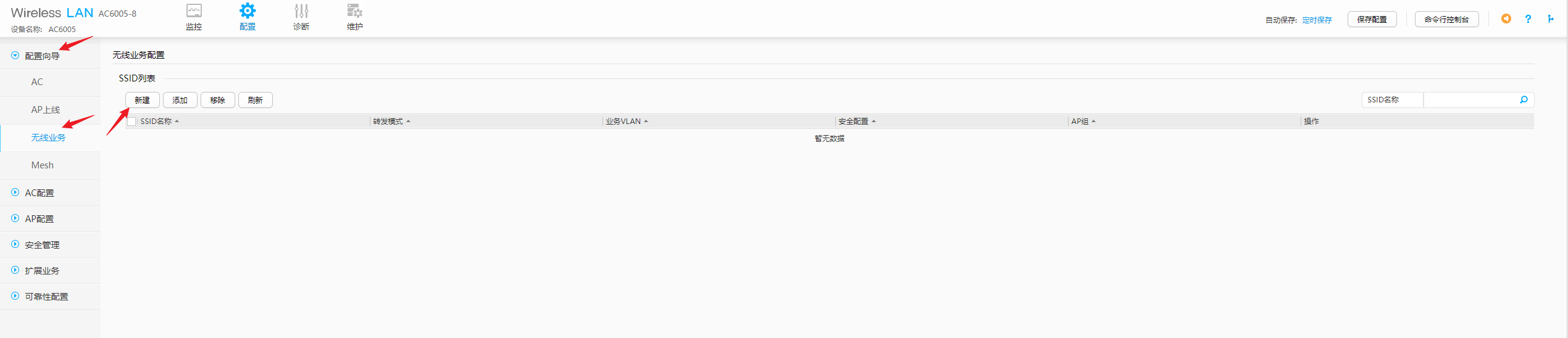
SSID名字随意—转发模式隧道模式—选择单个vlan—输入vlan编号200(拓扑规划得出)。 
认证模式选择个人网络即可(企业级建议选择统一认证)。 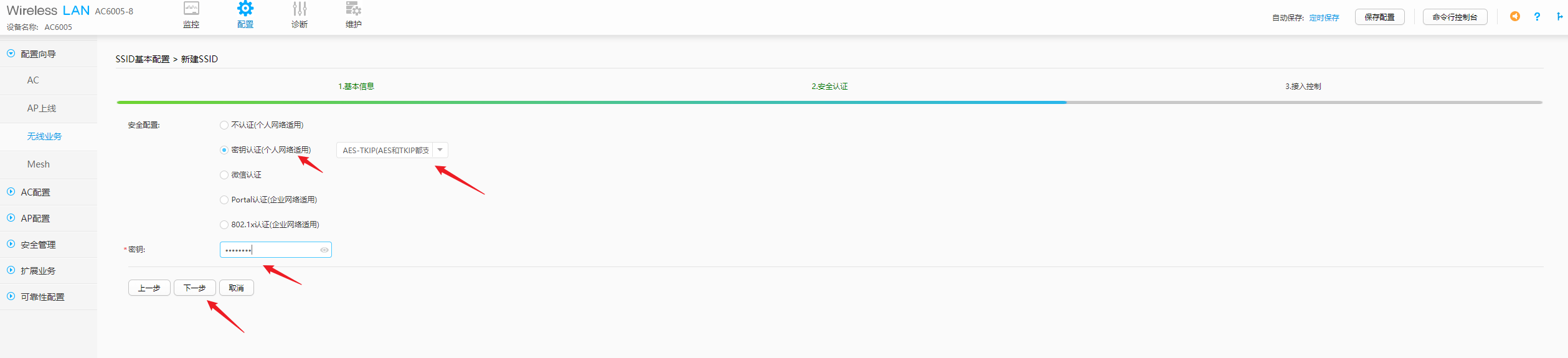
点击完成。 
绑定ap组是策略—生效射频0.1.2分别代表2.4和5g可以关闭2.4,—点击完成。 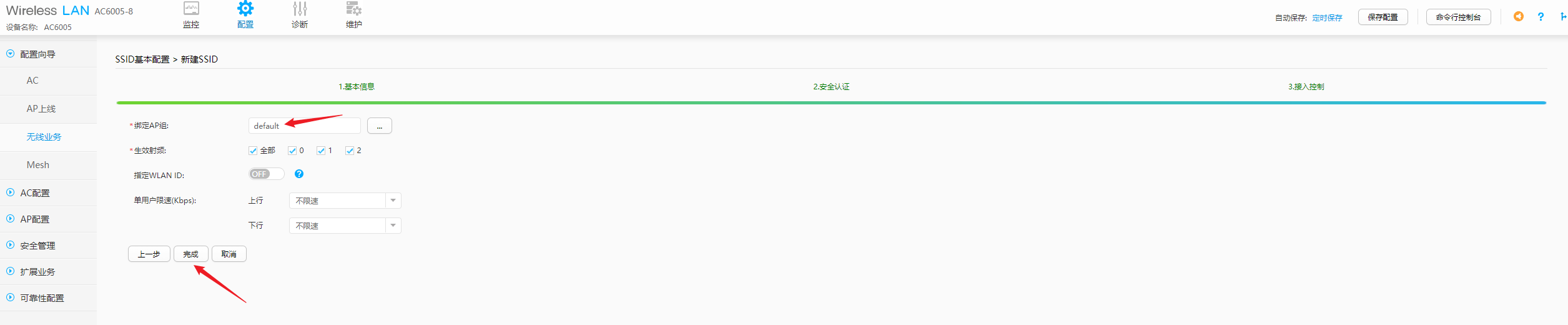
AP上线
配置—ap上线—选中ap后—点击全部认证—点击下一步。 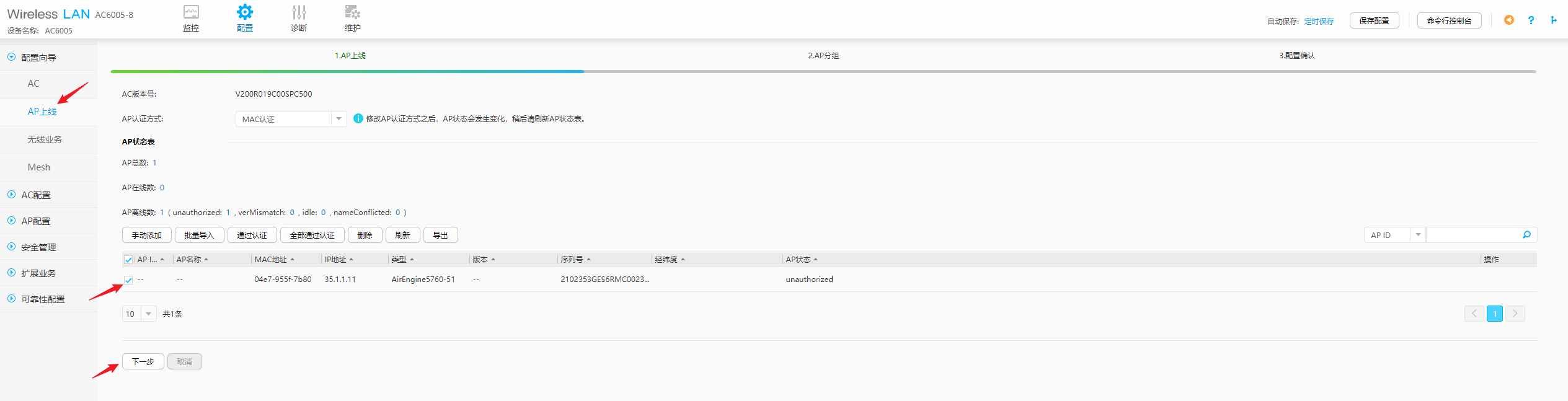
选中ap——下一步 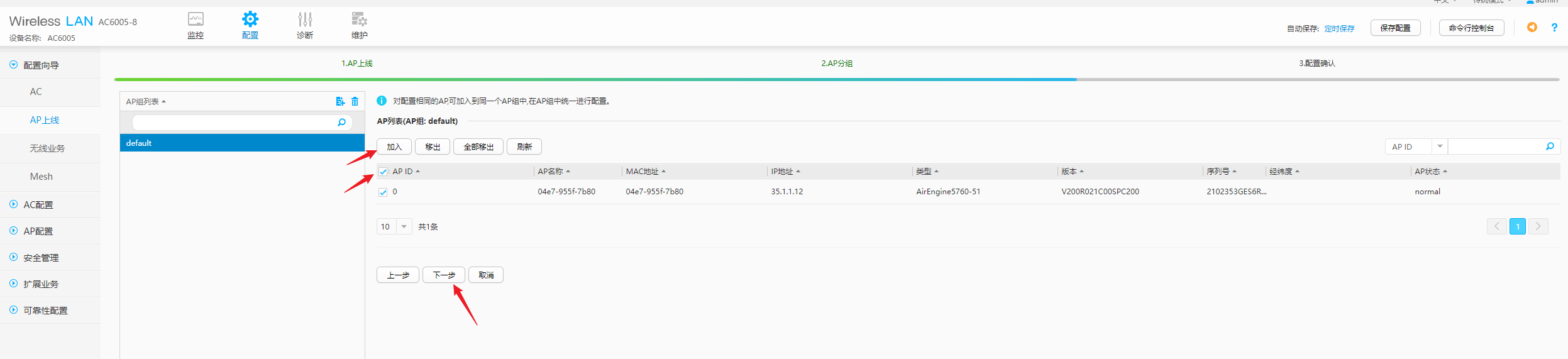
点击完成即可。 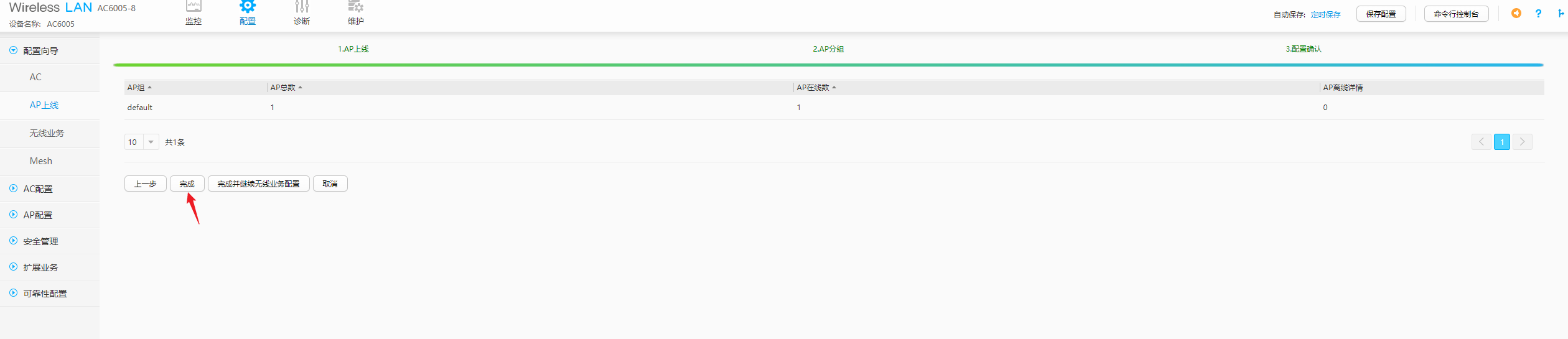
手机或电脑搜索ssid热点名称ap6570-51——输入密码即可上网 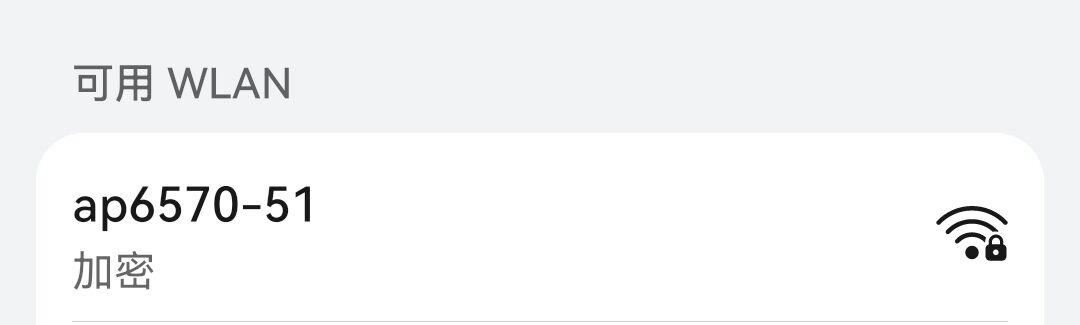
Sid如何分开2.4和wifi6
Ap配置——ap组配置——ap组——选择default进入。 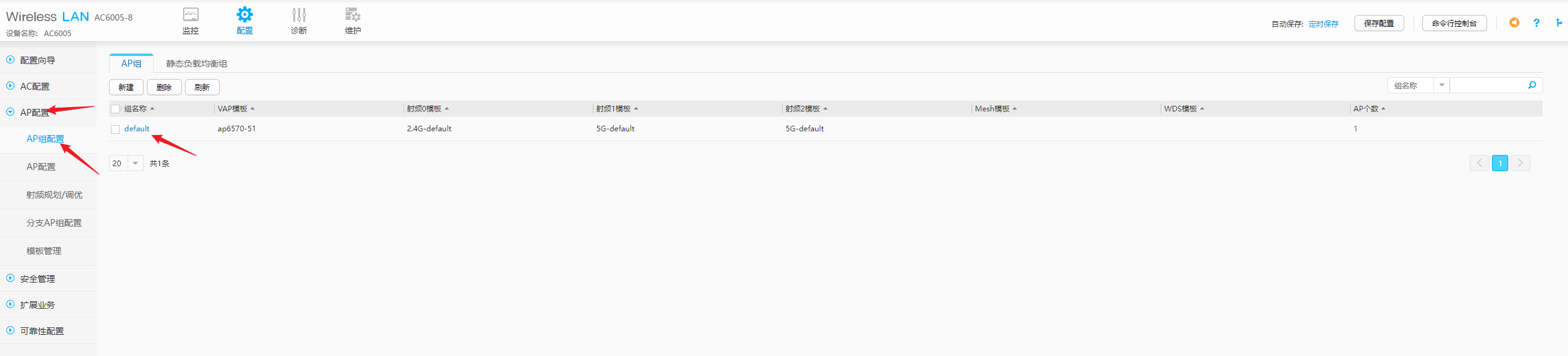
找到射频管理——射频0是2.4G,关闭即可,这样这个ssid就没有2.4g射频了。 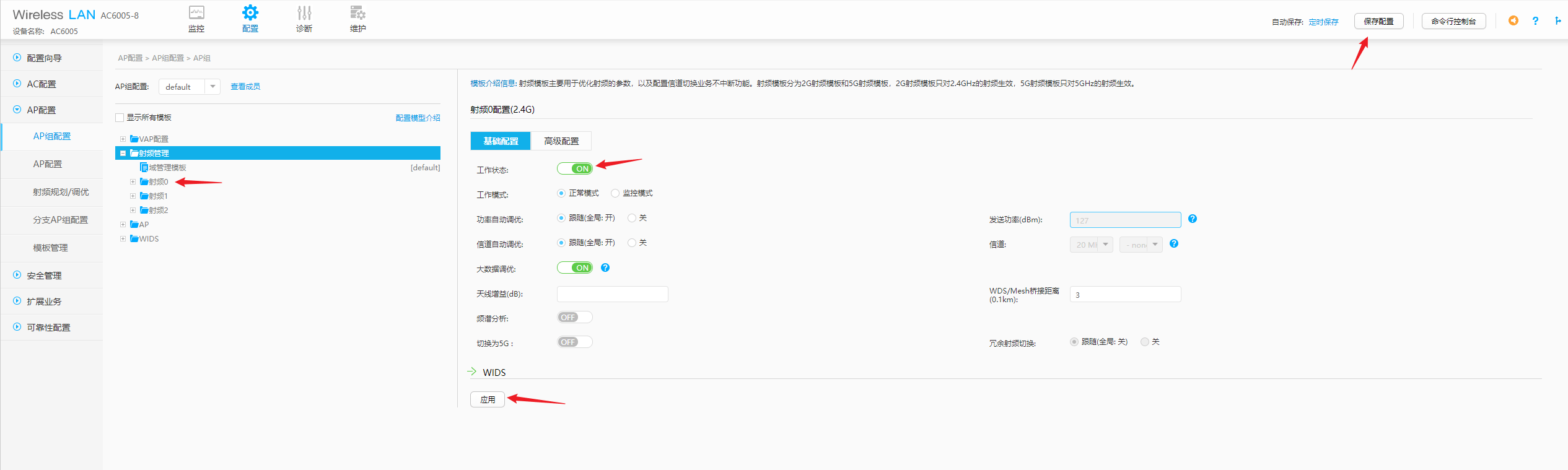
觉得内容不错?我要
