

本文摘要前面介绍了 pfSense PPPoe 拨号配置 IPv6 的方法,本文介绍在 OPNsense 中配置 IPv6 的步骤。两个防火墙的配置流程基本一致,OPNsense 的默认设置已覆盖多数常用场景。使用软件版本:OPNsense 22.7.6,上网方式为 PPPoE 拨号。配置 IPv6 的主要步骤:配置防火墙、允许使用 IPv6配置 WAN 接口,将 IPv6 配置类型设为 DHCP6配置 ...
前面介绍了 pfSense PPPoe 拨号配置 IPv6 的方法,本文介绍在 OPNsense 中配置 IPv6 的步骤。两个防火墙的配置流程基本一致,OPNsense 的默认设置已覆盖多数常用场景。
使用软件版本:OPNsense 22.7.6,上网方式为 PPPoE 拨号。
配置 IPv6 的主要步骤:
- 配置防火墙、允许使用 IPv6
- 配置 WAN 接口,将 IPv6 配置类型设为 DHCP6
- 配置 LAN 接口,将 IPv6 配置类型设为跟踪接口
- 配置 LAN 接口防火墙规则,允许 IPv6 流量通过
一、配置防火墙参数,允许 IPv6
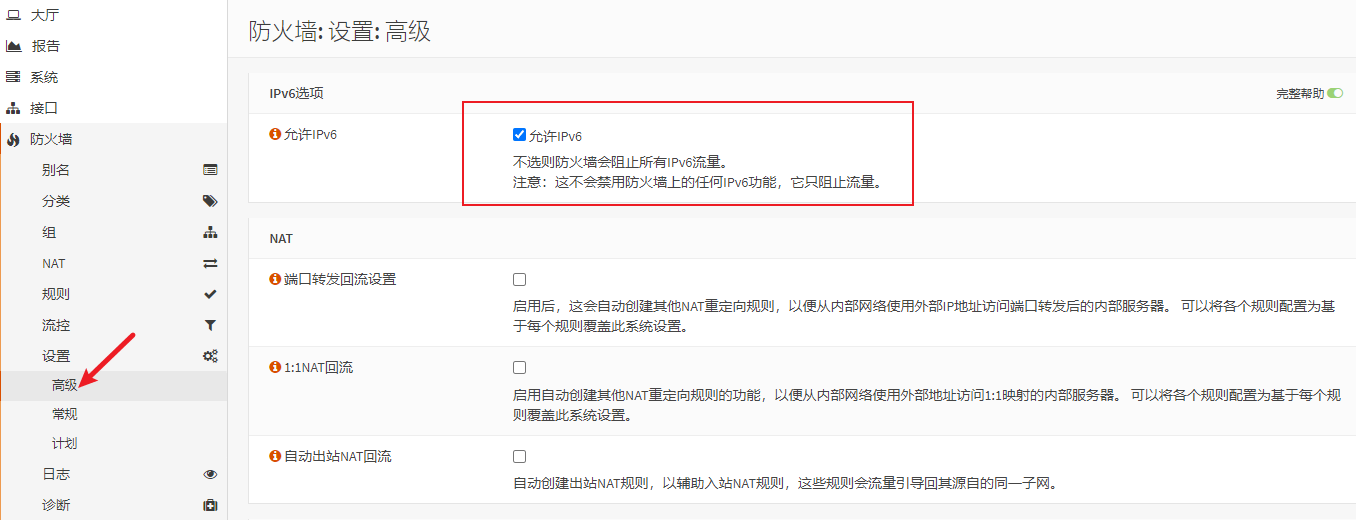
导航到防火墙 > 设置 > 高级,选中第一个选项“允许 IPv6”。这是默认选项,如果没有修改过,一般无需变动。
二、配置 WAN 接口,将 IPv6 配置类型设为 DHCP6
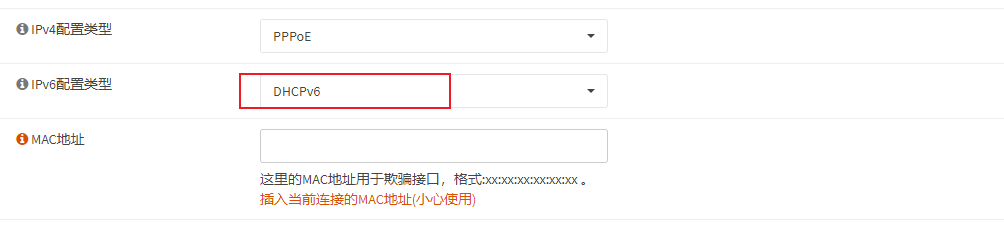
转到接口 > WAN,将 IPv6 配置类型设为“DHCP6”。
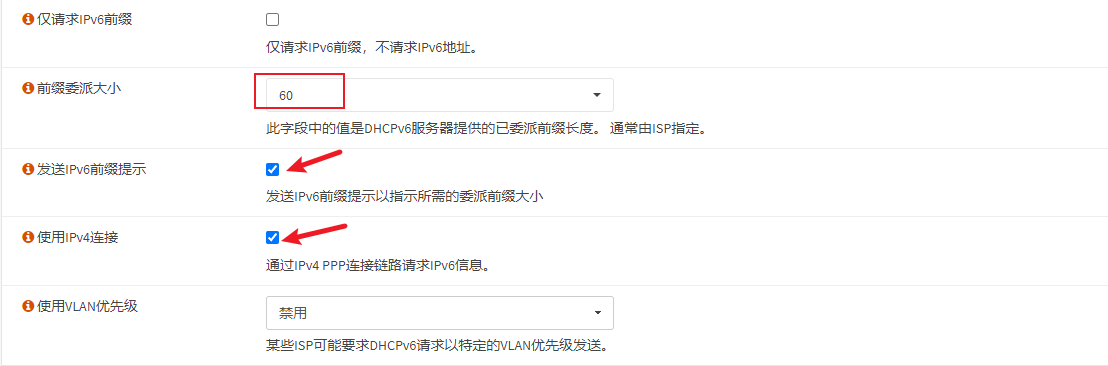
“前缀委派大小”各地不同,需要与 ISP 配置匹配。不匹配将无法获取 IPv6 地址。国内常见值为 56、60 或 64,可通过光猫拨号查询。选择 60 则限制为 16 个子网,家庭用户通常够用。勾选“发送 IPv6 前缀提示”和“使用 IPv4 连接”两个选项。
三、配置 LAN 接口,将 IPv6 配置类型设为跟踪接口
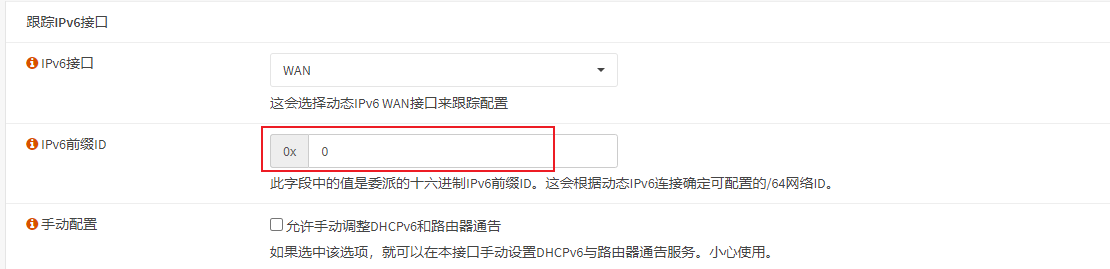
转到接口 > LAN,在“IPv6 配置类型”下,选择“跟踪接口”。

将下方的 IPv6 跟踪接口设置为你的 WAN 接口。设置 IPv6 前缀 ID,这是一个十六进制数字(0-9 或 a-f),用来标识 /64 子网,本例设为 0。
如有其他 LAN 接口,重复相同操作即可。
四、配置防火墙规则
转到防火墙 > 规则 > LAN,在 LAN 接口上添加一条规则,允许 IPv6 流量通过,如下图所示。

五、配置完成
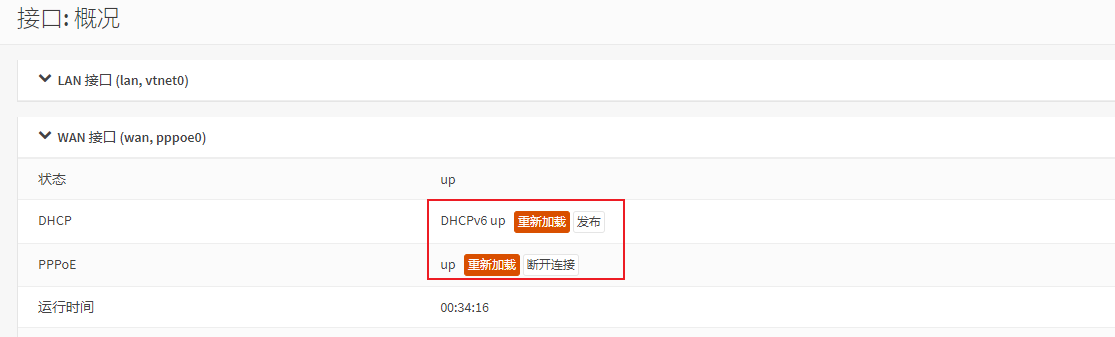
转到接口 > 概况,找到 WAN 接口,断开连接后重新拨号一次。
六、验证
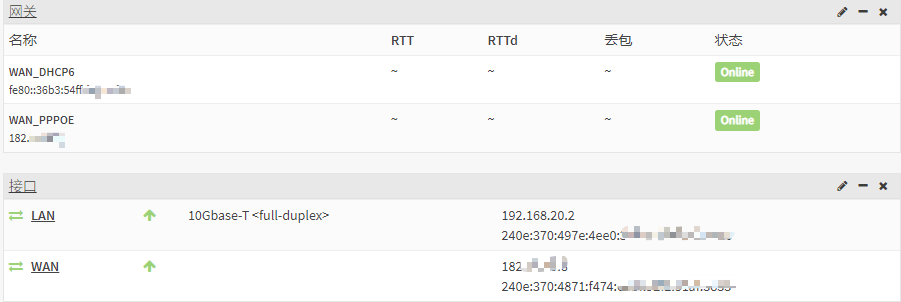
进入仪表大厅,查看 IPv6 连接情况。如果 WAN 和 LAN 都获取到 IPv6 地址,则说明 IPv6 设置成功。
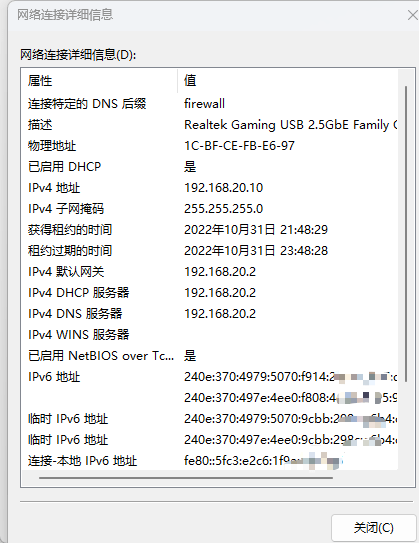
查看客户端的 IPv6 地址。
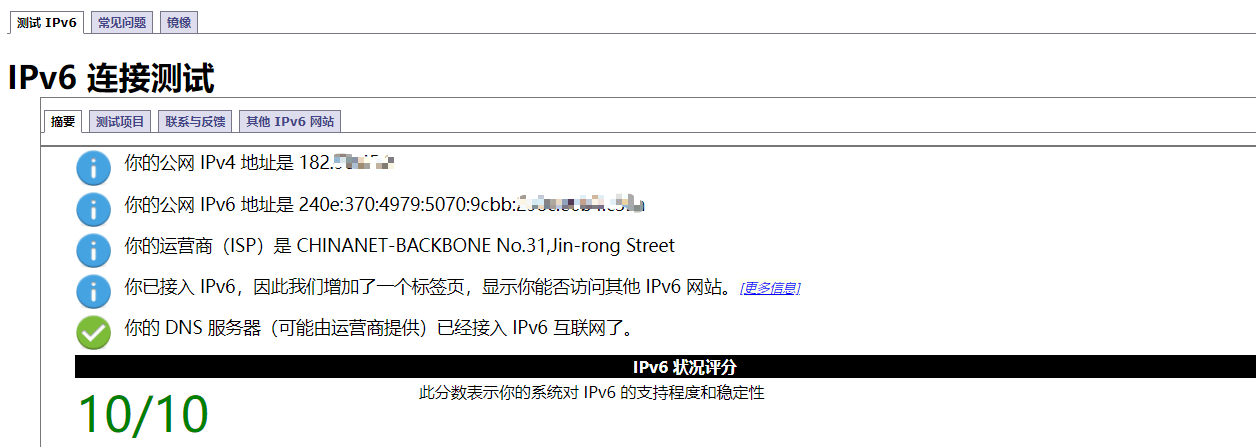
要检查客户端是否真正使用了 IPv6,可访问 test-ipv6.com 进行测试。
至此,OPNsense IPv6 配置完成。
觉得内容不错?我要
