

本文摘要在主路由和旁路由的搭配中,主路由负责上网和NAT转发,旁路由起到网关的作用,可用于分流数据和扩展插件。严格来说,它应被称为旁路网关或网关服务器,核心是网关而非路由。在使用pfSense或OPNsense防火墙的网络环境中,如需访问外网等,可通过设置OpenWrt作为旁路由来实现。使用OpenWrt作为旁路由,需注意以下几点:旁路由必须与主路由处于同一网段,旁路由的LAN接口接入主路由的LAN网络。...
在主路由和旁路由的搭配中,主路由负责上网和NAT转发,旁路由起到网关的作用,可用于分流数据和扩展插件。严格来说,它应被称为旁路网关或网关服务器,核心是网关而非路由。
在使用pfSense或OPNsense防火墙的网络环境中,如需访问外网等,可通过设置OpenWrt作为旁路由来实现。
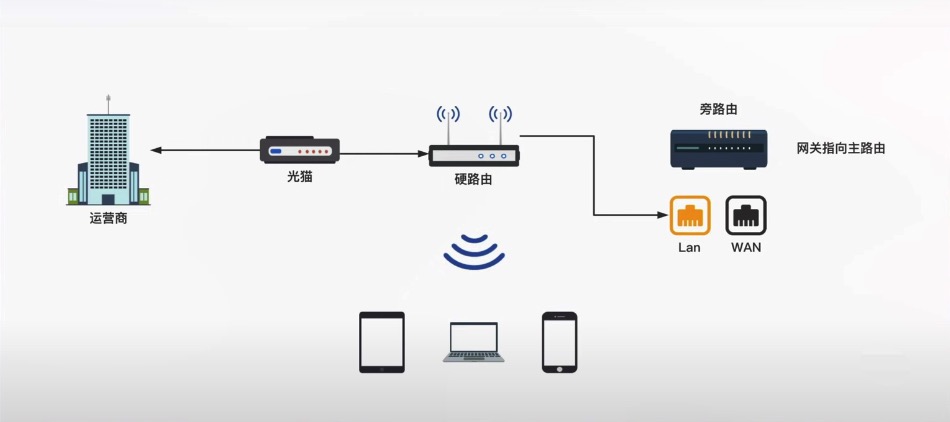
使用OpenWrt作为旁路由,需注意以下几点:
- 旁路由必须与主路由处于同一网段,旁路由的LAN接口接入主路由的LAN网络。
- 旁路由的网关设置为防火墙的LAN接口地址。
- 防火墙需开启IP动态伪装。
- DHCP应设在主路由上,需要使用旁路网关的设备手动指定网关为旁路由的LAN接口地址。如需旁路由完全接管,则将DHCP的默认网关设为旁路由LAN接口地址即可。
下面介绍在OpenWrt上的详细设置步骤。
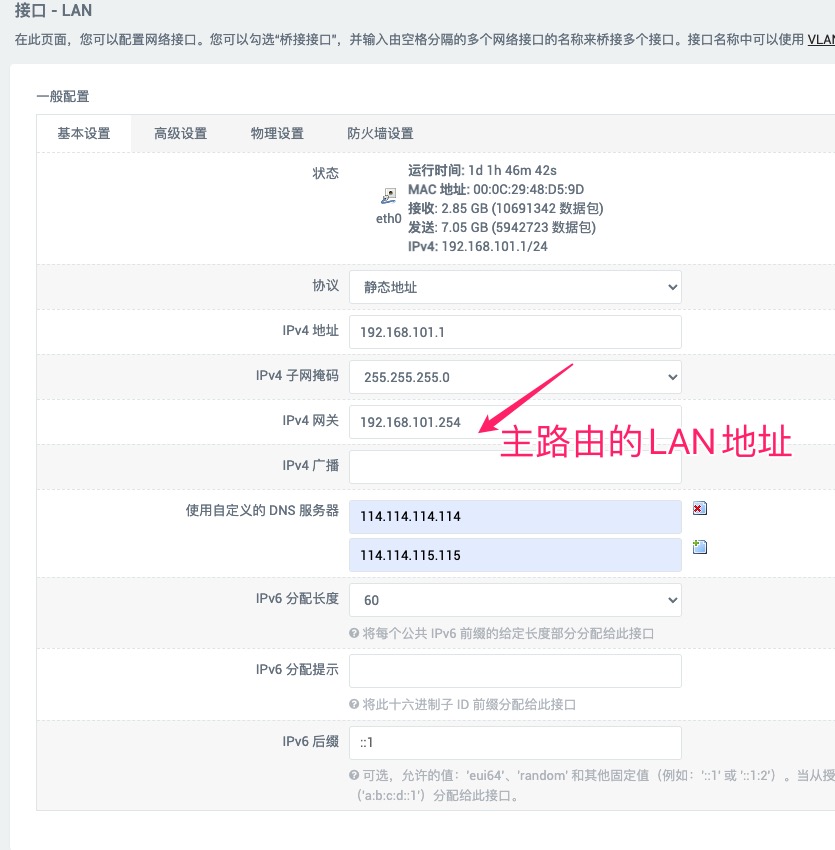
添加LAN接口网关
导航到 网络 → 接口 → LAN,添加LAN接口网关和DNS。IPv4网关填写主路由的LAN接口地址,DNS填写公共DNS。
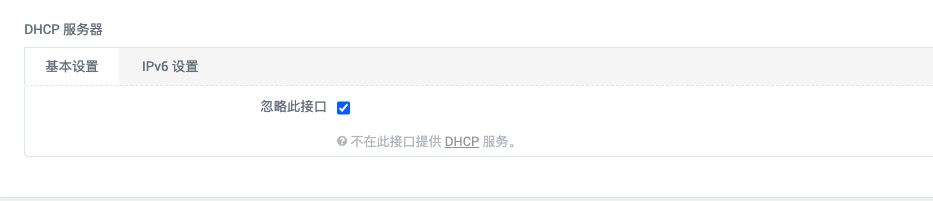
禁用LAN接口DHCP
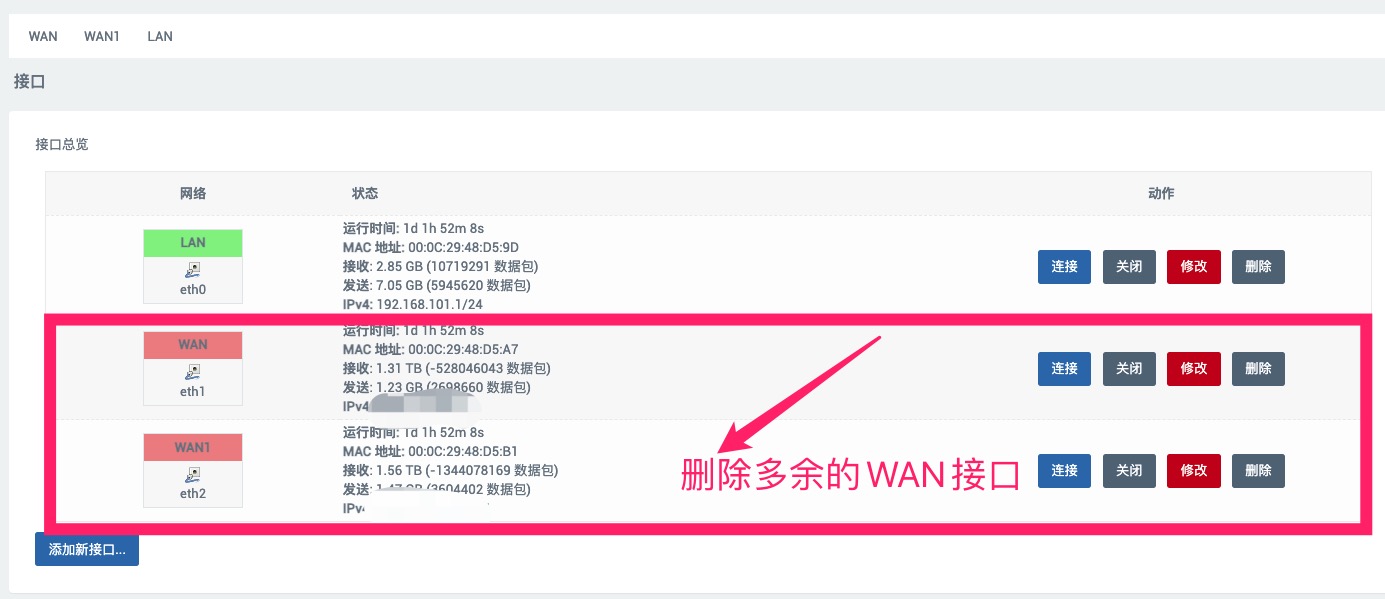
删除WAN接口
导航到 网络 → 接口,删除WAN接口。
修改防火墙设置
导航到 网络 → 防火墙,取消选中“启用SYN-flood防御”,并选中LAN接口的“IP动态伪装”,如下图所示。
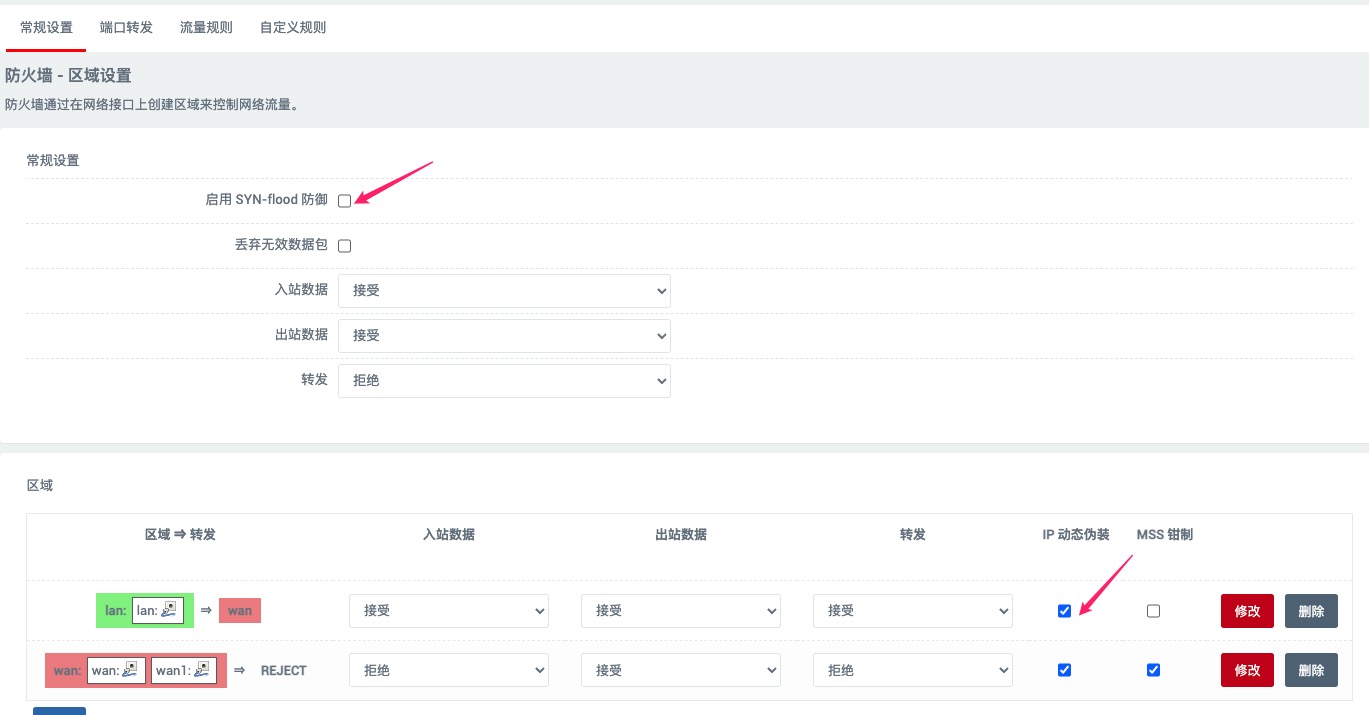
至此,OpenWrt旁路由的设置完成。
客户端若要使用OpenWrt旁路由上网,必须在客户端设备上手动设定IP地址,并指定网关为OpenWrt的接口地址。如希望旁路由完全接管,可在主路由的DHCP设置中,手动将网关指定为OpenWrt的接口地址,客户端即可自动获取旁路由网关地址。下图所示为pfSense中DHCP的旁路由网关设置:

觉得内容不错?我要
