

在进行以下操作之前,要确保已经在 Zerotier Portal 上注册了 Zerotier 并在门户网站上创建了一个网络,以便此网络节点能加入到创建的 Zerotier 网络。该网络为私有网络,默认情况下,授权节点之间可以互相通信,通信都是加密的。由于分配的 IP 地址是 RFC1918 地址,在 Internet 上不可路由。
测试平台信息:
节点1:LEDE软路由,LAN网关地址:192.168.101.1,已搭建好ZeroTier网络,参见 LEDE 配置ZeroTier网络教程。
节点2:OPNsense防火墙,LAN网关地址:192.168.100.253。
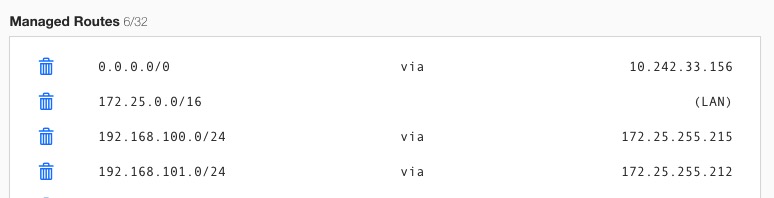
ZeroTier管理的路由见下图:
安装 Zerotier
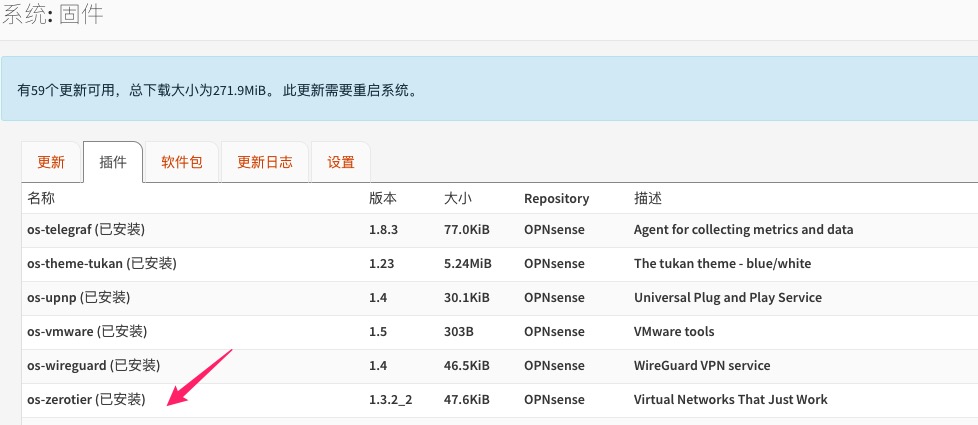
导航到 系统>固件>插件 菜单,找到 os-zerotier 插件并安装,见下图:
LAN接口设置
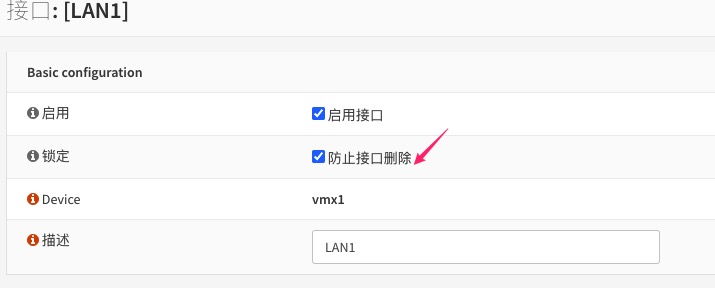
导航到接口>LAN,选中 “防止接口删除” 选项。以避免在启用Zerotier网络以后,出现不能访问防火墙的问题。
Zerotier配置
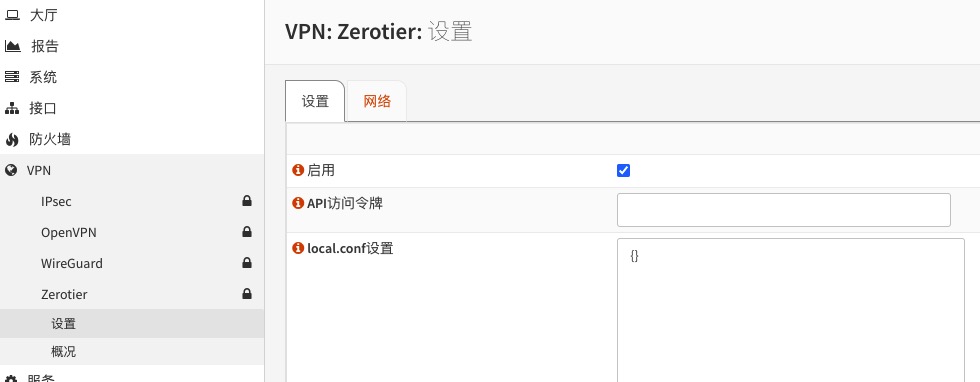
导航到 VPN>Zerotier 菜单,在 “设置” 选项卡,选中启用。其他选项可不填写。
转到网络选项卡,点击右下角的 “+” 号,添加网络 ID。在此处添加的网络 ID 会将 OPNsense 防火墙加入指定的 Zerotier 网络。
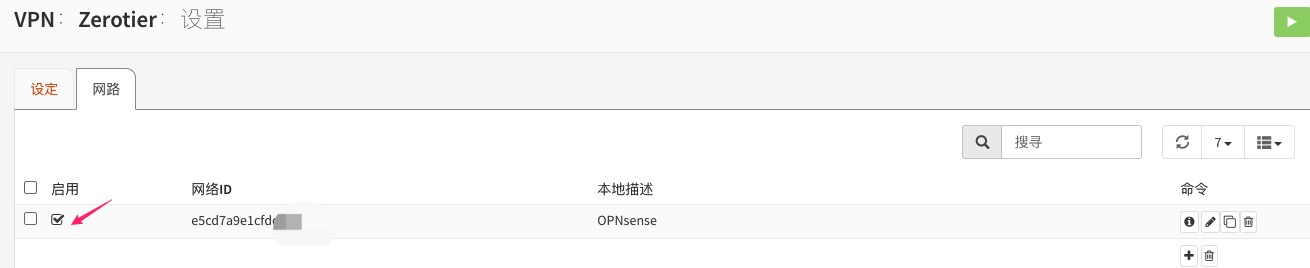
添加网络以后,并不会自动将 OPNsense 加入该网络,只有选中启用后,才会加入该网络,如上图所示。这里注意,如果启用网络以后不能访问防火墙,那么可能是你没有修改 LAN 接口的 “防止接口删除” 选项。
为了让节点相互通信,还必须登录门户网站,选择网络,找到节点地址,然后单击 “Auth(认证)” 对其进行授权。节点旁边的复选框从 “红色” 变为 “绿色” 就表示已被授权。这里可以自动或手动输入一个 IP 地址。
ZeroTier概况
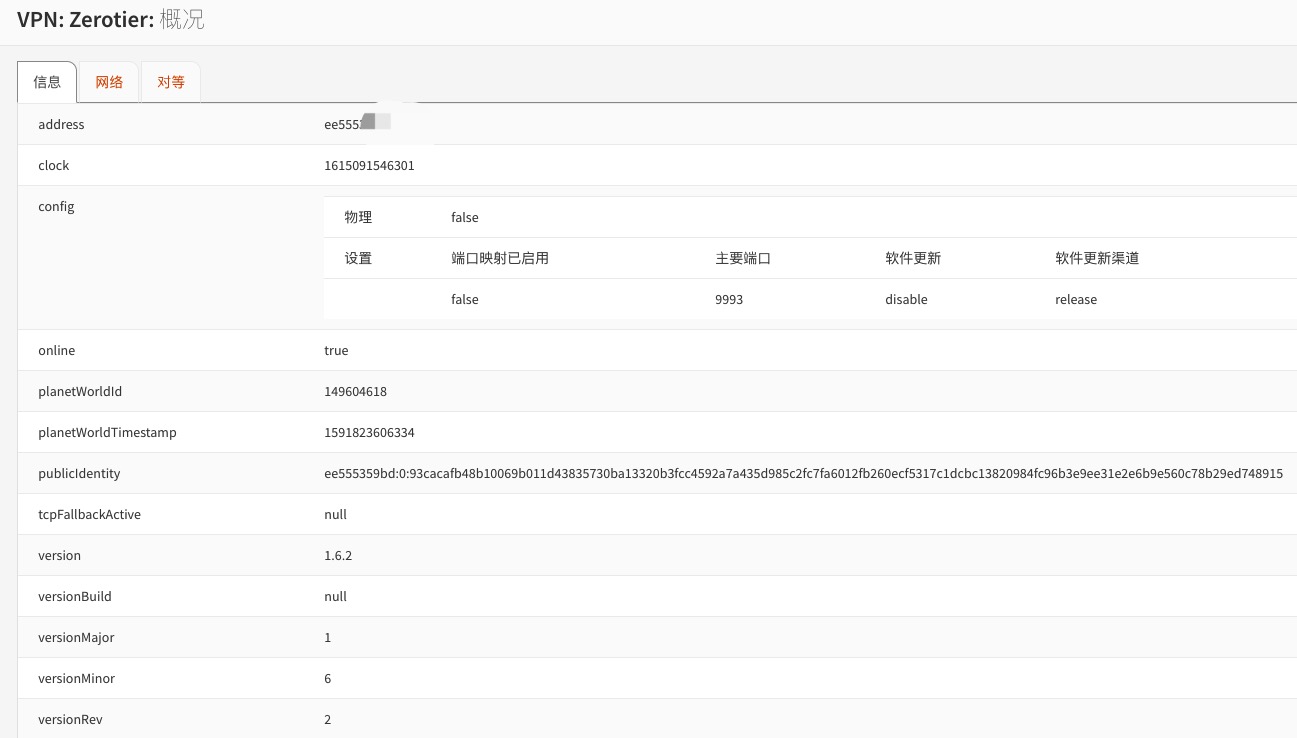
导航到 VPN>ZeroTier>概况,这里可以查看 Zerotier 网络的一些信息。仅在启用 Zerotier 插件的情况下才能查看。
分配接口
分配接口不是必须的,如果只是节点之间互相访问,只需启用网络即可。如果你需要更高阶的应用,如使用 OSPF 等,则可以分配 Zerotier 虚拟接口,以充分利用防火墙的路由功能。例如要访问防火墙后面的子网,就必须分配接口并添加规则。
注意:要给该节点分配接口,必须在 Zerotier门户网站 上将该节点 IP 地址的自动分配改为手动分配,如下图所示:

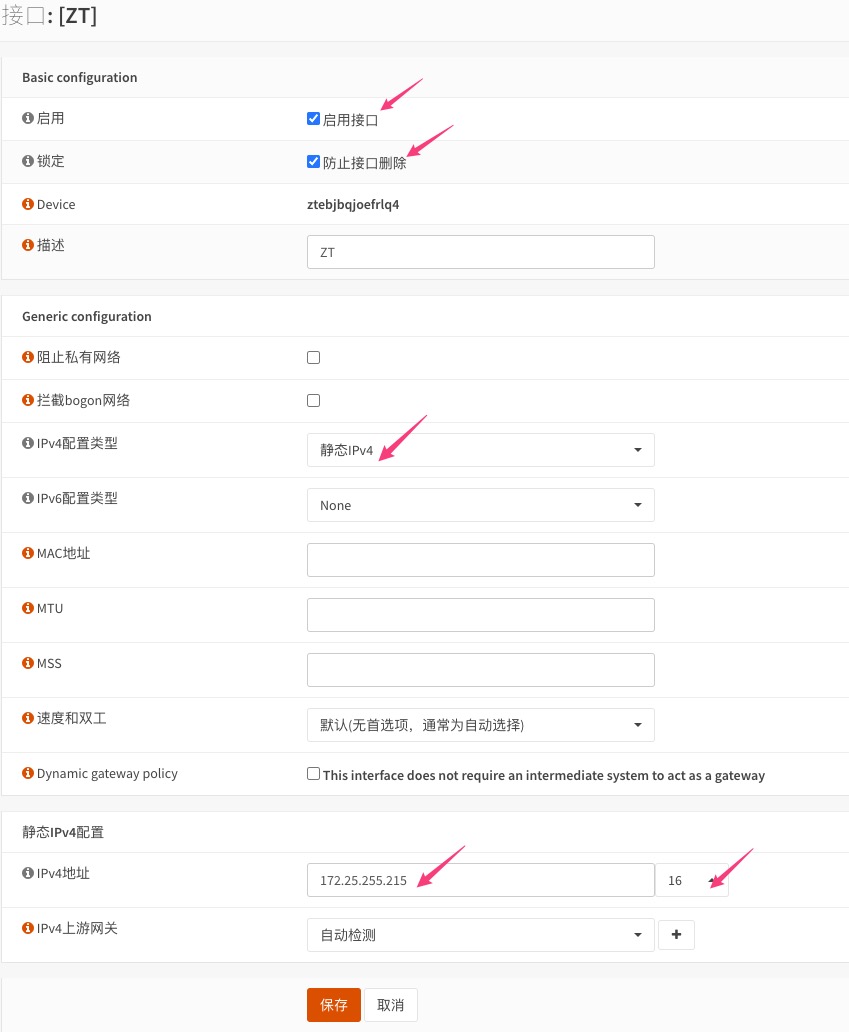
然后导航到到 “接口” 菜单项,单击分配。这里可以找到一个以 zt 开头的新接口。单击 + 符号进行分配。打开新接口 OPT1。选中 “启用” 和 “防止接口删除” 选项,这是因为 Zerotier 是虚拟接口,不能保证在系统引导时将其设为已启用链接。
启用新接口后,可以将接口的 “描述” 更改为 ZT,以方便记忆。其他选项根据自己网络情况进行设置。IPv4 地址填写在前一步分配的 IP 地址。
添加规则
导航到防火墙>规则,找到 ZT 接口,添加一个 any to any 的规则,如下图所示:

测试连接
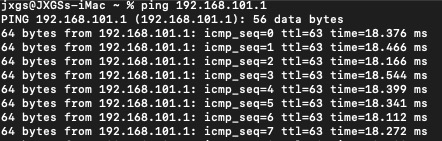
在 OPNsense 防火墙后的客户端上 Ping 远程 LEDE 软路由网关:
Ping LEDE 软路由后面的客户端:
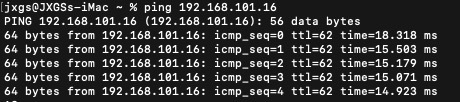
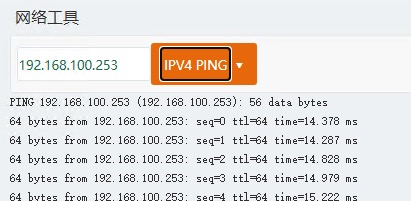
在 LEDE 软路由上面 Ping OPNsense 防火墙网关:
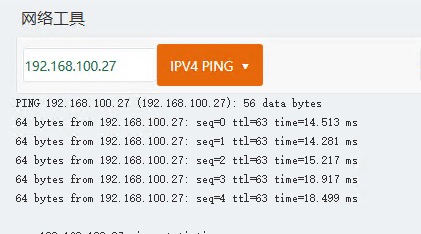
在 LEDE 软路由上面 Ping OPNsense 防火墙后面的客户端:
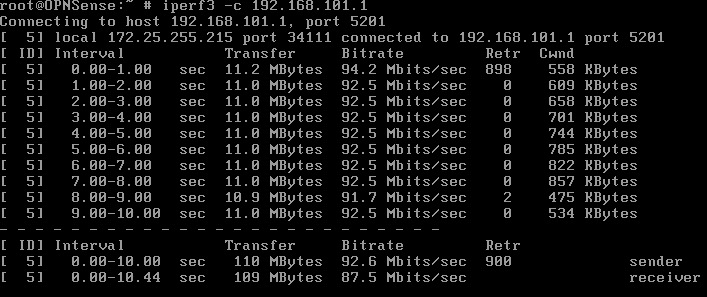
顺便测了一下连接速度(300M 上下同等带宽):
至此,ZeroTier 网络配置完成。
注意:在多 WAN 网络环境中,如果出站做了负载平衡策略,那么客户端可能不能连接远程网络。可以新建一个别名 ZTNET,包含 RFC1918 网络或 ZeroTier 所使用的远程网络,指定某一个网关出站 (或默认网关) 并放在规则列表的前面。如下图所示:

觉得内容不错?我要
