

本文摘要OPNsense防火墙默认阻止所有从外部对防火墙的访问,为了保证访问安全,一般远程管理防火墙都通过VPN方式进行。对于安全性没有特别要求的用户,为方便管理,可以开启外网访问权限,方便对防火墙的管理。下面介绍设置步骤。修改防火墙默认访问端口默认的80、443端口一般都被运营商关闭,我们需要修改访问端口。导航到系统 > 管理,修改HTTPS的访问端口,修改为5678,你也可以修改为你想要的其他端...
OPNsense防火墙默认阻止所有从外部对防火墙的访问,为了保证访问安全,一般远程管理防火墙都通过VPN方式进行。对于安全性没有特别要求的用户,为方便管理,可以开启外网访问权限,方便对防火墙的管理。下面介绍设置步骤。
修改防火墙默认访问端口
默认的80、443端口一般都被运营商关闭,我们需要修改访问端口。
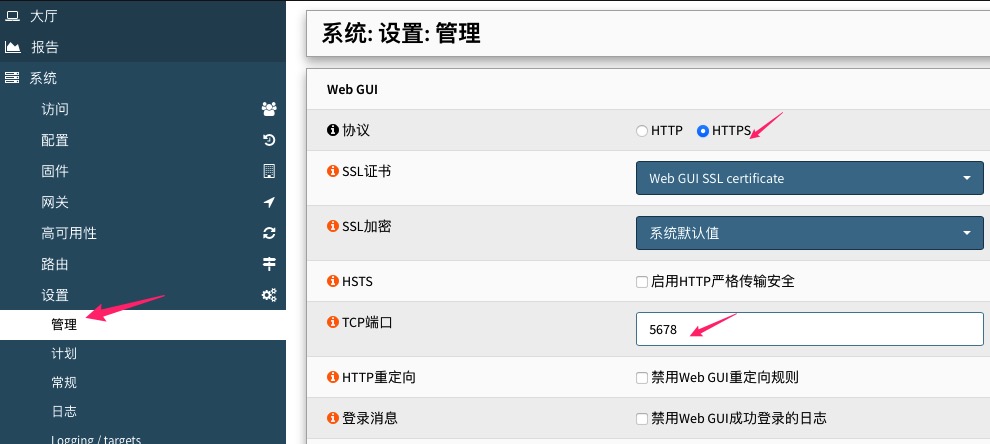
导航到系统 > 管理,修改HTTPS的访问端口,修改为5678,你也可以修改为你想要的其他端口。推荐采用HTTPS协议远程访问。
添加防火墙规则
在需要开放远程访问的外网接口上,添加允许访问的防火墙规则。
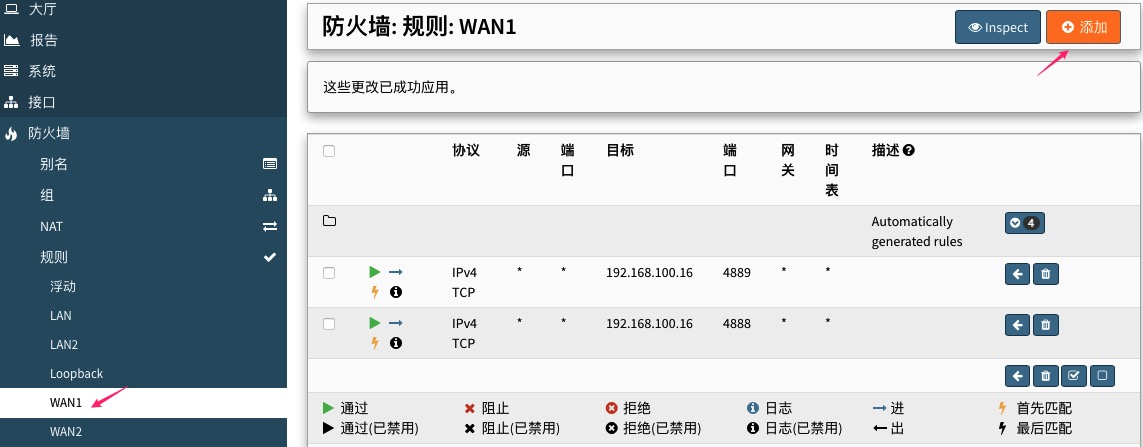
导航到防火墙 > 规则 > WAN,本示例因为是多WAN,这里选WAN1。点击右侧的添加按钮。
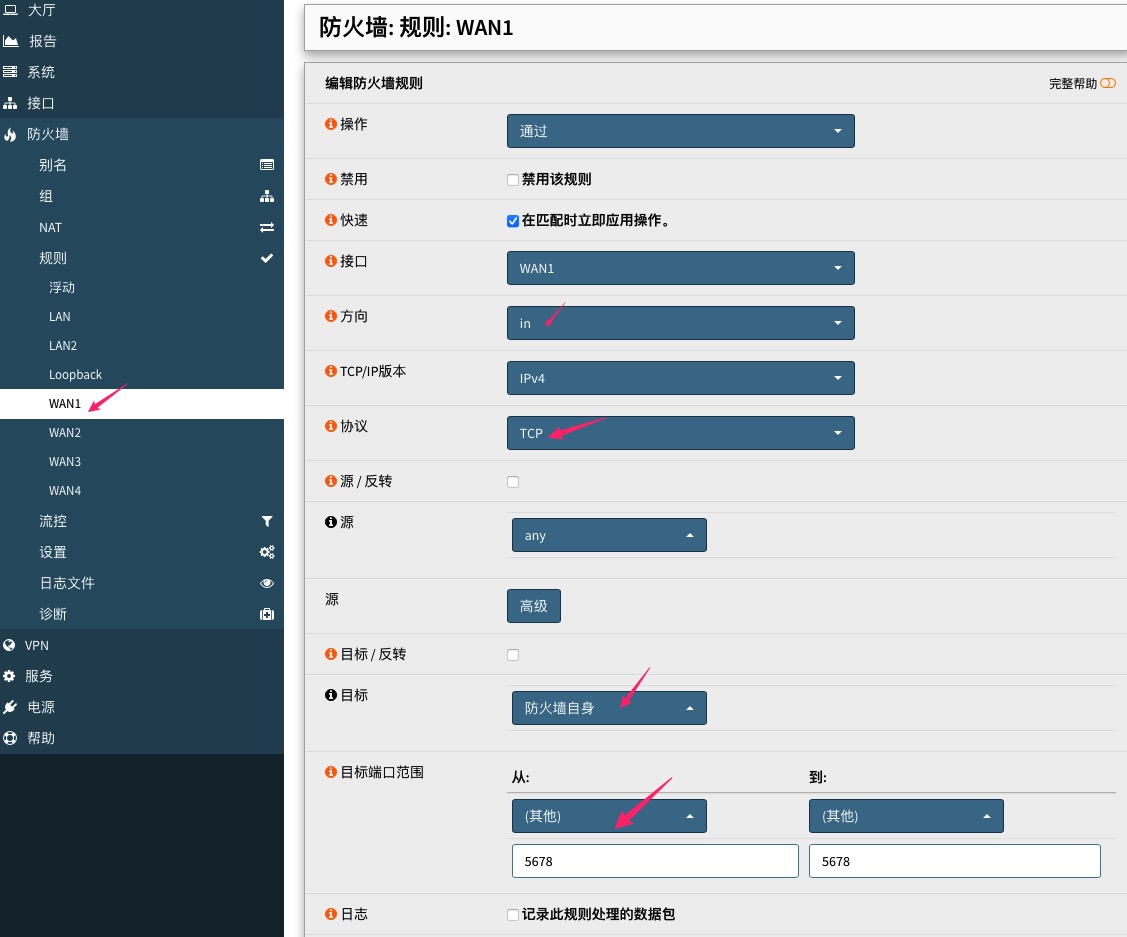
参照下图添加规则:
点击保存:
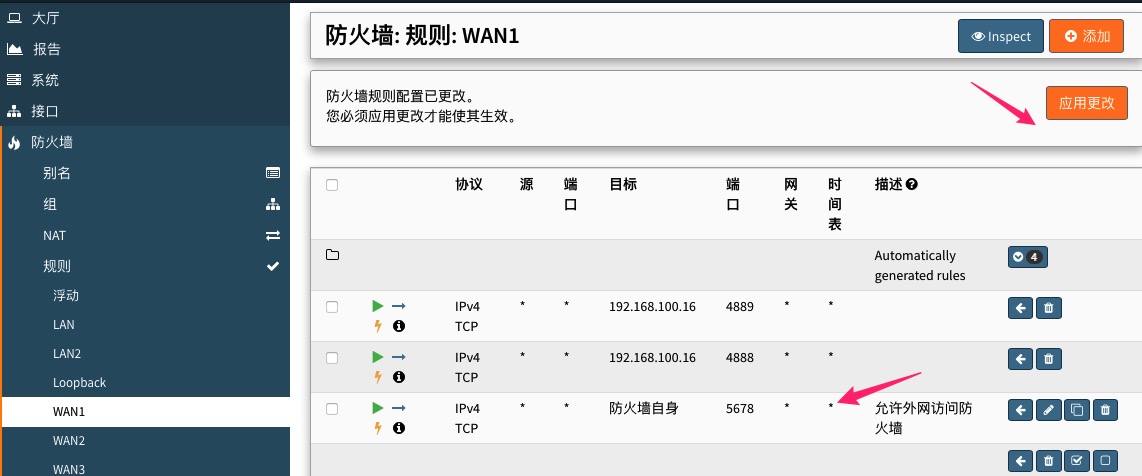
点击应用更改。
测试
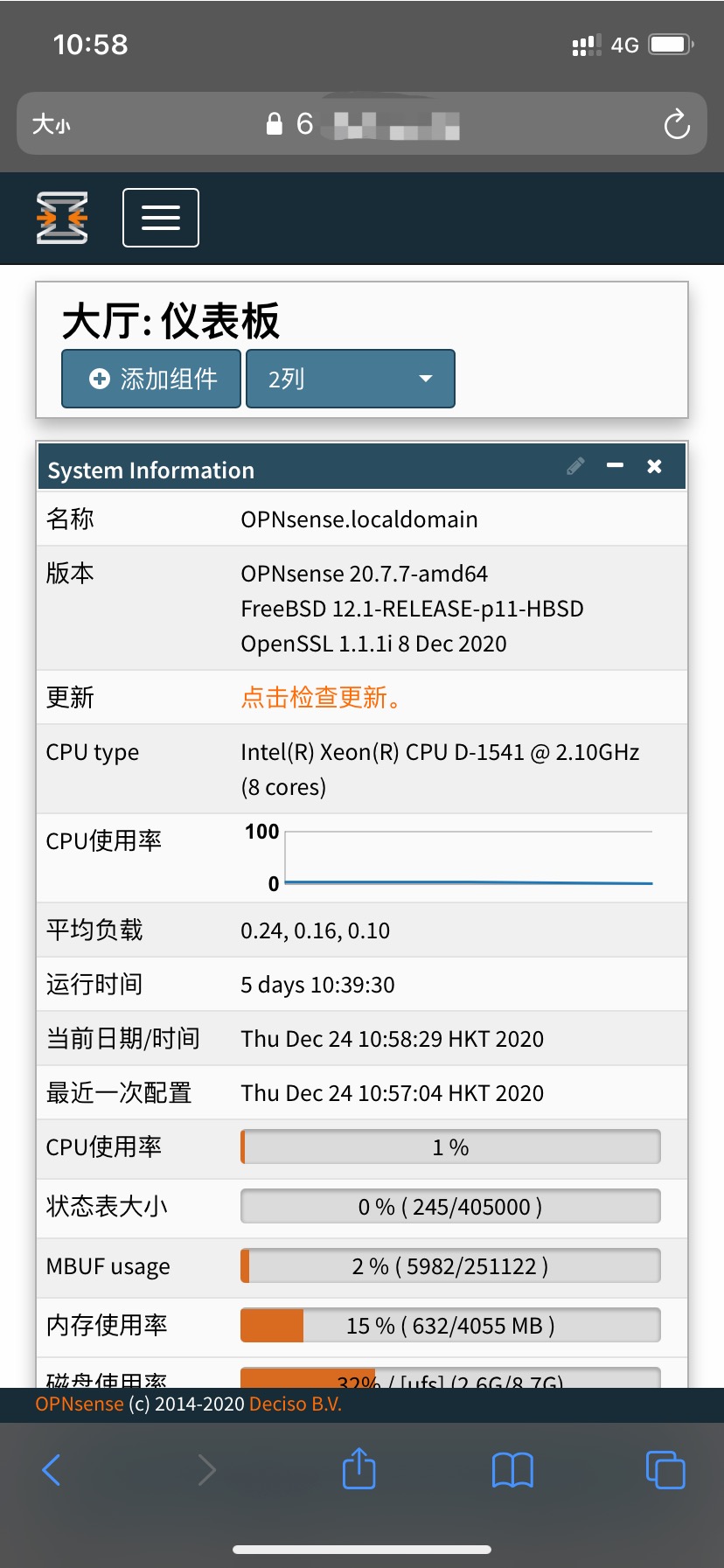
关闭手机WIFI,在浏览器输入 https://wan接口ip地址:5678(修改的端口号),远程访问防火墙,测试是否设置成功。
pfSense的设置也基本类似。
觉得内容不错?我要
