

pfSense 的仪表板本身提供了一些实时显示的数据,但没有追溯性。借助 Grafana 及 InfluxDB 数据库,我们可以建立能追溯的监控数据平台。InfluxDB 是用于存储时间序列数据的数据库平台,可以从不同设备收集指标和事件,它是 TICK Stack 的一部分,包括:
- T – Telegraf:一个用 Go 编写的代理,用于从运行的系统和该系统上运行的服务收集性能指标。收集的指标将输出到 InfluxDB 或其他受支持的数据库存储上。
- I – InfluxDB
- C – Chronograf:用 Go 和 React.js 编写的 Web 应用程序,提供可视化监视数据并轻松创建警报和自动化规则的工具。
- K – Kapacitor:一个数据处理引擎,可以处理来自 InfluxDB 的流数据和批处理数据。
下面介绍在 Ubuntu 20.04 系统上安装 Grafana 和 InfluxDB,搭建 pfSense 防火墙远程数据监控平台的过程。
安装 Grafana 监控平台
在 Ubuntu 20.04 系统命令行,依次执行以下命令:
sudo apt-get install -y adduser libfontconfig1
wget https://dl.grafana.com/oss/release/grafana_7.3.6_amd64.deb
sudo dpkg -i grafana_7.3.6_amd64.deb
安装完成以后,用 systemd 启动服务:
sudo systemctl daemon-reload
sudo systemctl start grafana-server
sudo systemctl status grafana-server
设置开机启动:
sudo systemctl enable grafana-server.service安装 InfluxDB 数据库
在 Ubuntu 20.04 系统命令行,依次执行以下命令:
添加存储库:
echo "deb https://repos.influxdata.com/ubuntu focal stable" | sudo tee /etc/apt/sources.list.d/influxdb.list导入 GPG 密钥:
sudo curl -sL https://repos.influxdata.com/influxdb.key | sudo apt-key add -更新 apt 索引并安装:
sudo apt-get update
sudo apt-get install influxdb
设置开机启动:
sudo systemctl enable --now influxdb检查服务状态:
systemctl status influxdb创建数据库
在 Ubuntu 20.04 系统命令行,依次执行以下命令:
登录数据库:
influx设置数据库的管理员密码为 pfsense:
create user admin with password 'pfsense' with all privileges创建数据库 pfsense:
create database "pfsense"设置数据库 pfsense 的账号和密码为 pfsense:
create user pfsense with password 'pfsense'
grant all privileges on pfsense to pfsense
查询数据库:
show databases查询用户:
show users退出数据库管理界面:
exit配置 pfSense
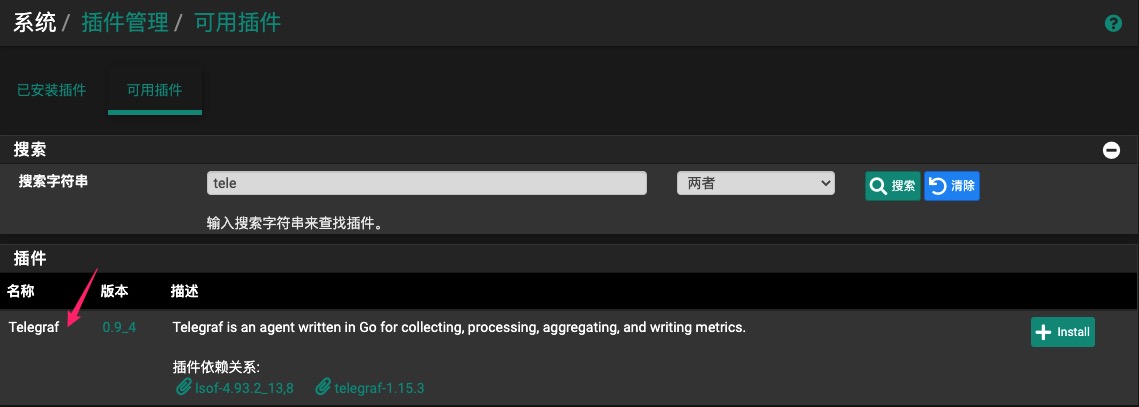
导航到 pfSense 防火墙的 “系统 → 插件管理 → 可用插件” 菜单,找到 Telegraf 插件并安装。
安装完成后,导航到“服务 → Telegraf”菜单,参照下图填写参数。
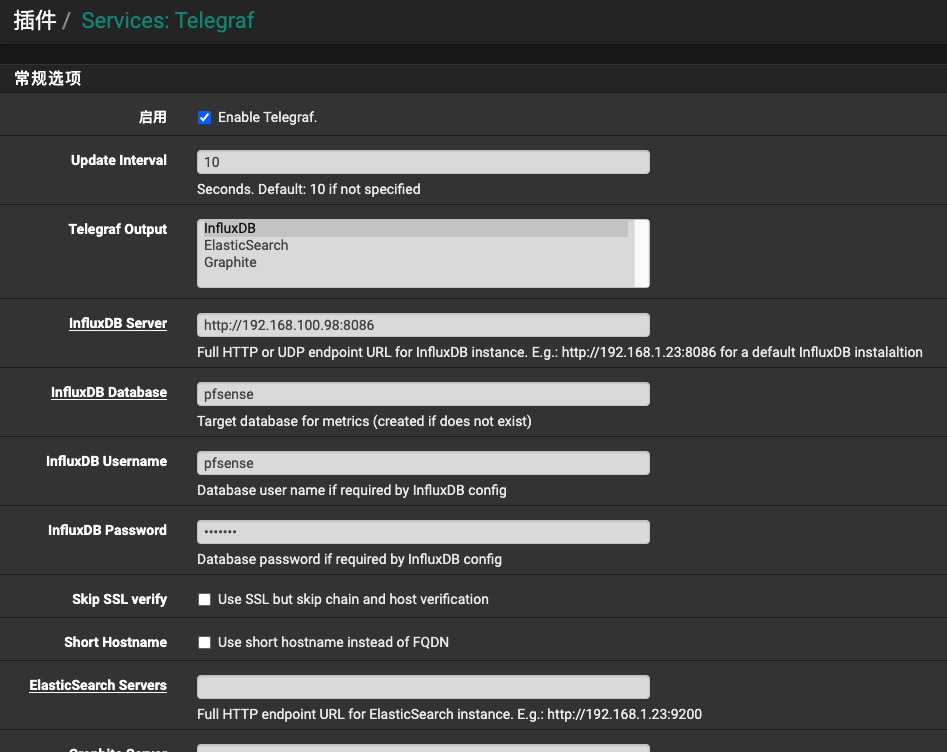
保存后,pfSense 将以设置的更新间隔将数据发送到 InfluxDB。
添加数据源
浏览器输入 http://ip地址:3000 进入 Grafana 管理界面,默认账号和密码为 admin。登录以后,会提示修改密码。
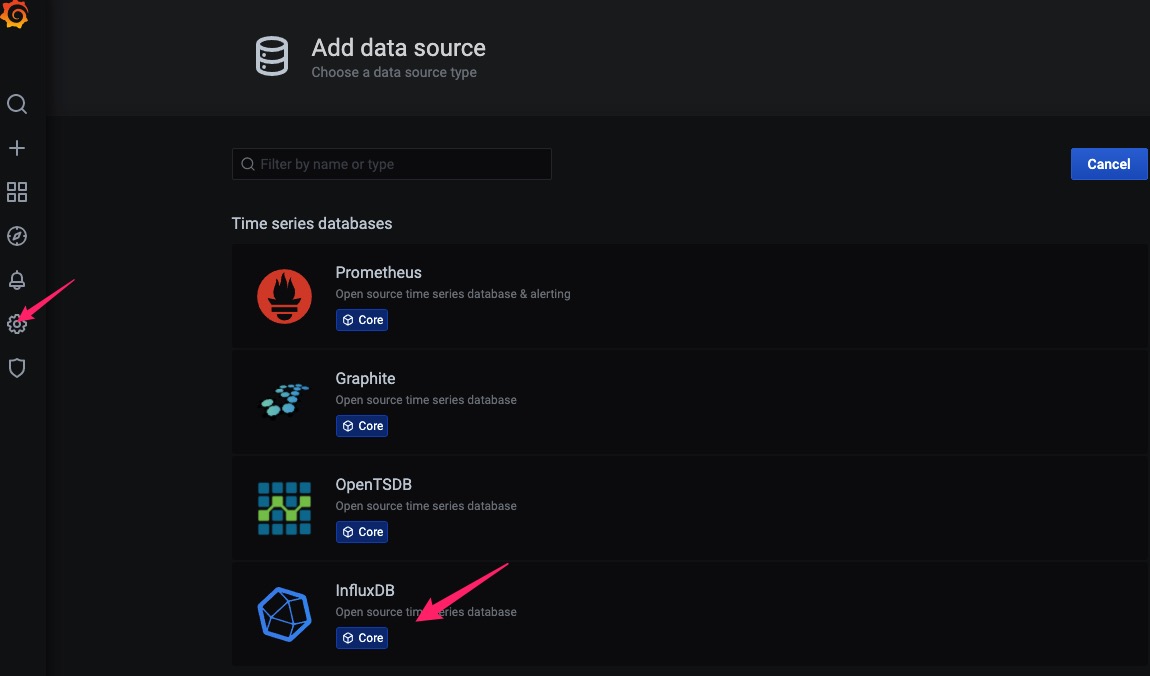
安装 InfluxDB 数据源,点击左侧的 Configuration 菜单,点击 Data Sources,单击右侧的 Add data sources 按钮,添加 InfluxDB 数据源。
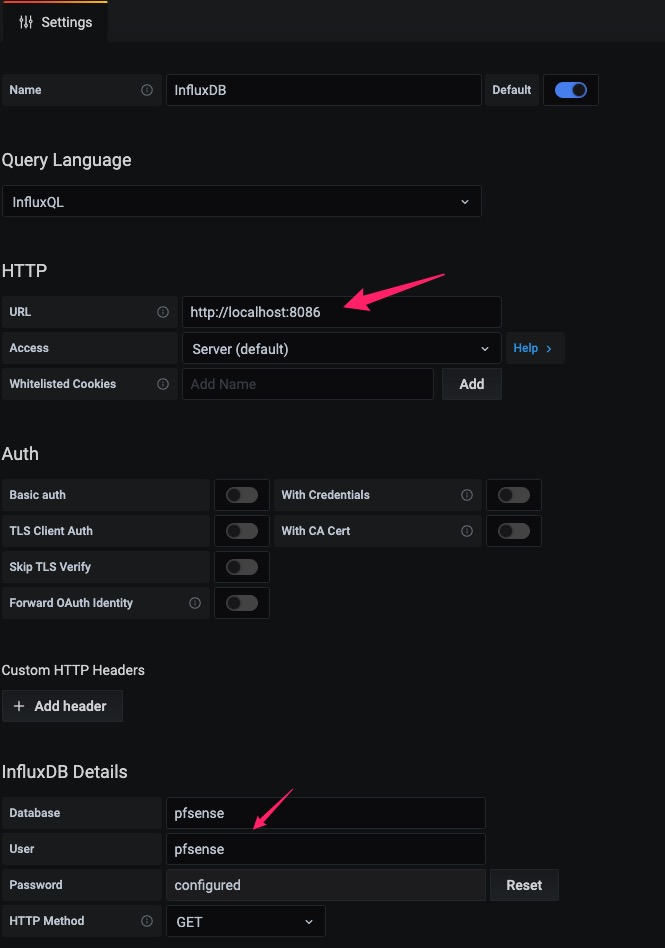
服务器 URL 参考下图,输入前面创建的数据库信息,完成后,点击底部的 Save & Test。
导入监控仪表模板
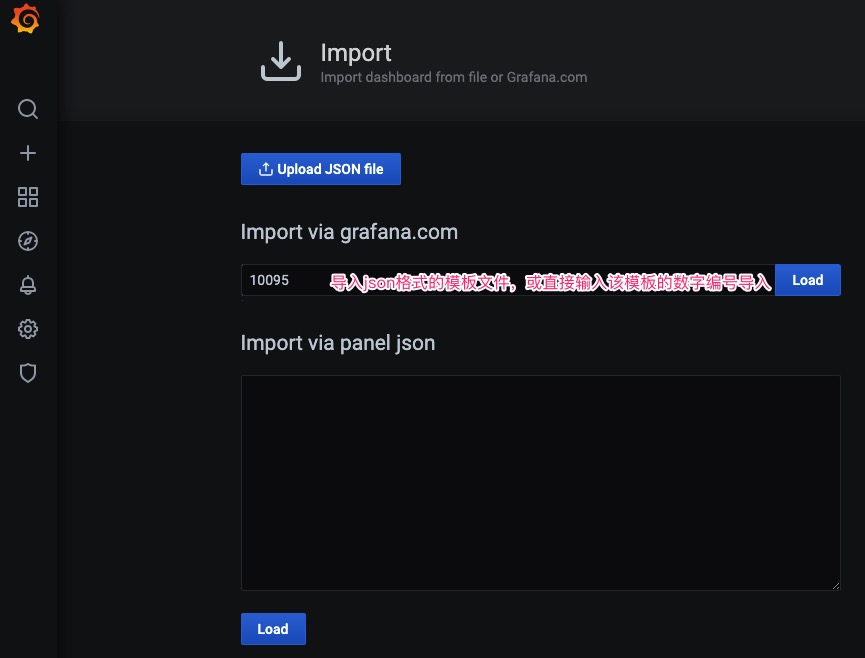
进入 Grafana,点击左侧的 “+”,选择 import,导入模板文件,可以在这里下载适合 pfSense 的 Grafana 仪表板文件,也可以直接输入该模板的数字编号 10095 导入。
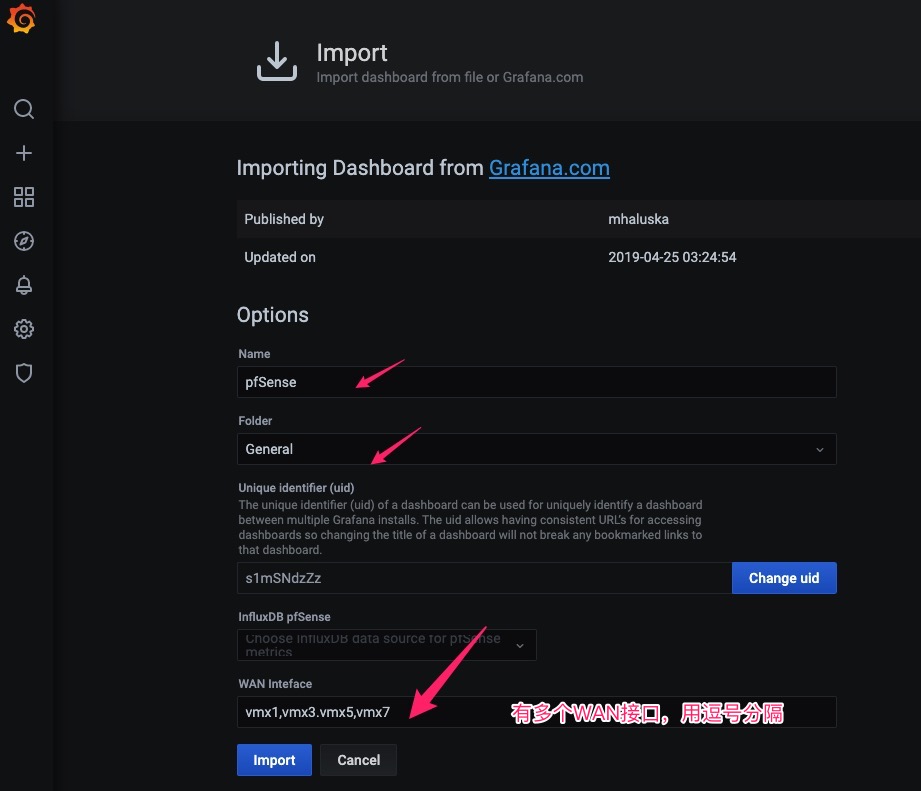
导入后,根据自己的配置,填写相关信息。wan 接口网卡名称,可以在 pfSense 的接口分配菜单中查询。
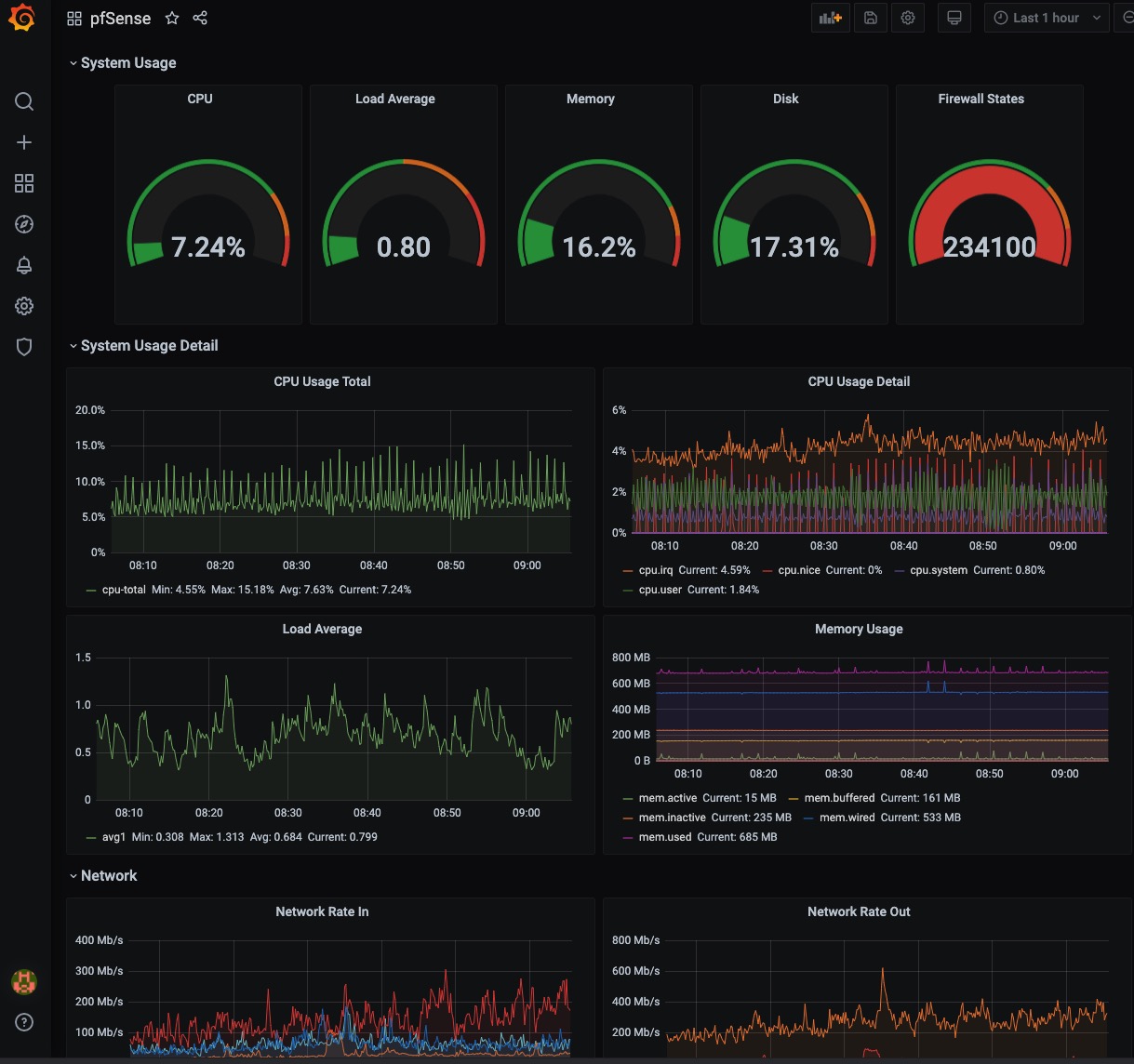
导入模板后,就可以在仪表盘查看 pfSense 防火墙的各项统计信息了。
觉得内容不错?我要
