

pfSense是一款开源防火墙软件,在企业、教育机构、政府机构和非营利组织的使用非常广泛。配合主流三层交换机,可以满足一般中小公司或机构、组织的使用需求。本文介绍使用三层交换机的路由模式搭建办公网络过程,供大家参考。
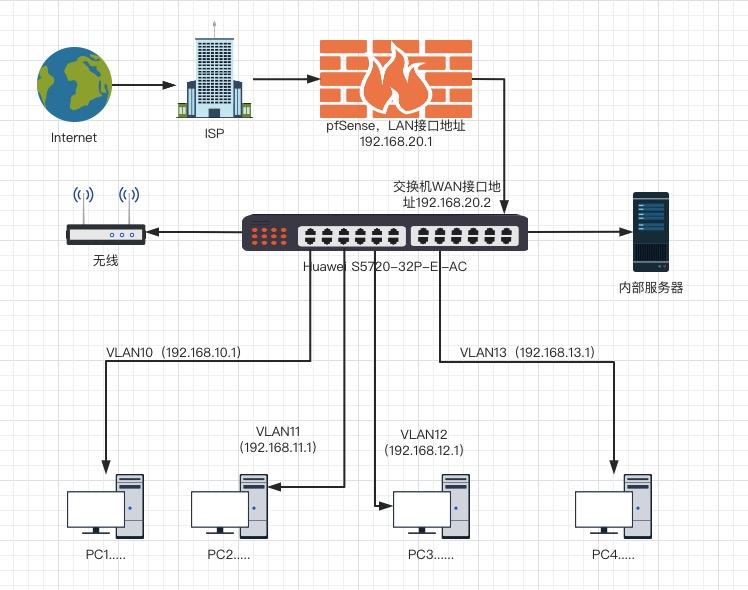
本方案使用的网络设备:Netgate XG-1541防火墙,华为S5720-32P-EI-AC交换机,网络拓扑如下:
交换机配置
1、VLAN划分
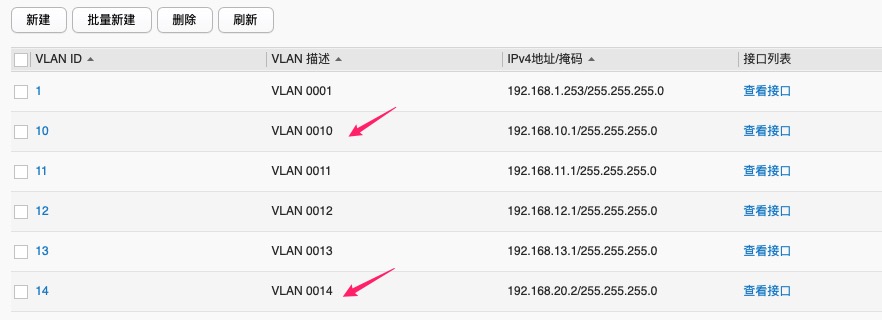
通过管理端口,进入交换机Web配置界面,导航到配置>基本业务管理>vlan菜单,新建5个VLAN,并配置好接口IP。
2、选择模式
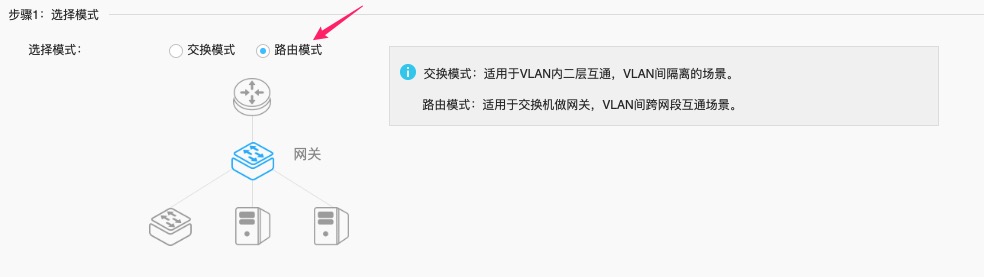
回到顶部配置菜单,选择路由模式,让交换机做网关,各个vlan子网都可以通过pfSense访问互联网。
3、内网接口
选择内网接口、允许的VLAN,填写接口IP地址。单击右侧绿色的小勾确认。下图只列出了VLAN10的填写数据,其他VLAN参照填写即可。

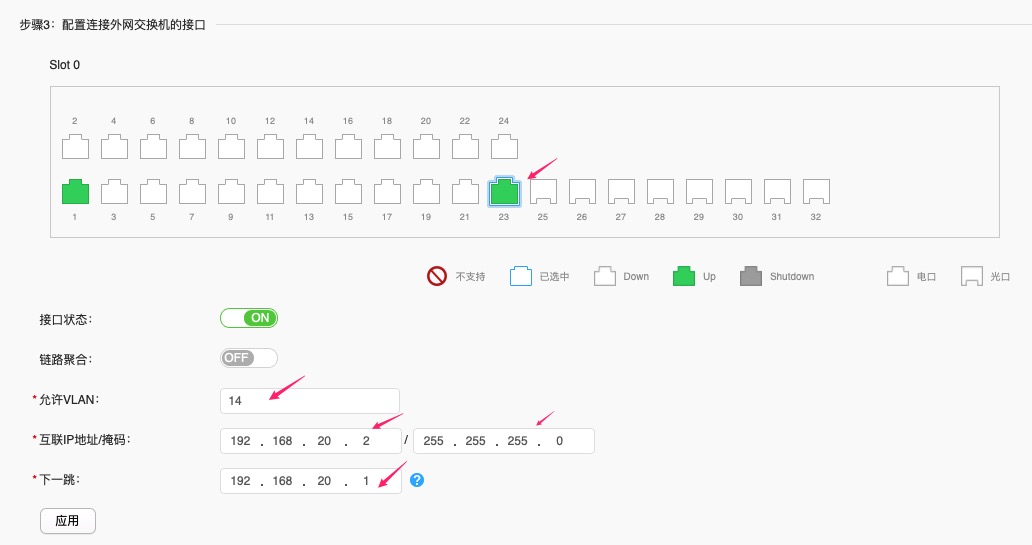
4、上联接口
选中连接 pfSense的上联接口,并填写接口地址,点击应用。
5、启用DHCP
导航到配置>基本业务管理>DHCP菜单,将各个VLAN接口的DHCP功能打开,并配置好dns服务器,如下图所示:
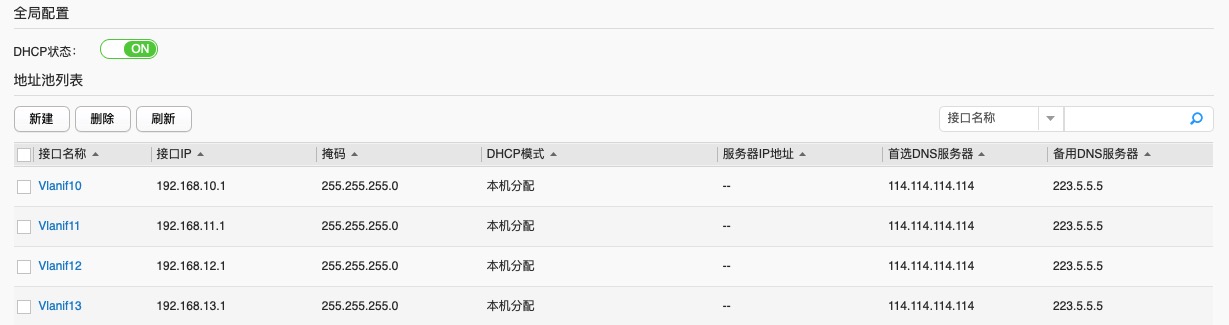
pfSense配置
1、配置防火墙规则
按正常步骤配置pfSense,LAN接口地址设为192.168.20.1(没有网关),注意在设置防火墙LAN接口规则时,源地址设为any(保证各个vlan都可以访问)。如下图所示:
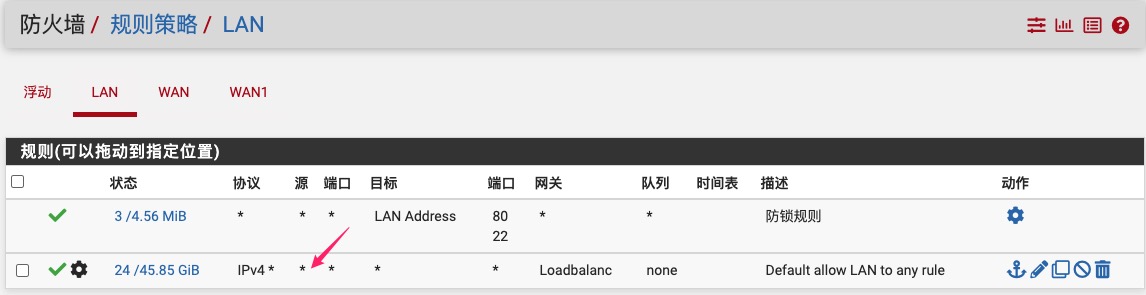
提示:示例防火墙配置了多wan,出口网关做了负载平衡。
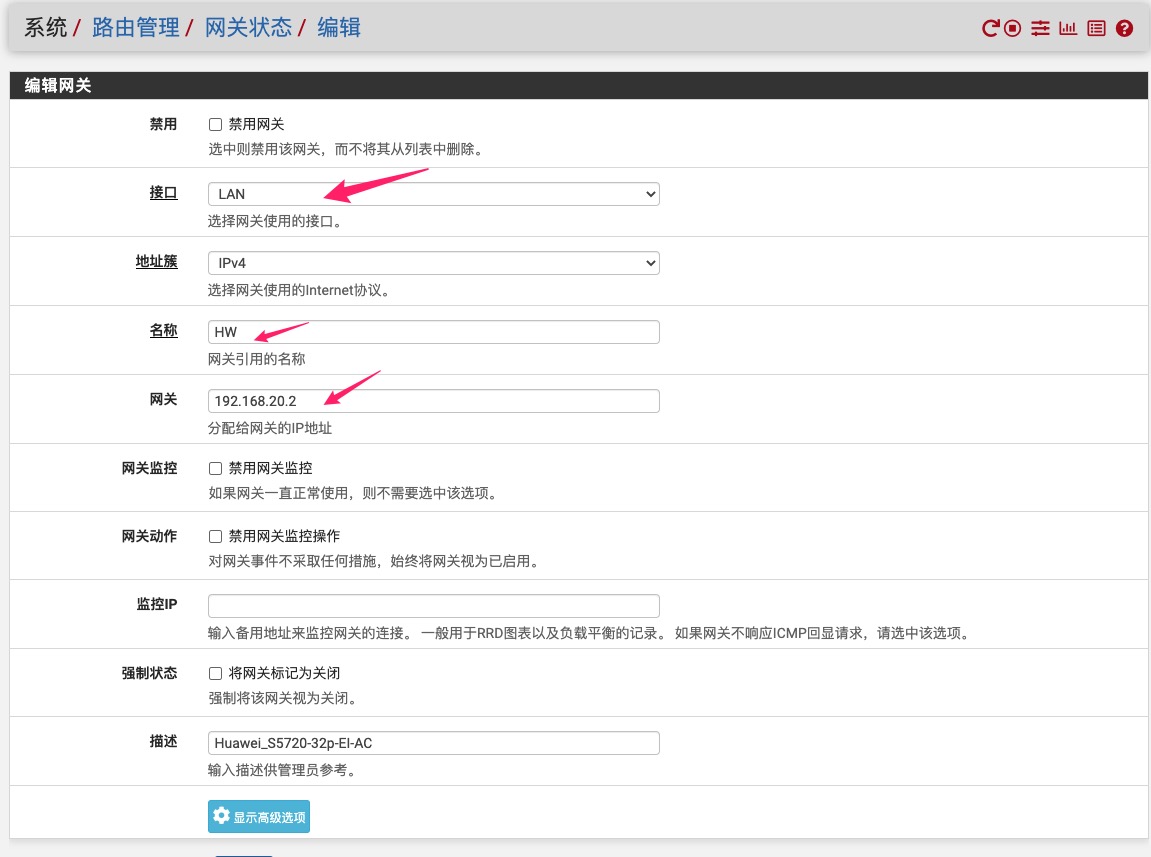
2、配置接口网关
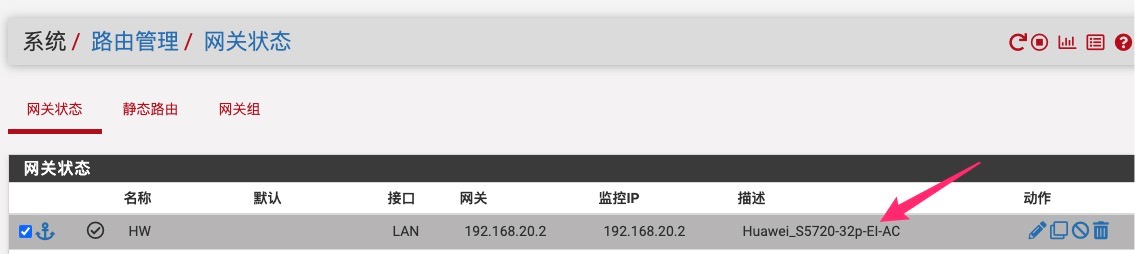
导航到系统>路由管理>网关状态,添加一个新网关,接口LAN,网关地址为交换机的上联接口IP:192.168.20.2。
网关配置后如下图所示:
3、配置回程路由
本示例中,交换机划分为五个VLAN,分别为VLAN10、VLAN11、VLAN12、VLAN13、VLAN14,其中,VLAN14为交换机的上联接口。为保证VLAN10-13能正常访问外部网络,需要在pfSense防火墙配置四条回程路由。
导航到系统>路由管理>静态路由,点右侧添加,目标网络填写vlan的各个子网络,网关选刚才新建的指向交换机的网关。
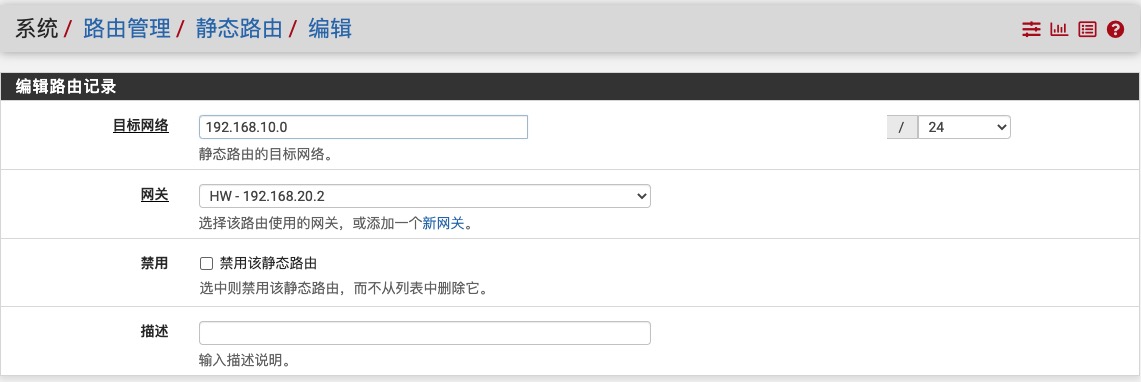
路由配置后如下图所示:
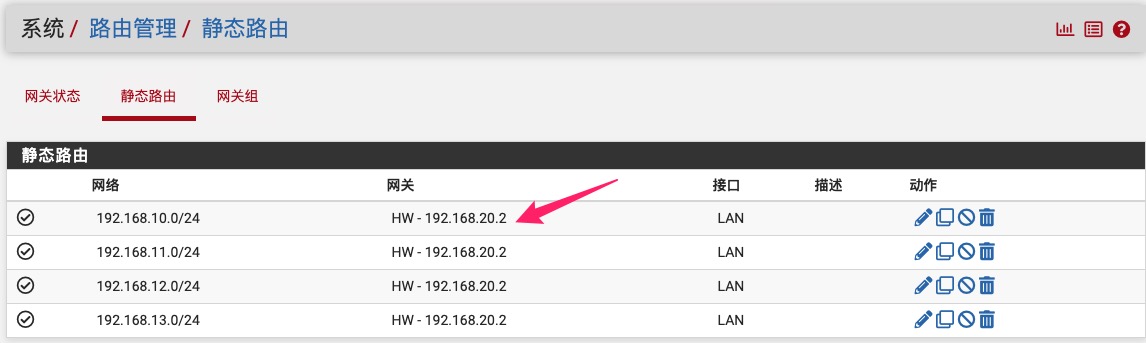
提示:将目标网络设置为192.168.13.0/21,那么仅需使用一条回程路由即可。
检查测试
在客户端电脑上进行测试,查看是否正常获取IP,在不同的VLAN接口上,获取的IP网段会不相同。
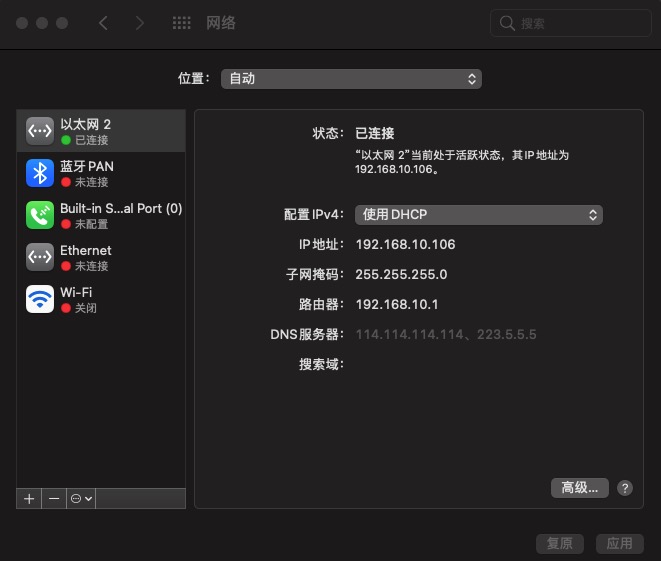
如果一切设置正常,现在客户端应该就可以正常上网冲浪了。
在另一篇文章里,介绍了使用交换机的交换模式配置小型办公网络的过程。
觉得内容不错?我要
