

Sensei 是用于防火墙的插件,是下一代防火墙功能的补充。如果你正在运行 L4 防火墙(所有开放源防火墙都属于此类别),并且正在寻找诸如应用程序控制、网络分析和 TLS 检查之类的功能,那么 Sensei 就是你想要的产品。
Sensei 为你的防火墙提供以下支持:
- 应用控制
- 云应用程序控件(Web 2.0 控件)
- 高级网络分析
- 所有端口的完整 TLS 检查(对于每个 TCP 端口,而不仅仅是 HTTPS)
- 云威胁情报
- 加密威胁防护
- 网站过滤与安全
- 基于用户的过滤和报告
- Active Directory 整合
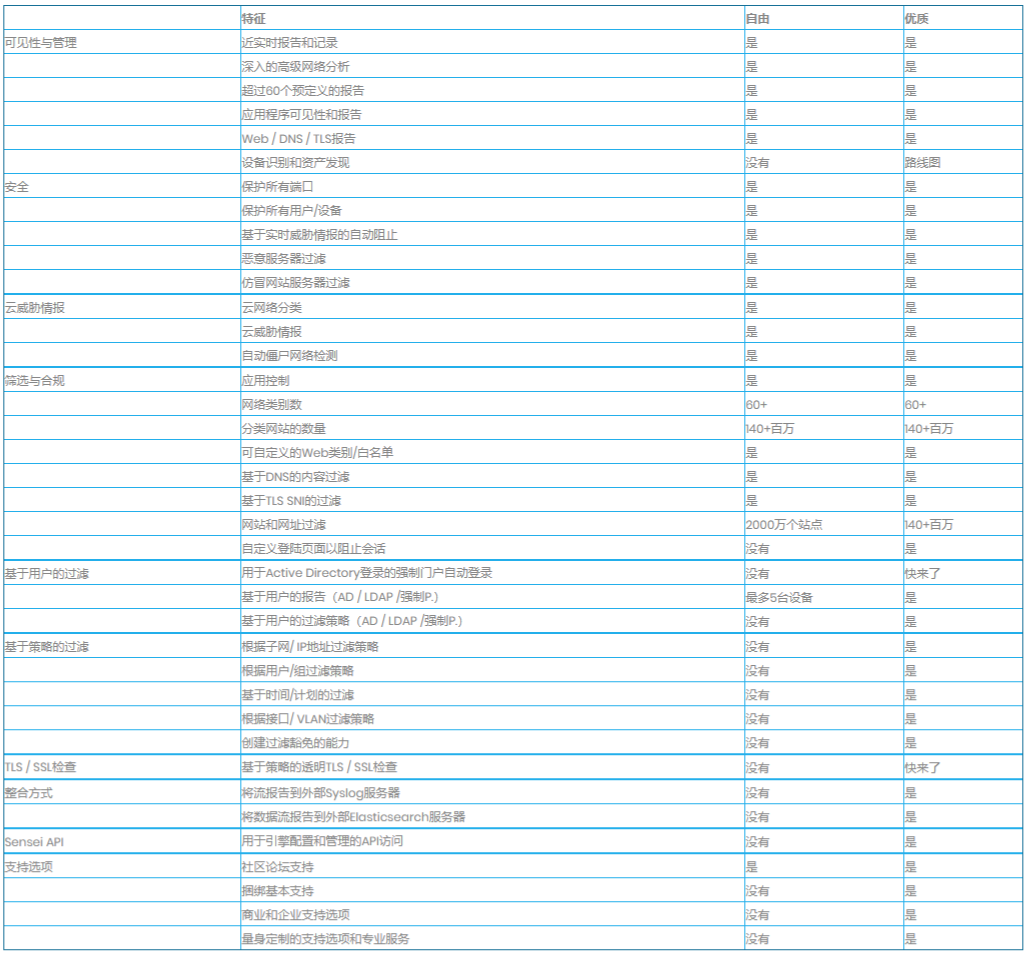
2019年8月30日,OPNsense® 与 Sunny Valley Networks 合作,在其平台上提供下一代防火墙功能。在 OPNsense 中提供的版本是免费的,如果需要更多的功能,可以从 OPNsense网上商店 或 SVN 合作伙伴购买高级订阅。
免费版与高级订阅版的区别:
Sensei 可以使用 OPNsense 中的 Web 界面或通过 SSH 或直接系统访问的命令行界面来安装。首选方法是 Web 界面。安装 Sensei 后,可以在 Web 界面中完成初始配置。
要在 OPNsense 中安装插件,您必须使用具有管理访问权限的帐户。
注意: 在安装 Sensei 之前,您应确保满足最低系统要求,以运行 Sensei 或获得最佳用户体验。有关更多信息,请参见 Sensei:硬件要求。
Web 界面安装(首选方法)
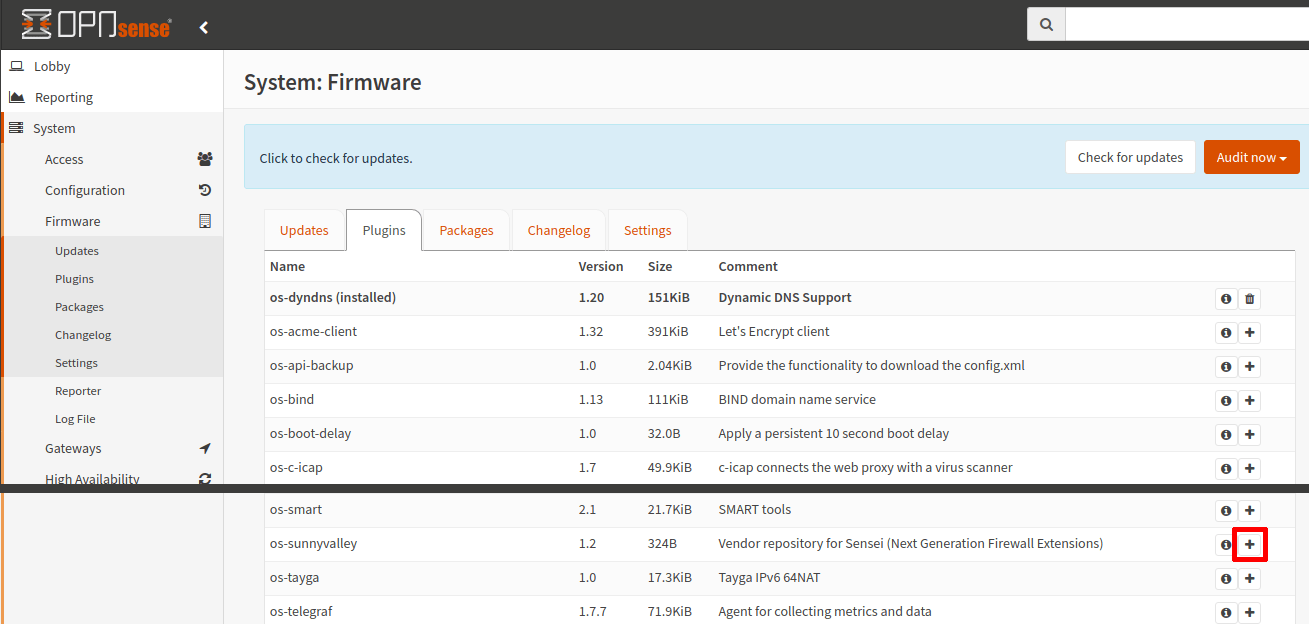
要安装 Sensei,必须首先安装 Sunny Valley Networks 供应商存储库插件。转到 系统 ‣ 固件 ‣ 插件 页面。单击 os-sunnyvalley 旁边的 “+” 图标来安装插件。
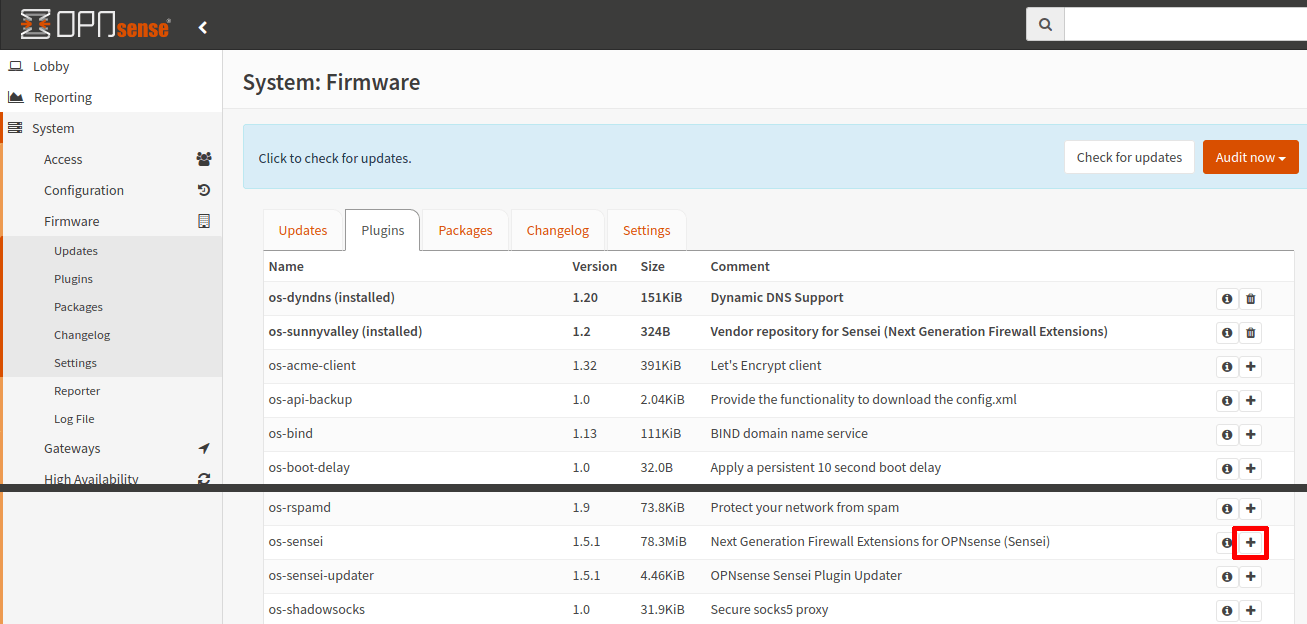
安装供应商插件后,就可以在插件列表中以 os-sensei 的形式看到 Sensei 插件。如果看不到插件,则可能需要刷新“插件”页面。单击 os-sensei 旁边的 “+” 图标来安装插件。
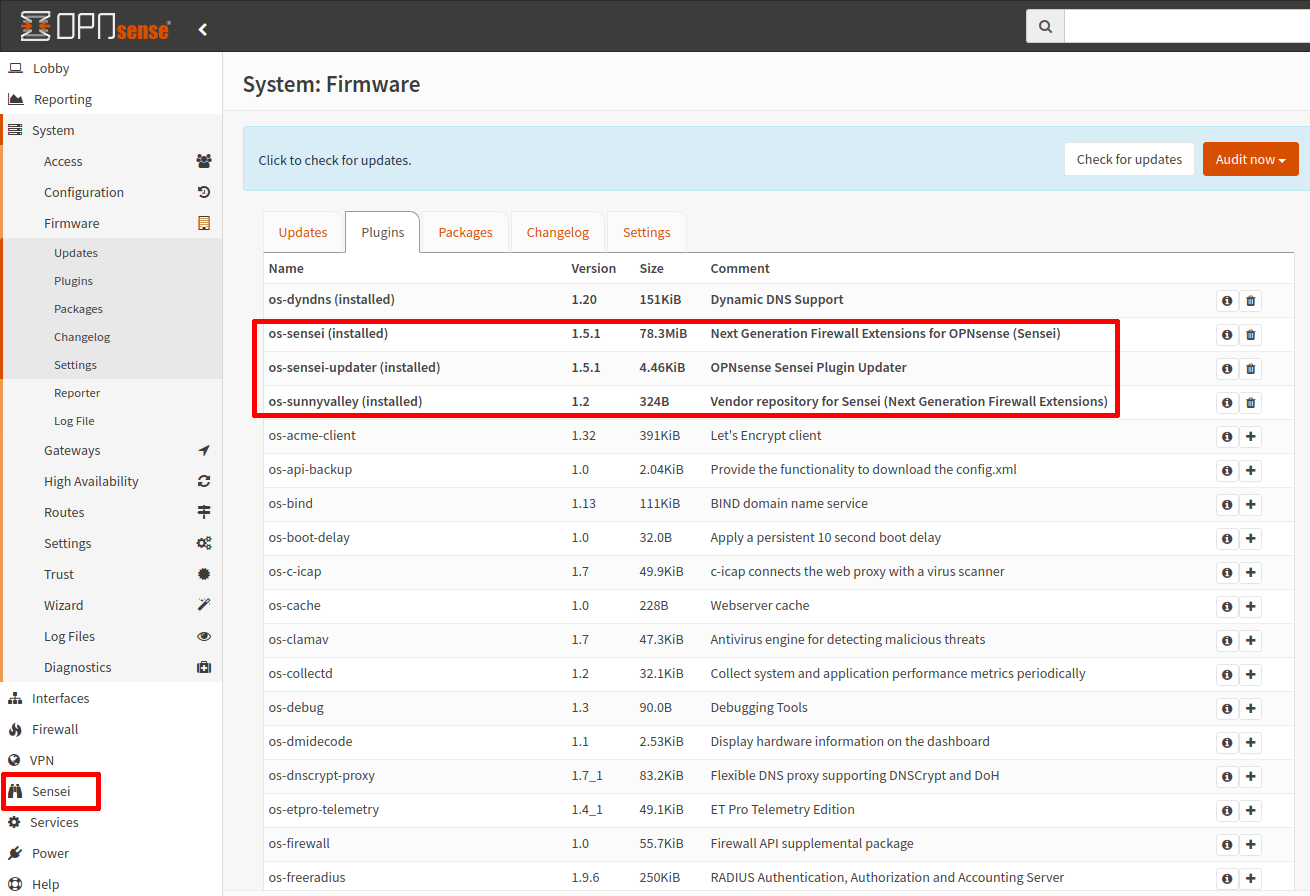
安装 Sensei 之后,就可以在 OPNsense Web 界面的左侧栏中看到 Sensei 菜单。如果没有看到新的顶层菜单,则可能需要刷新页面。
命令行安装(替代方法)
OPNsense 20.1 版本以前,命令行安装方法是安装 Sensei 的主要方法。对于直接访问 OPNsense 系统但更喜欢使用命令行工具或者可能仅通过 SSH 进行远程 Shell 访问以管理其 OPNsense 安装的用户,这个方法仍然可用。但是在安装完以后则需要使用 Web 界面来完成 Sensei 的初始配置。
提示: 当你直接访问 OPNsense 时,可以简单地使用“root”用户或另一个管理员帐户登录 OPNsense。应该看到 OPNsense 菜单选项的列表。
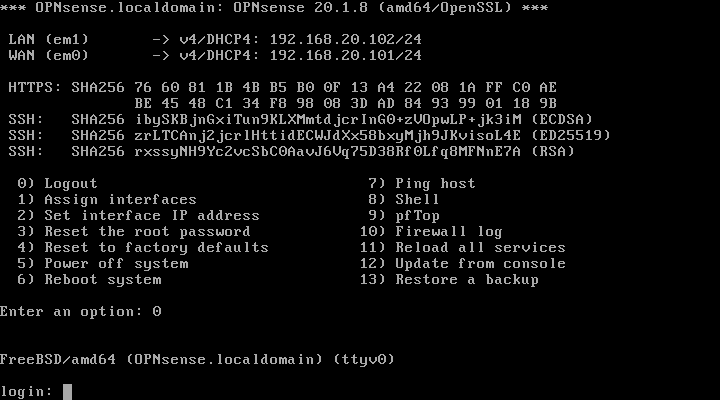
如果你只具有 OPNsense 的 Shell 访问权限,则可以通过使用以下命令使用 SSH 客户端登录 OPNsense 来远程安装 Sensei,“root”是管理员帐户,“your-firewall-ip”是该防火墙 IP 地址或主机名。
$ ssh root@your-firewall-ip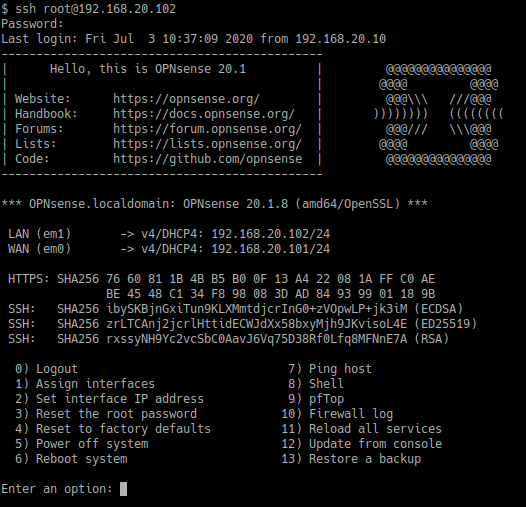
通过直接系统访问或 SSH 访问成功登录 OPNsense 后,输入选项“8”以打开 Shell。运行以下命令以下载并执行安装脚本。
# curl https://updates.sunnyvalley.io/getsensei | sh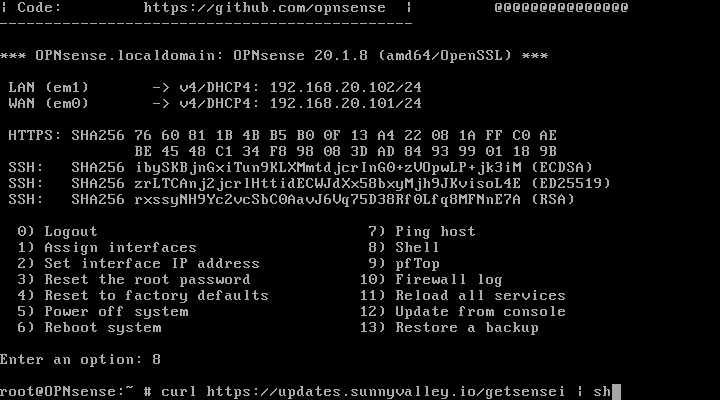
该脚本会将安装文件复制到文件系统上,并在 OPNsense Web 界面中添加顶级菜单项。根据硬件和 Internet 连接的速度,安装可能需要几分钟才能完成。安装完成后,就可以断开与终端的会话。
初始配置向导
无论您采用哪种安装方式,都需要先经过初始配置向导,然后才能开始使用 Sensei。
要启动“初始配置向导”:
- 登录到您的 OPNsense Web 界面
- 单击左侧菜单中的 Sensei
- 单击仪表板子菜单来打开配置向导
1-最终用户许可协议
接受最终用户许可协议(滚动并阅读条款来转到下一个按钮)。
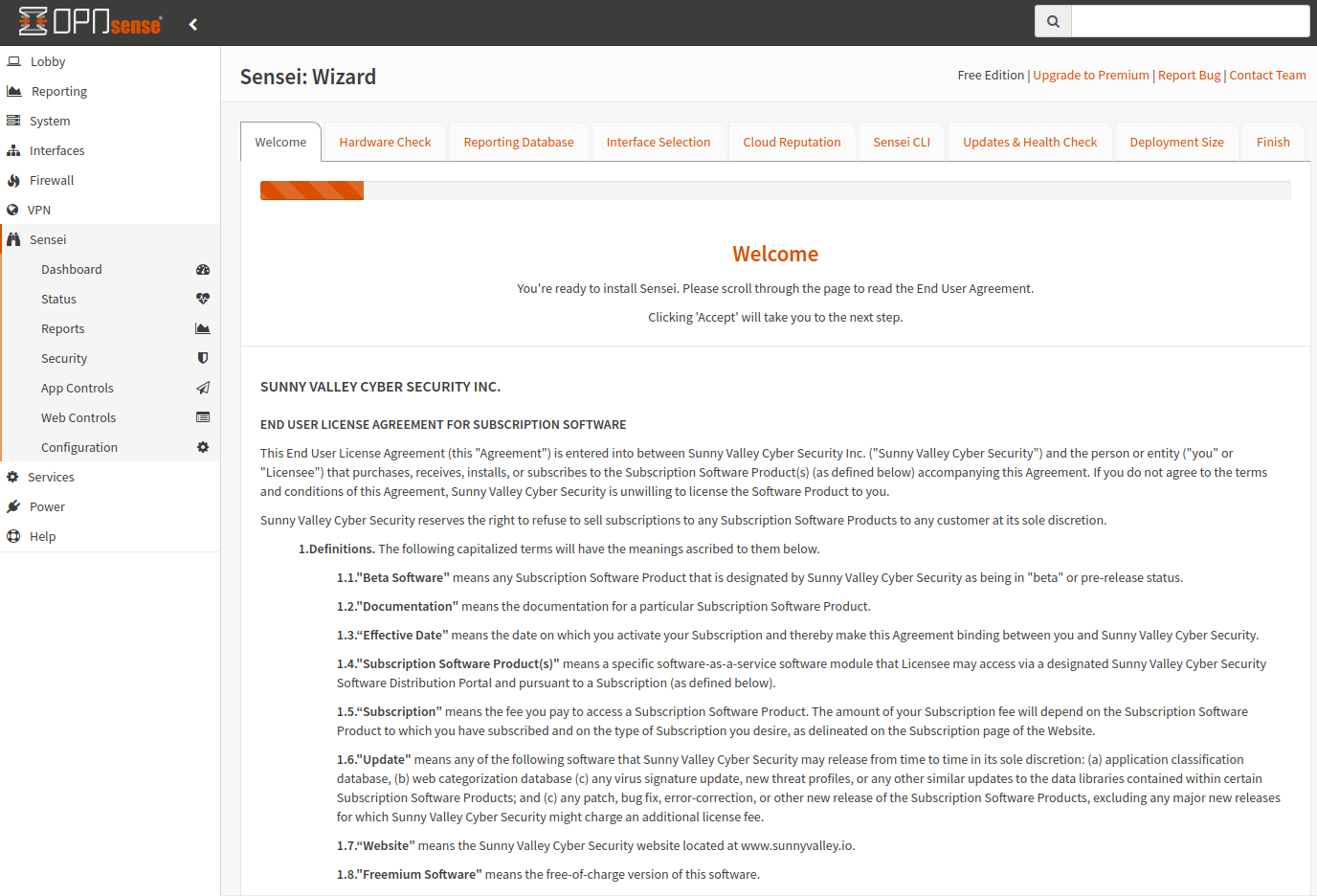
单击 我同意 按钮来继续 接口选择 部分。
2-硬件检查
将对你的防火墙硬件进行分析,以确保其满足最低要求。将会收到以下反馈:兼容硬件,低端硬件,不兼容硬件。如果硬件不兼容,则安装将不再继续。
兼容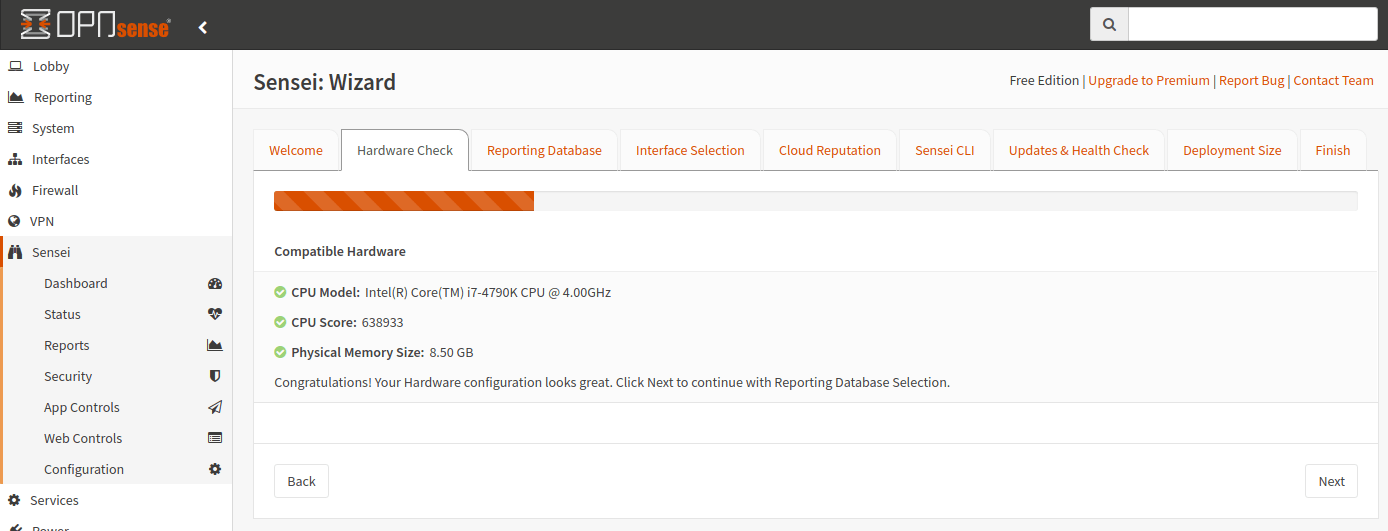
低端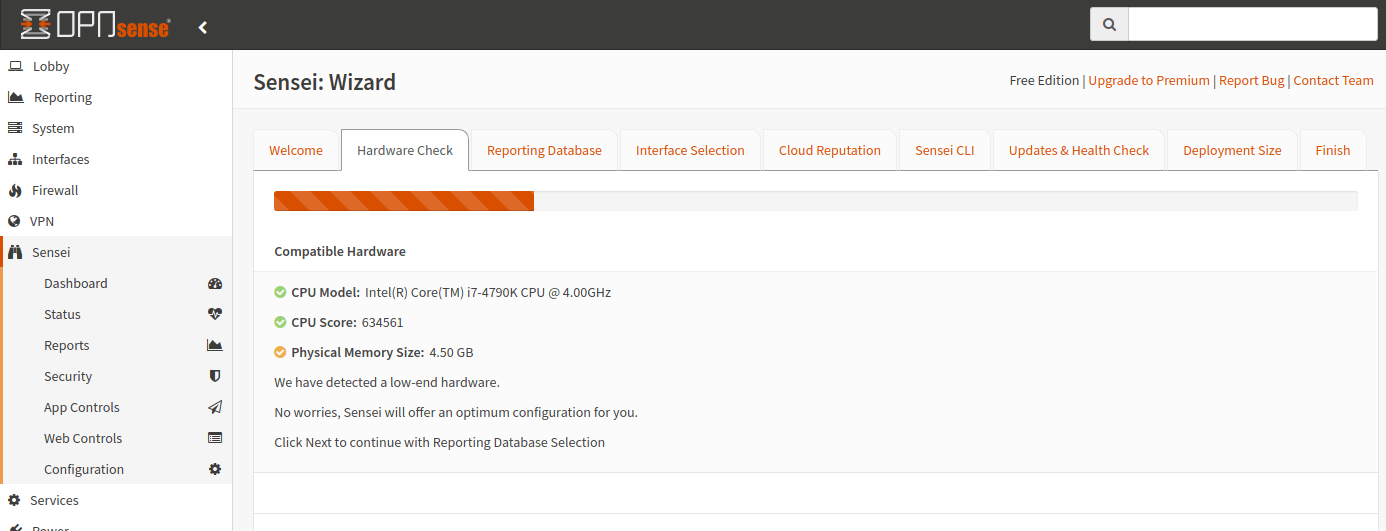
不兼容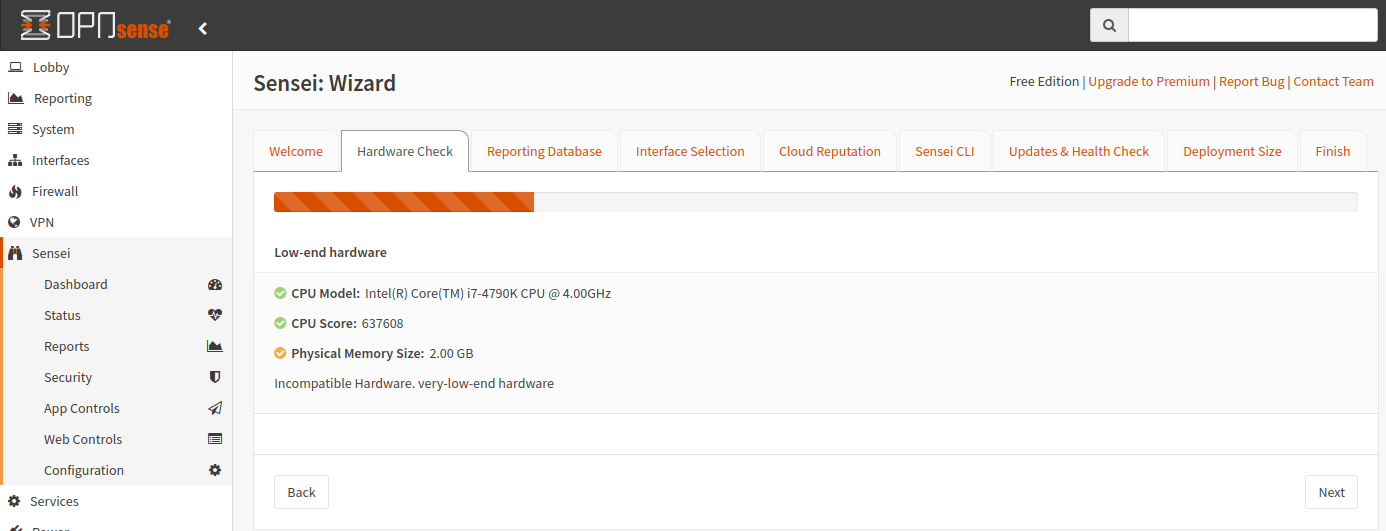
单击 下一步 继续到 报告数据库 部分。
3-报告数据库
选择要用于报告的数据库。高端系统将具有 3 个选项,而低端系统仅具有 2 个选项。
警告: 如果要使用远程 ElasticSearch 数据库,则必须选择它,因为在完成初始配置向导后无法更改此数据库。
高端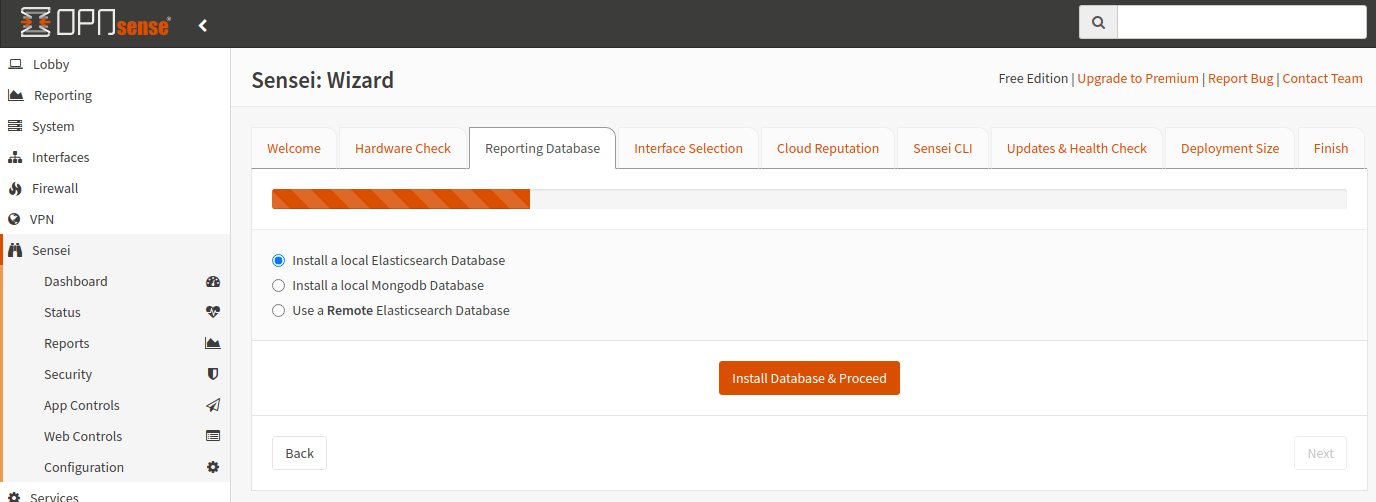
低端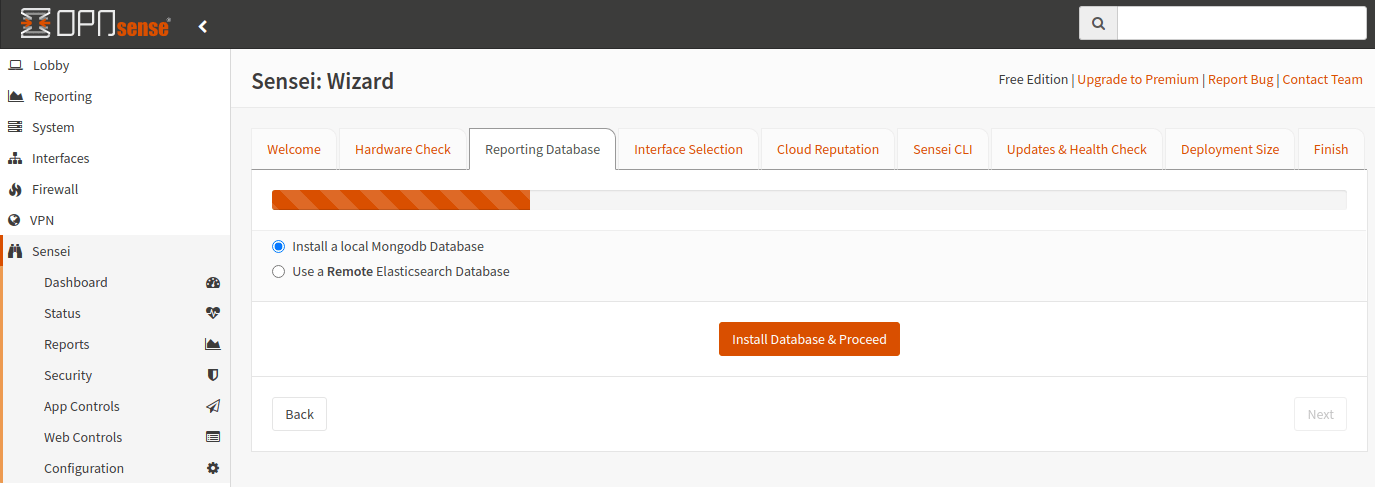
如果选择“使用远程 Elasticsearch 数据库”,则会提示你输入 URL、用户名和密码。
注意: 如果你具有 SOHO 或更高的 Sensei 付费订阅,应该在继续进行初始配置向导之前安装许可证密钥,因为这将激活一项功能,使你能够从单个 Elasticsearch 实例集中报告许多防火墙。否则,只能将单个远程 ES 实例与单个防火墙一起使用。
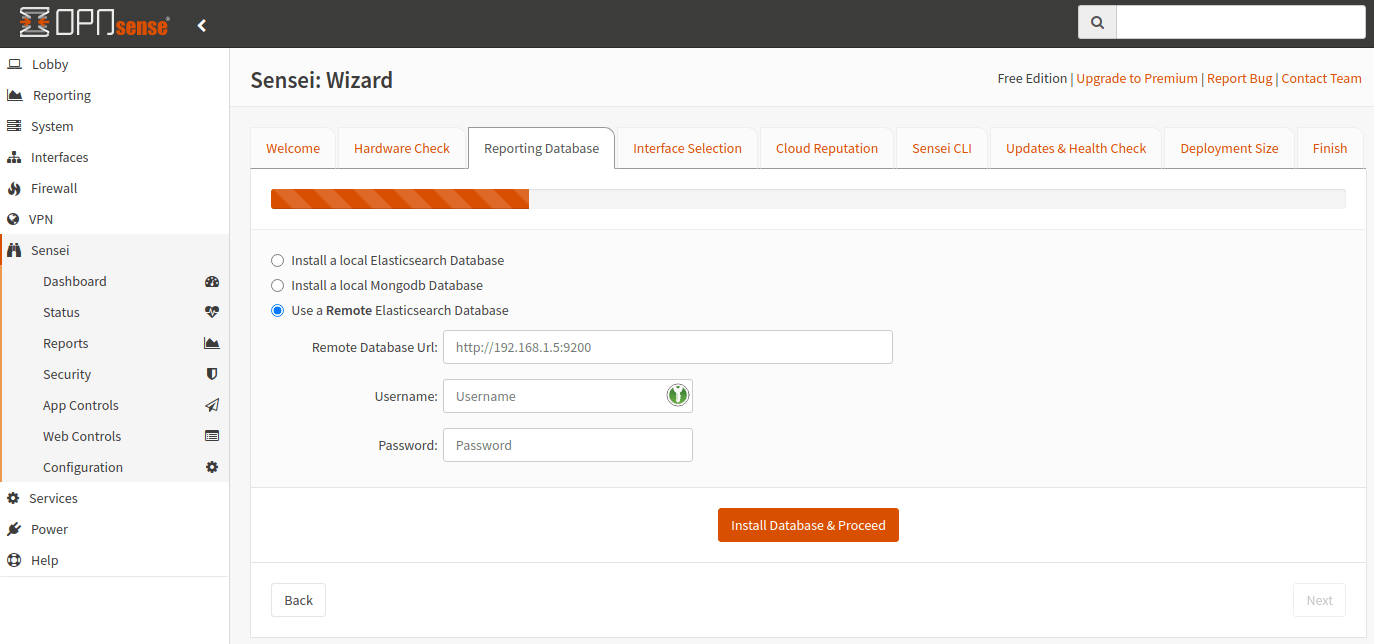
如果选择了本地数据库,请单击 安装数据库并继续 按钮来安装本地数据库,然后继续执行 接口选择 部分。
4-接口选择
选择要保护的以太网接口。在这里,请单击一个接口,然后使用向右/向左箭头按钮将其移至“受保护/不受保护的接口”组合框。
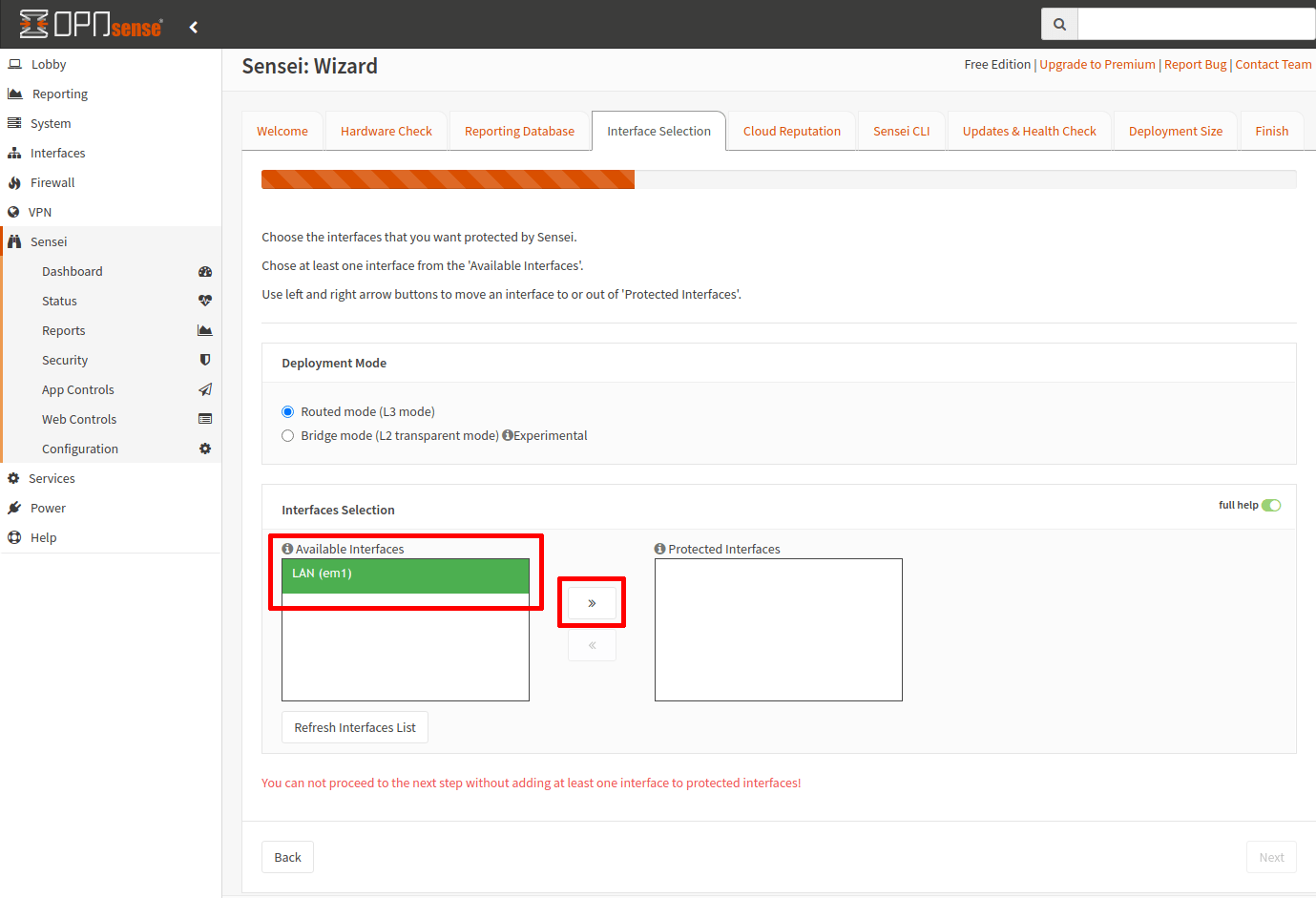
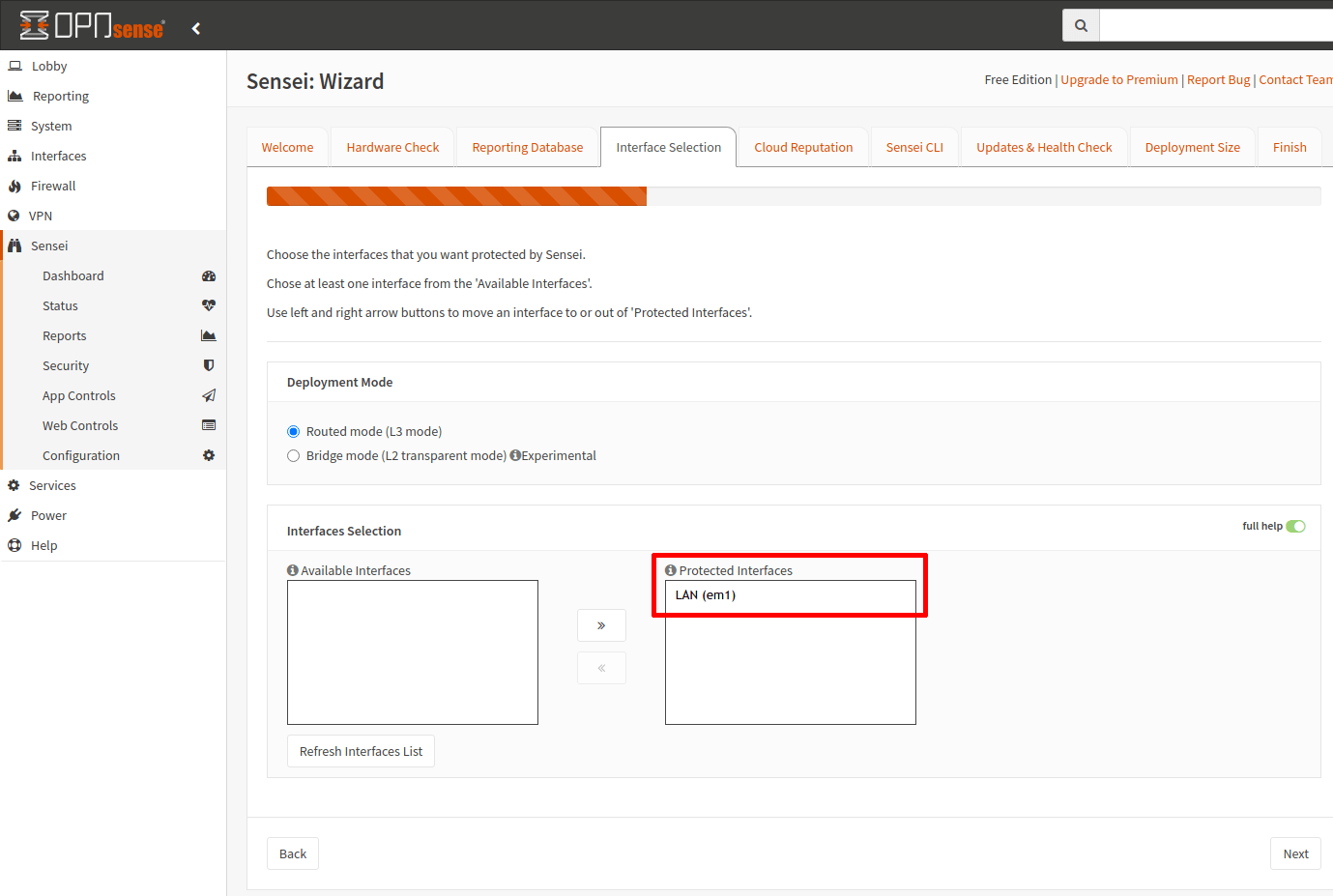
单击 下一步 继续到 云信誉 部分。
5-云信誉
通过网络建立任何连接时,都会实时查询 Cloud Threat Intelligence 数据。这项功能使 Sensei 能够快速,实时地响应恶意软件和无线爆发。
Sensei 处理请求,并实时查询 Sunny Valley Network (SVN) Cloud,来决定是阻止还是允许它。Sensei 可以以毫秒为单位检查 120 多个类别下的 140 多个百万个网站。
Cloud Threat Intel 设置可让你:
- 启用/禁用“云信誉和 Web 分类”引擎
- 设置您希望从云查询中排除的本地域名
- 选择用于查询的最快的云信誉服务器
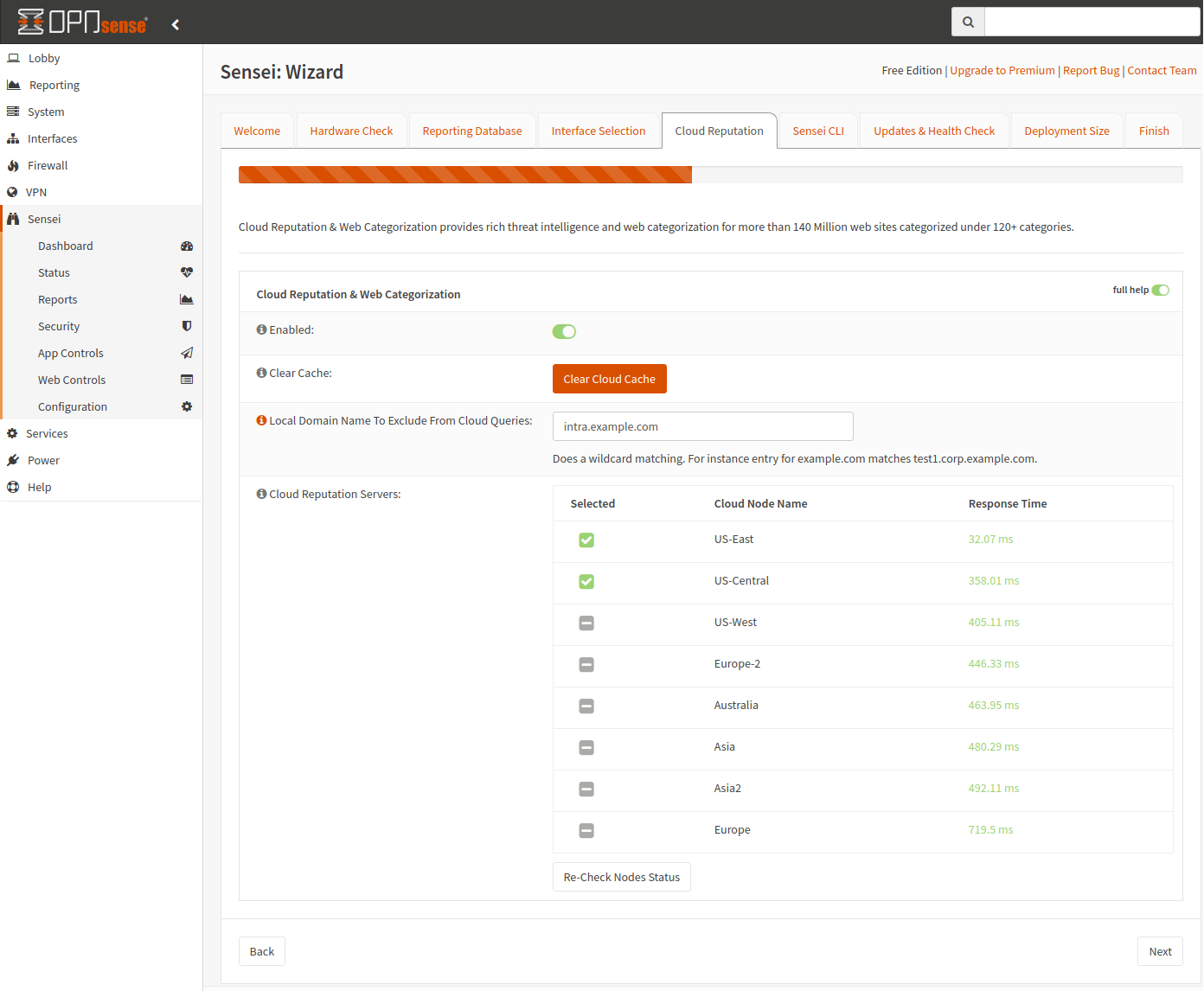
单击 下一步 继续到 Sensei CLI 部分。
6-Sensei CLI(安全性)
设置你的 TCP 服务密码。此密码保护命令行对数据包引擎的访问。强烈建议使用非常安全的密码。默认密码为“Sensei1234”,因此请务必进行更改。
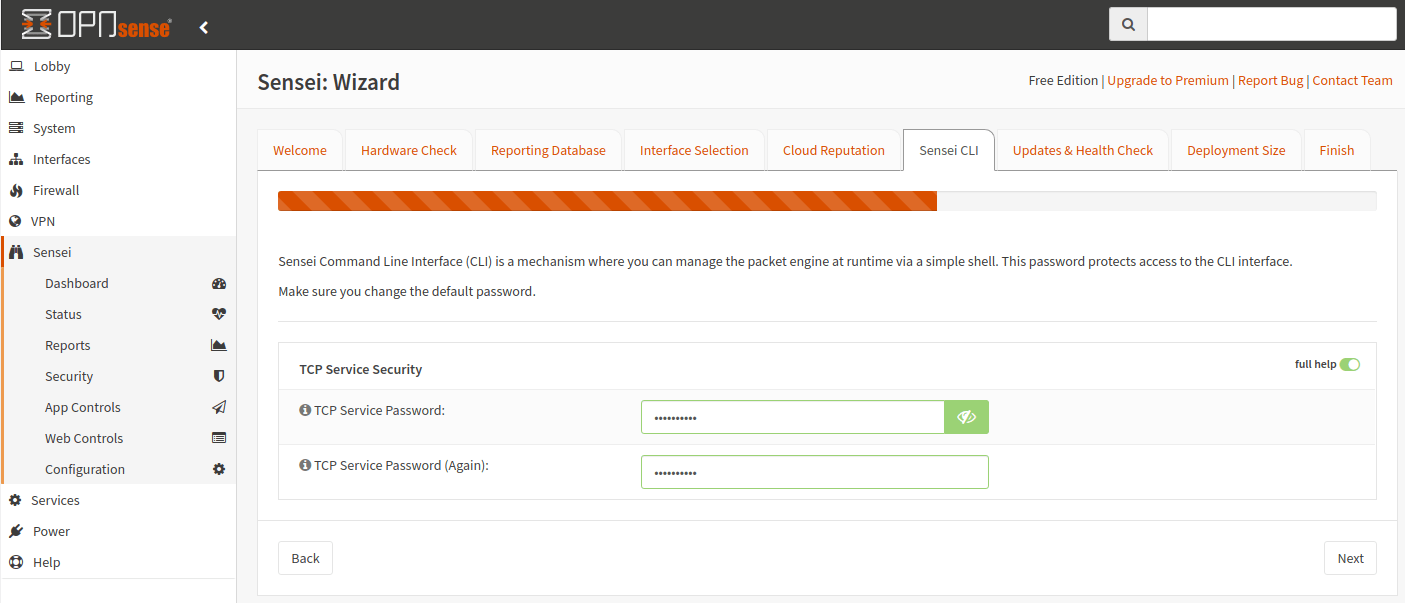
单击 下一步 以继续 更新和运行状况检查 部分。
7-更新与健康检查
注意: Sensei 使用 OPNsense 插件系统进行更新。你可以配置希望接收 Sensei 更新的方式。
- 自动检查更新: 自动检查更新并在 Sensei“状态”页面上进行通知。
- 自动更新数据库和威胁情报数据: 自动检查更新并在 Sensei“状态”页面上创建通知。
- 启用支持数据生成: 如果启用,Sensei 会在异常事件和崩溃期间收集支持数据。
- 最大交换利用率: 您可以指定系统内存不足时 Sensei 可以利用多少交换空间。建议不要将此值设置得太高。否则,系统性能可能会受到影响。
- 运行状况检查: 如果启用,“运行状况检查”将监视系统的内存、CPU、磁盘使用情况和核心服务(如果它们运行正常),并在出现任何问题时发出警报。如果“适当的服务”正在消耗过多的系统资源,它还将停止相应的服务。
- 帮助 Sunny Valley 改善其产品和服务: 如果启用,则将常规系统信息提交给 Sunny Valley,以帮助改善 Sensei 的未来发展。
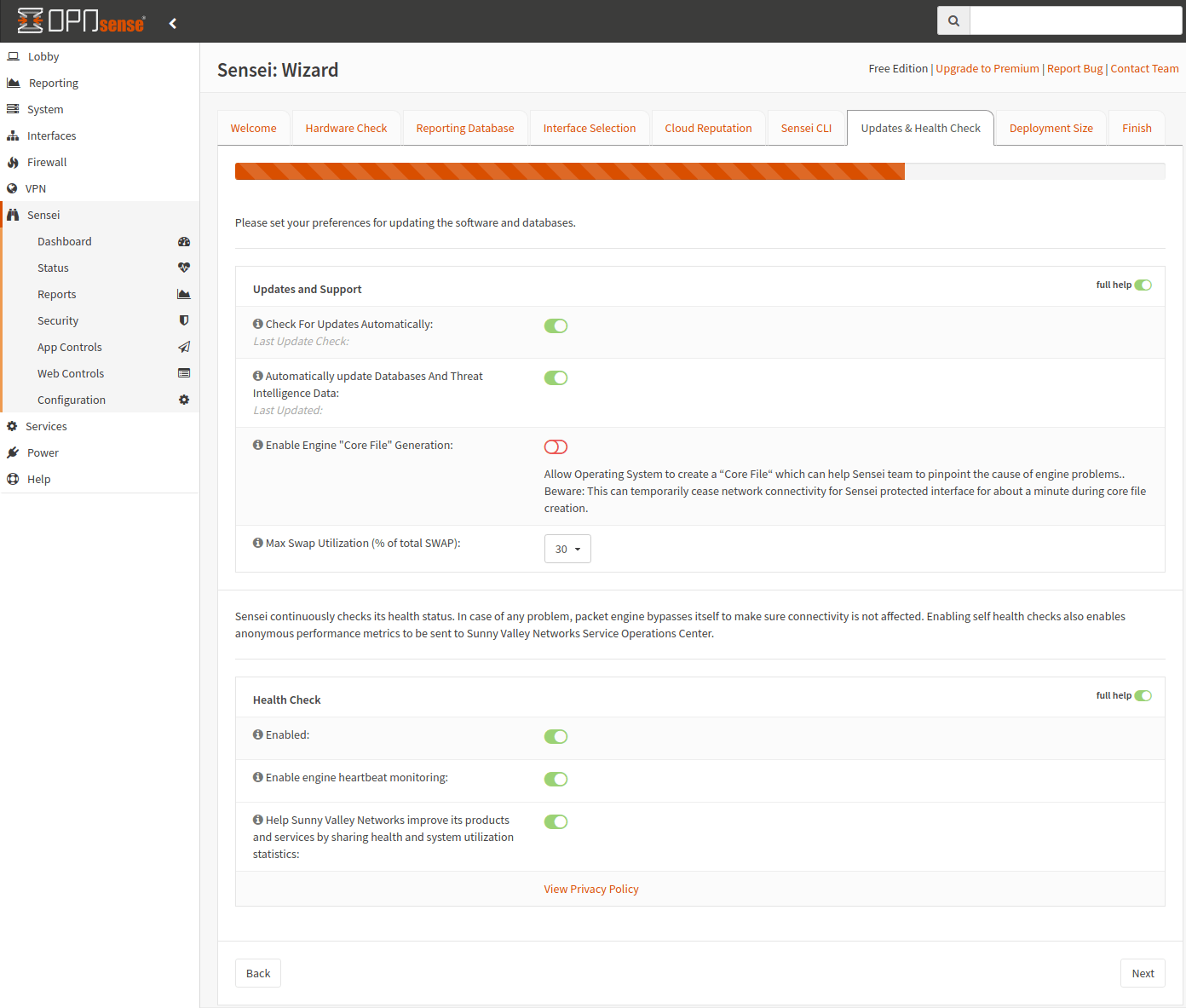
单击 下一步 继续到 部署规模 部分。
8-部署规模
Sensei 在一台普通 PC 上最多可支持 1,000 个并发用户。你可以在本节中设置 Sensei 部署规模。
注意: 您可能会在 Sensei:硬件要求 上看到有关建议的硬件的详细信息。
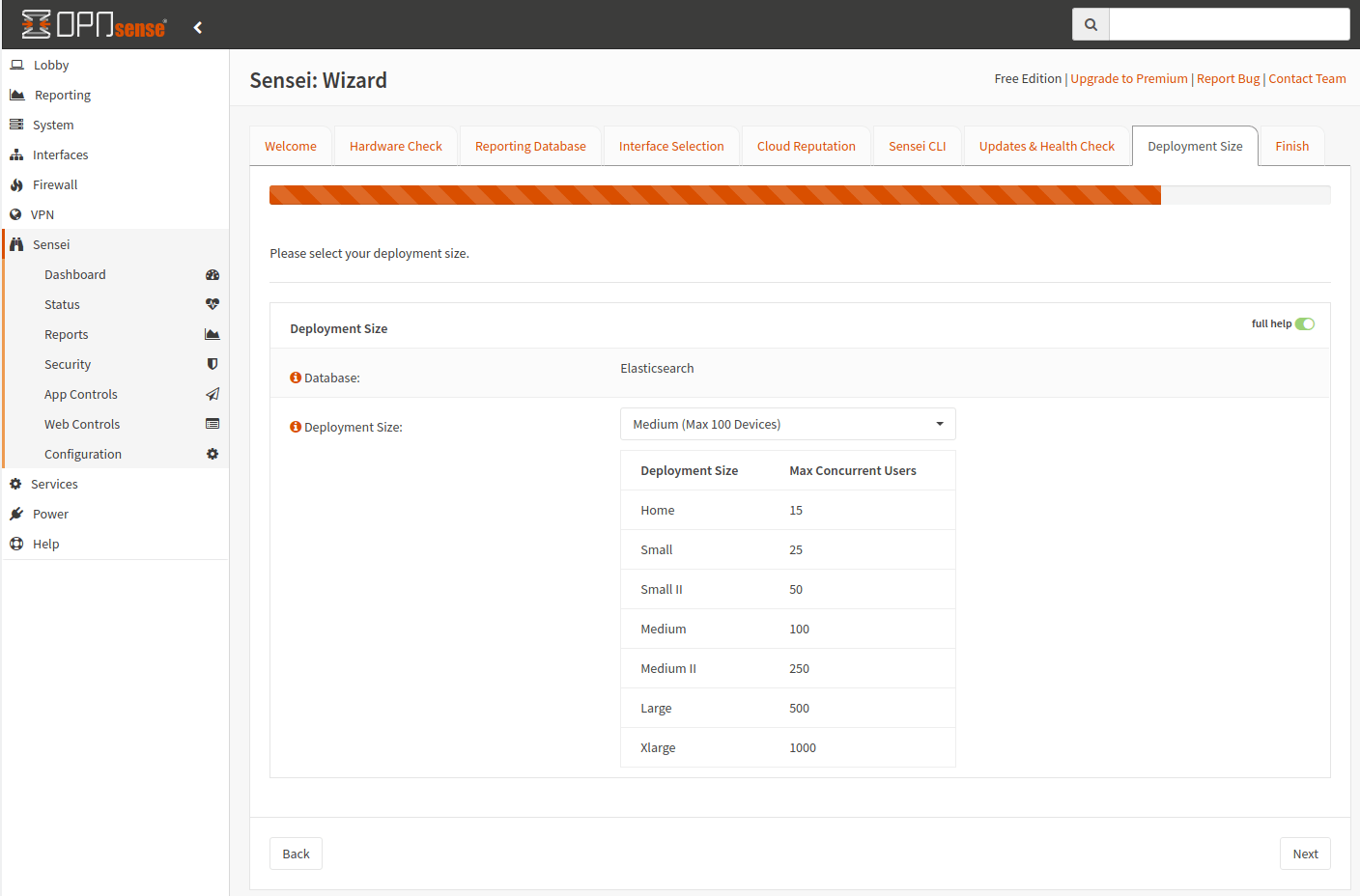
单击 下一步 继续执行 完成 部分。
9-完成
如果您希望订阅 Sunny Valley 电子邮件列表以了解最新消息,则可以输入电子邮件地址。
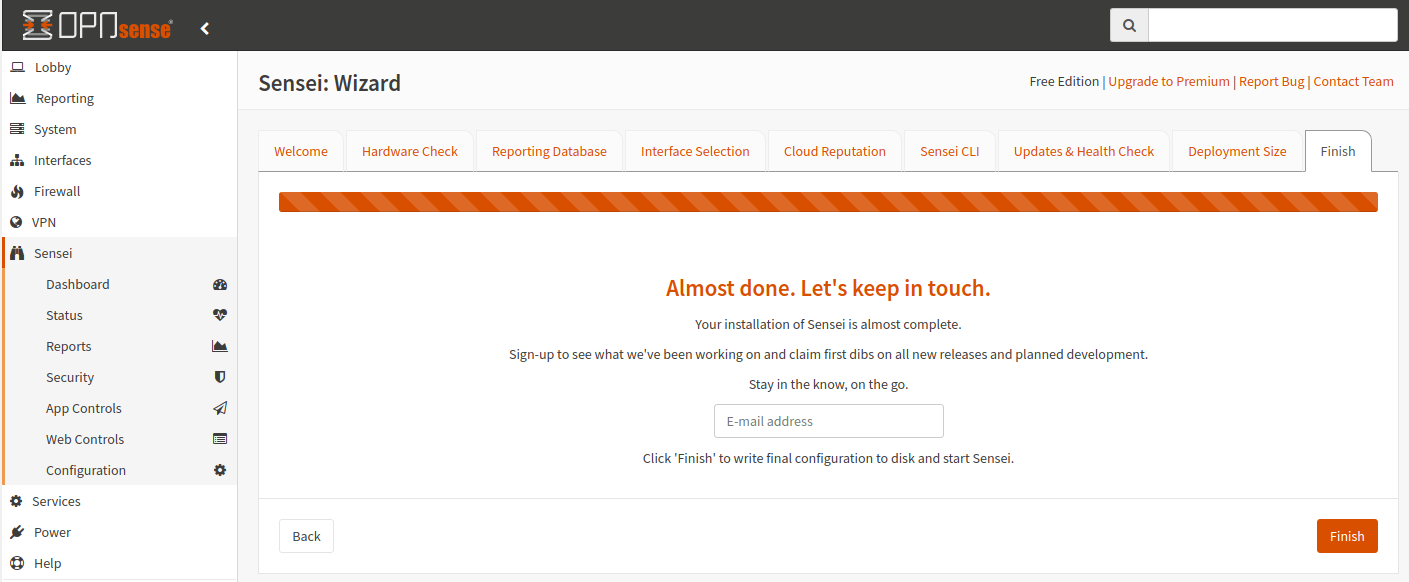
单击 完成 按钮来保存初始配置数据并开始使用 Sensei。
觉得内容不错?我要
