

一般情况下只需要远程使用基于Web的GUI配置器(webConfigurator)或简称WebGUI来配置pfSense。也可以使用显示器和键盘直接在防火墙控制台执行一些操作,当然也可以通过串行端口或SSH来访问控制台。
连接到WebGUI
要访问防火墙的WebGUI,确保访问设备与防火墙LAN接口处在同一局域网内。全新安装的pfSense系统LAN IP默认地址为192.168.1.1/24,DHCP服务器处于启用状态。将计算机设置为使用DHCP,它将自动获取地址。然后打开浏览器访问https://192.168.1.1。
注意:如果默认LAN子网与WAN子网冲突,则必须先更改LAN子网,然后再将其连接到网络。
可以使用控制台更改LAN IP地址并禁用DHCP:
- 打开控制台(VGA,串口或从其他接口使用SSH)
- 从控制台菜单中选择选项2
- 输入新的LAN IP地址,子网掩码,并指定是否启用DHCP。
- 如果启用了DHCP,请输入DHCP池的开始和结束地址。
注意:分配新的LAN IP地址时,它不能与WAN或任何其他活动接口处于同一子网中。如果LAN子网中已经存在其他设备,则无法将其设置为与现有主机相同的IP地址。
如果禁用了DHCP服务器,则LAN上的客户端计算机必须在pfSense LAN子网范围配置静态IP地址,如 192.168.1.5,子网掩码必须与pfSense子网掩码保持一致。
确保访问设备与防火墙LAN接口处在同一局域网内,导航至防火墙LAN IP地址。GUI默认情况下监听HTTPS,但是如果浏览器尝试使用HTTP进行连接,它将被防火墙重定向到HTTPS端口。要直接访问GUI而无需重定向,可以直接访问 https://192.168.1.1。
防火墙默认登录用户名和密码为:用户名admin密码pfsense
配置向导
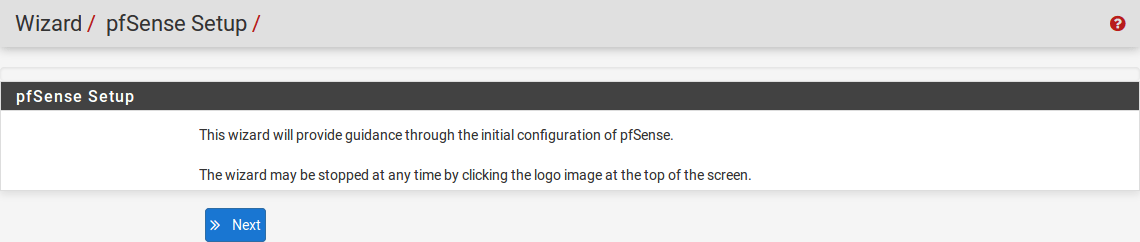
首次登录pfSense®时,防火墙会自动显示配置向导。
单击下一步使用向导启动配置过程。
说明:如果不需要通过配置向导进行安装配置,只需单击页面左上方的pfSense徽标即可随时退出。
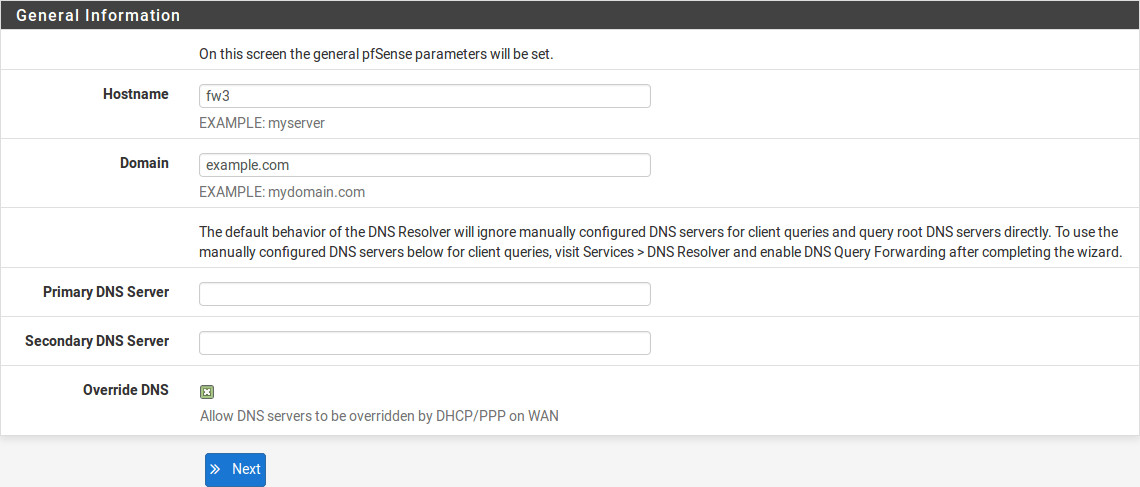
常规信息
常规信息页面配置防火墙的名称,所在域以及防火墙的DNS服务器。
- 主机名: 主机名必须以字母开头,它可以只包含字母、数字或连字符。
- 域: 输入域,例如
example.com。如果该网络没有域,请使用.localdomain,其中<youridentifier>是另一个标识符:公司名称,姓氏,昵称等。例如,company.localdomain主机名和域名组合在一起组成该防火墙的标准域名。 主要/辅助DNS服务器: 如果需要并且已知的话,可以填写主DNS服务器和辅助DNS服务器的IP地址。
如果DNS解析器将使用其默认设置保持活动状态,则这些DNS服务器可以保留为空白。默认的pfSense配置使DNS解析器在解析器模式(不是转发模式)下处于活动状态,以这种方式设置时,DNS解析器不需要转发DNS服务器,因为它将直接与根DNS服务器和其他权威DNS服务器通信。要强制防火墙使用这些配置的DNS服务器,请在DNS解析器中启用转发模式或使用DNS转发器。
如果此防火墙具有动态WAN类型,例如DHCP,PPTP或PPPoE,则它们可能会由ISP自动分配,可以保留为空白。
- 覆盖DNS: 选中后,动态WAN ISP可以提供覆盖手动设置的DNS服务器。要强制仅使用手动配置的DNS服务器,取消选中此选项。
单击下一步继续。
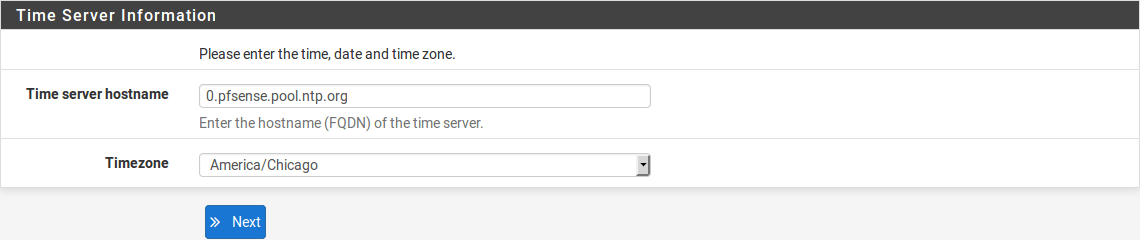
NTP和时区配置
该页面设置与时间相关的选项。
时间服务器主机名: 网络时间协议(NTP)服务器主机名或IP地址。除非需要一台特定的NTP服务器,例如LAN上的一台,否则最佳做法是将时间服务器的主机名保留为默认值
0.pfsense.pool.ntp.org。该值将从已知良好的NTP主机池中选择一个随机服务器。要使用多个时间服务器,请将它们添加到同一栏中,并用空格将每个服务器分隔开。例如,要使用池中的三台NTP服务器,请输入:
0.pfsense.pool.ntp.org 1.pfsense.pool.ntp.org 2.pfsense.pool.ntp.org此编号特定于
.pool.ntp.org操作方式,并确保每个地址都从唯一的NTP服务器池中提取,因此同一服务器不会被使用两次。- 时区: 选择与该防火墙的位置最匹配的地理区域或其他任何所需区域。
单击下一步继续。
广域网配置
该页面配置防火墙的WAN接口。这是ISP或上游路由器的外部网络,向导提供了几种常见的ISP连接类型。
广域网类型: 选择类型必须与ISP提供的WAN类型匹配。可以是“静态”,“DHCP”,“PPPoE ”和“PPTP”。默认是DHCP。在大多数情况下,默认设置允许防火墙无需额外配置即可“正常工作”。如果WAN类型未知,或者WAN的特定设置未知,则必须从ISP获得配置信息。
注意:如果WAN接口是无线接口,则向导将提供其他选项,这些其他选项在标准安装向导中不涉及。如果不清楚如何设置,请暂时跳过WAN设置,然后再执行无线配置。

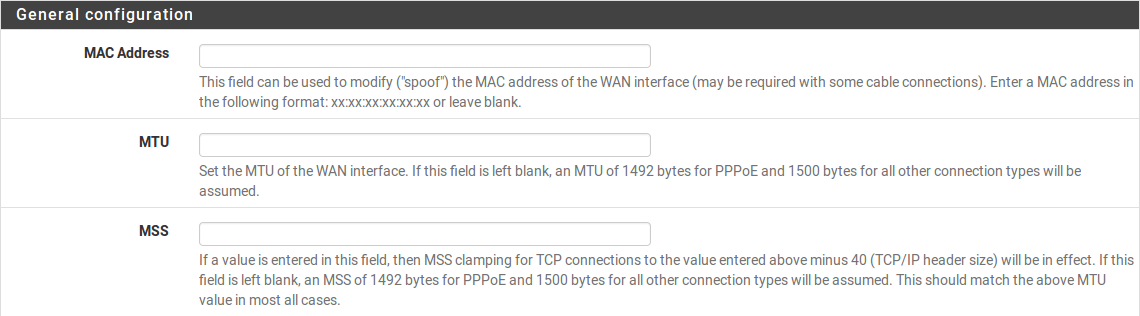
MAC地址: 该字段可以更改WAN网络接口上使用的MAC地址。这也称为“欺骗” MAC地址。
注意:通过欺骗MAC地址缓解的问题通常是暂时的,并且很容易解决。最好的做法是维护硬件的原始MAC地址,仅在绝对必要时才采取欺骗措施。
更换现有的网络设备时,更改MAC地址可能有必要。因为有些ISP使用了MAC绑定技术来设置是否允许进行连接。
注意:如果此防火墙将用作高可用性群集的一部分,请不要使用欺骗MAC地址。
- MTU: MTU字段通常可以留空,但可以在必要时进行更改。在某些情况下,可能需要较低的MTU以确保数据包的大小适合Internet连接。
- MSS: MSS通常可以留空,但可以在必要时进行更改。该字段启用MSS钳位,从而确保TCP数据包大小对于特定Internet连接保持足够小。
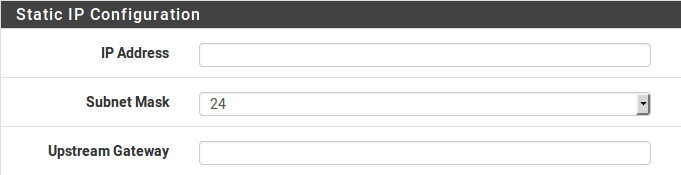
- 静态IP配置: 如果WAN类型选择了“静态”,则必须全部填写IP地址、子网掩码和上游网关。
- DHCP主机名: 仅少数ISP要求填写该此字段。该值与DHCP请求一起发送来获得WAN IP地址。如果该字段的值未知,请尝试将其留为空白,除非ISP另有要求。

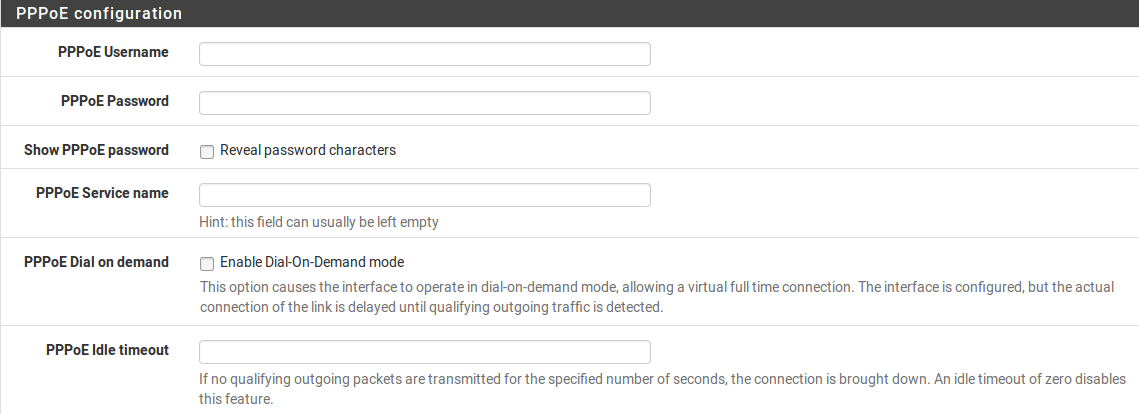
PPPoE配置: 当WAN类型选择为PPPoE时,至少需要PPPoE用户名和PPPoE密码字段。这些字段的值由ISP确定。
- PPPoE用户名: PPPoE认证的登录名。该格式由ISP控制,但通常使用电子邮件地址样式,例如
username@isp.com。 - PPPoE密码: 登录到上述用户名指定的帐户的密码。默认情况下,密码被屏蔽。要查看输入的密码,请选中显示密码字符。
- PPPoE服务名称: ISP可能需要PPPoE服务名称,但是通常将其留空。如有疑问,请将其留空或与ISP联系,询问是否有必要。
- PPPoE按需拨号: 使pfSense断开连接/离线,直到请求了需要连接到Internet的数据为止。PPPoE登录发生得非常快,因此在大多数情况下,建立连接时的延迟可以忽略不计。如果公共服务托管在该防火墙后面,请不要选中此选项,因为在这种情况下必须尽可能保持在线连接。另外要注意,此选择不会删除现有连接。
PPPoE空闲超时: 指定断开连接前pfSense使PPPoE连接保持不发送数据的时间。仅当与按需拨号结合使用时,此功能才有用,并且通常留空(禁用)。
注意:此选项还需要停用网关监控,否则连接将永远不会空闲。
- PPPoE用户名: PPPoE认证的登录名。该格式由ISP控制,但通常使用电子邮件地址样式,例如
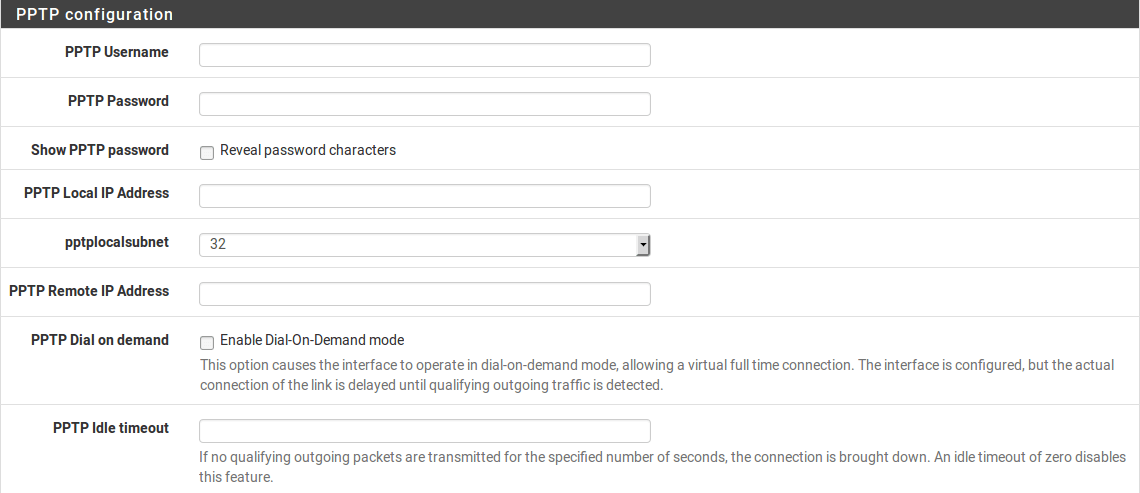
PPTP配置: PPTP(点对点隧道协议)WAN类型适用于需要PPTP登录的ISP,而不是用于连接到远程PPTP VPN。这些设置与PPPoE设置非常相似,将由ISP提供。还有一些其他选项:
- 本地IP地址: 该防火墙用来建立PPTP连接的本地(通常是私有)地址。
- CIDR子网掩码: 本地地址的子网掩码。
- 远端IP地址: PPTP服务器地址,通常与本地IP地址在同一子网内。
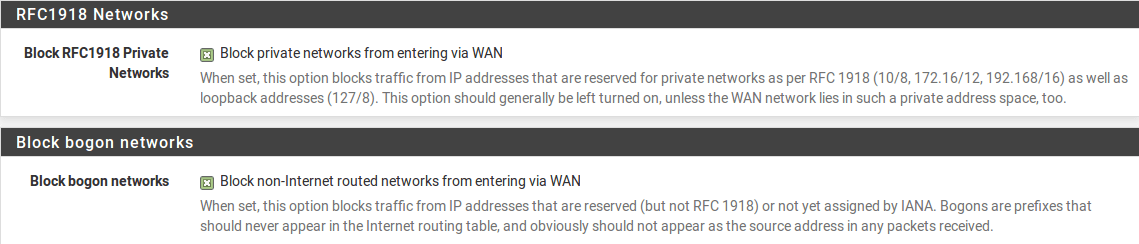
- 阻止RFC 1918私有网络: 阻止试图登录WAN接口的,来自注册私有网络(如192.168.x.x和10.x.x.x)的连接。
- 阻止Bogon网络: 处于活动状态时,如果防火墙来自不应使用的保留IP空间或未分配IP空间,则它将阻止流量进入。Bogon网络列表会在后台定期更新,不需要手动维护。
填写完WAN设置后,单击下一步继续。
局域网接口配置
该页面配置LAN IP地址和子网掩码。如果该防火墙无法通过VPN连接到任何其他网络,192.168.1.0/24可以为默认网络。如果此网络必须连接到另一个网络(包括通过远程位置的VPN进行连接),请选择一个私有IP地址范围,该范围比常见的默认IP地址模糊得多192.168.1.0/24。172.16.0.0/12 RFC 1918专用地址块中的IP空间通常是最不常用的,因此请在两者之间进行选择172.16.x.x ,172.31.x.x来帮助避免造成VPN连接困难。
如果LAN 192.168.1.x使用无线客户端,并且远程客户端使用无线热点 192.168.1.x(非常常见),则客户端将无法通过VPN进行通信。在这种情况下,192.168.1.x热点是客户端的本地网络,而不是VPN上的远程网络。
如果必须更改LAN IP地址,请在此处输入。如果更改了这些设置,则通过局域网连接的用于完成向导的计算机的IP地址也必须更改。完成配置向导后,释放/更新DHCP租约,或在网络接口上执行“修复”或“诊断”。
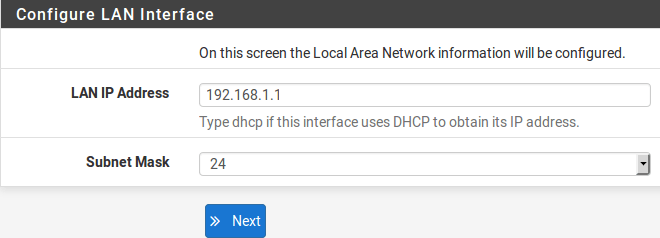
单击下一步继续。
设置管理员密码
接下来,更改WebGUI的管理密码。最佳做法是使用安全可靠的密码。在管理员密码和确认栏中输入密码,确保正确输入。单击下一步继续。
注意:不要将密码设置为默认值 pfsense。如果通过WebGUI或SSH访问防火墙管理的访问暴露给Internet,如果防火墙仍使用默认密码,则很容易受到威胁。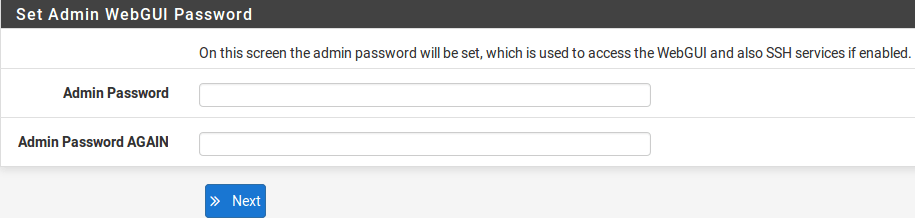
完成配置向导
单击重新加载,然后WebGUI将应用向导中的设置并重新加载向导更改的服务。
提示:如果在向导中更改了LAN IP地址,并且该向导是从LAN运行的,请在单击重新加载之后相应地调整客户端计算机的IP地址。当提示您再次登录时,输入新密码。用户名保持为 admin。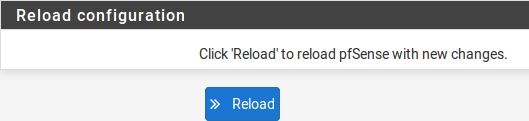
此时,防火墙将具有通过WAN与Internet的基本连接,而LAN端的客户端将可以通过此防火墙访问Internet站点。
如果在任何时候必须重复此初始配置,请从WebGUI的“系统>配置向导重新访问该向导。
更改显示的语言
默认WebGUI显示的语言为英文,已建议官方在配置向导中增加语言选择,但目前还没有实现。要更改显示的语言,请导航至System →General Setup→Localization→Language,选中简体中文,保存即可。
接口配置
pfSense®接口配置可以在控制台和配置向导启动时进行,但是在初始设置后,也可以通过访问网络接口菜单来进行更改。
接口管理
初始设置后要添加其他接口可以通过访问网络接口>接口管理来进行。该页面允许分配和创建不同类型的接口。
接口管理选项卡显示了所有当前分配的接口的列表:WAN、LAN和在防火墙上配置的所有OPTx条目。每个接口旁边是系统上找到的所有网络接口/端口的下拉列表。该列表包括硬件接口以及VLAN接口和其他虚拟接口类型。MAC地址、VLAN标识或其他标识信息会在接口名称旁边显示,以帮助标识。其他选项卡与VLAN选项卡非常相似,可用于创建其他接口,然后可以对其进行分配。
要将现有接口分配更改为另一个网络端口,请执行以下操作:
- 导航到网络接口>接口管理
- 在列表中找到要更改的接口
- 从该接口行的下拉列表中选择新的网络端口
- 点击保存
要从未使用的网络端口列表中添加新接口,请执行以下操作:
- 导航到网络接口>接口管理
- 从标记为可用网络端口的下拉列表中选择要使用的端口
- 点击“ ”添加
此操作将添加另一行,新OPT接口的编号要高于任何现有OPT接口的编号,或者如果这是第一个则附加接口名称为OPT1。
接口配置基础
通过从网络接口菜单下选择对应条目来配置接口。例如,要配置WAN接口,请选择网络接口>WAN。在网络接口>WAN下的所有选项都与“配置向导”的“WAN”部分中提到的选项相同。
每个接口都以相同的方式配置,并且任何接口都可以配置为任意接口类型(静态、DHCP、PPPoE等)。另外,可以在任意接口上执行私有网络和Bogon网络的阻止。每个接口(包括WAN和LAN)都可以重命名为自定义名称。此外,只要保持启用至少一个接口,就可以根据需要启用和禁用每个接口。
IPv4的配置类型可以设置为静态IPv4,DHCP, PPPoE,PPP,PPTP,L2TP,或None,而无需IPv4地址。使用静态IPv4时,可以设置IPv4地址、子网掩码和 IPv4上游网关。如果选择了其他选项当中之一,则出现特定于该类型的字段来配置每种类型。
可以将“ IPv6配置类型”设置为静态IPv6,DHCP6,SLAAC,6rd隧道,6to4隧道,跟踪接口或设置为None以使接口上未配置IPv6。选择“静态IPv6”时,填写IPv6地址、前缀长度和IPv6上游网关。
如果是无线接口,则该页面将包含许多其他选项来配置接口的无线部分。
注意:从下拉列表中选择一个网关,或添加一个新网关并选中它,pfSense将该接口视为NAT和相关功能的WAN类型接口。这对于内部接口(例如LAN或DMZ)则是不期望看到的。但仍可以在那些接口上将网关用于静态路由和其他目的,而无需在接口页面上选择网关。
在GUI中管理列表
pfSense®WebGUI具有一组通用的图标,用于管理整个防火墙中的对象列表和对象集合。并非在每个页面中都使用了每个图标,但是根据其所处的上下文,它们的含义是一致的。此类列表的示例包括防火墙规则,NAT规则,IPsec,OpenVPN和证书。
 将新项目添加到列表
 将项目添加到列表的开头
 将项目添加到列表的末尾
 编辑现有项目
 复制一个项目(根据所选项目创建一个新项目)
 禁用活动项目
 启用禁用的项目
 删除项目
删除项目 选择一个或多个项目后用于移动条目。单击则将所选项目移动到此行上方。按住Shift键并单击则将所选项目移动到该行下方。
提示:要确定图标将执行的操作,请将鼠标指针悬停在图标上,然后就会显示图标的简短说明。
使用快捷键快速浏览GUI
GUI的许多区域在该区域中都存在快捷方式图标。这些快捷方式图标减少了查找相关页面所需的搜索量,从而使防火墙管理员可以在服务的状态页面、日志和配置之间快速导航。给定主题的快捷方式出现在与该主题相关的每个页面上。

在上图中,快捷方式具有以下效果:
 启动服务:如果服务已停止,则此图标将启动服务。
 重新启动服务:如果服务正在运行,则此图标将重新启动服务。
 停止服务:如果服务正在运行,则此图标将停止服务。
 相关设定:出现此图标时,它将导航到该部分的设置页面。
 状态页链接:如果存在,则指向此部分状态页的链接。
 日志页面链接:如果此部分具有相关的日志页面,则此图标链接到该页面。
 帮助链接:加载此页面的相关帮助主题。
“服务状态”页面(状态>系统服务)还有用于与每个服务相关的页面的快捷控件,如下图所示。图标的含义与上一节中的含义相同。

常规设置
系统>常规设置包含用于设置pfSense®和GUI的基本配置项目的选项。在配置向导中也可以找到其中一些选项 。
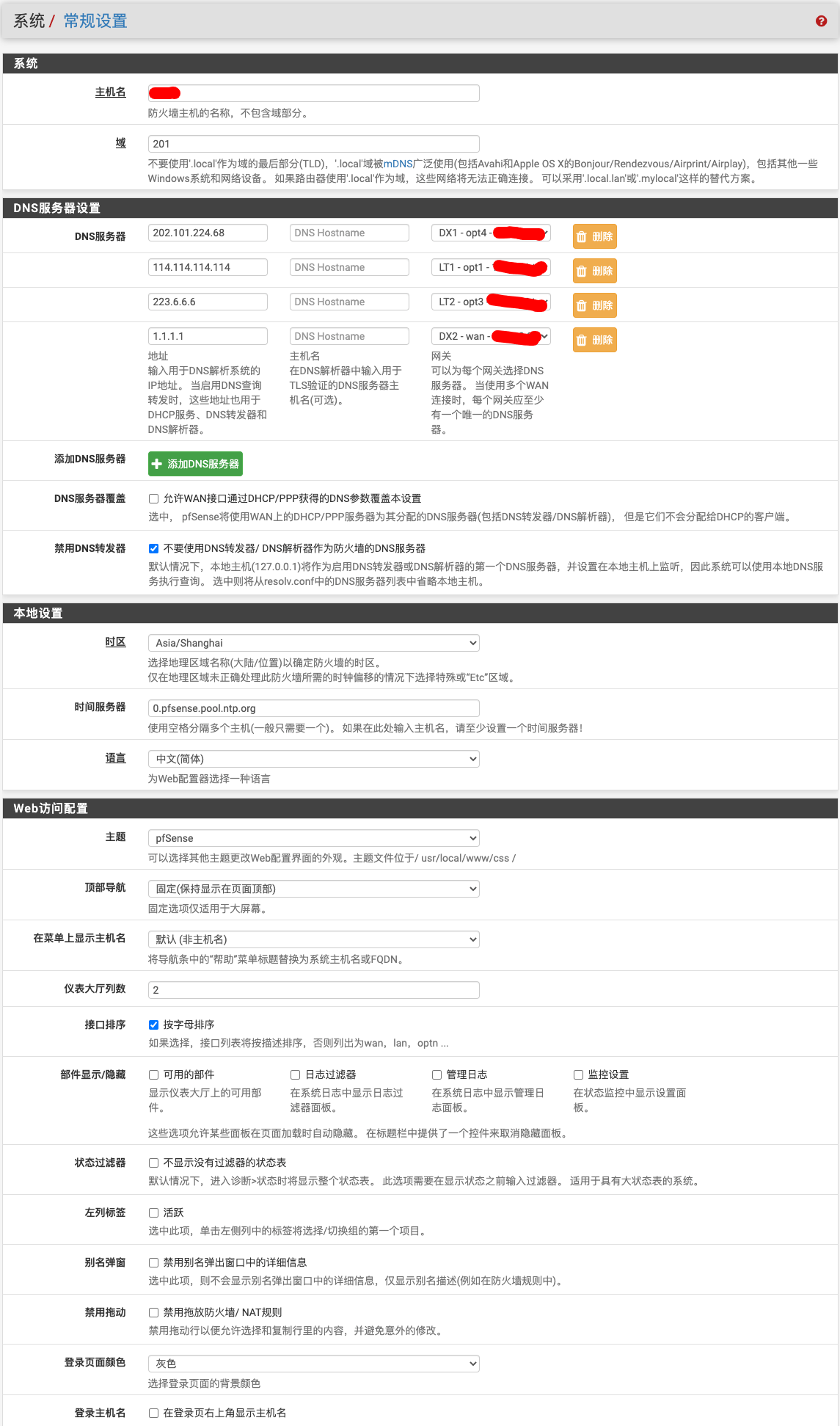
- 主机名: 该主机名这个防火墙的短名称,例如
firewall1,hq-fw或site1。名称必须以字母开头,并且只能包含字母,数字或连字符。 - 域: 输入该防火墙的域名,例如
example.com。如果该网络没有域,请使用.localdomain,其中<youridentifier>是另一个标识符:公司名称,姓氏,昵称等。例如,company.localdomain
主机名和域名相结合,构成了这个防火墙的完全限定域名(FQDN)。例如,如果主机名是fw1 ,而域是example.com,则FQDN是fw1.example.com。
DNS服务器设置
本节中的选项控制防火墙如何使用DNS解析主机名。
DNS服务器1-4地址: 如果需要,并且已知DNS服务器的IP地址,则可以填写地址。
如果DNS解析器将使用其默认设置保持活动状态,则这些DNS服务器可以保留为空白。默认的pfSense配置使DNS解析器在解析器模式(不是转发模式)下处于活动状态。以此方式设置时,DNS解析器不需要转发DNS服务器,因为它将直接与根DNS服务器和其他权威DNS服务器通信。要强制防火墙使用这些配置的DNS服务器,请在DNS解析器中启用转发模式或使用DNS转发器。
如果此防火墙具有动态WAN类型,例如DHCP,PPTP或PPPoE,则它们会由ISP自动分配,可以保留为空白。
- DNS服务器1-4网关: 除了DNS的IP地址,该页面还提供了一种设置用于访问每个DNS服务器网关的方法。这在多WAN方案中特别有用,在一般情况下,应该为每个WAN至少配置一个DNS服务器。
- DNS服务器覆盖: 选中后,动态WAN ISP可以提供覆盖手动设置的DNS服务器。要强制仅使用手动配置的DNS服务器,请取消选中此选项。
- 禁用DNS转发器: 默认情况下,pfSense将查询在此防火墙上运行的DNS解析器或DNS转发器,以为其自身解析主机名。它通过将localhost(127.0.0.1)列为内部第一个DNS服务器来实现此目的。激活此选项将禁用此行为,从而迫使防火墙使用上面配置的DNS服务器而不是其本身。
本地设置
本节中的选项控制防火墙的时钟显示和语言。
- 时区: 选择与该防火墙的位置最匹配的地理区域或通用区域(例如UTC)。防火墙时钟,日志条目和防火墙的其他区域将其时间基于此区域。更改区域可能需要重新启动才能完全激活防火墙的所有区域。
时间服务器: 网络时间协议(NTP)服务器主机名或IP地址。除非需要一台特定的NTP服务器,例如局域网上的一台,否则最佳做法是将时间服务器值保留为默认值
0.pfsense.pool.ntp.org。该值将从已知良好的NTP主机池中选择一个随机服务器。要使用多个时间服务器,请将它们添加到同一栏中,并用空格将每个服务器分隔开。例如,要使用池中的三台NTP服务器,请输入:
0.pfsense.pool.ntp.org 1.pfsense.pool.ntp.org 2.pfsense.pool.ntp.org此编号特定于
.pool.ntp.org操作方式,并确保每个地址都从唯一的NTP服务器池中提取,因此同一服务器不会被使用两次。- 语言: 除了默认的英语语言外,pfSense GUI还被翻译成多种语言,包括由本人翻译的所有中文类型。
Web访问配置
本节中的选项控制GUI行为的各个方面。
- 主题:更改主题可控制GUI的外观。基本系统中包含几个主题,它们仅对WebGUI进行外观上的修改,而不对功能进行功能上的修改。
顶部导航 :此选项控制每页顶部菜单栏的行为。有两种可能的选择:
- 滚动页面: 默认行为。滚动页面时,导航将保持在页面顶部,因此向下滚动时将不再可见,因为它会滚动离开窗口顶部。对于大多数情况,这是最佳选择。
- 固定: 选中后,导航将保持固定在窗口顶部 ,始终可见并且可以使用。
- 菜单上的主机名:设置后,防火墙的主机名或完全限定域名将包含在菜单栏中,以供参考。这有助于维护多个防火墙,从而更容易区分它们而无需查看浏览器标题或标签文本。
- 仪表大厅列数:默认情况下为2列。在更宽的显示器上,可以添加更多列以更好地利用水平屏幕空间。最大列数为4。
- 部件显示/隐藏:pfSense GUI的一些区域包含具有设置的可折叠部件。这些部件占用额外的屏幕空间,因此默认情况下处于隐藏状态。对于经常使用部件的防火墙管理员,这可能会很慢且效率低下,因此该组中的选项允许部件默认显示而不是隐藏。
- 左列标签:选中后,左列中的选项标签将设置为单击时切换选项。如果习惯了防火墙操作,这会很方便,但是在移动设备上或在意外情况下也可能会出现问题。
- 仪表板更新周期:控制仪表板数据的更新间隔。许多小部件使用AJAX动态更新。加载了许多小部件后,较短的更新间隔会导致防火墙产生较高的负载,具体数值取决于所使用的硬件。
高级配置
系统>高级选项包含众多高级设置。这些选项中很少有需要针对基本路由/ NAT部署进行调整的,这些选项帮助自定义防火墙配置,以适应更复杂的环境。
管理员访问
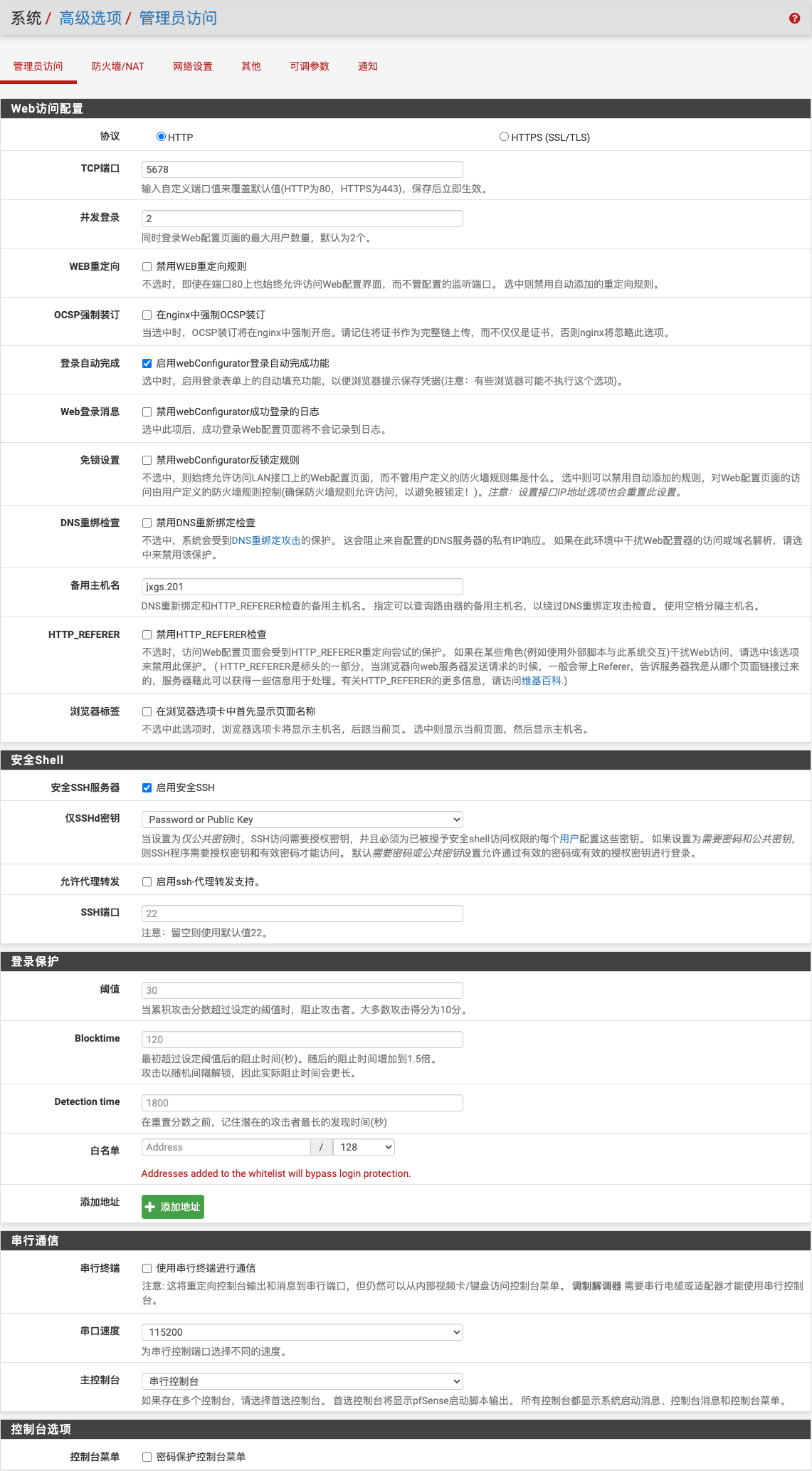
管理访问权选项卡上的选项控制着各种管理防火墙的方法,包括通过Web界面、SSH、串行和物理控制台管理防火墙。
WebGUI
- 协议: WebGUI协议可以设置为HTTP或HTTPS。通常使用HTTPS,以便对往返WebGUI的通信进行加密。
SSL证书: 如果选择了HTTPS,则还必须从SSL证书下拉列表中选择一个证书。默认证书是自动生成的自签名证书。这不是理想的情况,但是比没有加密要更好。
提示:要使用外部签名的SSL证书和密钥,请使用证书管理器导入它们,然后在此处选择证书。
使用自定义的自生成证书的主要弊端是缺乏对主机身份的保护,因为该证书不是由浏览器信任的证书颁发机构签名的。此外,由于对于大多数Internet用户来说,这种无效的证书总被视为一种风险,因此主流浏览器会严格处理。
- TCP端口: 出于安全考虑,某些管理员倾向于将WebGUI移至备用端口,以提高访问的安全性。将GUI移至另一个端口将释放标准Web端口,以与端口转发或其他服务(例如HAproxy)一起使用。默认情况下,WebGUI在端口443上使用HTTPS,并从端口80进行重定向,以实现最佳兼容性并简化初始配置。要更改默认端口,请在TCP端口字段中输入新的端口号。
- 并发登录: 如果多个管理员同时查看GUI,并且页面加载时间太长或无法加载,可以增加并发登录的数值。默认为
2,允许两个登录进程。 - WebGUI重定向: 默认情况下,为了便于访问和兼容,防火墙在端口80上运行重定向,如果浏览器尝试使用HTTP访问防火墙,则防火墙将接受请求,然后将浏览器重定向到端口443上的HTTPS。可以选中该选项来禁用。禁用重定向还允许另一个守护程序绑定到端口80。
- WebGUI登录自动完成: 为了方便起见,登录表单允许自动完成,因此浏览器可以保存登录凭据。在高安全性环境中,此行为是不可接受的。这仅控制登录表单上的自动完成功能。
- WebGUI登录消息: 成功登录后会在控制台上发送一条消息,在某些硬件上,这些控制台消息会导致设备发出“哔”的声音。要停止此类日志消息(以及发出的哔声),请禁用该选项。
防锁设置: 由于使用了反锁定规则,因此无论用户如何定义过滤规则,默认情况下都允许访问LAN接口上的WebGUI端口和SSH端口。当存在两个或多个接口时,防锁定规则在LAN接口上处于活动状态;如果仅配置一个接口,则防锁定规则将在该接口上处于活动状态。
注意:启用此选项之前,必须存在过滤规则以允许GUI访问!如果LAN规则不允许访问GUI,则删除反锁定规则将阻止对GUI的访问,从而可能使管理员无法访问防火墙。
- DNS重绑检查: 防火墙默认会阻止来自已配置DNS服务器的专用IP地址响应,以防止DNS重新绑定攻击。如果禁用了DNS重新绑定保护,则它会干扰webConfigurator访问或域名解析。
- HTTP_REFERER检查: GUI在访问引用URL时会对其进行检查,以防止另一个站点上的表单向防火墙提交请求,并在管理员不打算这样做时更改选项。这也破坏了一些理想的便利行为,例如具有链接到各种防火墙设备的页面。要禁用此行为,请选中该选项。
- 备用主机名: 要使DNS重新绑定检查和HTTP_REFERER检查保持活动状态,但要稍微控制其行为,请在该栏中填写备用主机名。默认情况下,系统将允许访问防火墙上配置的主机名和防火墙上配置的所有IP地址。在此字段中添加主机名将允许这些主机名用于GUI访问和引用URL的目的。
- 中间人攻击/警告: 如果浏览器尝试使用未在防火墙上配置的IP地址(例如从另一个防火墙转发的端口)访问GUI,则会显示一条消息,表明中间人(MITM)攻击可能会损害对防火墙的访问。
- 浏览器标签: 默认情况下,防火墙GUI在页面/选项卡标题中首先显示防火墙主机名,然后是页面名称。要解决此问题并首先显示页面名称,然后显示主机名称,请选中该选项。
安全SHELL(SSH)
可以启用安全Shell(SSH)服务器,该服务器允许远程访问控制台和文件管理。用户可以通过任意标准SSH客户端进行连接。
- 启用安全Shell: 要启用SSH守护程序,请选中启用安全Shell。启用此选项保存后,如果尚不存在,则防火墙将生成SSH密钥,然后启动SSH守护程序。
- 认证方法: 可以将SSH配置为仅允许基于密钥的登录,而不允许密码。尽管需要做更多准备工作,但是基于密钥的登录是一种更为安全的做法。要强制基于密钥的身份验证,请选中禁用安全Shell密码登录。通过在用户管理中编辑用户来添加用于基于密钥登录的用户密钥。
- SSH端口: 将SSH服务器移至备用端口可提供的安全性改进可忽略不计,只是释放了该端口供其他用途。要更改端口,请在SSH端口项输入新端口。
串行通讯
如果pfSense在没有监视器的硬件上运行,也未连接键盘和显卡,那么只要硬件具有串行端口(而USB),就可以启用串行控制台来进行物理控制。
- 串口终端: 设置“串口终端”后,将在第一个串行端口上启用控制台。防火墙完成引导后,此控制台将接收内核引导消息和菜单。这不会禁用板载键盘和视频控制台。
- 串口速度: 默认的串行控制台速度为115200bps,几乎所有硬件都可以该速度正常工作。在极少数情况下,可能需要较低的速度。
- 主控制台: 在同时启用了串行控制台和VGA端口的硬件上, 主控制台选择器选择哪个是首选控制台,因此它将接收来自pfSense的启动日志消息。
控制台菜单
通常,控制台菜单始终显示在系统控制台上,并且只要有人可以实际访问控制台,该菜单就可以使用。在高安全性环境中,这不是希望的选项。此选项允许控制台受到密码保护。此处可以使用与WebGUI相同的用户名和密码。设置此选项后,必须重新启动防火墙才能生效。
防火墙/ NAT
高级设置
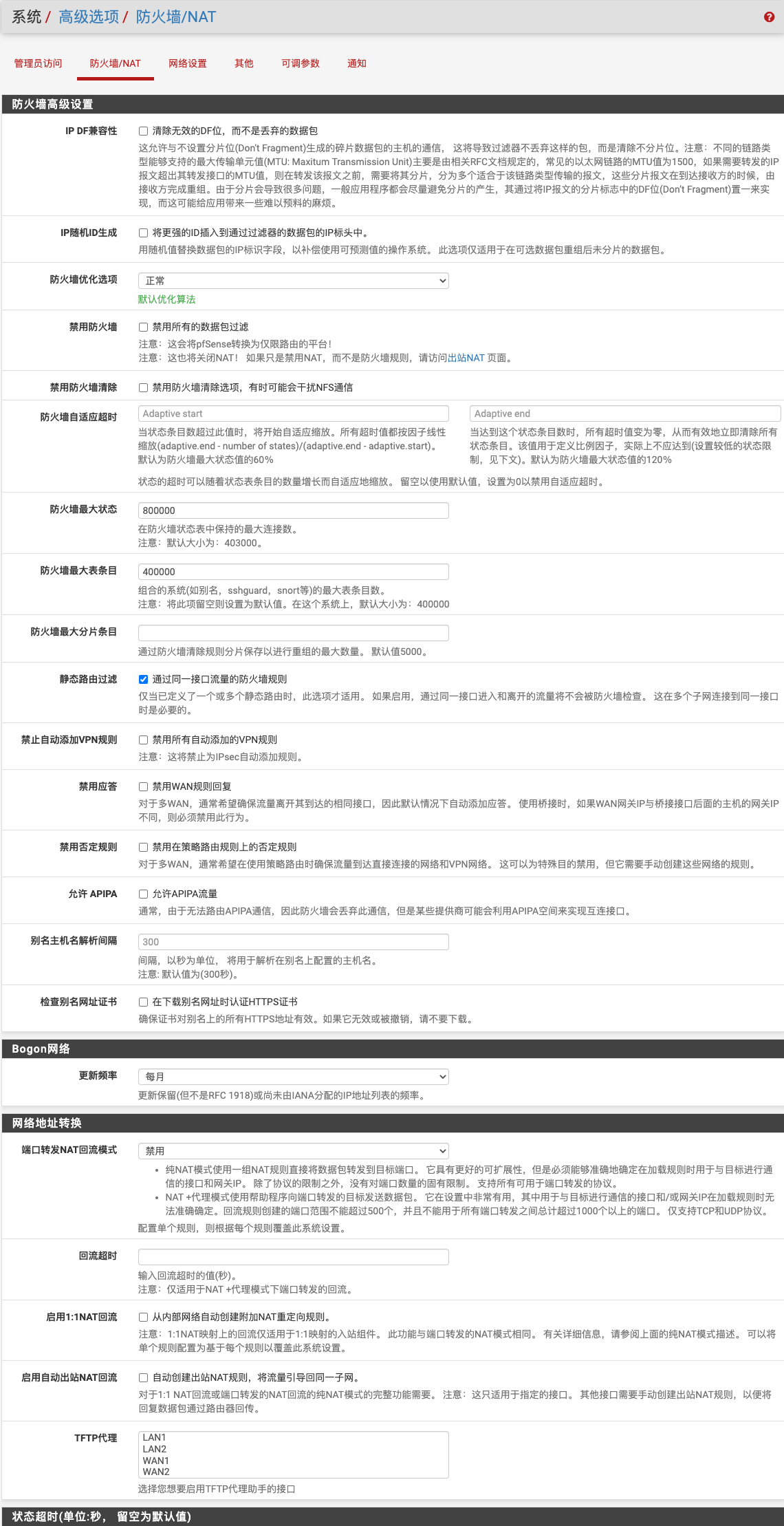
- IP不分段兼容性: 对于生成具有不分段(don‘t fragment ,简写为DF)位设置的分段数据包的操作系统,此选项是一种解决方法。启用此选项后,防火墙将不会丢弃这些格式错误的数据包,而是清除不分段位。
- IP随机ID生成: 选中则防火墙会将数据包的IP标识字段替换为随机值,以补偿使用可预测值的操作系统。
防火墙优化选项: 优化模式控制防火墙如何使状态表条目失效:
- 正常: 标准优化算法,对于大多数环境来说是最佳的。
- 高延迟: 用于高延迟链接,例如卫星链接。闲置连接过期时间晚于默认设置。
- 野蛮: 更快地使空闲连接过期。更有效地使用CPU和内存,但可以比预期的时间早删除合法连接。
- 保守: 尝试避免删除任何合法连接,但要以增加内存使用量和CPU利用率为代价。
- 禁用防火墙: 选中后,该pfSense®防火墙变成了唯一的路由平台。这是通过完全禁用pf来完成的,因此,NAT也被禁用,因为它也由pf处理。
- 禁用防火墙清除: 设置后,将禁用pf中的清理选项。 pf中的清理操作可能会干扰NFS,在极少数情况下,也包括VoIP流量。
防火墙自适应超时: 当状态表快满时,自适应超时控制pf中的状态处理。
- 自适应起始: 一旦状态表达到此级别(表示为多个状态),便开始自适应缩放。
- 自适应结束: 当状态表的大小达到此值(表示为多个状态表条目)时,所有超时值均假定为零,这将导致pf立即清除所有状态条目。
- 防火墙最大状态: 这是防火墙可以在其状态表中保留的最大连接数。默认大小基于总RAM的10%计算。
- 防火墙最大表条目: 定义防火墙用于地址集合的地址表中可以存在的最大条目数。默认为200,000个条目。
- 防火墙最大分片条目: 启用清理功能后,防火墙会维护一个数据包碎片表,等待重组。默认情况下,该表可以容纳5000个片段。
- 静态路由过滤: 如果防火墙有一个或多个静态路由定义。如果启用此选项,防火墙将不会检查通过同一接口进出的流量。
- 禁止自动添加VPN规则: 默认情况下,启用IPsec后,防火墙规则会自动添加到适当的接口,这将允许建立隧道。选中该选项,则防火墙不会自动添加这些规则。
- 禁用应答: 在多WAN配置中,防火墙具有有益的默认行为,可确保流量离开其到达的接口。在诸如桥接等特定情况下禁用此选项。
- 禁用否定规则: 在多WAN配置中,使用策略路由时,直接连接的网络和VPN网络的流量通常仍必须正确流动。在某些情况下,这些否定规则可能会使流量过度匹配,并允许超出预期的范围。
- 别名主机名解析间隔: 此选项控制
filterdns守护程序解析和更新别名中的主机名的频率。默认情况下,这是300秒(5分钟)。 - 检查别名网址证书: 选中该选项,则防火墙将对URL表别名中使用的Web服务器要求有效的HTTPS证书。
Bogon网络
更新频率下拉列表控制这些列表的更新频率。
网络地址转换
端口转发NAT回流: 端口转发的NAT回流模式选项控制防火墙如何处理NAT回流。有三种可能的模式:
- 禁用: 默认值。
- 纯NAT: 此模式使用一组NAT规则将数据包定向到端口的目标转发。
- NAT 代理: 此模式使用帮助程序将数据包发送到端口的目标转发。
- 回流超时: 该设置会强制对在NAT 代理模式下的端口转发执行NAT回流时建立的连接超时。
- 1:1 NAT回流: 选中将添加其他回流规则,这些规则允许从内部网络访问外部IP地址的1:1映射。
- 自动出站NAT回流: 选中后会自动创建出站NAT规则,以协助回流规则将流量定向回原来的子网。
- TFTP代理: 内置的TFTP代理将代理与防火墙外部的TFTP服务器的连接,以便可以与远程TFTP服务器建立客户端连接。
状态超时
允许对各种协议的状态超时进行微调。这些通常由防火墙自动处理。
网络设置
IPv6选项
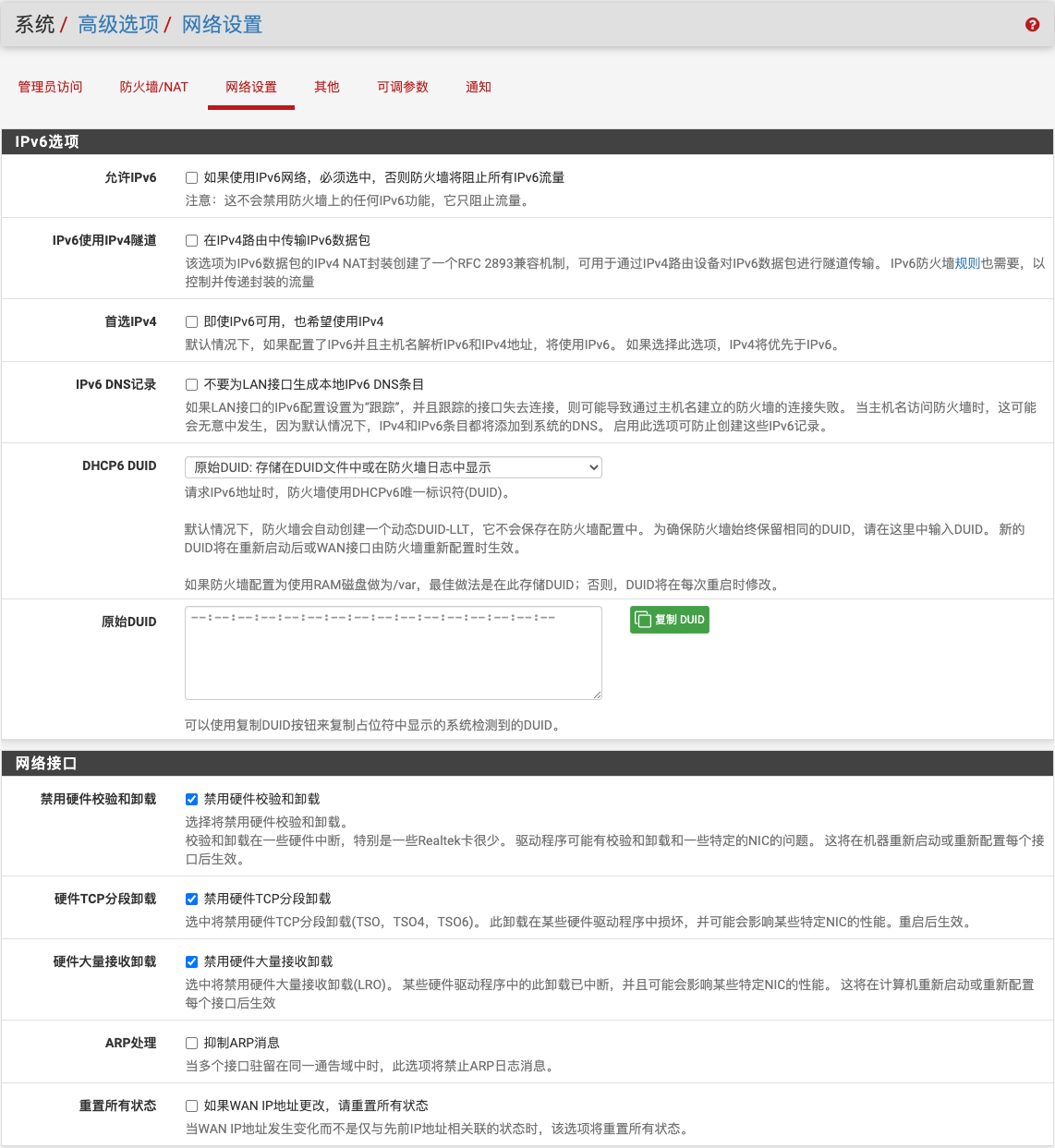
- 允许IPv6: 如果取消选中,则将阻止所有IPv6通信。
- IPv6 over IPv4隧道: 启用IPv6数据包的IPv4 NAT封装选项启用IP协议41 / RFC 2893转发。
- 在IPv6上优先使用IPv4: 设置后,防火墙本身在DNS查询返回两者的结果时,优先将流量发送到IPv4主机而不是IPv6主机。
网络接口
- 硬件校验和卸载: 选中后,将禁用网卡上的硬件校验和卸载。
- 硬件TCP分段卸载: 选中此选项将禁用硬件TCP分段卸载(TSO,TSO4,TSO6)。
- 硬件大量接收分载: 选中此选项将禁用硬件大容量接收卸载(LRO)。
- 抑制ARP消息: 当IP地址显示为切换到其他MAC地址时,防火墙在主系统日志中创建一个日志条目。如果网络环境包含正常运行时会生成这些消息的系统,则抑制错误可以使系统日志更加有用。
其他
代理支持
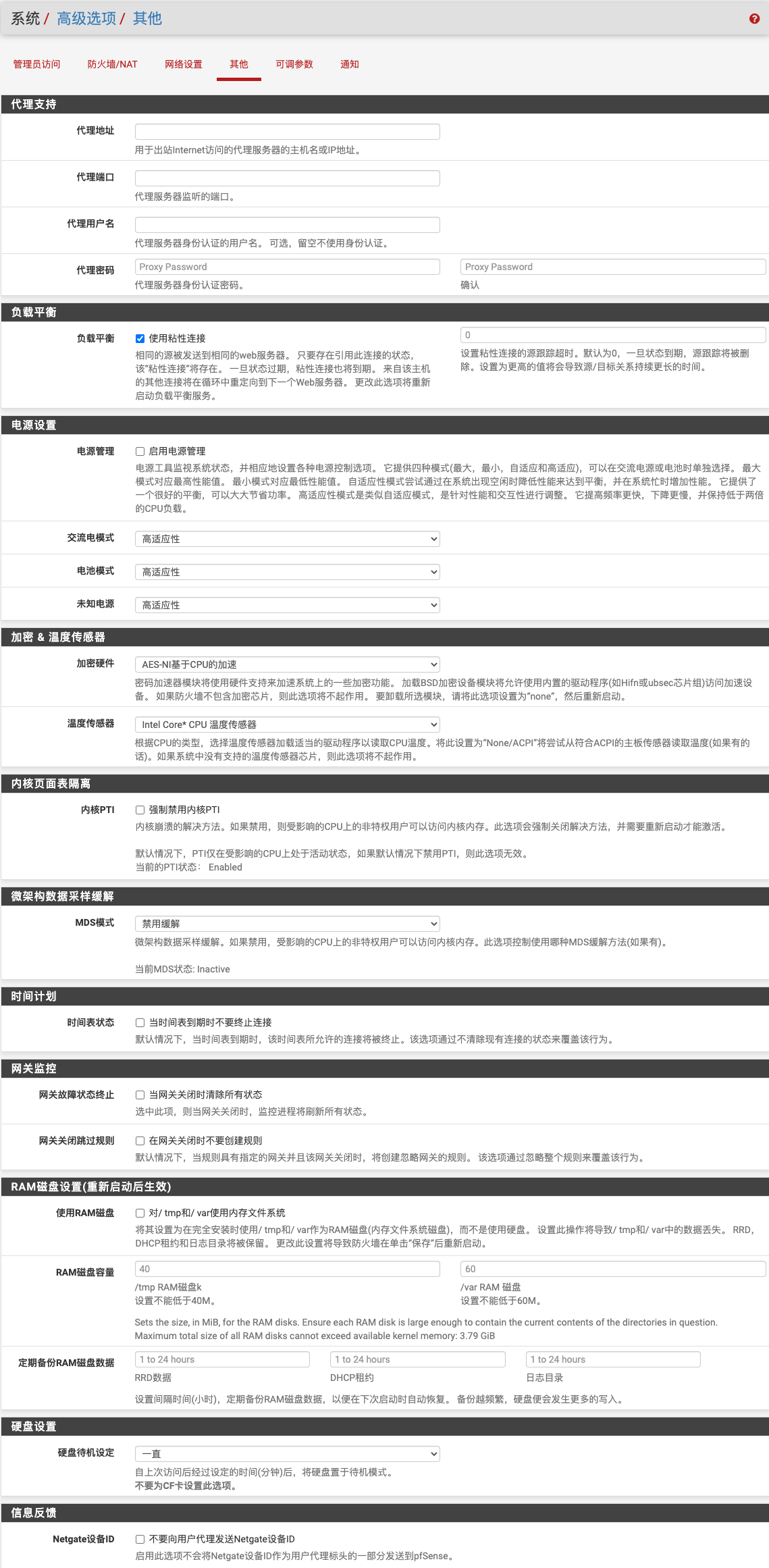
如果此防火墙位于需要代理来进行出站Internet访问的网络中,请在本节中输入代理选项。
- 代理网址: 指定用于建立外部连接的代理的位置。
- 代理端口: 连接到代理URL时使用的端口。
- 代理用户名: 这是发送给代理身份验证的用户名。
- 代理密码: 这是与上一个选项中设置的用户名关联的密码。
负载平衡
- 粘性连接: 当设置pfSense®进行负载平衡时,连续的连接将以循环方式重定向到Web服务器或网关。当粘性连接处于活动状态时,将更改此行为,以便将来自同一源的连接发送到同一Web服务器或通过同一网关。
- 默认网关切换: 如果默认网关无法访问,则该选项允许其他非默认网关接管。
电源设置
选中时,powerd守护进程启动。该守护程序监视系统,并可以根据系统活动降低或提高CPU频率。
看门狗
某些防火墙硬件包括看门狗功能,当看门狗守护程序在指定的超时后不再与硬件接口连接时,该功能可以重置硬件。
- 启用看门狗: 选中后,将
watchdogd守护程序运行。 - 看门狗超时: 以秒为单位,如果设备未能响应看门狗请求,设备将在此时间后重置。
加密和温度传感器
- 加密硬件: 有一些选项可用于通过硬件加速加密操作。
- 温度传感器: pfSense可以从几个来源读取温度数据并显示在仪表板上。
时间计划
该选项控制当计划的规则转换为会阻塞流量的状态时是否清除状态。
网关监控
- 网关故障时清除状态: 使用多WAN时,默认情况下,当网关进入关闭状态时,监视过程将不会刷新状态。
- 网关关闭时跳过规则: 默认情况下,当规则设置了特定的网关并且该网关已关闭时,该网关将从规则中省略,并且通过默认网关发送流量。该选项将覆盖此行为。
RAM磁盘设置
该/tmp和/var目录用于写入文件,并保存暂时的和易失性数据。使用RAM磁盘可以减少发生在防火墙磁盘上的写入量。
- 使用RAM磁盘: 选中后,将在引导时为/ tmp和/ var /创建一个内存磁盘。
- RAM磁盘大小: 设置合适的RAM磁盘大小避免空间不足。
可调参数
系统 >高级选项下的可调参数选项卡提供了设置运行时FreeBSD系统可调项(也称为sysctl OID)的方法。
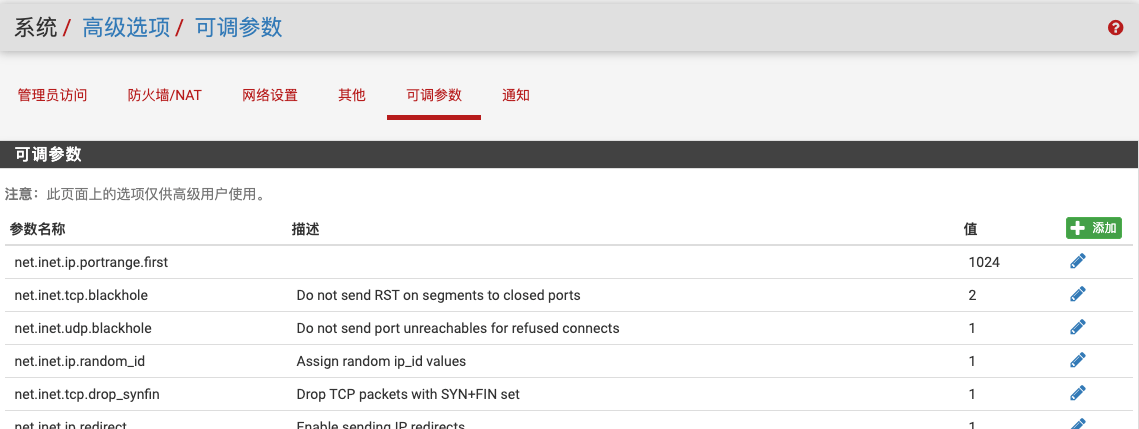
创建和编辑可调参数
- 参数:sysctl要设置的OID
- 参数值:设置的值。
- 描述:可选说明,以供参考。
通知
pfSense®通过在菜单栏中显示警报  图标来通知管理员重要事件和错误。pfSense还可以使用SMTP或Growl通过电子邮件远程发送这些通知。
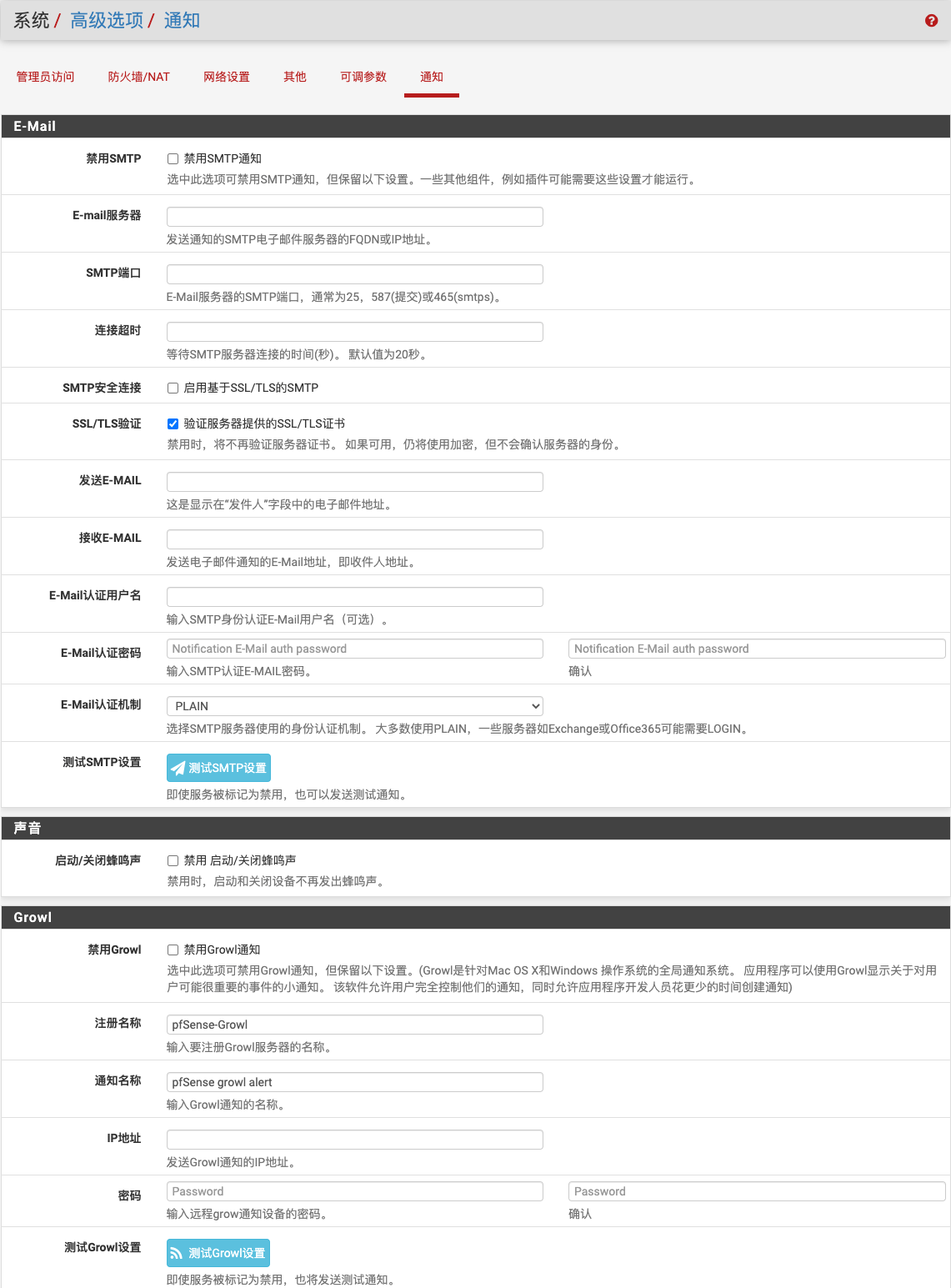
SMTP电子邮件
电子邮件通知通过直接SMTP连接传递到邮件服务器。
- 电子邮件服务器: 通知将通过其发送的电子邮件服务器的主机名或IP地址。
- SMTP端口: 与SMTP服务器通信时使用的端口。
- 安全连接: 设置后,防火墙将在发送电子邮件时尝试进行SSL / TLS连接。
- 发送E-MAIL: 邮件
From:标题的电子邮件地址。 - 接收E-MAIL: 邮件
To:标题的电子邮件地址。 - 认证: 可选的认证用户名、密码和认证机制。
Growl
Growl提供了一种简便的方法来传达桌面通知。
- 注册名称: 防火墙将用于向Growl服务器注册的服务名称。
- 通知名称: 产生通知的系统的名称。
- IP地址: 防火墙将Growl通知发送到的IP地址。
- 密码: Growl服务器所需的密码。
时间同步
时间和时钟问题在硬件上相对常见,但在防火墙上则很关键,尤其是如果防火墙执行的任务包括将证书作为PKI基础结构的一部分进行验证。
计时问题
硬件在保持时间方面可能会遇到重大问题,此类问题通常与硬件的质量有关。所有PC时钟都会发生一定程度的漂移,但NTP旨在定期更新系统时间以解决正常漂移。
网络时间协议
默认情况下,pfSense尝试使用ntp.org网络时间协议(NTP)服务器池同步其时间。确保NTP同步正常。阻止同步的最常见问题是防火墙上缺少正确的DNS配置。
BIOS更新
在Windows上运行良好的较旧的硬件一旦在FreeBSD上进行了重新部署,可能会遇到计时问题,可以通过进行BIOS更新解决该问题。
BIOS中的PNP OS设置
除非将BIOS中的PNP OS设置为No,否则某些硬件在FreeBSD中可能会出现计时困难。
禁用ACPI
在某些硬件上,ACPI支持处于活动状态时可能无法启动或正常运行。
调整计时器硬件设置
在罕见的系统上,可能需要更改kern.timecounter.hardware sysctl的值以更正不准确的时钟。可以在系统>高级选项>可调参数标签添加条目来设置它。
调整内核计时器频率
在极少数情况下,调整内核计时器频率或kern.hz内核可调参数可以帮助提高性能或稳定性。在虚拟环境中尤其如此。可以在/boot/loader.conf.local文件中添加新值。
GPS时间同步
为了帮助保持准确的时钟,pfSense还在支持的硬件上提供了GPS时间同步。
故障排除
配置向导和相关的配置任务在大多数情况下都可以使用,但是在使连接按预期的方向正常流动时可能会出现问题。
无法从LAN访问WebGUI
首先检查网线,请尝试更换一根网线。检查客户端PC上的TCP / IP配置。确保客户端和防火墙在同一子网。如果客户端可以ping但不能访问WebGUI,尝试从系统控制台重新启动WebGUI服务器进程。
无法访问互联网
如果客户端PC可以访问WebGUI,但不能访问Internet,需要检查WAN接口、DNS解析、防火墙规则、NAT规则等问题。
WAN接口问题
首先,检查WAN接口确保它可以运行。导航到状态>网络接口查看WAN接口状态。如果关闭,仔细检查网线和WAN设置。
DNS解析问题
从防火墙GUI和客户端PC尝试按名称ping网站www.google.com。如果IP ping测试正常,但域名测试失败,则DNS解析存在问题。检查DNS服务配置和防火墙规则是否阻止DNS。
客户端网关问题
客户端必须将pfSense防火墙设为其网关。
防火墙规则问题
检查状态>系统日志,防火墙选项卡查看是否有被阻止的连接,并调整LAN或OPT接口的规则。
NAT规则问题
确保出站NAT设置为自动出站NAT规则生成或其手动规则正确。
pfSense XML配置文件
pfSense®防火墙将所有设置存储在XML格式的配置文件中,该文件位于/cf/conf/config.xml。
手动编辑配置
仅通过手动编辑配置文件可以使用一些配置选项,但修改前请务必备份。编辑配置文件的最安全,最简单的方法是从系统诊断>备份恢复进行备份。对于熟悉vi编辑器的管理员,可以使用viconfig命令实时编辑正在运行的配置。
觉得内容不错?我要
