

强制门户是授予通过身份验证用户进行 Internet 访问的权限。防火墙会自动捕获门户网站认证登录页面,用户必须使用凭据才能进入门户网站。凭据可以是用户名/密码或优惠券代码。强制门户的设置通常用于机场、酒店等公共区域。
pfSense 内置的用户管理、LDAP、RADIUS 可以用作身份验证服务器。在本教程中,将使用 FreeRADIUS3 作为身份验证服务器。
一、安装 FreeRADIUS3 插件
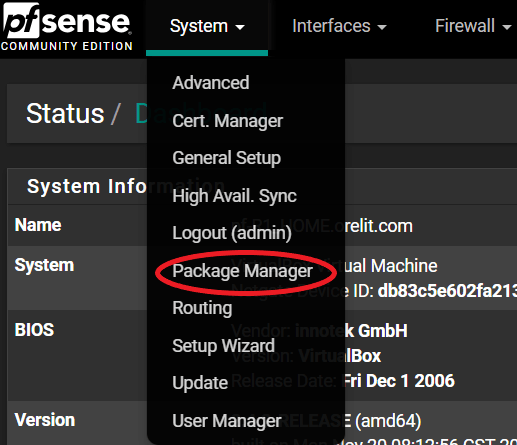
导航到 系统 > 插件管理,“可用插件” 选项卡。
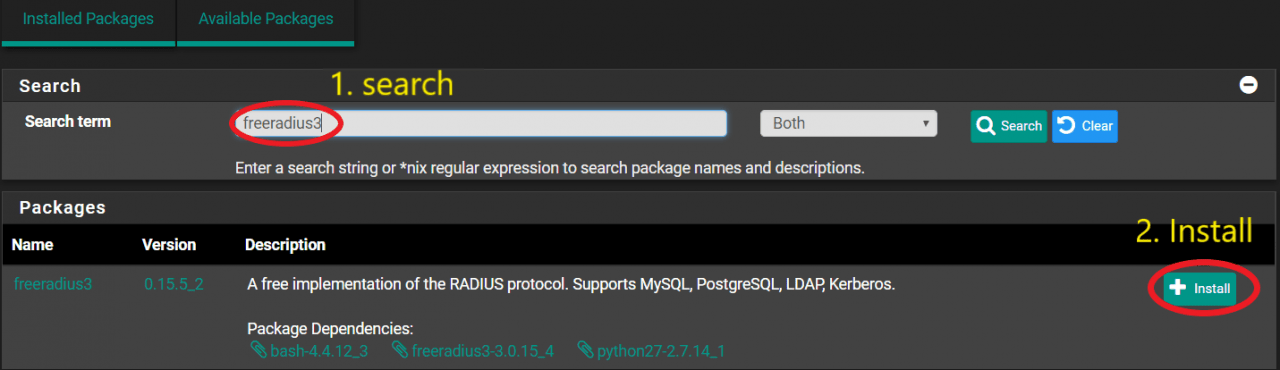
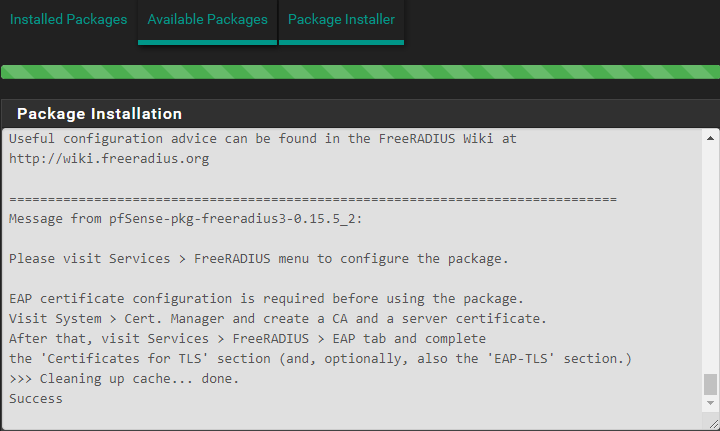
找到 FreeRADIUS3,并点击安装。
二、创建服务器证书
导航到 系统 > 证书管理,创建证书颁发机构 (CA) 和服务器证书,请参照博客其他文章设置。
三、配置 FreeRADIUS 服务器
导航到 系统 > FreeRadius,EAP 选项卡的“TLS 证书”部分,选中在上一步中生成的 CA 和服务器证书。
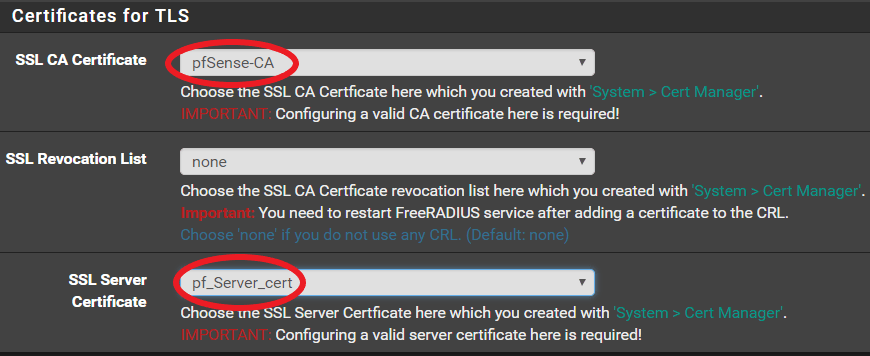
保存更改。
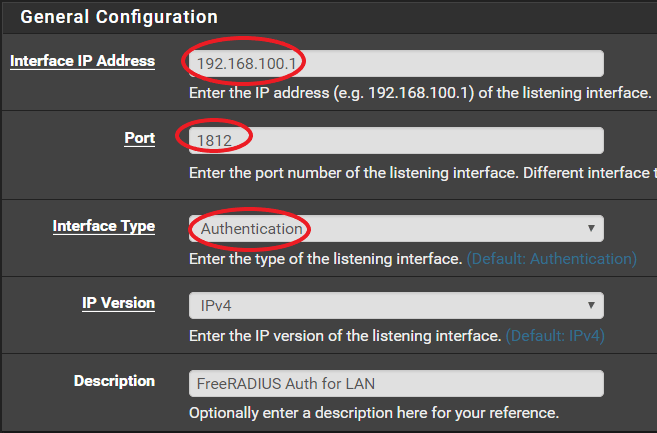
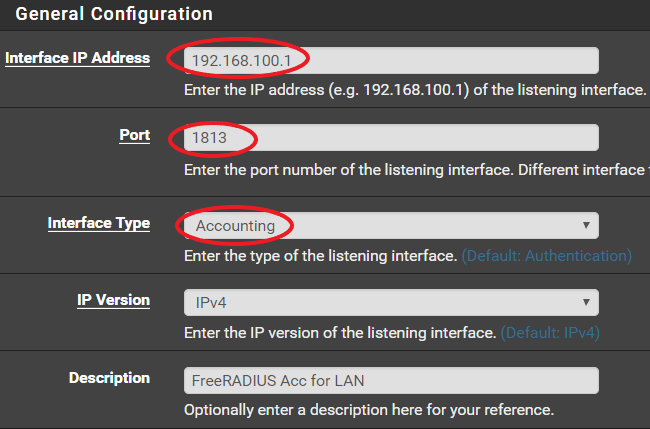
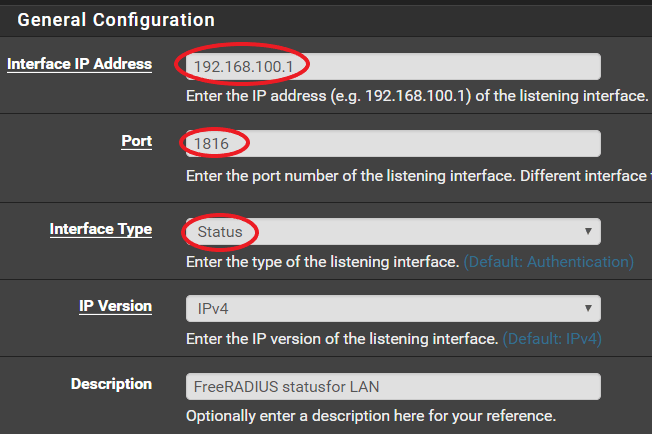
添加一个新的接口,以便让 RADIUS 服务器在该接口上侦听。导航到系统 > 服务 > FreeRADIUS,“接口” 选项卡,单击添加按钮。一般使用 LAN 接口 (192.168.100.1) 来供 RADIUS 服务器监听。这里添加三个接口 (端口),分别用于认证、计费和状态查看。

四、配置 NAS
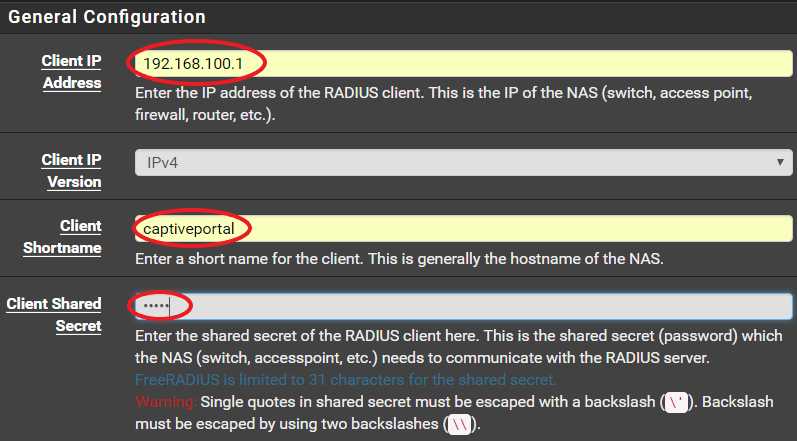
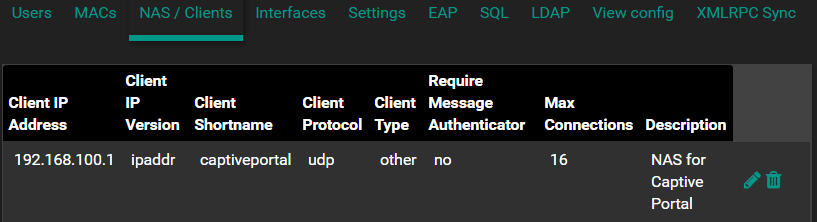
配置 RADIUS 服务器接受数据包的 NAS / 客户端。这里需要提供要从 Radius 服务器(如防火墙、接入点、交换机和路由器)进行身份验证的设备 IP 地址。一般情况下这里也采用 pfSense 的 LAN 接口 IP 地址。
点击“添加”按钮添加 NAS / 客户端。
- 客户端 IP 地址:192.168.100.1
- 客户端简称:captiveportal
- 客户端共享密钥:12345
重置设置可以恢复默认设置。
五、配置强制门户
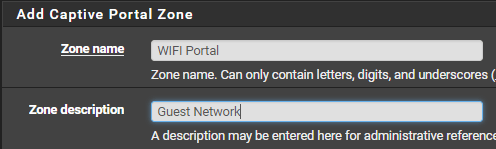
导航到 服务 > 强制门户,单击“添加”按钮添加新区域。
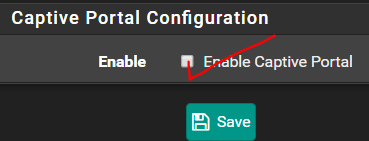
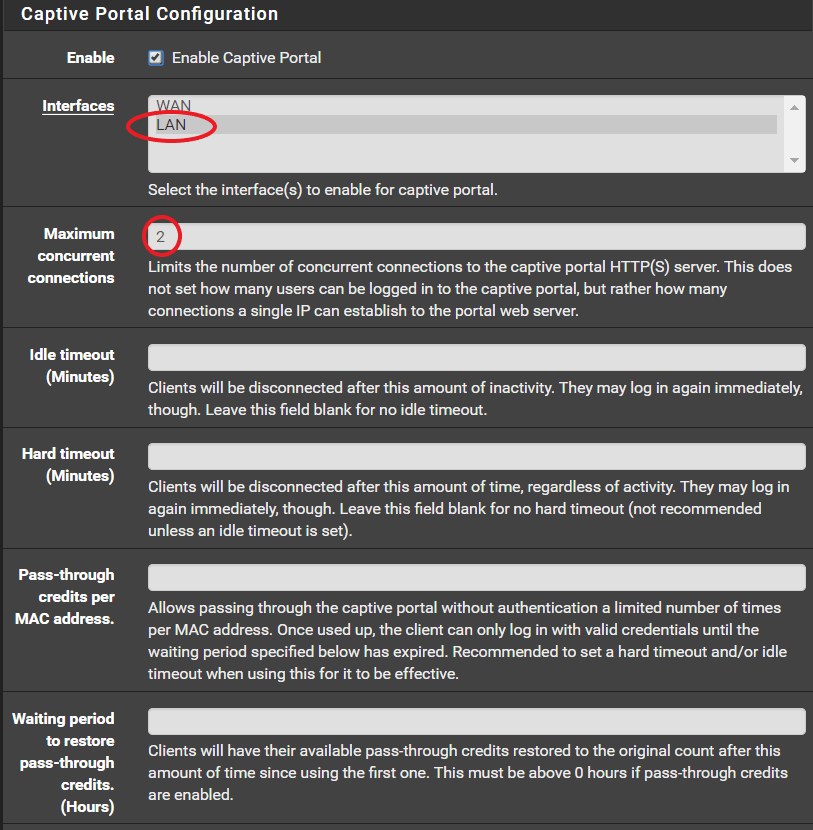
注意:在强制门户所使用的接口上启用 DHCP 服务。
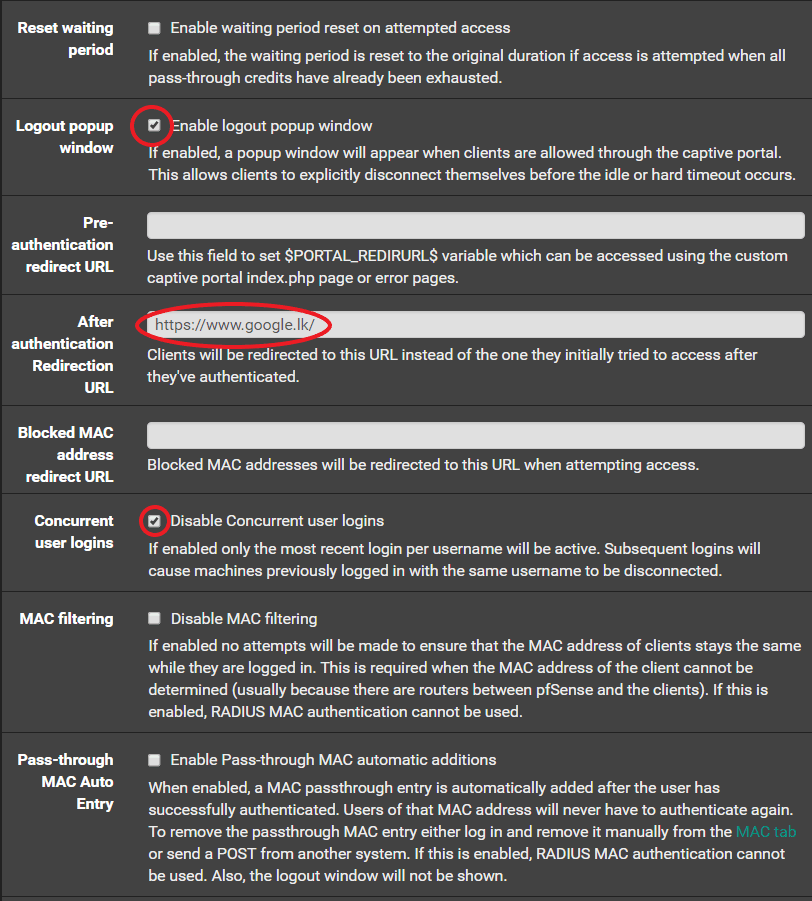
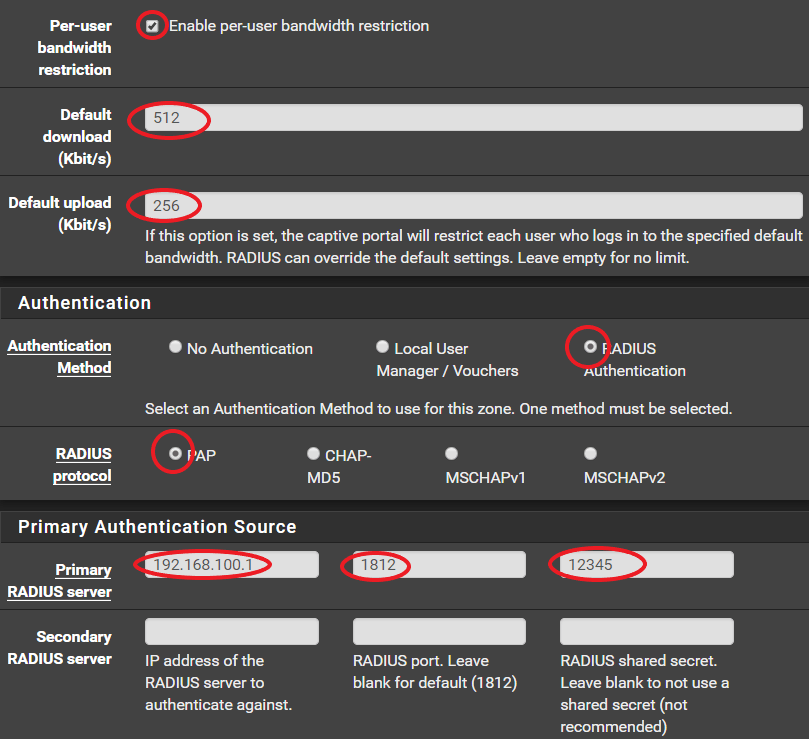
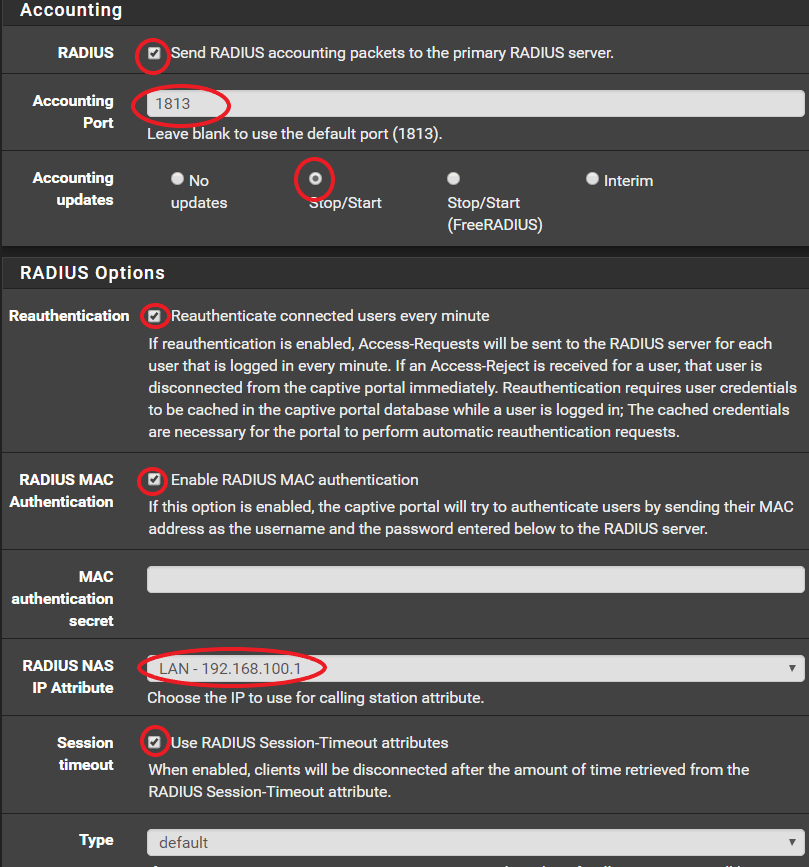
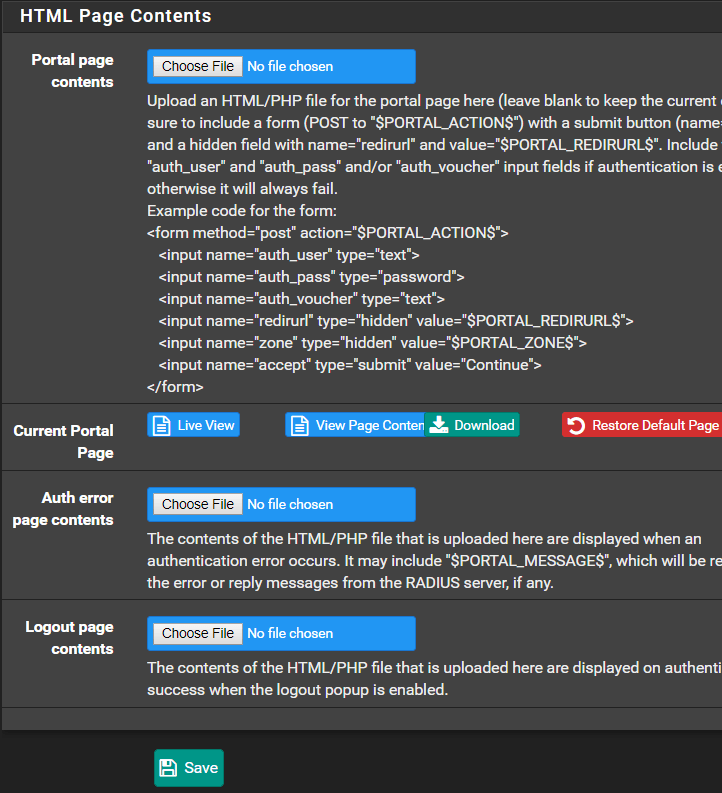
六、创建 FreeRADIUS 用户
导航到 服务 > FreeRadius,用户 选项卡,添加一个用户。
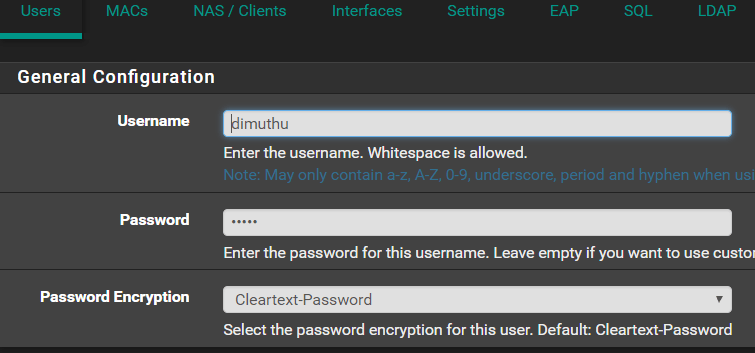
其他设置可以根据自身需要进行修改。
七、登录强制门户
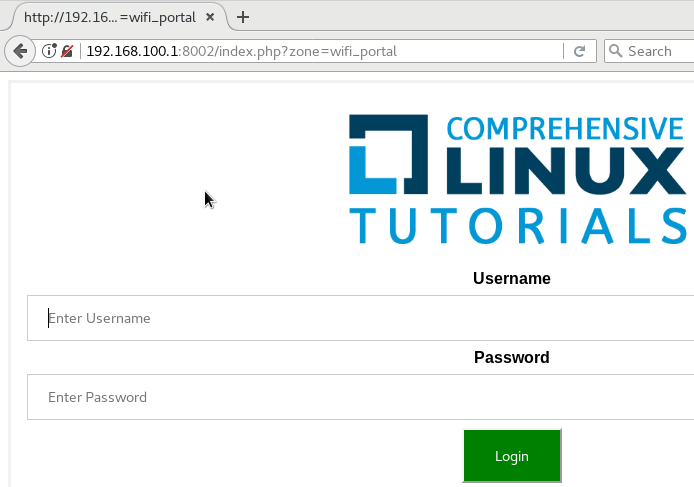
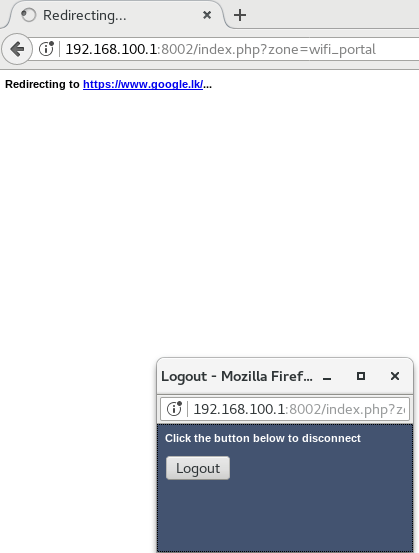
至此,配置完成。
觉得内容不错?我要
