

本文摘要pfSense 允许WAN口远程SSH访问配置在某些情况下,可能需要远程通过SSH访问pfSense防火墙,相比于一般本地SSH访问,还必须配置防火墙规则,以允许外部地址连接到防火墙的TCP端口22。教程如下:一、启本地安全Shell访问导航到系统>高级选项>管理员访问,找到安全Shell配置区,选中启用安全Shell。单击“保存”按钮,并应用更改。二、配置防火墙规则配置一条防火墙规则...
pfSense 允许WAN口远程SSH访问配置
在某些情况下,可能需要远程通过SSH访问pfSense防火墙,相比于一般本地SSH访问,还必须配置防火墙规则,以允许外部地址连接到防火墙的TCP端口22。教程如下:
一、启本地安全Shell访问
导航到系统>高级选项>管理员访问,找到安全Shell配置区,选中启用安全Shell。
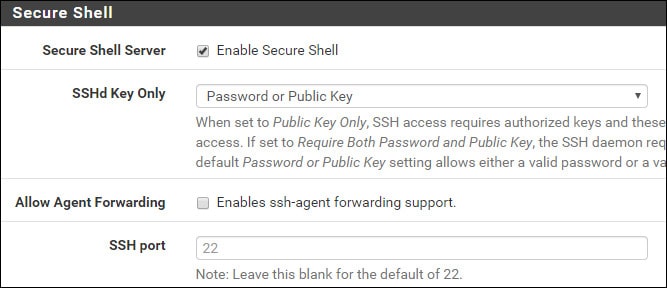
单击“保存”按钮,并应用更改。
二、配置防火墙规则
配置一条防火墙规则以允许外部的SSH通信。
导航到防火墙>规则菜单,在规则列表的顶部添加一条新规则。

内容如下:
- Action – Pass
- Interface – WAN
- Address family – IPV4
- Protocol – TCP
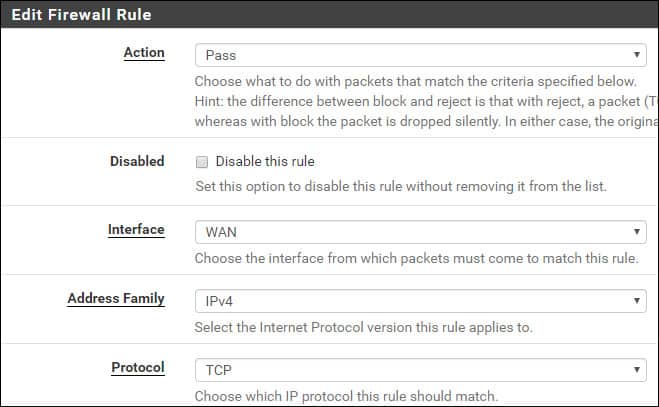
“Source(源)”选择any或指定的外部地址。

“Destination(目标)”选择”Wan address”,”Destination port range(目标端口范围)”选22。

输入防火墙规则的描述说明。
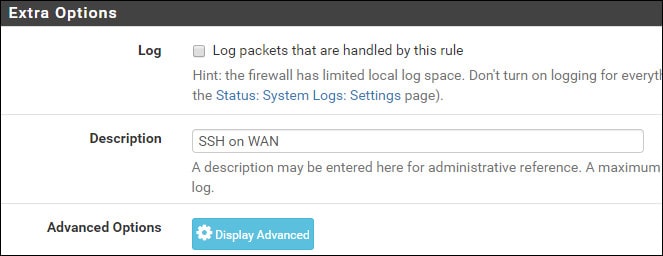
单击“保存”,并应用更改。

三、测试SSH配置
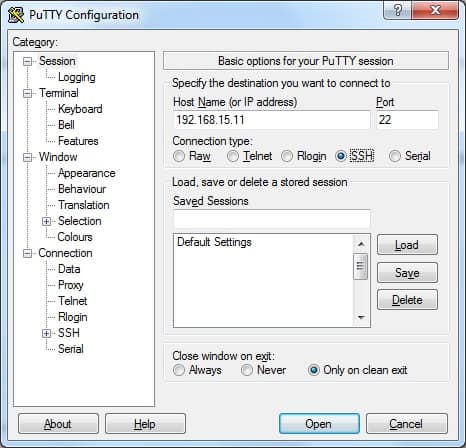
在Windows下测试pfSense SSH配置,可以使用PUTTY程序进行连接。
觉得内容不错?我要
