

如果 pfSense 启用了 HTTPS 登录而没有使用证书,浏览器会给出“不安全”的提示。下面演示如何通过自签名证书消除该提示。
第 1 步:创建备份,以便出现问题时快速恢复
登录 pfSense。
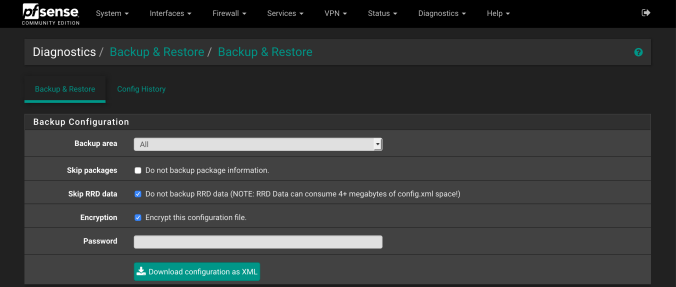
导航到 Diagnostics > Backup & Restore,并按以下配置操作:
- Skip Packages = 不选
- Skip RRD = 选中
- Encryption = 选中
- Password =(创建一个安全的密码并妥善保管)
- 单击 Download your configuration as XML 下载配置备份。
启用 SSH
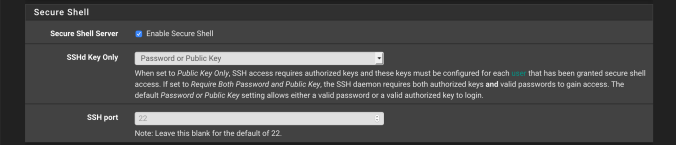
启用 SSH 以便在无法访问 Web GUI 时,通过 PuTTY 登录防火墙恢复配置。导航到 System > Advanced,向下滚动找到 Secure Shell。勾选 Enable SSH 并将 SSH 端口保持为默认的 22,这样就可以使用管理员密码通过 SSH 登录。
第 2 步:为 SSL 创建新的证书颁发机构和证书
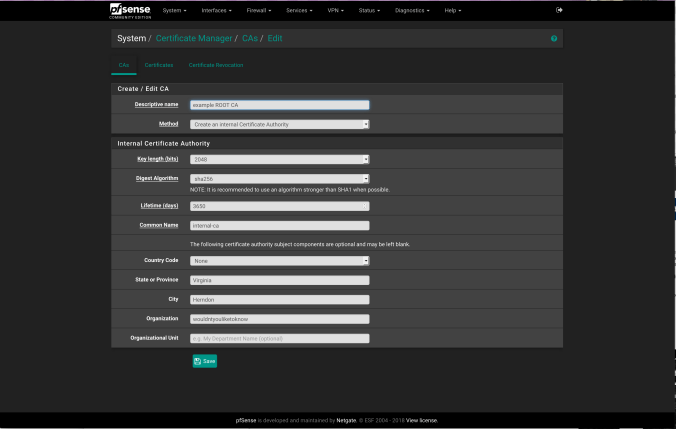
导航到 System > Certificate Manager > CAs,单击 ADD,根据实际情况填写信息。
创建中间证书颁发机构
再次进入 System > Certificate Manager > CAs,单击 ADD,填写详细信息,创建中间 CA。
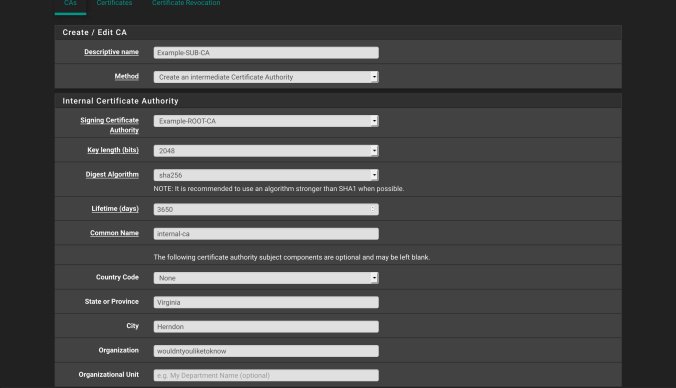
创建新证书
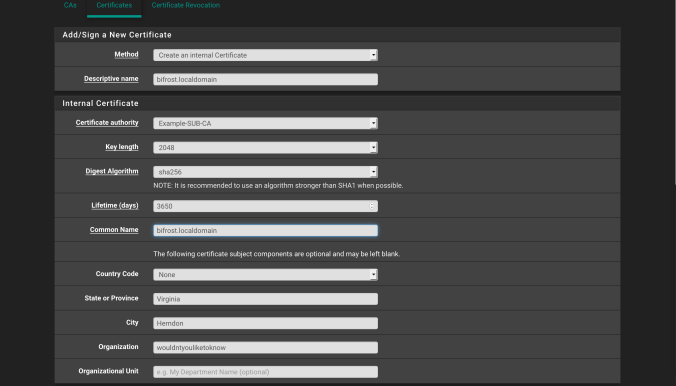
进入 System > Certificate Manager,点击 Certificates 选项卡,单击 +Add/Sign 添加新证书。务必在 Descriptive Name 和 Common Name 字段中填入 pfSense 的 FQDN(完全限定域名)或 IP 地址。
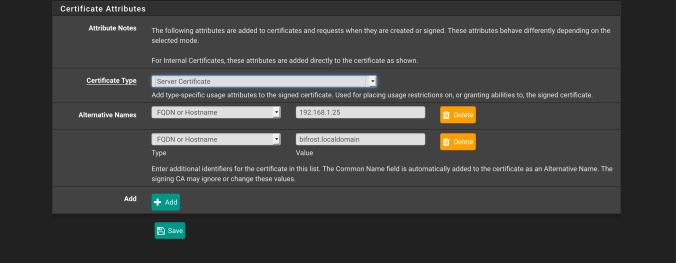
将 Certificate Attributes 选为 Server Certificate,并在 Alternative Names 字段中填入 pfSense 防火墙的 IP 地址和 FQDN。
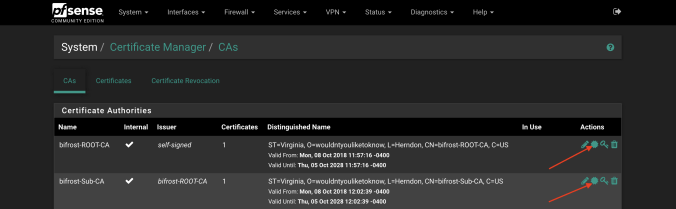
导出 CA
回到 System > CAs,对两个 CA 分别点击 Export 导出证书。
第 3 步:在 Firefox 中导入证书
打开 Firefox,进入 选项 > 隐私与安全 > 查看证书。
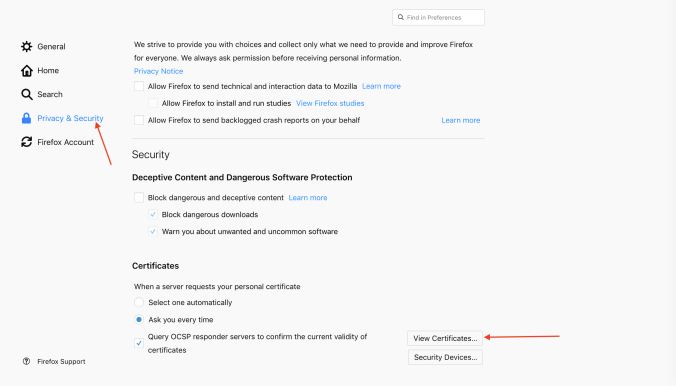
单击 导入 按钮,浏览并选择下载的 ROOT 证书(扩展名为 .crt),务必勾选两个信任复选框。
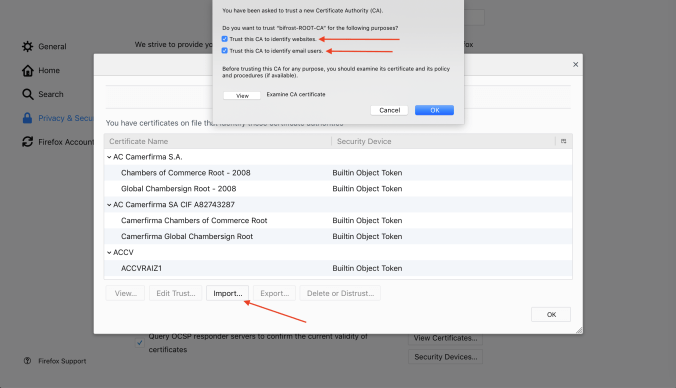
第 4 步:为 pfSense 启用 SSL
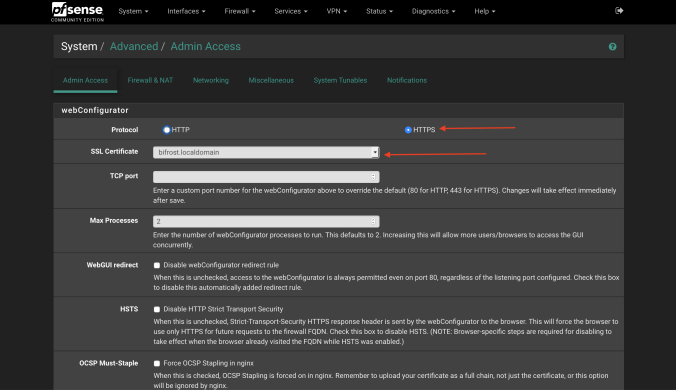
导航到 System > Advanced > Admin Access,将协议设置为 HTTPS,并在 SSL 证书中选择刚刚创建的证书。向下滚动后点击 SAVE。
配置正确后,浏览器地址栏中的锁形图标将显示为绿色。
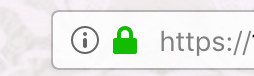
点击锁形图标旁的箭头可以查看证书颁发机构信息。
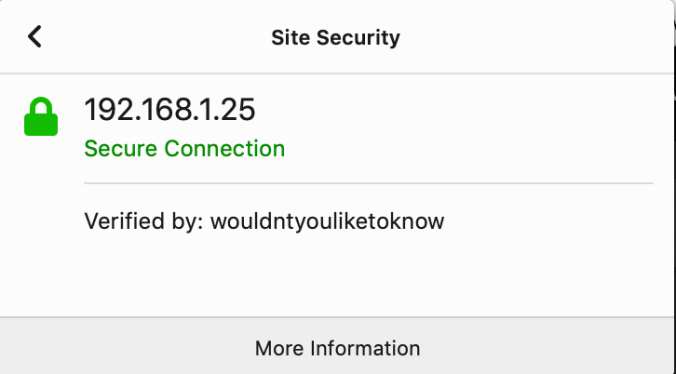
至此,自签名证书配置完成。
觉得内容不错?我要
