

配置 pfSense 使用 Let’s Encrypt 证书
pfSense 可以通过 Let’s Encrypt 自动安全地生成获得完全认可的 TLS 证书。虽然使用自签名证书可以解决本地访问的不安全问题,但借助 ACME 插件使用 Let’s Encrypt 后,你仍然可以完全控制自己的私钥,并不会导致安全性下降。
一、安装 ACME 插件
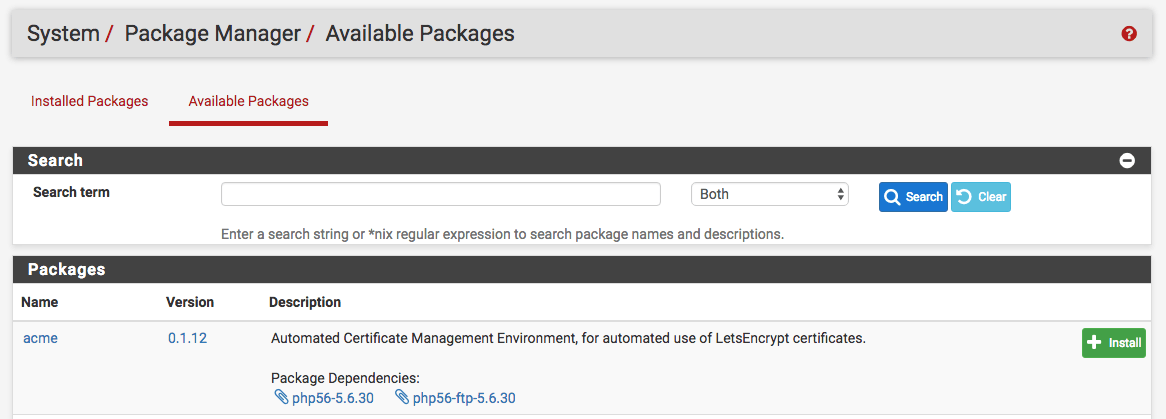
导航到 System / Package Manager / Available Packages,安装 acme 插件。
二、添加帐户
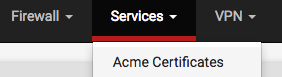
安装完成后,导航到 Services / Acme Certificates。
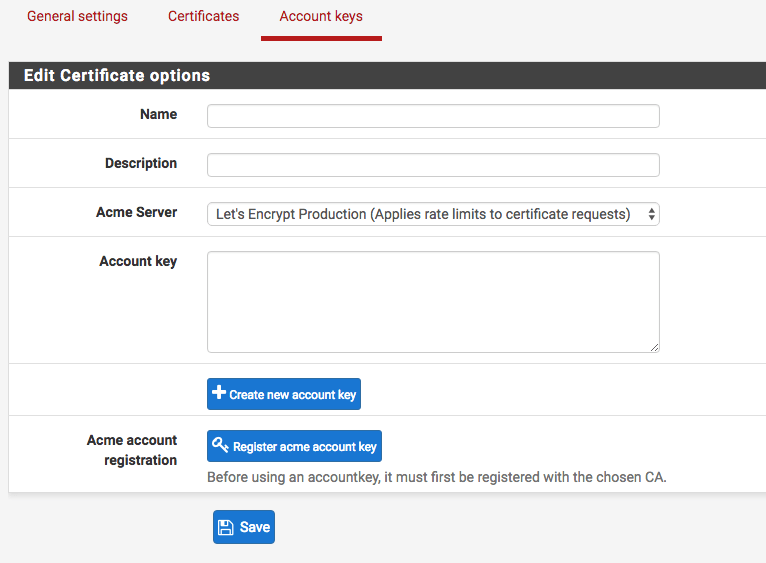
在“Account keys(帐户密钥)”选项卡中注册一个 Let’s Encrypt 帐户密钥。输入帐户密钥的名称和说明。ACME 服务器选择 Production ACME v2,因为它可以创建通配符证书。邮件地址用于 Let’s Encrypt 发送证书到期通知。通过单击“Create new account key(创建新帐户密钥)”,帐户密钥字段将自动填充私钥。最后,点击“Register ACME account key(注册 ACME 帐户密钥)”并保存。
三、创建证书
在“Certificates”选项卡下,单击“Add”按钮。输入名称等详细信息。如图所示,选择“standalone HTTP server”,并在选项中将侦听端口设置为 8082,因为 ACME 服务器需要通过 80 端口访问该独立 HTTP 服务器。
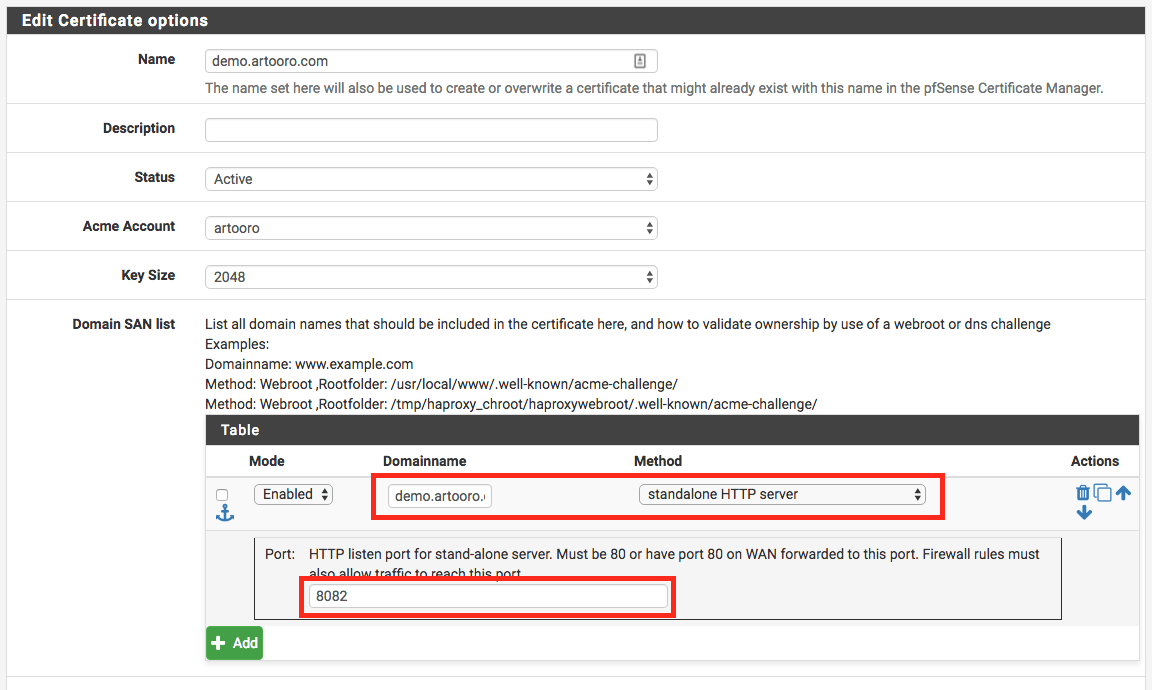
同时,在防火墙上添加一条端口转发规则,将外部 80 端口转发到 pfSense 的 LAN IP 地址(默认 192.168.1.1)。
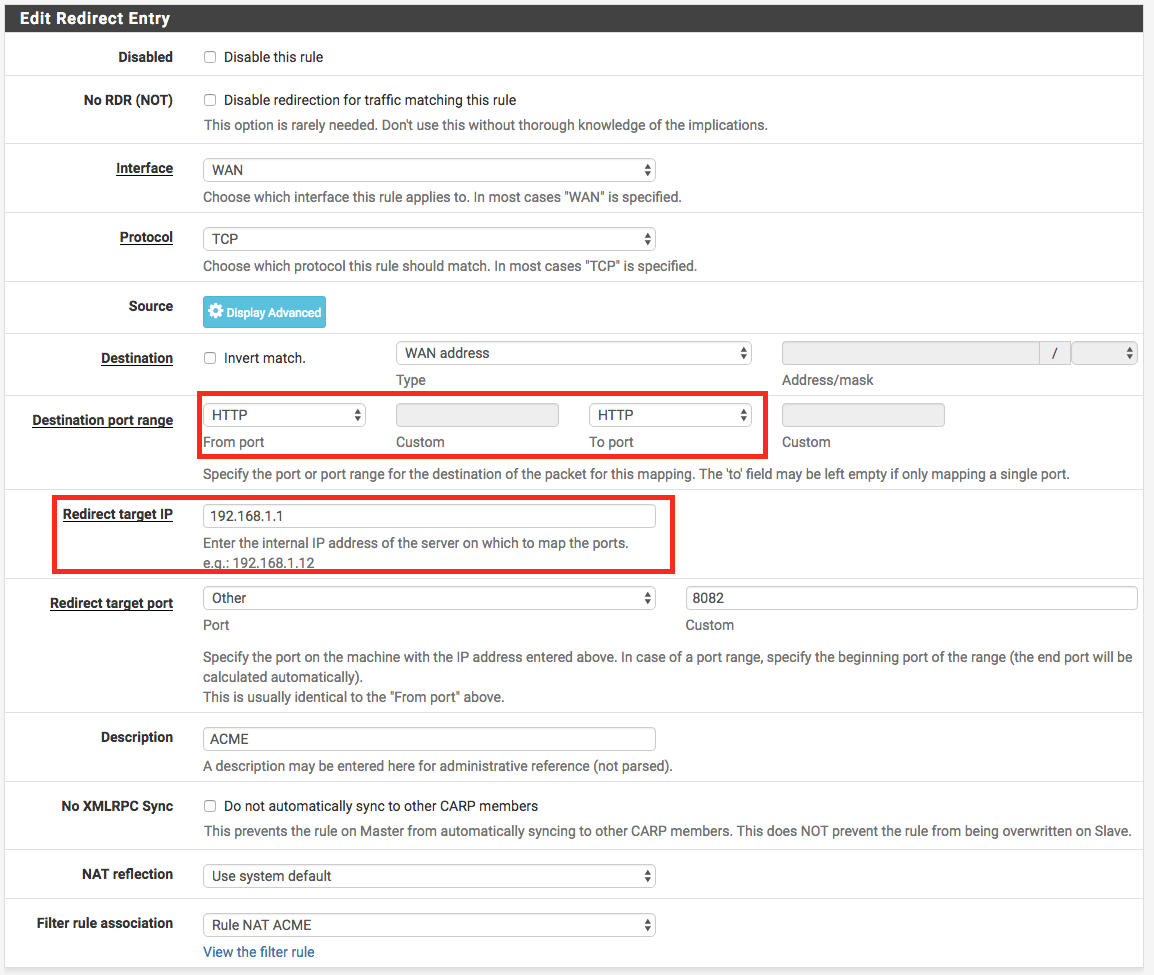
当然你也可以使用其他验证方式。
四、发布 / 更新证书
回到 Acme Certificates,单击 Issue / Renew 按钮。操作前请确保域名已在 DNS 中正确配置。如果提示信息的最后一行出现类似下面的输出,就表示证书申请成功。
update cert![Sun Mar 31 22:39:34 CST 2019] Reload success
五、选择证书
转到 System / Advanced / Admin Access,在 SSL Certificate 下拉菜单中选择刚刚申请的新证书。保存设置后,通过域名访问 pfSense 就不会再出现安全警告了。
觉得内容不错?我要
