

本文摘要pfSense 安装教程pfSense是一个开源防火墙,具有基于Web的界面,用于配置与DHCP / DNS服务器,入侵防御系统(IPS)等相关的设置。本教程将指导您在NAS上安装,运行和访问pfSense。要求:QTS 4.3.0(或更高版本)虚拟化站3.0(或更高版本)至少两个用于WAN和LAN的虚拟适配器。pfSense ISO映像创建pfSense虚拟机在创建虚拟机(VM)之前,必须将pf...
pfSense 安装教程
pfSense是一个开源防火墙,具有基于Web的界面,用于配置与DHCP / DNS服务器,入侵防御系统(IPS)等相关的设置。本教程将指导您在NAS上安装,运行和访问pfSense。
要求:
- QTS 4.3.0(或更高版本)
- 虚拟化站3.0(或更高版本)
- 至少两个用于WAN和LAN的虚拟适配器。
- pfSense ISO映像
创建pfSense虚拟机
在创建虚拟机(VM)之前,必须将pfSense ISO映像上载到NAS。ISO映像可以从 pfSense 下载。
- 登录NAS。
- 启动虚拟化站。单击 创建VM。
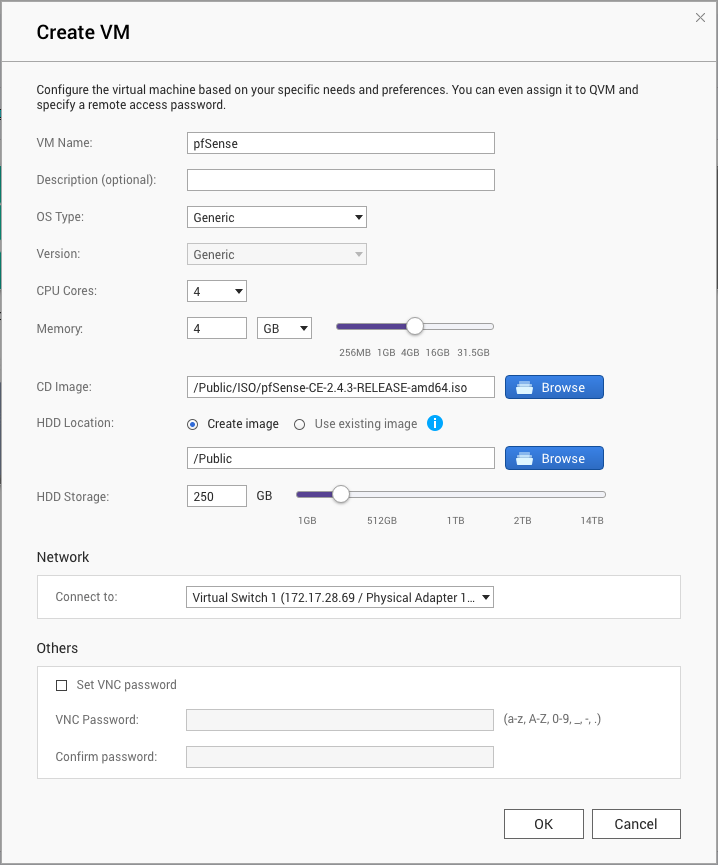
“创建VM”窗口将打开。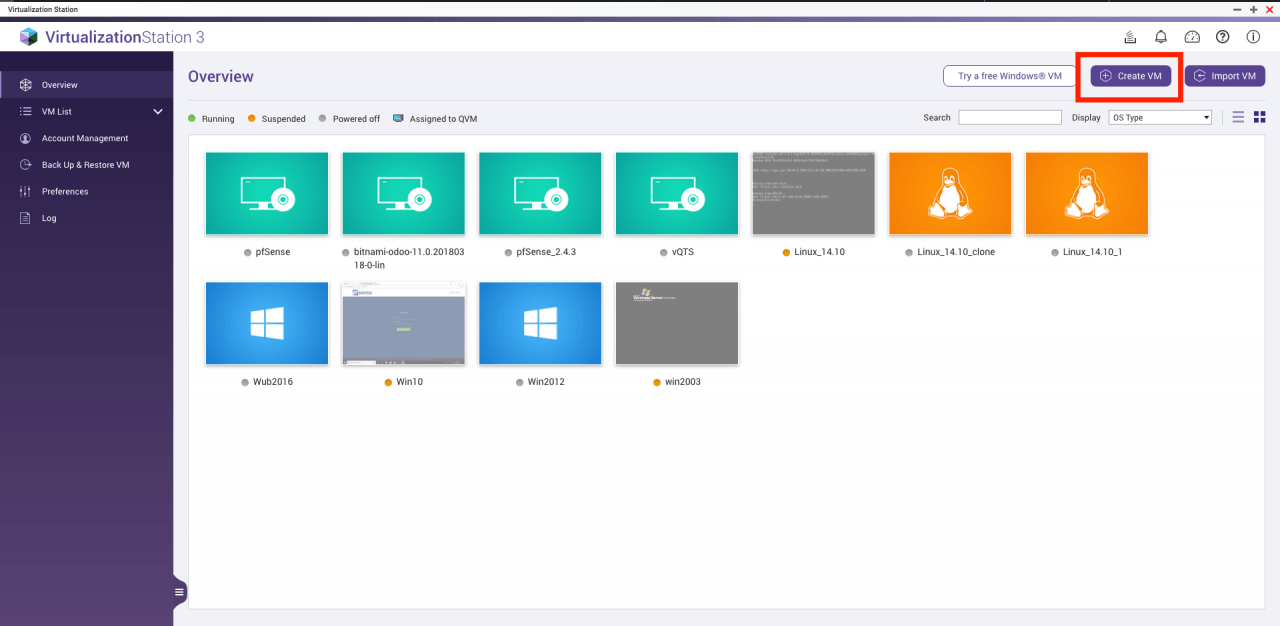
- 输入VM名称。
- 在OS类型中选择 Generic。
- 使用 CPU内核 和 内存 为VM分配系统资源。pfSense至少需要512MB内存。
- 选择之前在 CD映像 中下载的ISO映像。
- 在 HDD Location 中选择“Create image”,然后单击 Browse 选择保存位置。
- 为VM分配至少4GB的 HDD存储空间。
- 单击 确定。
- 检查 网络适配器 配置。
导入pfSense虚拟机
QNAP还提供可立即使用的pfSense VM,可以上传到NAS。可以从 QNAP 下载此VM。
- 登录NAS。
- 启动虚拟化站。单击 导入VM。
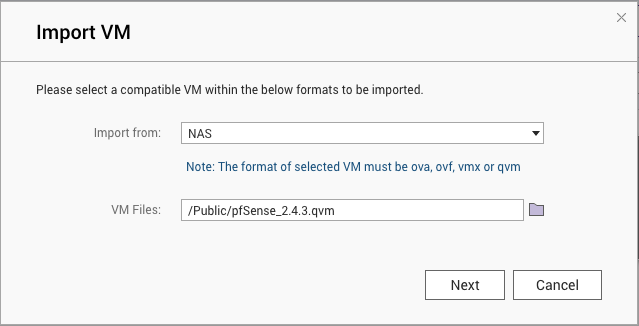
“导入VM”窗口将打开。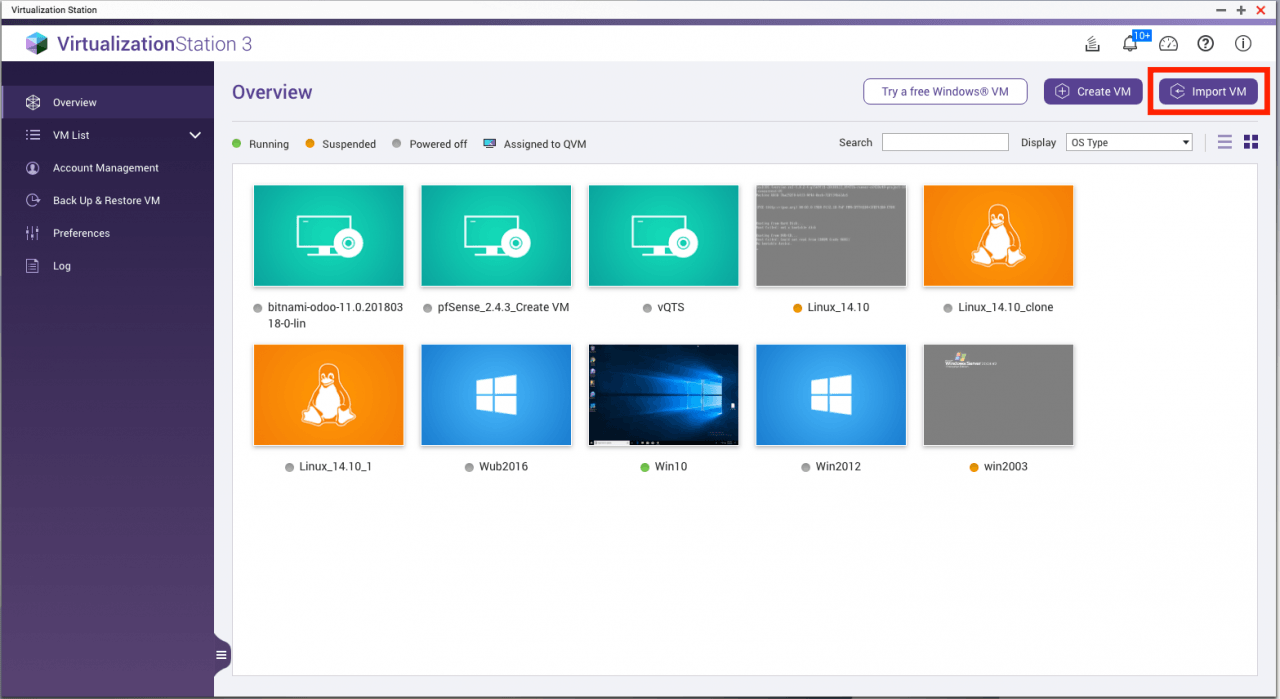
- 选择从 NAS 中导入。
- 在导航窗口中,转到VM文件的位置,选择VM文件,然后单击 确定。
- 单击 下一步。
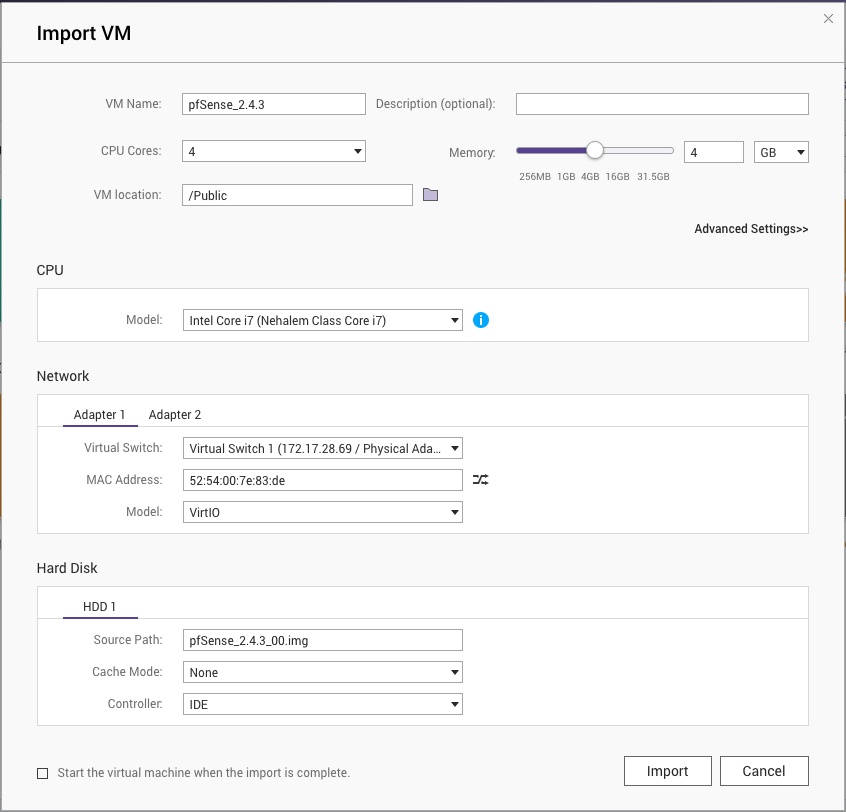
- 输入VM名称。
- 为VM分配CPU和内存系统资源。pfSense至少需要512MB内存。
- 为两个适配器分配虚拟交换机,并选择模式。
- 单击 导入。
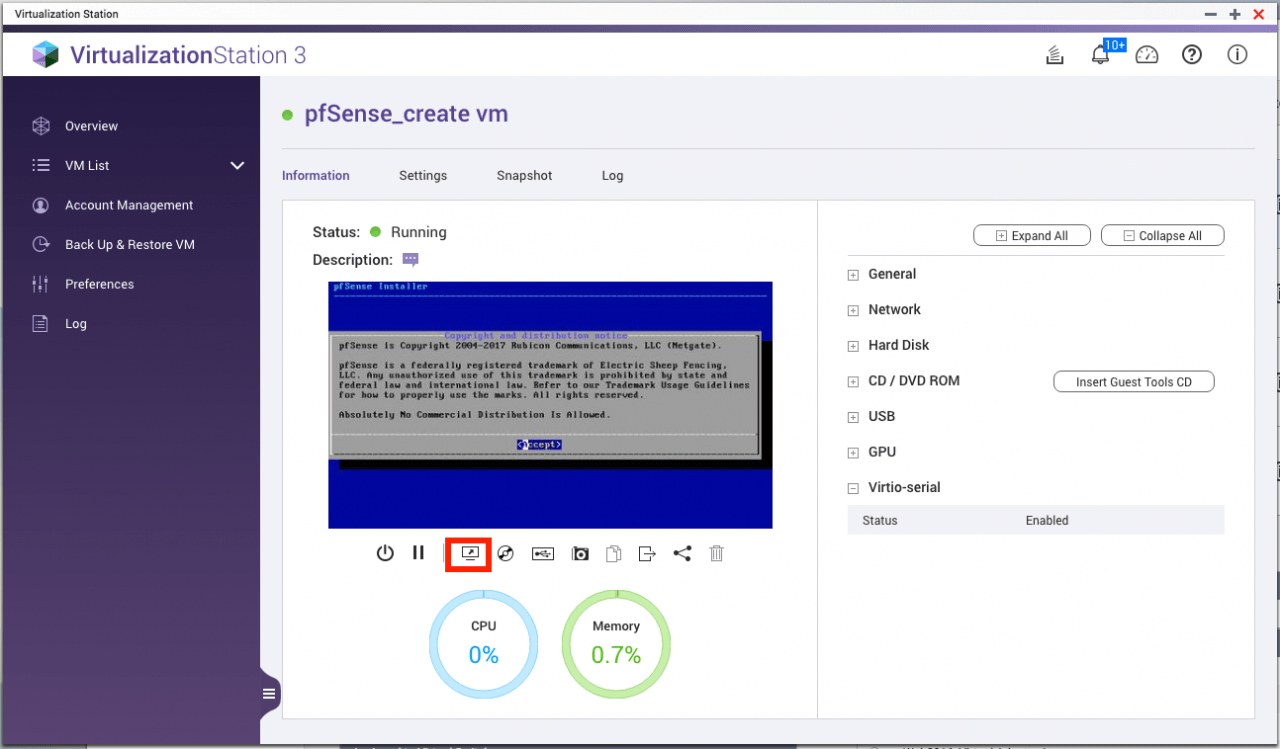
- 启动VM,然后单击 Console。
有关进一步设置,请参阅配置pfSense安装。
为pfSense创建虚拟适配器
在使用pfSense之前,您必须创建虚拟适配器并将它们连接到虚拟交换机。
- 转到pfSense虚拟机的 设置 页面。
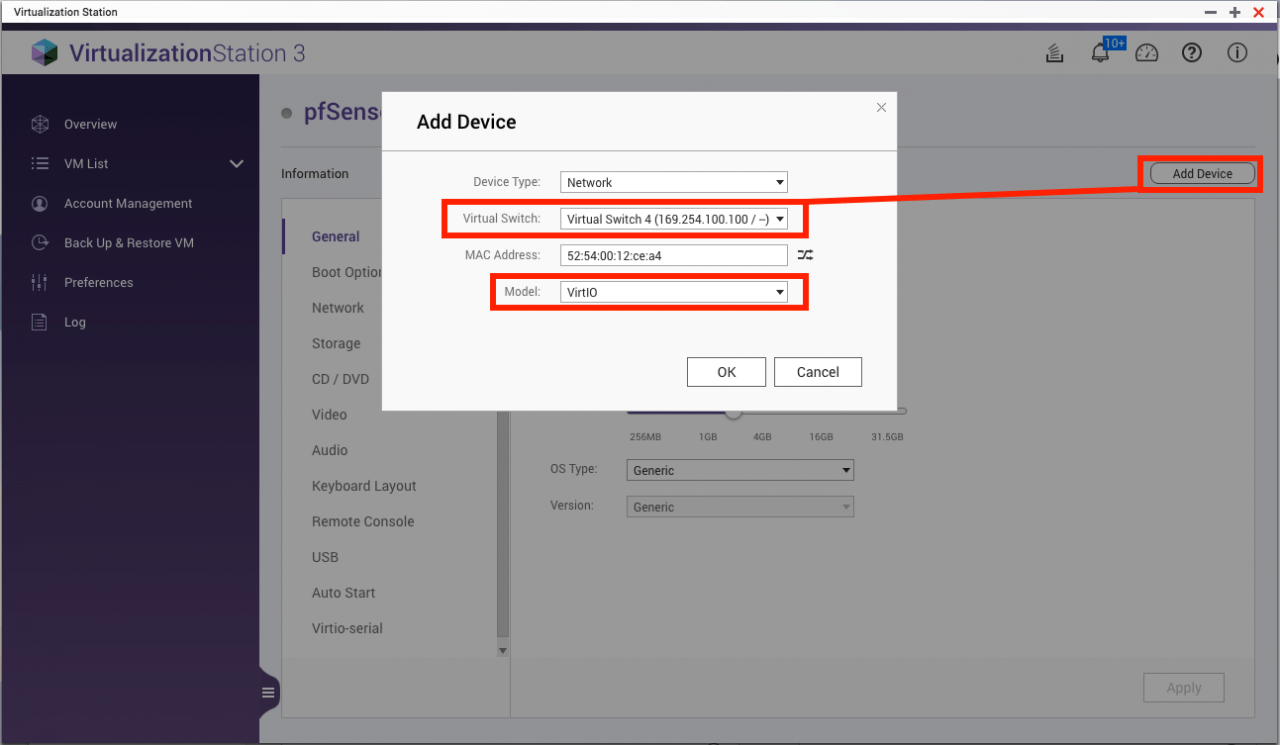
- 转至 设置 选项卡,然后单击 添加设备。
- 在“添加 设备”窗口中,选择“设备类型中的 网络”。
- 选择现有的虚拟交换机
- 在Model中选择 VirtIO。
- 单击 确定。
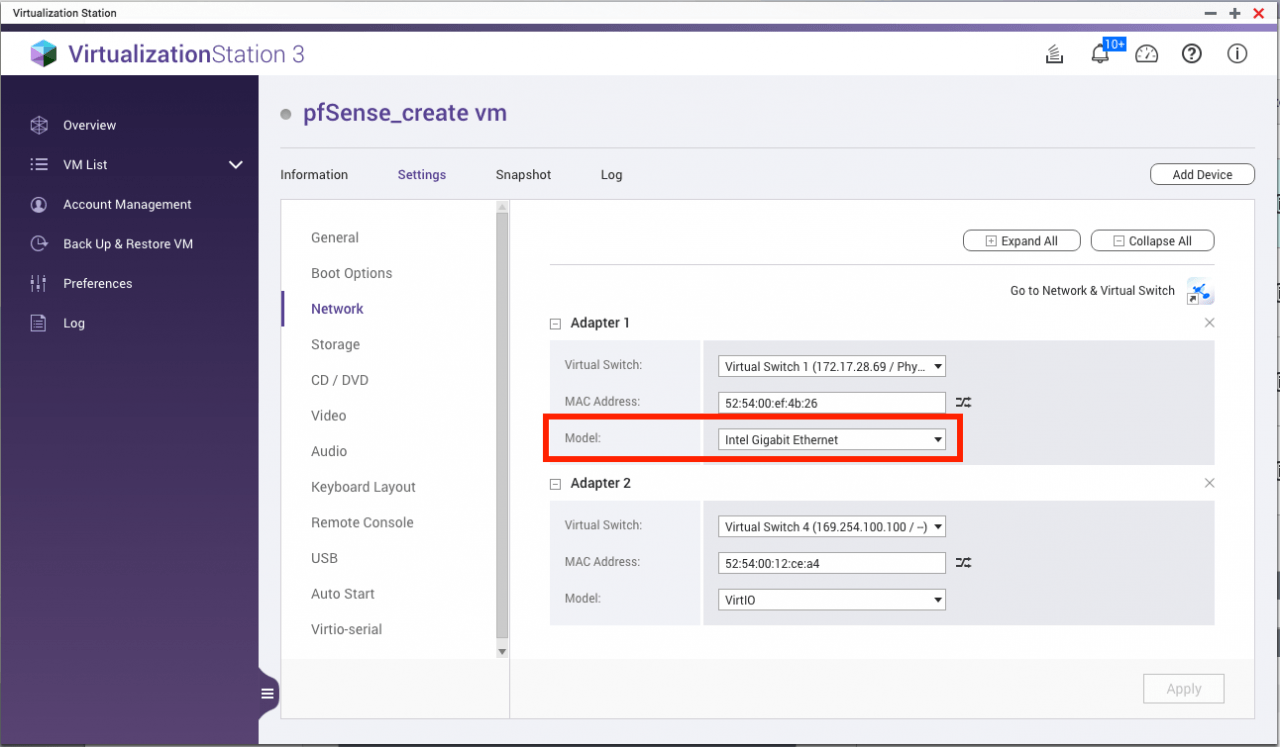
- 将适配器1的型号更改为 VirtIO。
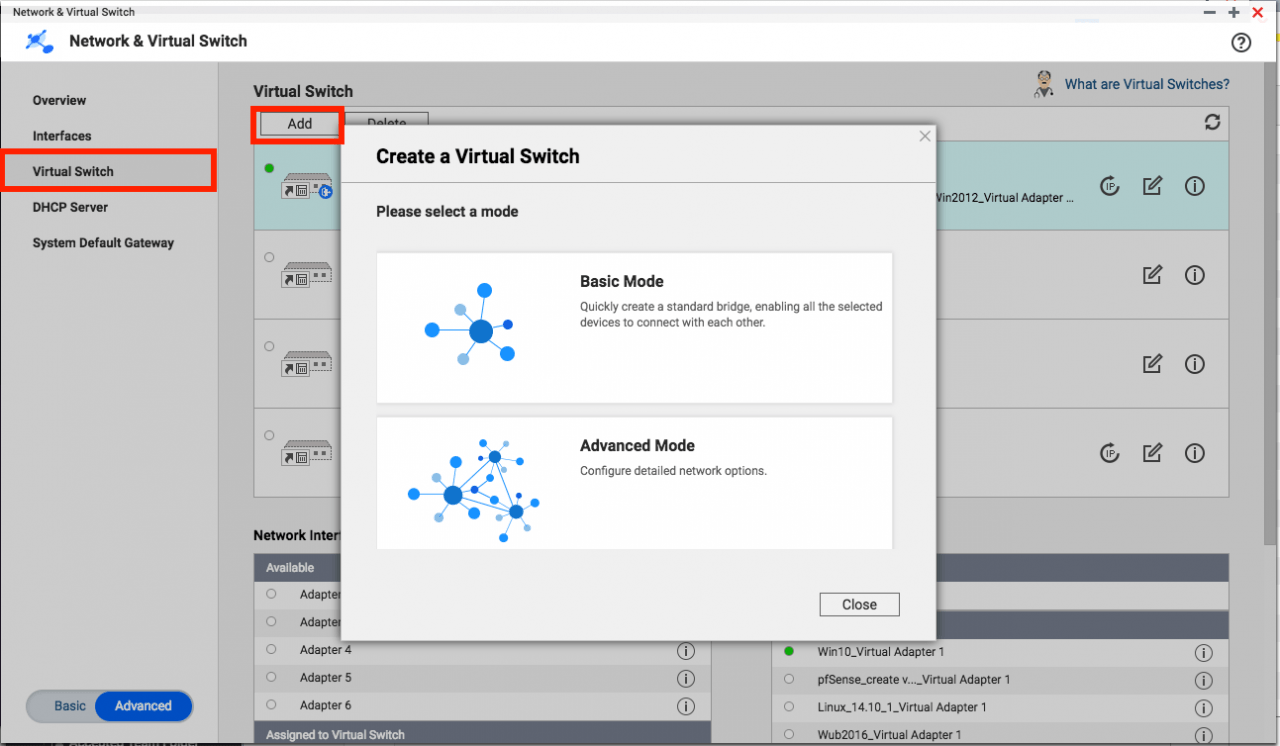
- 转到 网络和虚拟交换机 > 虚拟交换机,然后单击 添加。
选择模式。
- 单击 基本模式 以创建桥接网络
- 单击 高级模式 以指定网络配置。
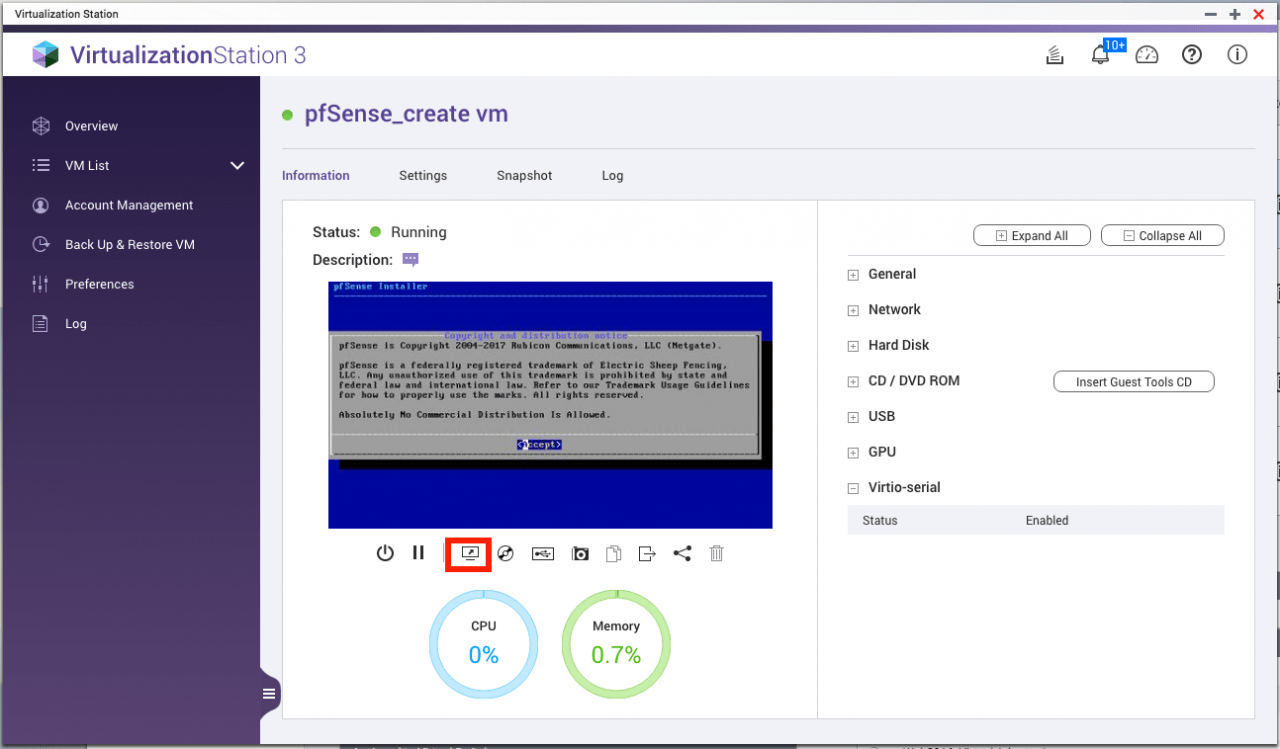
- 启动VM,然后单击 Console。
配置pfSense安装
- 启动pfSense虚拟机的控制台。
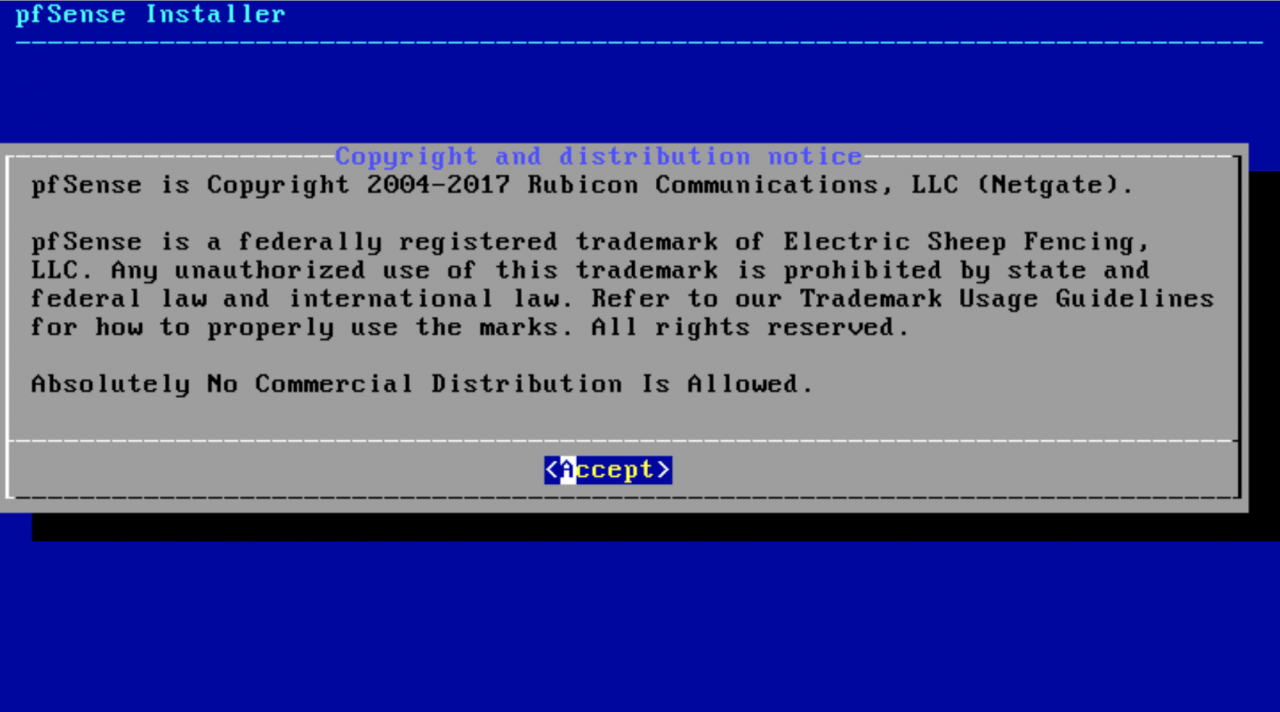
- 阅读并接受版权和发布通知。
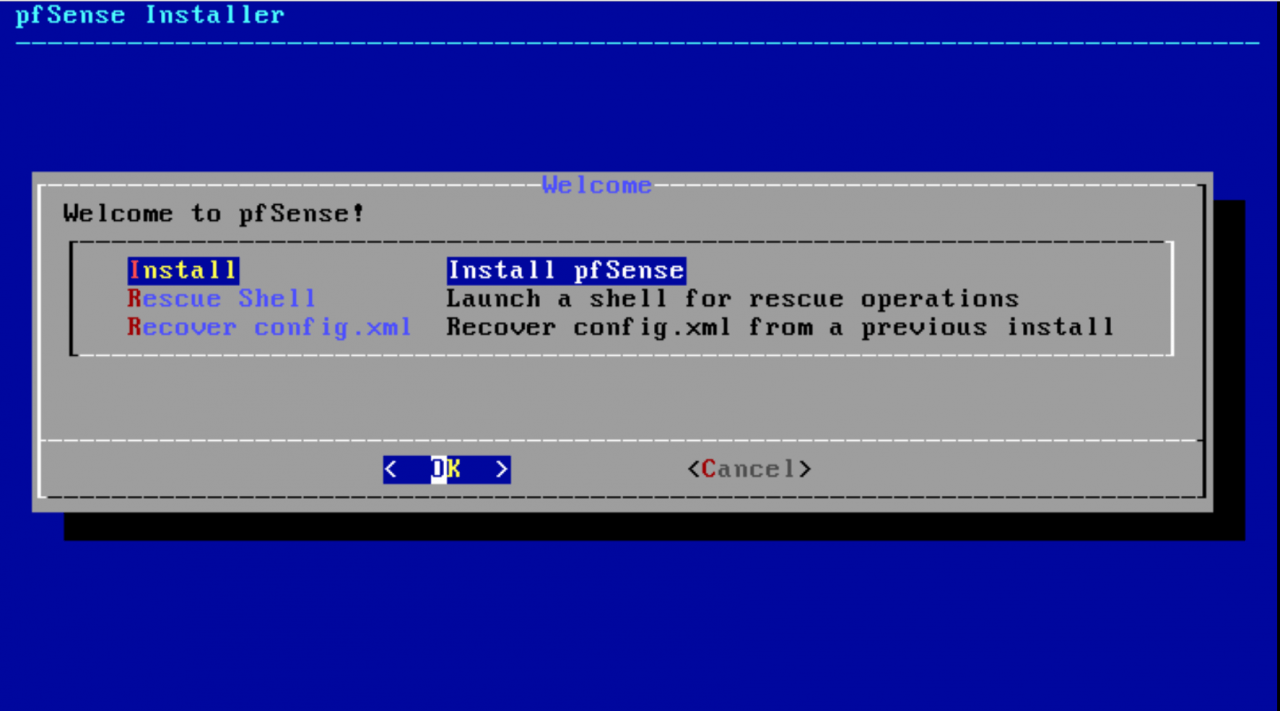
- 选择 Install 并选择 OK。
- 选择 AUTO(UFS),然后选择 确定。
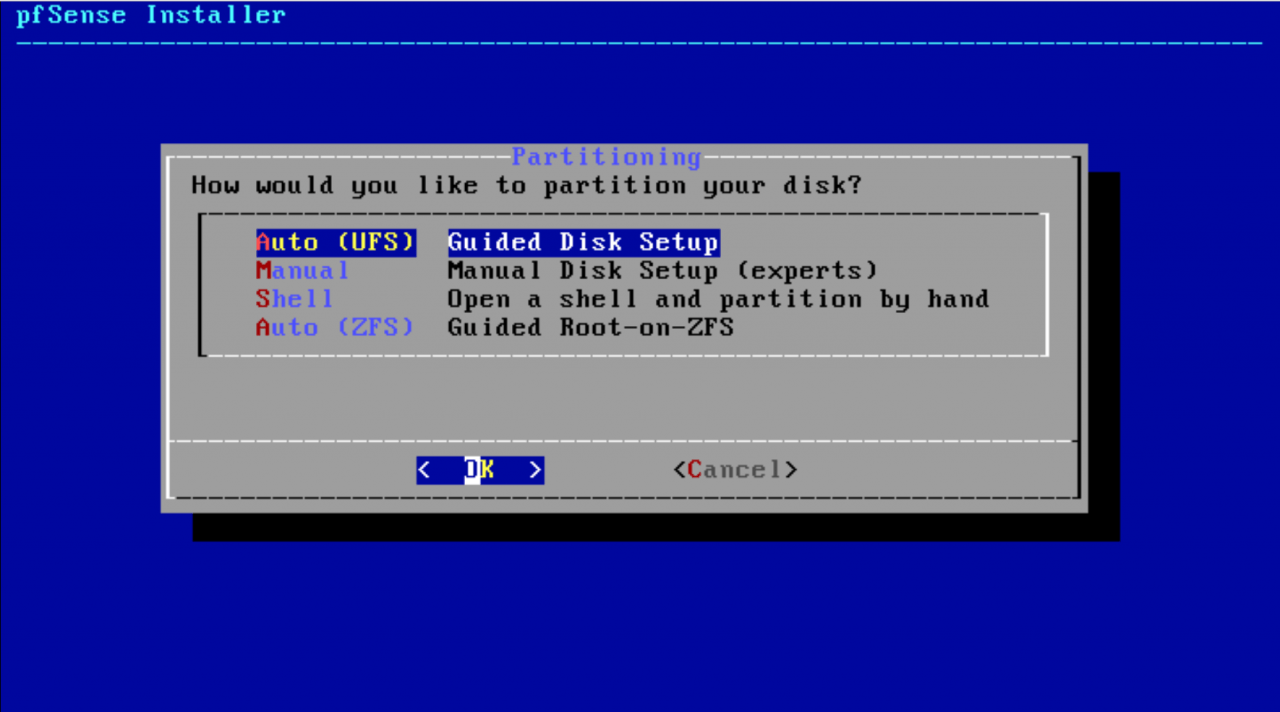
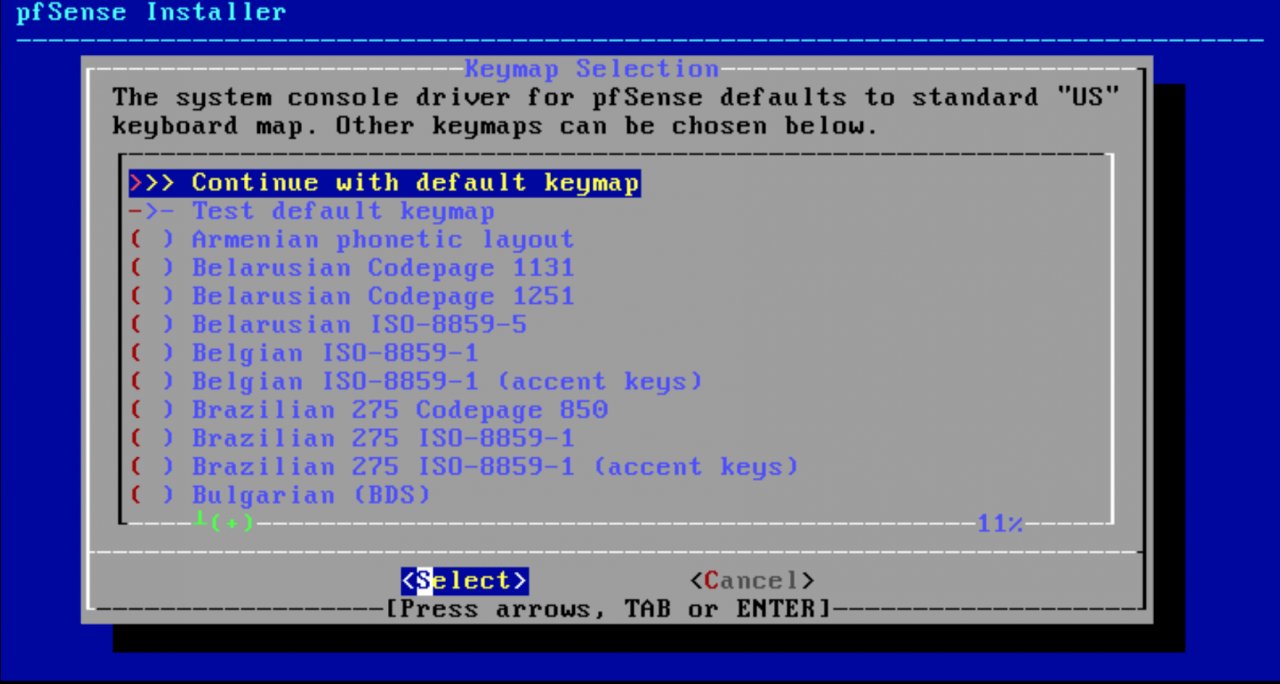
- 选择键盘映射或 使用默认 键映射,然后 继续,然后移动到 Select 并回车确认。安装将开始。
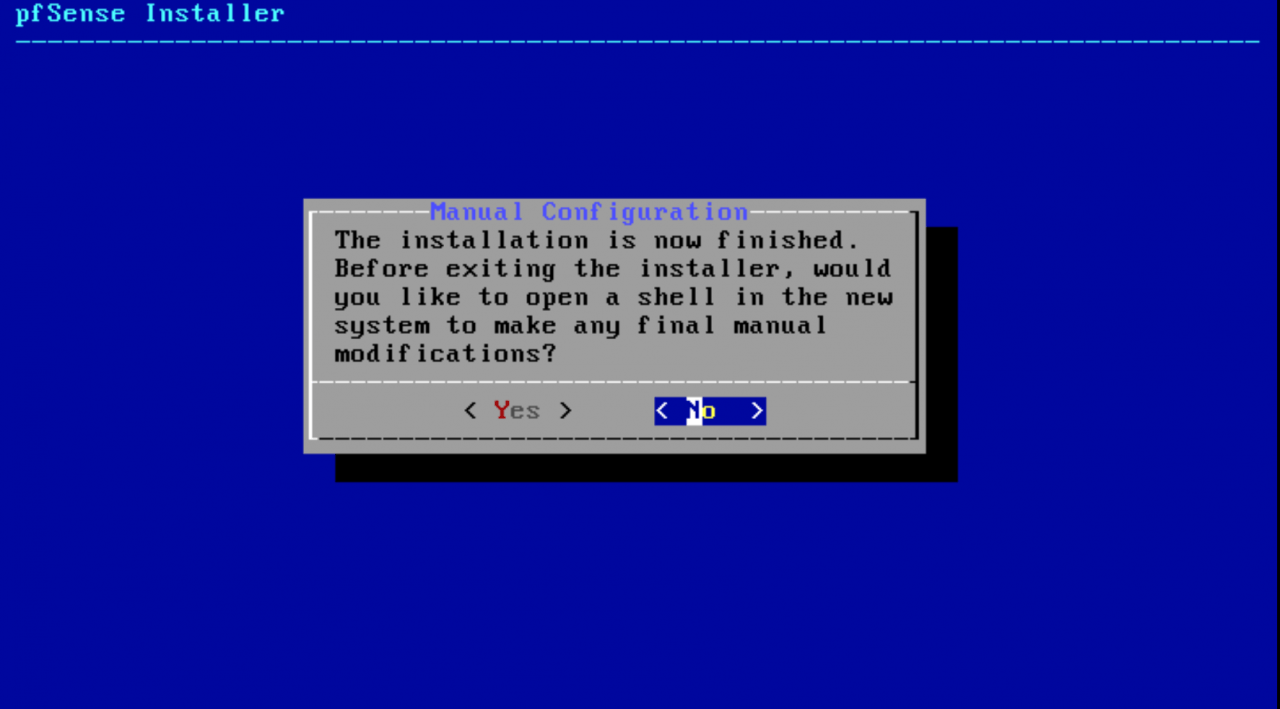
- 安装完成后,选择 否。
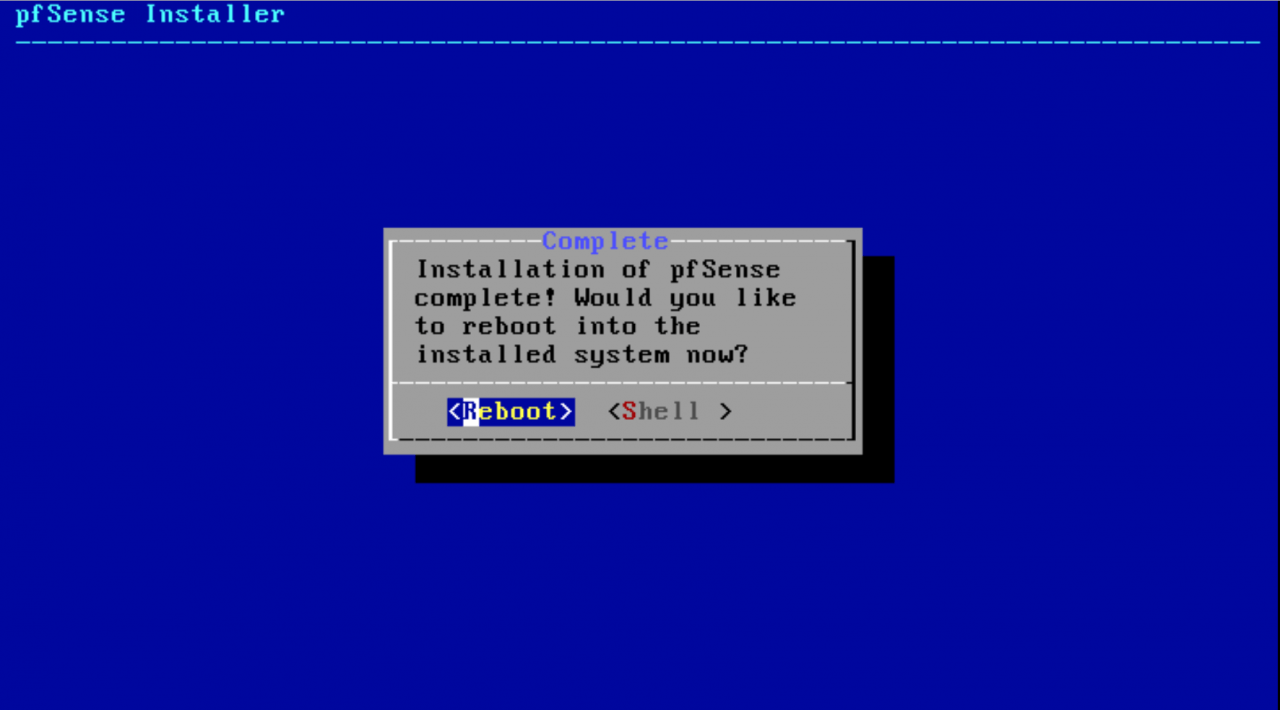
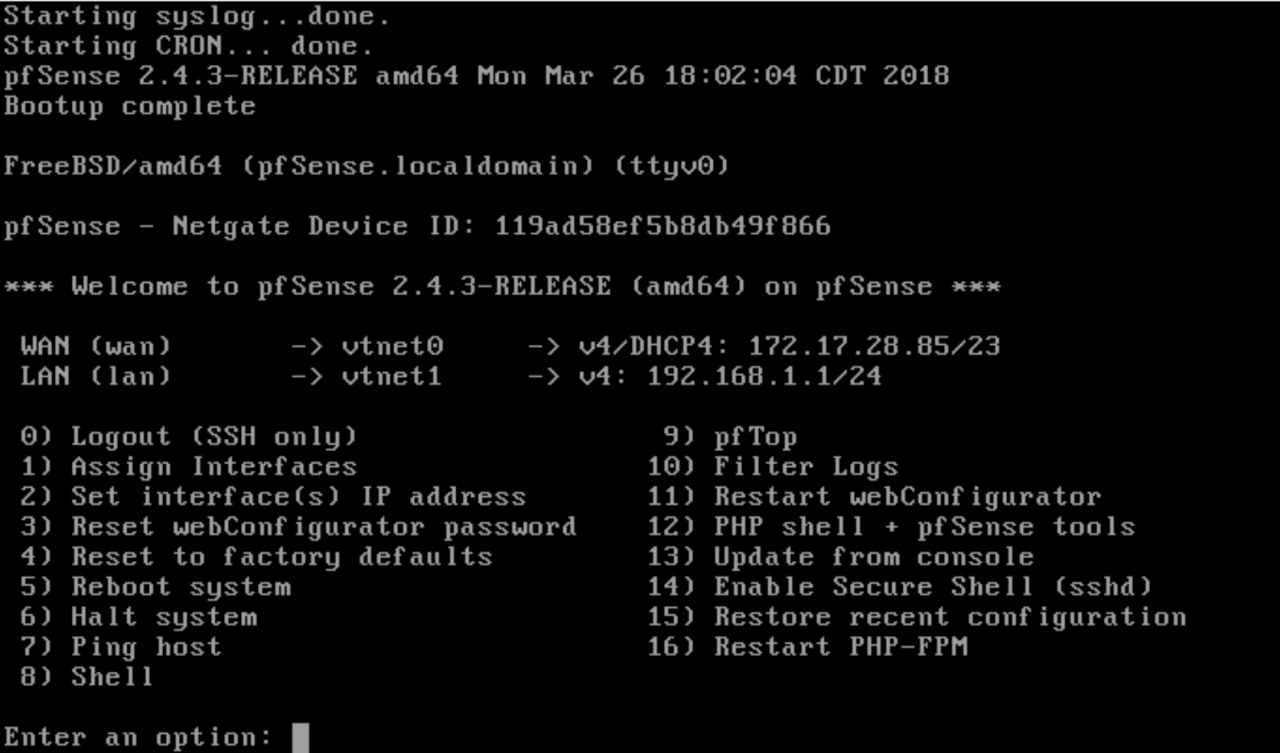
- 选择 重新启动。pfSense将重启并提供进一步的配置选项。
配置VLAN
- 如果需要VLAN,请输入 y 并确认。
- 如果不需要VLAN,请输入 n 并确认。
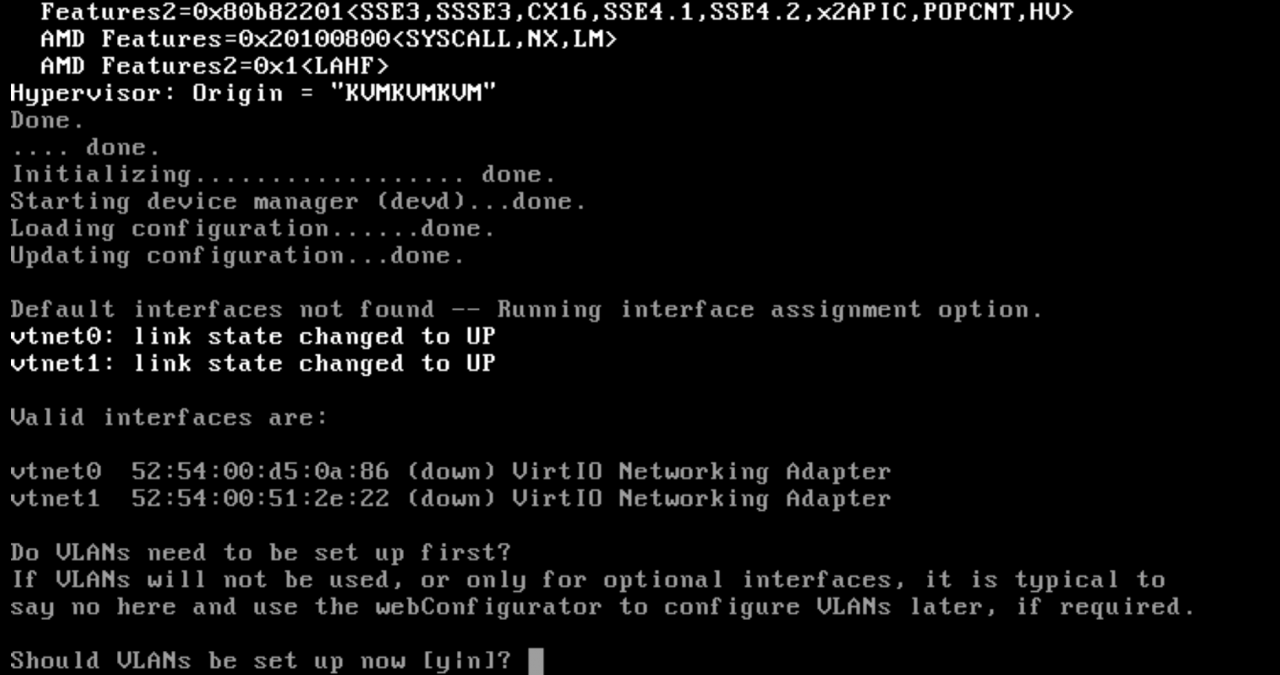
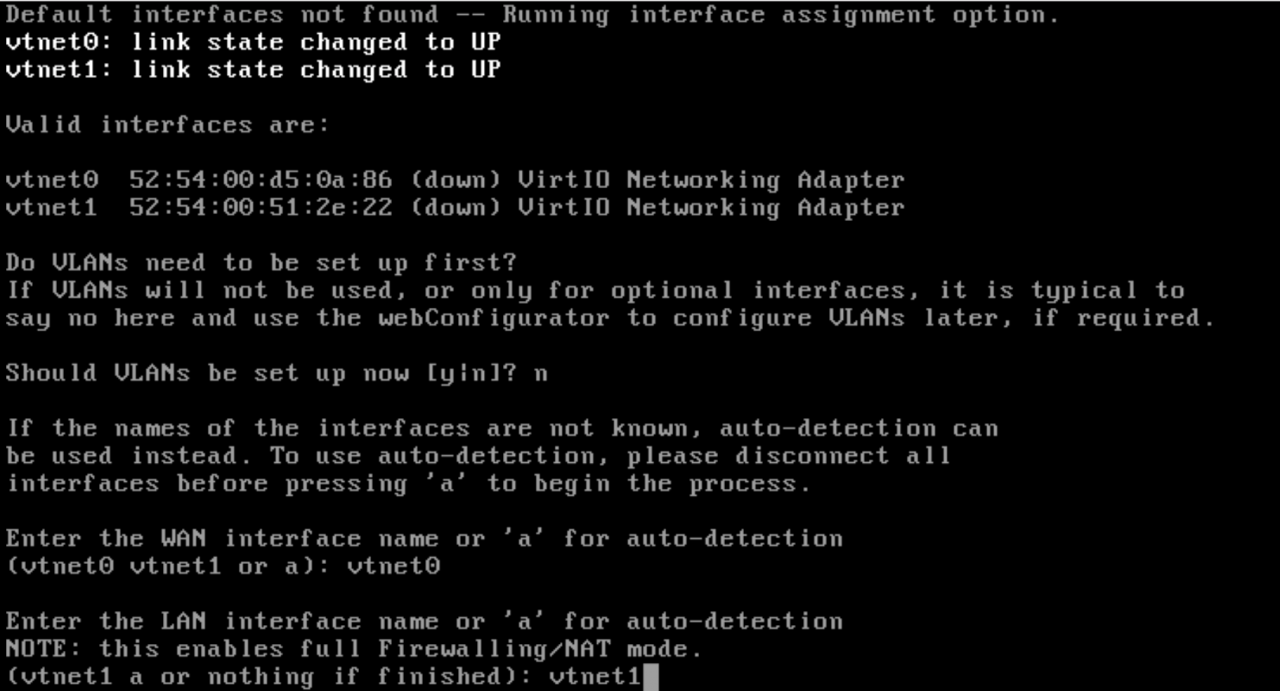
- 按照提示分配WAN和LAN接口。本教程使用WAN:vtnet0 和LAN:vtnet1。
- 其他配置问题,请访问 pfSense。
连接到pfSense WebGUI
要访问pfSense WebGUI,您必须在NAS上创建一个额外的VM,并使用连接到pfSense LAN接口的虚拟交换机。
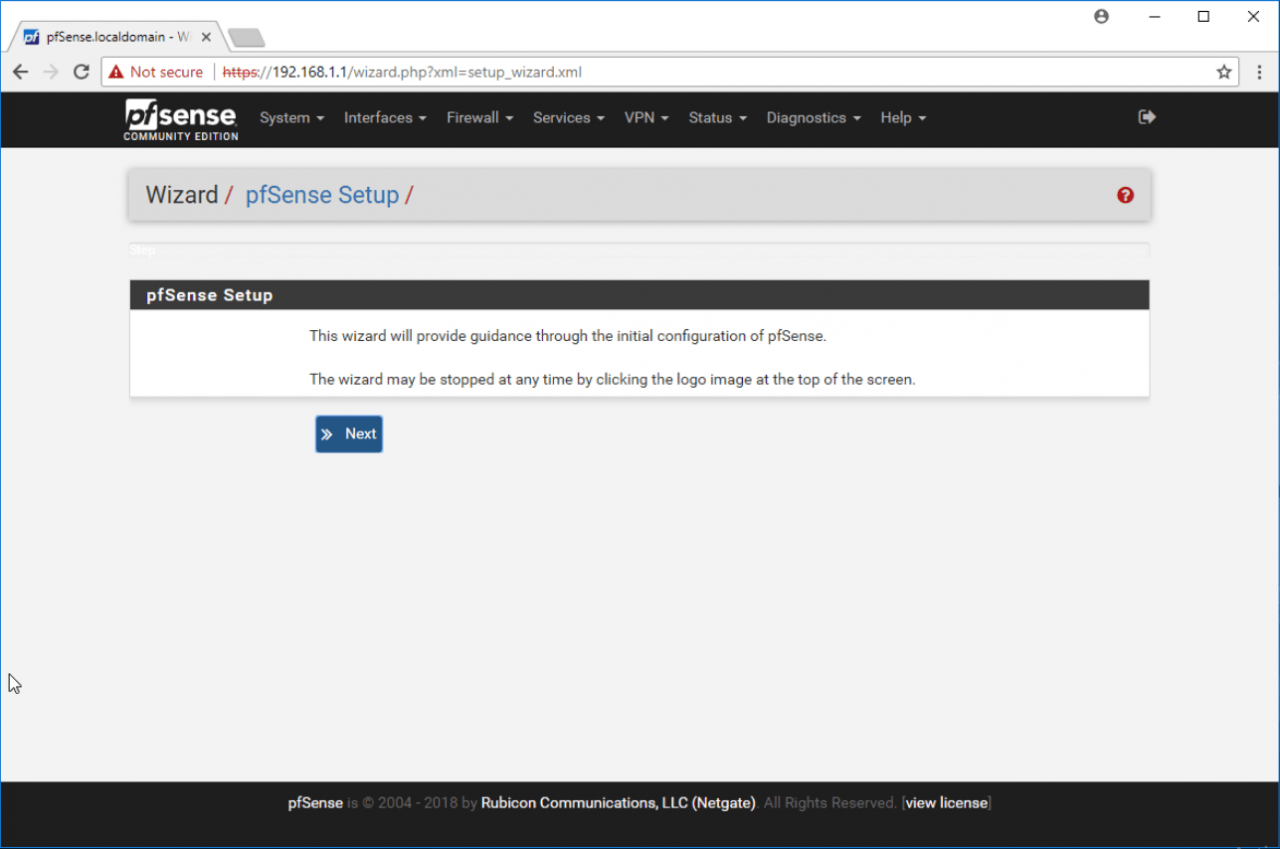
通过 https://192.168.1.1/ 登录pfSense WebGUI。默认用户名和密码如下。
- 用户名:admin
- 密码:pfsense
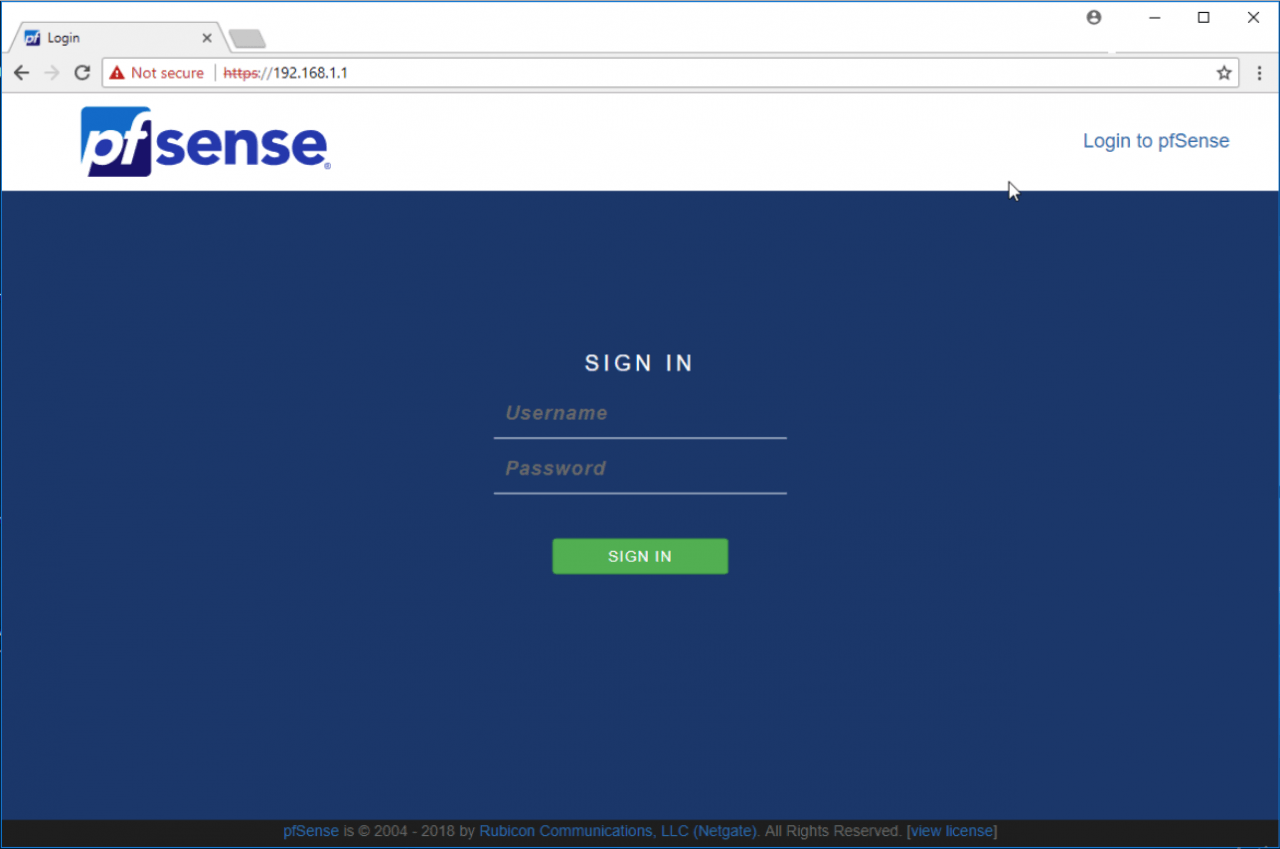
- 按照pfSense设置向导的说明进行操作。
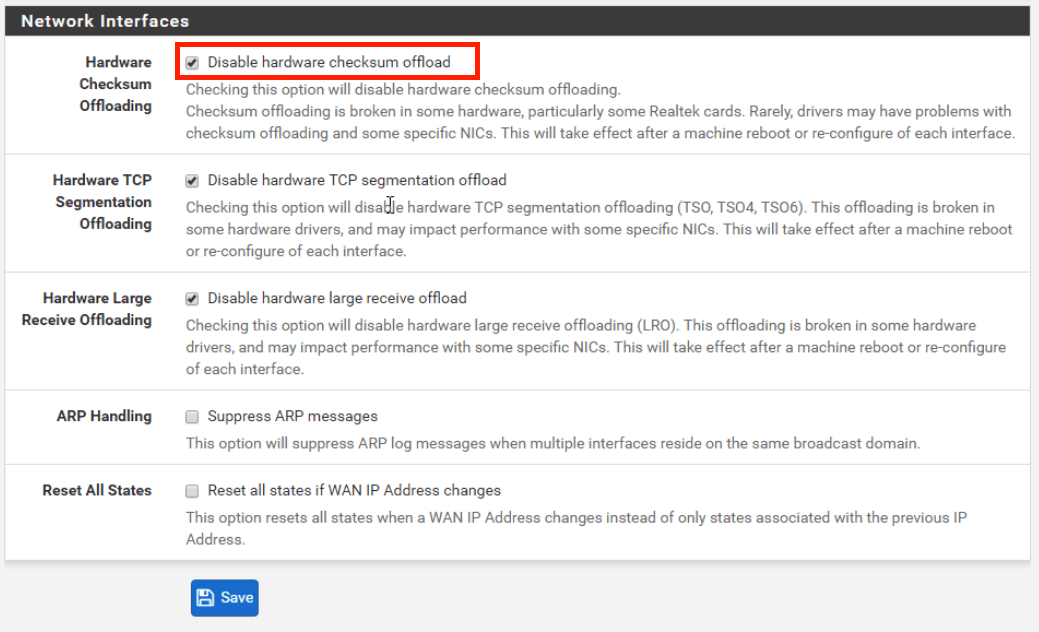
提高pfSense WebGUI性能。
- 登录pfSense WebGUI。
- 进入 系统 > 高级 > 网络。
- 启用 禁用硬件校验和卸载。
- 单击 保存。
觉得内容不错?我要
